Партнерка на США и Канаду по недвижимости, выплаты в крипто
- 30% recurring commission
- Выплаты в USDT
- Вывод каждую неделю
- Комиссия до 5 лет за каждого referral
Инструкция
по работе
с программой дизайна и печати этикеток Label View
Москва 2004
Содержание
Общие положения.
Установка принтера и предварительная настройка.
Добавление и редактирование штрих-кода (баркода).
Добавление и редактирование текста.
Добавление рисунка.
Печать этикеток.
Общие положения
Программа Label View (далее – LV) предназначена для создания, редактирования и вывода на печать этикеток.
Данная программа включает в себя (в зависимости от версии) большую базу драйверов для термопринтеров. В данной инструкции рассмотрен принцип работы LV на примере термотрансферного принтера Datamax I-4208 и этикеток 55х42.
Программа LV позволяет создавать, редактировать и печатать этикетки содержащих текст, штрих-коды (баркоды) и изображения. Также LV позволяет изменять основные настройки принтера.
Установка принтера и предварительная настройка.
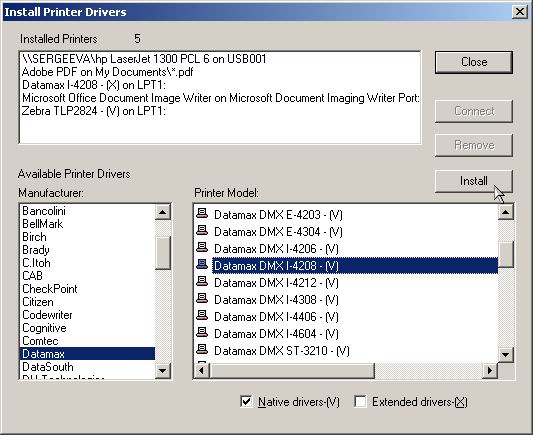
При первом запуске LV появится окно выбора принтера, которое в дальнейшем можно выбрать, используя вкладку Файл – Выбор принтера. Это окно содержит 3 окна: верхнее – отображает список установленных принтеров на вашем компьютере; левое – отображает список производителей и правое – список моделей принтеров. Выберите из списка в левом окне Datamax, а из правого – Datamax DMX I-4208. Кликните на кнопку Install (установить). Затем кликните на кнопку Connect (соединение, выбор порта).
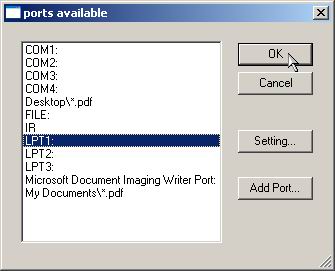
У Вас появится следующее окно. Выберите из списка доступных портов порт подключения Вашего принтера (по умолчанию – LPT1). Подтвердите выбор, кликнув на кнопку ОК.
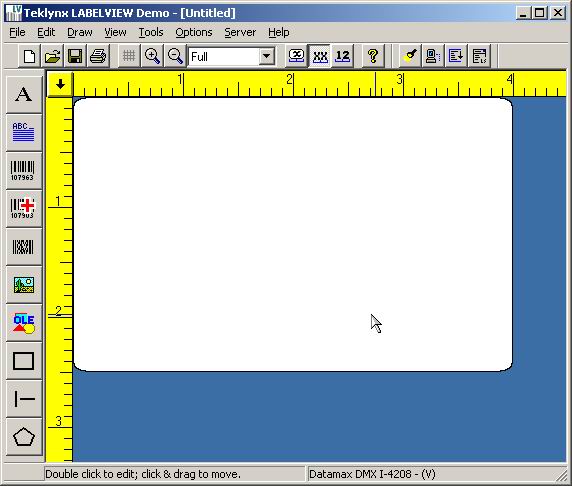
Откроется рабочее окно LV.
Выберите вкладку Options – Configuration.
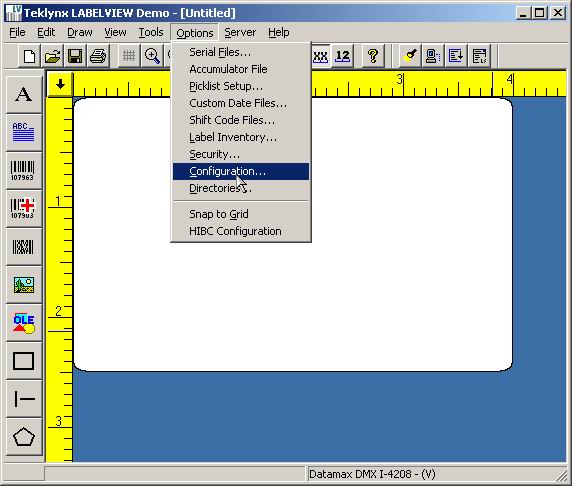
Появится следующее окно. На вкладке Display в пункте Language выберите русский язык (Russian),
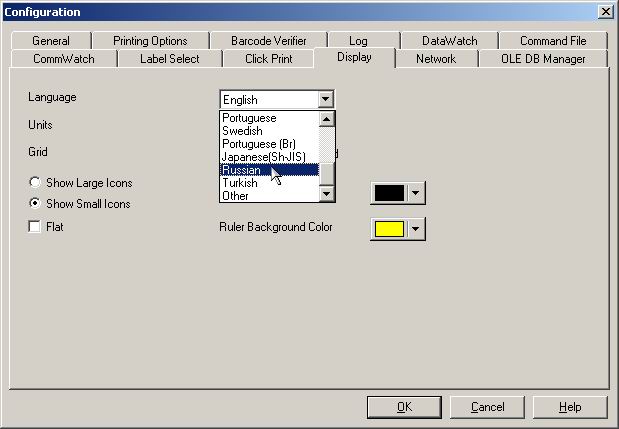
в пункте Units выберите единицы измерения mm (миллиметры). Подтвердите изменения, кликнув на кнопку ОК, и перезагрузите LV.
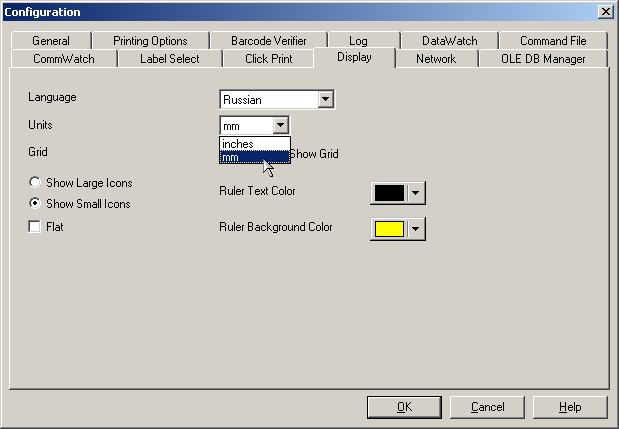
Вновь загрузив LV, выберите вкладку Опции - Конфигурация.
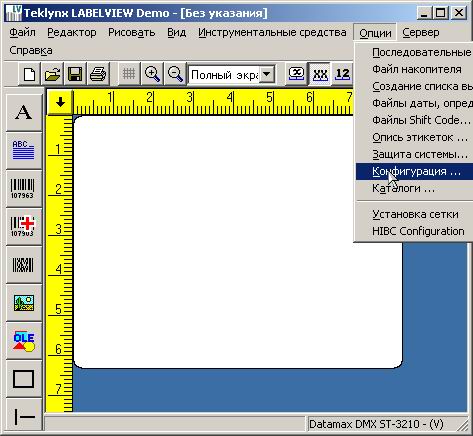
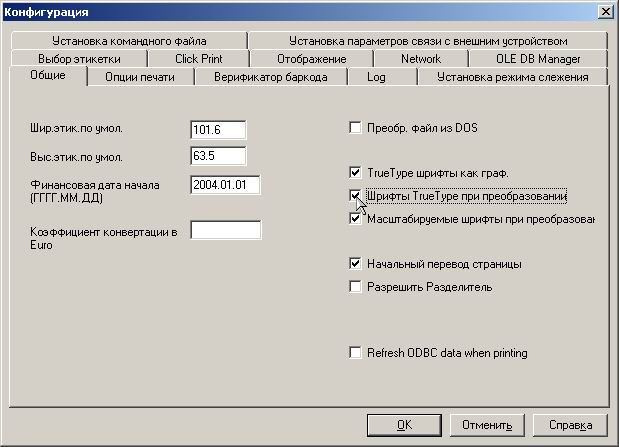
У Вас появится следующее окно. Поставьте галочки, как изображено на рисунке. Выберите ширину и высоту этикетки, которая будет устанавливаться по умолчанию в каждом новом документе (выполнять не обязательно). Подтвердите изменения, кликнув на кнопку ОК.
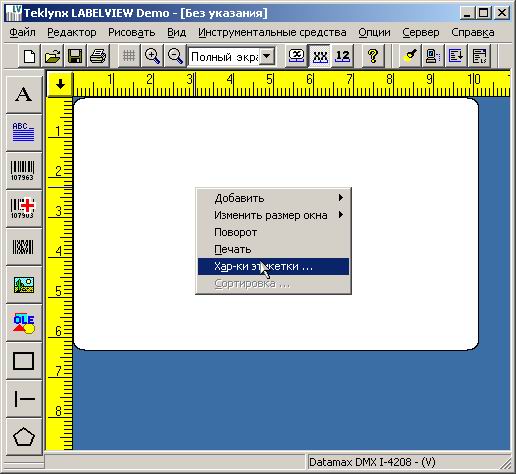
Кликнув правой кнопкой мыши по изображению этикетки, выберите пункт Хар-ки этикетки.
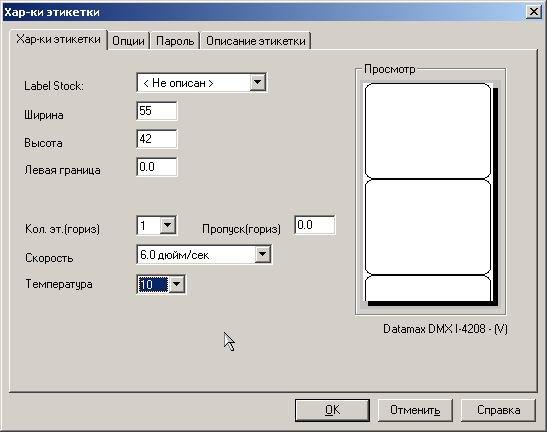
На вкладке Хар-ки этикетки задаете размеры этикетки, скорость печати и температуру печатающей головки.
ВНИМАНИЕ!!! Не устанавливайте максимальную температуру печатающей головки, это может привести к преждевременному выходу ее из строя!
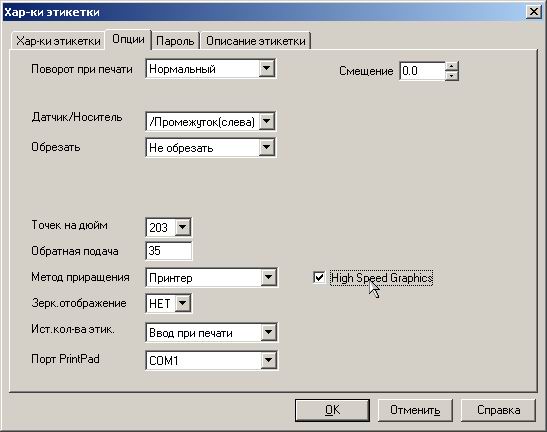
На вкладке Опции задаете следующие параметры:
- Поворот при печати – ориентирует этикетку при выводе на печать;
- Датчик/Носитель – выбор типа датчика;
- Обрезать – выбирает режим работы ножа (если установлен);
- Точек на дюйм – разрешение (качество) печати;
- Обратная подача – обратная подача носителя перед печатью;
- High Speed Graphics – «высокоскоростная графика». Если принтер не печатает графические изображения, поставьте/снимите эту галочку (эффект достигается экспериментально).
Подтвердите изменения, кликнув на кнопку ОК.
Добавление и редактирование штрих-кода (баркода).
Чтобы создать на этикетке штрих-код (баркод), кликните левой кнопкой мыши по кнопке с изображением штрих-кода на панели инструментов, либо кликните правой кнопкой мыши по изображению этикетки. В меню выберите пункт Добавить – Баркод.
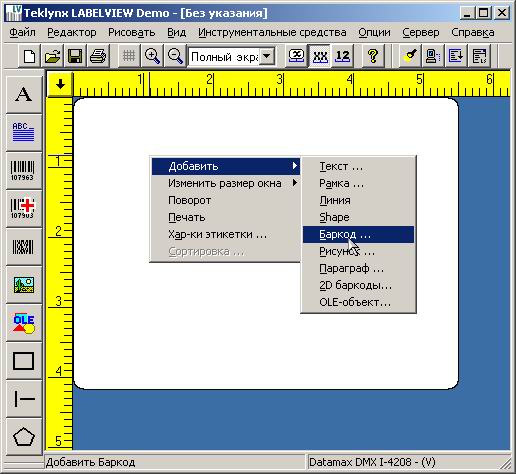
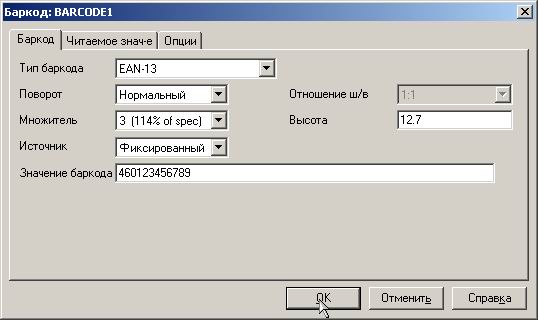
Появится следующее окно. На вкладке Баркод имеются следующие пункты:
- Тип баркода – список доступных баркодов, например, EAN-13;
- Поворот – ориентация баркода на этикетке;
- Множитель – пропорциональный размер (масштаб), плотность баркода – необходимо выбрать оптимальный в зависимости от размеров этикетки;
- Источник – источник данных для значения баркода (по умолчанию – фиксированный);
- Значение баркода – значение, присваиваемое баркоду;
- Высота – высота баркода.
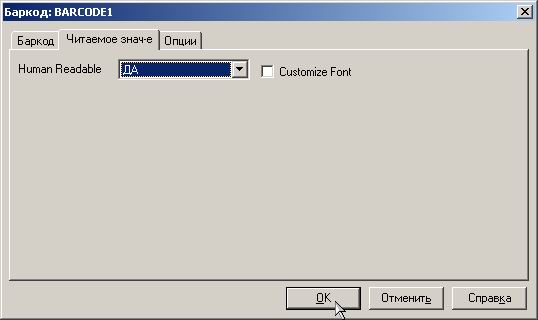
Выбрав вкладку Читаемое знач-е, перед Вами появится следующее окно, которое содержит пункты:
- Human Readable – «читабельность человеком» - отображение значения баркода под ним;
- Customize Font – выбрать шрифт. Поставив галочку, Вы можете выбрать шрифт по своему усмотрению.
Сделав необходимые изменения, подтвердите их, кликнув на кнопку ОК.
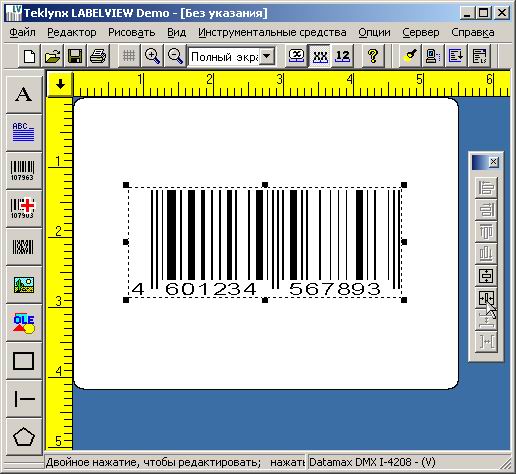
Расположите созданный баркод на этикетке как Вам необходимо. Чтобы редактировать баркод, наведите на него указатель мыши и кликните правой кнопкой. В меню выберите пункт
Редактировать.
Добавление и редактирование текста.
Чтобы добавить текст, кликните по кнопке А, либо кликните правой кнопкой мыши по изображению этикетки и выберите пункт Добавить – Текст. Чтобы редактировать текст, наведите на него указатель мыши и кликните правой кнопкой. В меню выберите пункт
Редактировать.
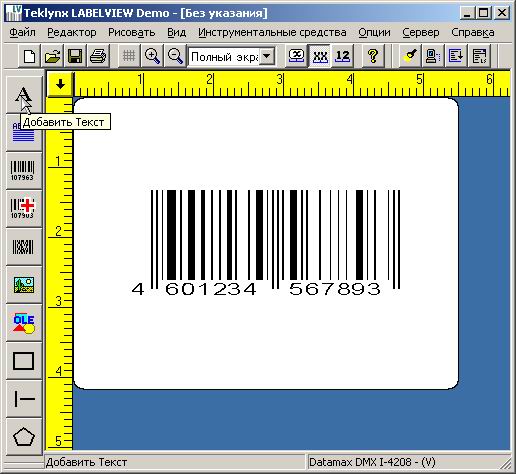
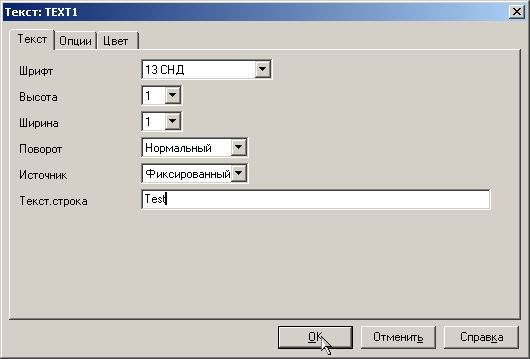
У вас появится следующее окно. На вкладке Текст имеются следующие пункты:
- Шрифт – список доступных шрифтов;
- Высота – высота шрифта;
- Ширина – ширина шрифта;
- Поворот – ориентация текста на этикетке;
- Источник – источник текста;
- Текст. строка – введите текст в этой строке.
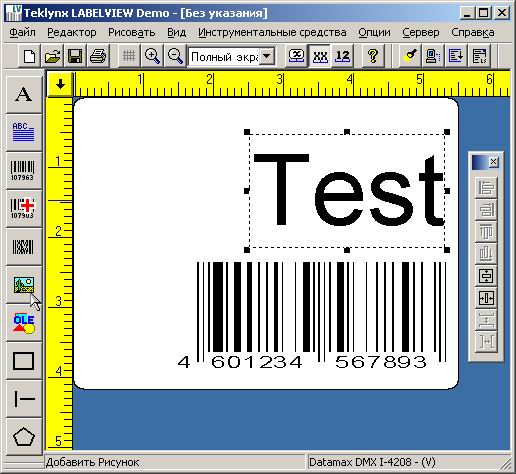
Подтвердите изменения, кликнув на кнопку ОК. Расположите текст на изображении этикетки.
Добавление рисунка.
Чтобы добавить рисунок, кликните левой кнопкой мыши по кнопке с изображением рисунка на панели инструментов, либо кликните правой кнопкой мыши по свободному месту на этикетке и в меню выберите пункт Добавить – Рисунок.
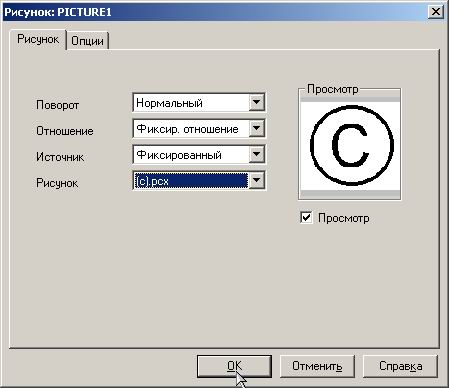
Это окно содержит пункты:
- Поворот – ориентация рисунка на этикетке;
- Отношение – пропорциональность рисунка при изменении его размера;
- Источник – источник рисунка;
- Рисунок – имя файла рисунка;
- Просмотр – поставьте галочку, чтобы просмотреть выбранный рисунок.
Примечание. Для того чтобы добавить в список файлов рисунков свой рисунок, необходимо скопировать этот файл в папку PCX, расположенной в корневом каталоге программы LV.
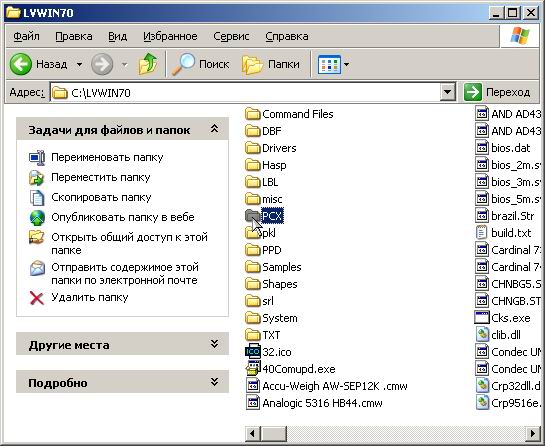
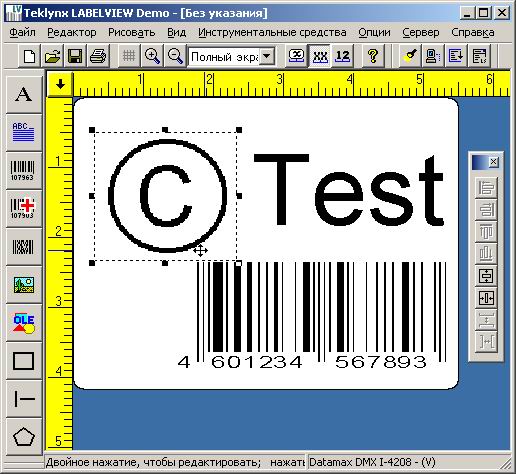
Расположите рисунок на изображении этикетки.
Печать этикеток.
Для того чтобы распечатать этикетку, кликните левой кнопкой мыши по кнопке с изображением принтера на панели инструментов, либо выберите вкладку Файл – Печать.
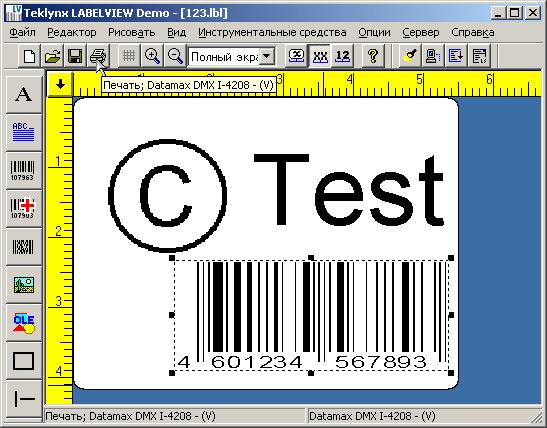
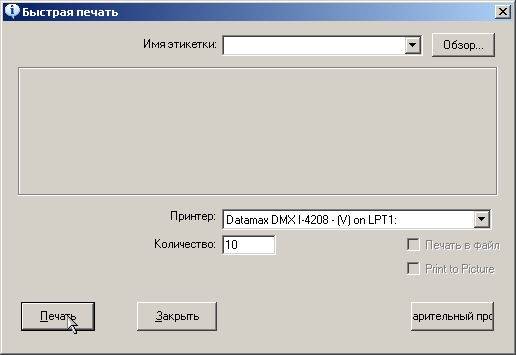
В данном окне укажите количество этикеток и кликните на кнопку Печать.