


Партнерка на США и Канаду по недвижимости, выплаты в крипто
- 30% recurring commission
- Выплаты в USDT
- Вывод каждую неделю
- Комиссия до 5 лет за каждого referral
Далее, если сайтов конференций несколько (см. ниже), будет предложено выбрать конференцию, для которой создается новый этап. Предлагается также выбрать для нового этапа конференции стандартный шаблон, либо шаблон с прошедшего этапа.
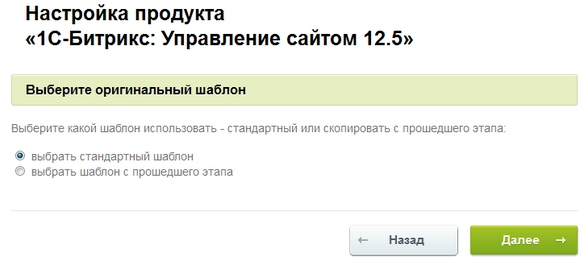
Далее вы должны настроить новый этап:
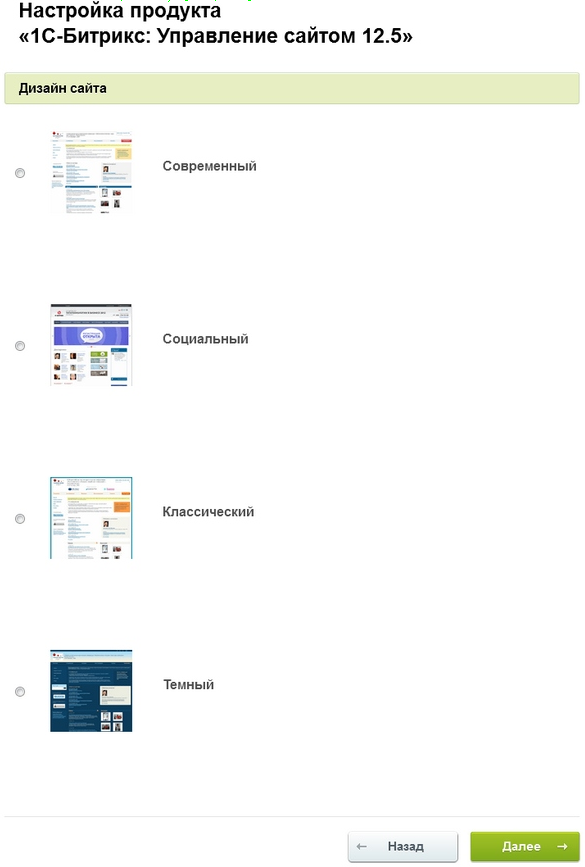
выбрать шаблон дизайна (можно сменить на произвольный дизайн впоследствии):
и указать необходимые данные по новому этапу:
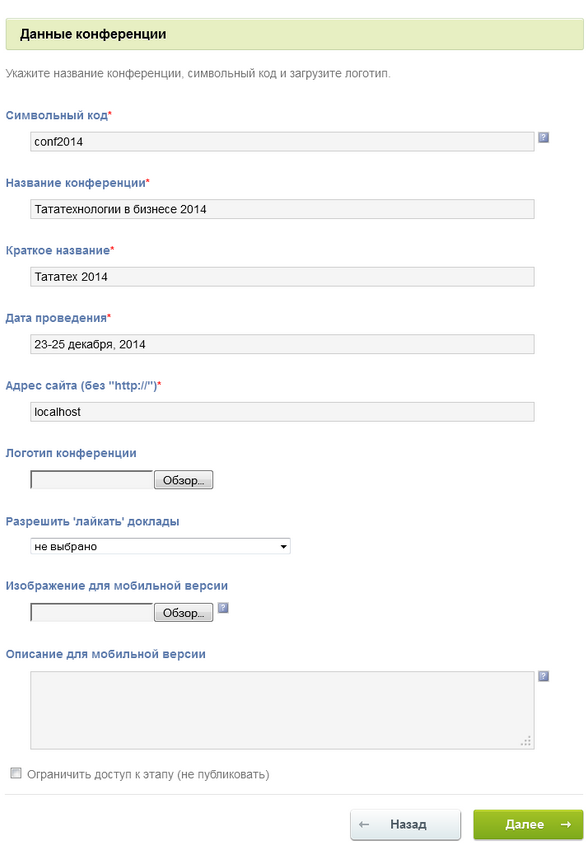
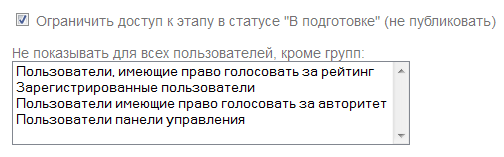
Также как и при создании сайта, необходимо обратить внимание на символьный код – это папка на диске, в которой будет размещен этап. Сейчас введено conf2014, и новый этап будет доступен по ссылке вида: www. site. ru/conf2014/. Кроме того, можно ограничить доступ к этапу посторонним лицам – чтобы, пока вы наполняете его информацией, никто не увидел ее:
Далее мастер выполнит необходимые технические процедуры и вы увидите вновь созданный этап:
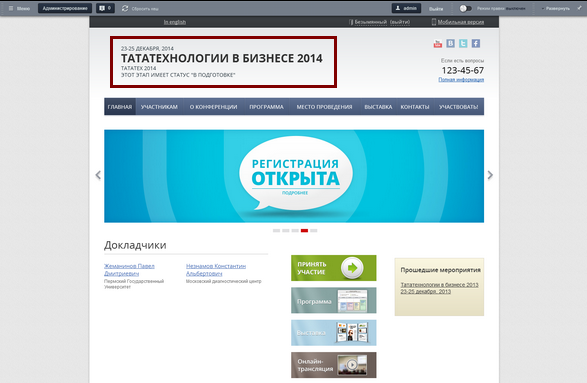
Система статусов этапов и автоматизация работы со статусами
Каждый этап конференции может находиться в трех статусах:
а) АКТИВНЫЙ ЭТАП
это по сути сайт текущей конференции, который опубликован в Интернете.
б) ЭТАП В ПОДГОТОВКЕ
это этап, над которым ведется работа и который пока еще недоступен для посетителей, но доступен для редакторов сайта.
в) АРХИВНЫЙ ЭТАП
этап переводится в архив, когда данное событие осталось в прошлом, и уже есть новый активный этап. Архив могут просматривать все посетители, если это явно не запрещено.
По умолчанию новый этап создается в статусе «В подготовке». Это означает, что при заходе на сайт обычного посетителя ему продолжает открываться старый этап конференции (в статусе «активный»), доступны предыдущие этапы (в статусе «архивный»), а новый он не видит. Однако, администратор сайта сразу попадает на новый этап, и может редактировать его. Кроме того, при ручном вводе адреса нового этапа вы можете показывать его заинтересованным лицам, если у них есть права доступа (см. выше).
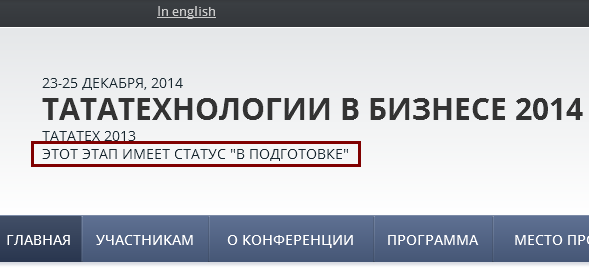
Статус этапа отображается под его названием:
У конференции может быть только один активный этап, и неограниченное количество архивных этапов и этапов в подготовке. Так, например, вы можете иметь активный этап /conf2013/, несколько архивных этапов conf2012, conf2011, conf2010 и один или несколько этапов в подготовке conf2014, conf2015 (если вы можете планировать даже на 2015 год). :)
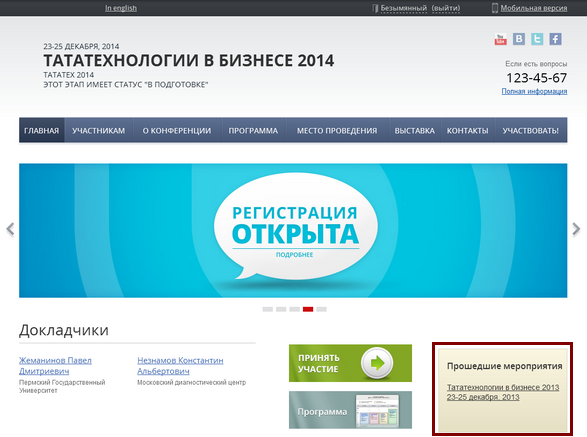
Архивные этапы подсвечиваются в шаблоне дизайна в специальном компоненте-информере активного этапа (вид информера зависит от выбранного шаблона дизайна):
Перевод этапа в активный
Когда работа над новым этапом завершена и вы готовы к его торжественному открытию, необходимо запустить мастер с названием "Смена статуса этапа конференции":
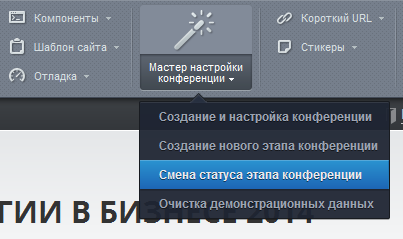
В нем в наглядном виде можно поменять статусы любого этапа конференции на один из трех возможных. Переводя новый этап в статус "Активен", снимаются ограничения по доступу, а кроме того, АВТОМАТИЧЕСКИ переводится текущий этап в архив.
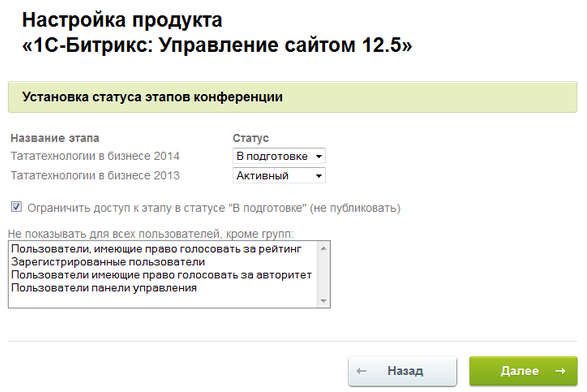
Теперь, при переходе на адрес сайта: www. site. ru система автоматически отобразит нам новый активный этап.
Многосайтовость - много конференций на одной инсталляции!
На базе одной инсталляции решения 1С-Битрикс: Сайт конференции можно развернуть неограниченное количество сайтов-конференций по разным тематикам.
Сфер применения такой возможности немало:
- Учебные заведения, в рамках которых могут проводиться разнообразные научные и практические конференции Организации, бизнес которых связан с проведением сразу нескольких профессиональных конференций Компании, имеющие сеть клиентов и партнеров, желающие проводить конференции для каждого типа аудитории и другие
Для реализации механизма используется возможность многосайтовости платформы "1С-Битрикс: Управление сайтом". Все сайты будут созданы на единой инсталляции, могут иметь различные шаблоны дизайна, различный контент и различные доменные имена!
Для того чтобы создать сайт новой конференции, следует зайти в панель администрирования - список сайтов, и выбрать "Добавить сайт":
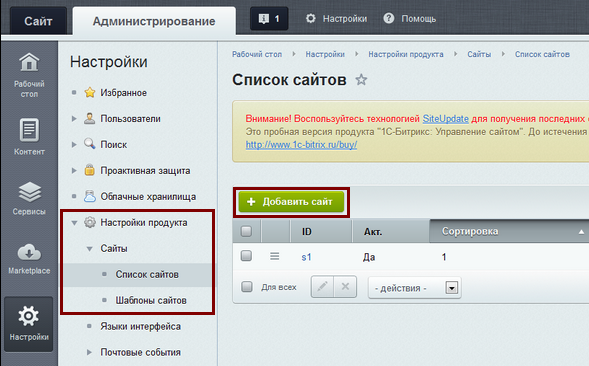
В диалоге создания нового сайта указываем необходимые параметры. Вы можете создать новый субсайт как в отдельной папке (так называемый, 1й способ) на текущем домене, или на отдельном виртуальном хосте на новом домене (2й способ). Все зависит от задач.
При создании сайта выберите «Запустить мастер установки решения». Далее последовательность действий аналогична первой установки.
Дополнительные источники помощи
Дополнительно вы можете получить помощь в службе поддержки 1С-Битрикс, а также на специализированном форуме http://dev.1c-bitrix. ru/community/forums/forum39/

|
Из за большого объема этот материал размещен на нескольких страницах:
1 2 3 4 |
