

Партнерка на США и Канаду по недвижимости, выплаты в крипто
- 30% recurring commission
- Выплаты в USDT
- Вывод каждую неделю
- Комиссия до 5 лет за каждого referral
Редактор платформы BIL24 версии 1.9
Руководство пользователя.
Редактор платформы BIL24 является клиентской частью центрального сервера системы системы. Редактор предназначен для внесения событий (представлений) и всей необходимой для продажи билетов информации в центральную базу данных BIL24. Эта информация отображается в мобильных приложениях и на сайтах, подключенных к билетной платформе. Редактор содержит средства подключения к событиям, представленных во Внешних билетных системах (ВБС) и элементы управления продажами билетов.
Важнейшим ограничением версии 1.9 является то, что при добавлении и изменении данных в одном экземпляре Редактора, они в режиме реального времени изменяются в этом экземпляре и в центральной базе данных платформы. В других работающих экземплярах Редактора изменений не происходит. Это связано с отсутствием механизма двунаправленной репликации данных между всеми клиентскими частями системы. Этот механизм появится в следующих версиях Редактора. Если необходимо получить последнюю информацию от центрального сервера (изменения, внесенные в других экземплярах Редактора), необходимо нажать кнопку «Обновить» (рис.1, п.43).
Главное окно Редактора событий
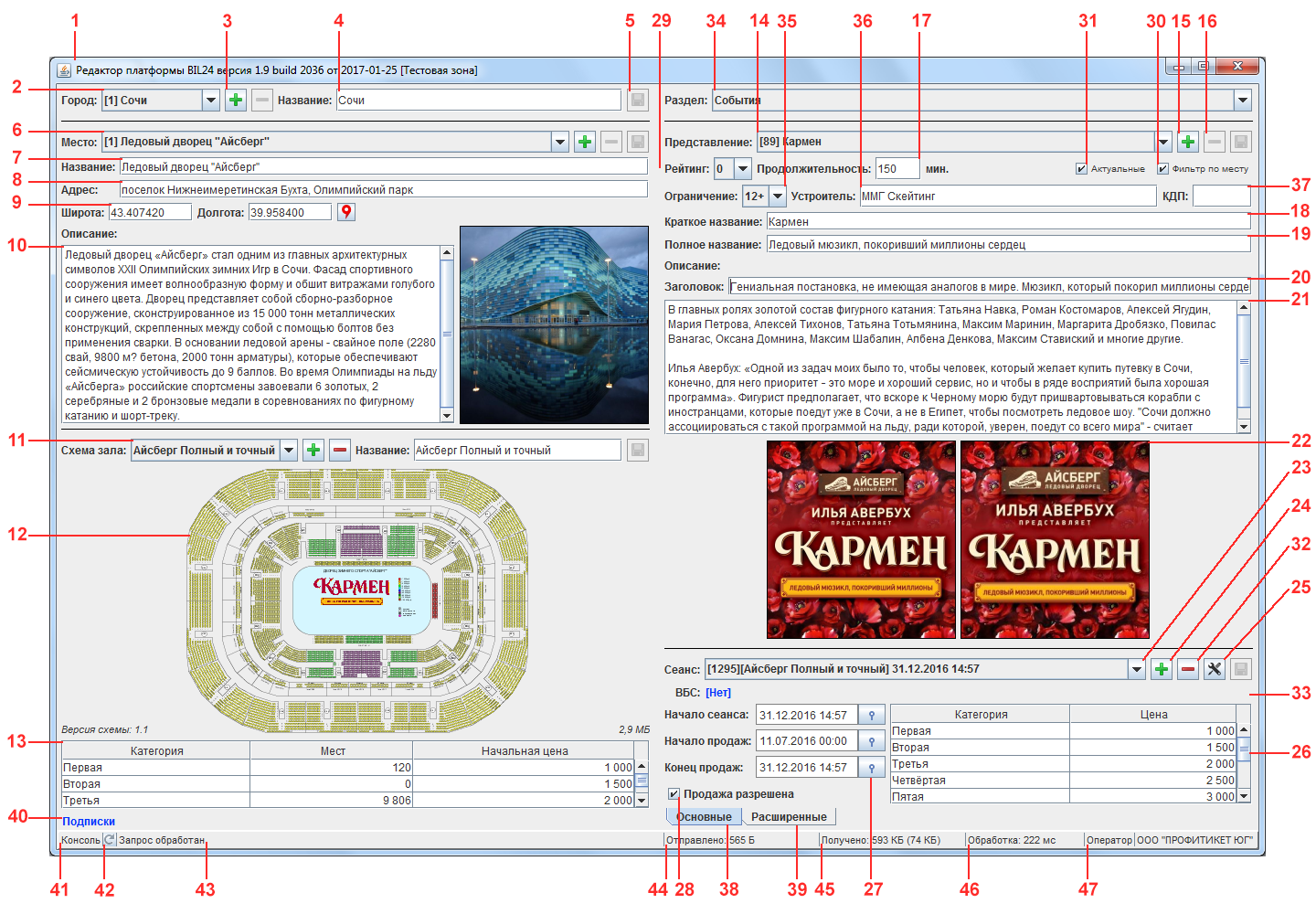
рис.1
В строке заголовка окна указана версия Редактора и зона, к которой он в настоящий момент подключен (Тестовая или Реальная). Тестовая зона предназначена для проверки изменения в коде билетной платформы, для обучения и отработки действий персонала. Реальную зону используют покупатели, тесты в ней ограничены. Комбобокс с выбором города, в котором расположены места проведения представлений. Здесь и далее в комбобоксах указаны идентификаторы (ID) соответствующих объектов в системе. Кнопка «+» используется для добавления нового города. Текстовое поле для ввода/редактирования названия города. Кнопка «Сохранить». Здесь и далее некоторые элементы интерфейса Редактора сгруппированы в строки, состоящие из комбобокса с выбором конкретного объекта, кнопок добавить, удалить и текстового поля для изменения названия. При внесении изменений в объект окантовка комбобокса становится красной. Кнопка удалить (-) в данной версии доступна только для объектов, не связанных с созданными сеансами. Комбобокс выбора места проведения представлений. Справа от него расположены кнопки «+» и «-» для добавления/удаления мест, и кнопка «Сохранить». При установленной галочке «Фильтр по месту» (31) выбор в данном комбобоксе влияет на данные комбобокса «Представление» (15). Текстовое поле для ввода/редактирования названия места проведения представлений (площадки). Текстовое поле для ввода/редактирования адреса места проведения представлений. Координаты места с кнопкой проверки координат на карте. Для определения координат можно использовать сервис maps. yandex. ru, где можно ввести адрес места и, получив широту и долготу, скопировать их в соответствующие поля Редактора событий. Описание и изображение места. Изображение формата 640х670 можно разместить с помощью технологии drag’n’drop, либо кликом в место изображения (откроется диалоговое окно выбора файла). Разрешения изображений в Редакторе (640х670, 320х335) выбраны для оптимального размещения в мобильном приложении под разные разрешения экранов. Комбобокс выбора схемы зала. Чтобы добавить схему воспользуйтесь кнопкой «+», по нажатию которой откроется окно «Добавить схему зала…». Работа с этим окном описана в разделе «Добавление схемы зала». Схема зала. Данные, необходимые для продажи билетов, система получает из схемы зала. Отображаемая схема зала влияет на окно «Добавить сеансы…», появляющееся по нажатию кнопки «+» (24) в строке «Сеанс…». Необходимо внимательно следить за тем, чтобы не добавить сеанс со схемой зала в представление, которое не идет в этом зале. Так же необходимо помнить, что одно представление может идти в разных залах и в разных городах. Схему зала можно увеличивать/уменьшать колесиком мыши, если курсор мыши находится на ней. В левом нижнем углу схемы указана ее версия, в правом нижнем углу – размер. Ценовые категории и количество мест в них. Эти данные получаются из схемы зала с местами, или вводятся вручную для залов и представлений, где у зрителей нет конкретных мест. Комбобокс выбора представления. Если какие-либо данные о представлении изменялись и не были сохранены, окантовка комбобокса отображается красной. Кнопка добавить представление. Представление имеет название, характеристики, описание, изображения и сеансы, которые могут идти в разное время, на разных площадках в разных городах. Кнопка удалить представление. Для удаления доступны только представления, для которых не созданы сеансы (23). Поле для ввода продолжительности представления в минутах.
рис.2 |
рис.3 |
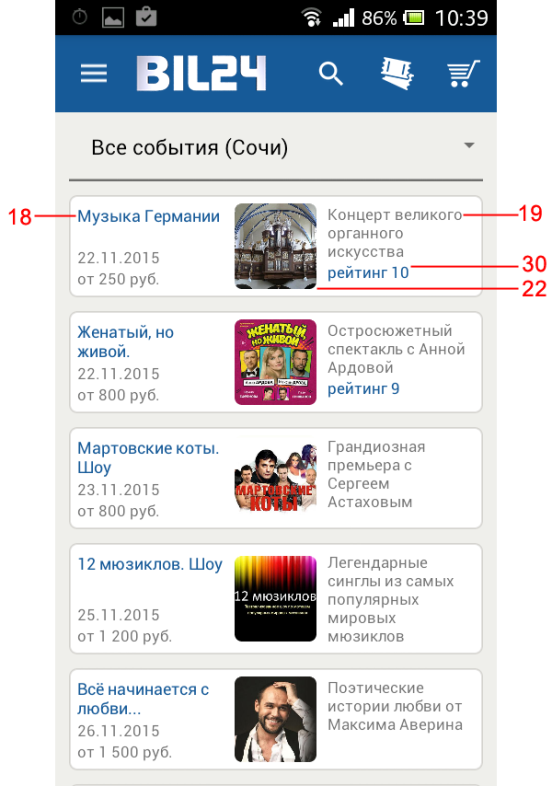
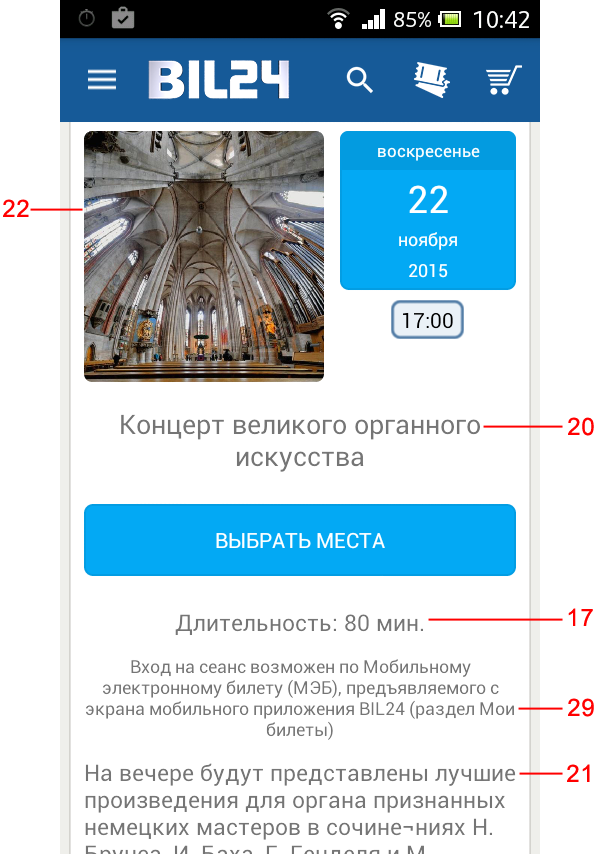
Внимание! Для контроля выполнения пп. 18,19,20 понадобится телефон с диагональю экрана 3,7 дюйма (минимальная диагональ на которую рассчитано форматирование мобильных приложений BIL24).
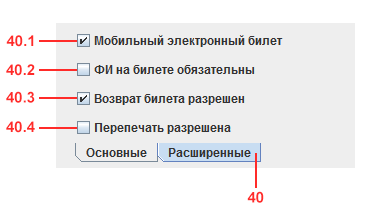
рис.1а
Мобильный электронный билет (МЭБ). Подробнее в разделах «Добавление сеансов», «Мобильный электронный билет» Обязательно наличие на билете Фамилии и Имени (ФИ). Если галочка установлена, то на сайтах, в мобильных приложениях и кассах будет требоваться ввод Фамилии и имени как дополнительной меры идентификации покупателя. Разрешение осуществлять возврат билетов проданных на сеанс. Разрешение осуществлять перепечать (перевыпуск) билета с новыми данными на это же место. Ссылка «Подписки» доступна только пользователям Редактора с ролью «Оператор» и вызывает окно установления подписок Агентов на представления. Подписанный на представление Агент имеет право продавать билеты на него. Подробнее в разделе «Подписки». Консоль Редактора содержит данные телеметрии и сообщения об ошибках. Консоль открывается двойным кликом. Подробнее в разделе «Использование консоли». Кнопка «Обновить» актуализирует данные в конкретном экземпляре Реактора, с помощью запроса на центральный сервер платформы. Строка сообщений о текущем статусе выполнения сетевых запросов. Данные о количестве отправленных на сервер данных в байтах при последнем запросе. Данные о полученных с сервера данных в байтах при последнем запросе. Время обработки последнего сетевого запроса в миллисекундах. Роль и наименование юридического лица (ИП) текущего пользователя Редактора.
Данные представления, введенные в Редактор, впоследствии указываются на билете, который покупатель получает по почте в виде PDF-файла. На рис.1б показано, как данные из Редактора, пронумерованные на рис.1, расположены на билете (нумерация сохранена из рис.1).
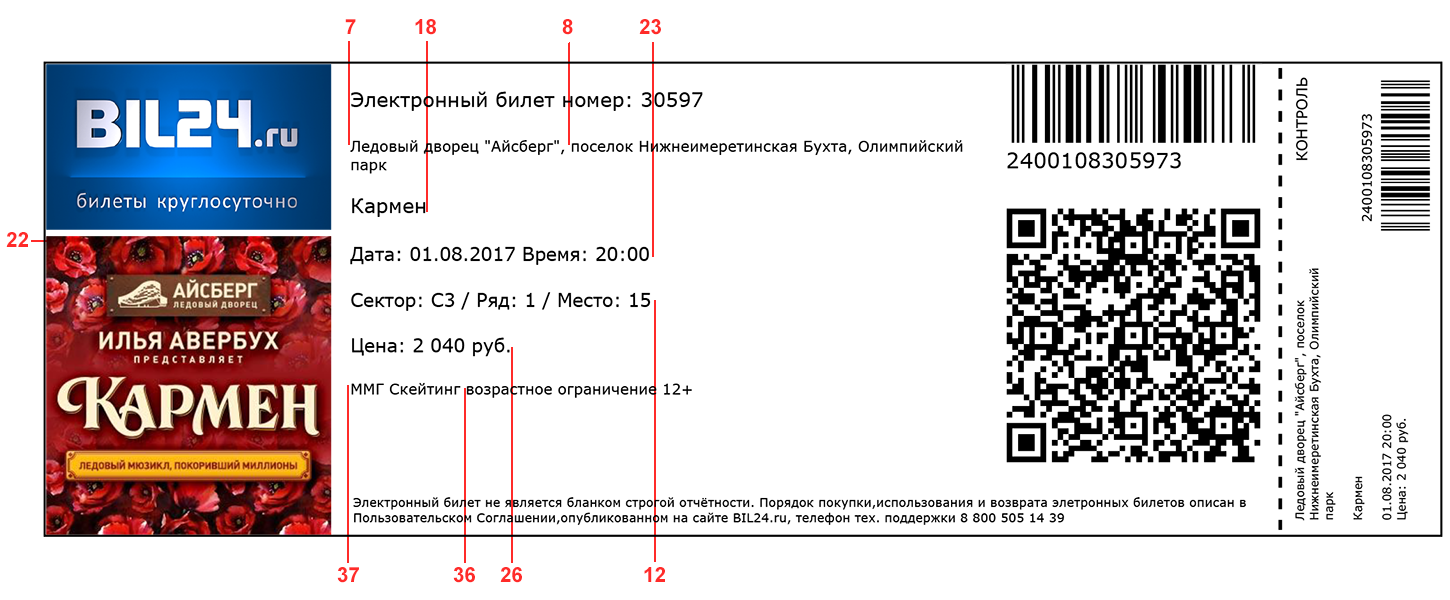
рис.1б
Добавление схемы зала
В BIL24 можно использовать три вида схем зала (площадки): с размещением на местах, без размещения и комбинированные схемы. Для добавления схемы зала нужно нажать кнопку «+» в строке «Схема зала» (рис.1, 11), после чего откроется окно «Добавить схему зала…» (рис. 2).
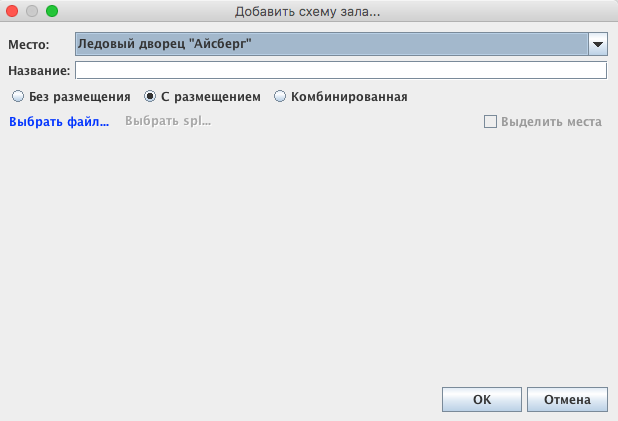
рис.2
Если схема зала подразумевает размещение зрителей на определенных местах, то следует оставить активным выбор «С размещением». В этом случае понадобится выбрать файл со схемой зала в формате SVG или SPL, подготовленный в соответствии с документом «Создание схемы зала для билетной платформы BIL24» и удовлетворяющий требования документа «Стандарт данных схемы зала в формате SVG-XML». Если Представление и зал подразумевают посещение по входным билетам без мест, то следует выбрать «Без размещения». Если на Представление можно купить как билеты с местами, так и входные билеты без мест (например, на танцпол), то следует выбрать «комбинированная».
Схема зала с размещением
Для загрузки схемы зала необходимо кликнуть «Выбрать файл» и указать SVG или SPL файл схемы. При загрузке схемы зала с местами Редактор выполняет проверку данных схемы для обеспечения их целостности и функциональности, а так же для исключения ошибок вроде пропуска нумерации мест, опечаток в координатах мест и т. д. По окончании проверки появляется окно с отчетом (рис.3):
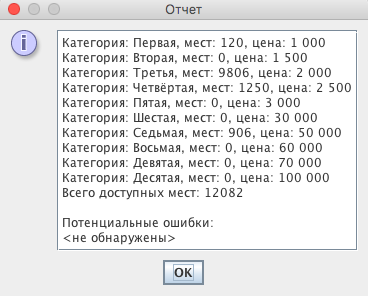
рис.3
В отчете Редактора указываются реальные и потенциальные ошибки. Важно сверить общее количество мест в зале и количество мест в каждой ценовой категории с данными плана зала. Если в отчете нет критических ошибок, то по нажатию «ОК» схема будет загружена на сервер. После загрузки SVG схемы появится возможность загрузить и синхронизировать с ней схему в формате SPL отдельно.
Схема зала отображается в окне «Добавить схему зала». Для облегчения поиска мест в зале где допущены ошибки, Редактор отмечает места, которые он готов загрузить в систему. Эти места закрашиваются серым цветом при активации галочки «Выделить места». Все не закрашенные места Редактор по тем или иным причинам не может загрузить, они нуждаются в корректировке (рис.4).


рис.4
Схема зала без размещения
Если Представление подразумевает посещение по входным билетам без мест, то следует выбрать пункт «Без размещения». В этом случае в окне «Добавить схему зала» появится таблица, в которую с помощью кнопки «+» осуществляется ввод ценовых категорий, количества мест (билетов), которые можно продать для каждой категории, цены билета (рис.5). Максимальная длина наименования категории – 20 символов, включая пробелы.
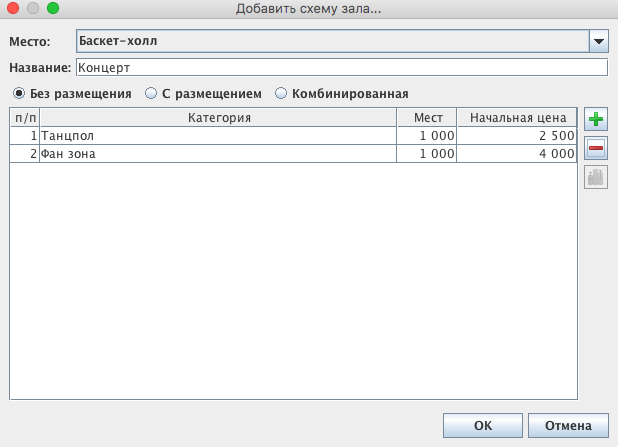
рис.5
При выделении двух или более категорий становится активной кнопка «Добавить ограничение», с помощью которой устанавливается лимит на общее количество билетов выделенных категорий (рис.6, 6.1).
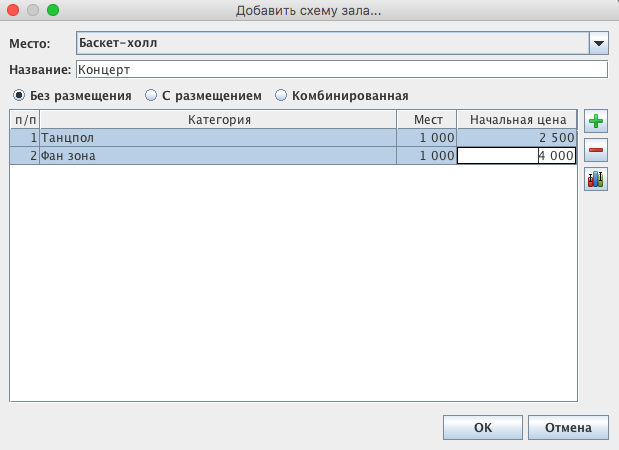
рис.6
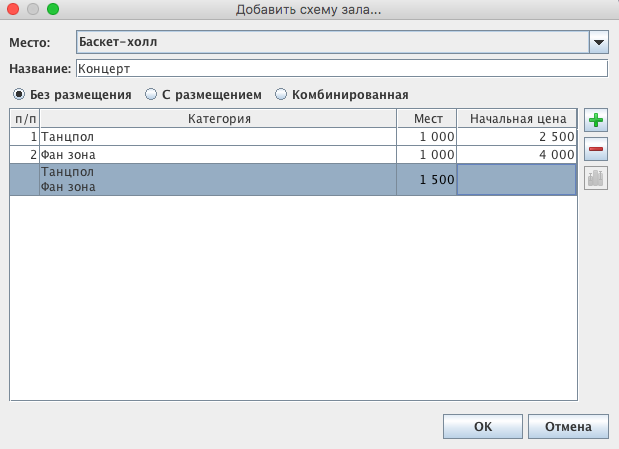
рис 6.1
В отображении мероприятия на сайте и мобильном приложении, при использовании схемы вида «Без размещения» ценовые категории сортируются по алфавиту. В мобильном приложении отображается комбобокс выбора ценовых категорий, в котором написана первая из категорий (остальные появляются при разворачивании). Необходимо следить, чтобы этой первой отображаемой категорией не была категория с самой высокой ценой.
Комбинированная схема зала
Если на Представление можно купить и билеты с местами, и входные билеты без мест (например, на танцпол), то следует выбрать пункт «Комбинированная» (рис.7).
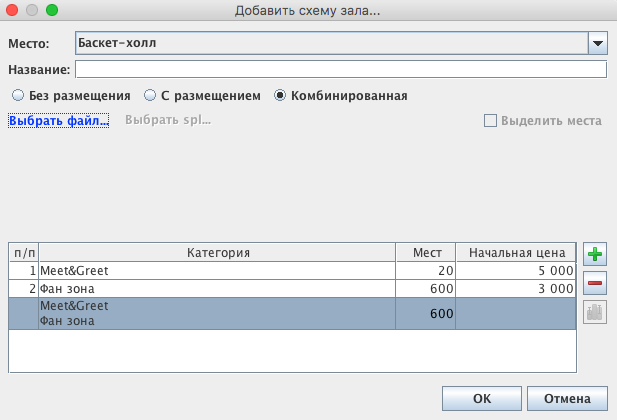
рис.7
В комбинированную схему кроме SVG-файла схемы необходимо добавить ценовые категории для билетов без мест как в схеме без размещения (рис.7.1)

рис.7.1
Добавление сеансов
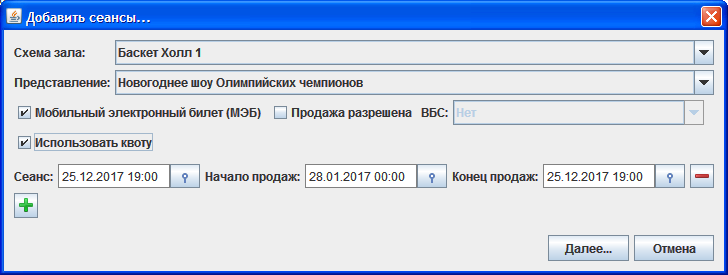
Для добавления сеанса в представление нужно нажать кнопку «+» (24), Откроется окно «Добавить сеансы…» (рис.8) в котором нужно задать наиболее важные настройки одного или нескольких сеансов.
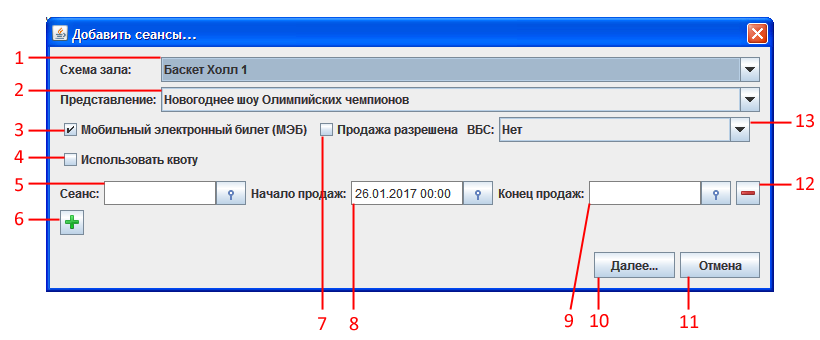
рис.8
Комбобокс выбора схемы зала для сеанса. По умолчанию выбрана схема зала открытая в левой части главного окна Редактора. Комбобокс выбора Представления, к которому добавляется один или несколько сеансов с выбранной в п.1 схемой зала. Галочка «Мобильный электронный билет», если она отмечена, то в мобильных приложениях (мобильных интерфейсах BIL24) в описании представления отображается текст: ”Вход на сеанс возможен по Мобильному электронному билету (МЭБ), предъявляемого с экрана мобильного приложения BIL24 (раздел Мои билеты)”. Если галочка снята, то отображается текст: ”Билет будет отправлен на электронную почту. Обязательно распечатайте его на бумаге, для предъявления на входном контроле”. Галочка действует для всех сеансов, добавляемых в этом окне. Галочка «Использовать квоту» включает или отключает режим организации продажи билетов с помощью квот билетов, переданных по накладным. Подробнее в разделе «Организация продажи билетов». Календарь для установки даты и времени начала сеанса. Кнопка добавления еще одного сеанса. Интерфейс окна рассчитан на добавление (при необходимости) сразу большого числа сеансов. Галочка «Продажа разрешена» включает и отключает продажу билетов на добавляемые сеансы. Галочка по умолчанию отключена, так как после создания сеансов может потребоваться сделать дополнительные настройки, добавить квоту билетов, выполнить синхронизацию с ВБС. Эти действия нужно проводить при отключенной продаже билетов. Галочка действует для всех сеансов, добавляемых в этом окне. Календарь для установки даты и времени начала продажи билетов на сеанс. По умолчанию он установлен на начало текущих суток. Календарь для установки даты и времени окончания продажи билетов на сеанс. Эта дата устанавливается по договоренности с устроителем представления и может быть более поздней, чем начало сеанса, чтобы клиенты могли купить билеты уже после объявленного времени начала конкретного сеанса. По умолчанию она устанавливается равной дате и времени начала сеанса. Кнопка «Далее», по нажатию которой все данные о новых сеансах передаются на сервер BIL24. Кнопка «Отмена» по нажатию все действия в окне игнорируются, окно закрывается. Кнопка удаления сеанса из списка добавляемых сеансов. Комбобокс выбора Внешней билетной системы (ВБС) для связи добавляемого сеанса с аналогичным сеансом в ВБС. Подробнее в разделе «Организация продажи билетов».Организация продажи билетов
Для организации продажи билетов через платформу BIL24 есть три основных режима:
Продажа билетов из Внешней билетной системы (ВБС). Для этого необходимо создать сеанс и установить связь между ним и аналогичным сеансом в ВБС. Источником всех билетов в этом случае является ВБС, применять другие режимы нельзя. Подробнее в разделе «Работа с Внешними билетными системами»
Продажа квоты билетов, полученных от Организатора по накладным. Билеты вводятся и выводятся из продажи в строгом соответствии с накладными. Подробнее в разделе «Работа с квотами»
Продажа всех мест в зале. В этом случае BIL24 является источником всех продаваемых билетов.
Режим организации продажи билетов необходимо выбрать при создании сеансов. Для применения первого режима галочка «Использовать квоту» (рис.8) должна быть снята, что дает возможность выбрать ВБС и сеансы в ней. Для применения второго режима нужно поставить галочку «Использовать квоту» и комбобокс выбора ВБС станет неактивным. При третьем режиме настройки как на рис. 8, галочка «Использовать квоту» снята, ВБС нет. Выбор режима крайне важен для дальнейшей работы с сеансами, для управления местами, отчетности, возврата билетов и т. д. В большинстве случаев следует использовать первый или второй режимы.
При использовании третьего режима организации продаж (галочка «Использовать квоты» неактивна, ВБС не выбрана) при нажатии кнопки «Далее» (рис. 8) появится окно «Установки цен на сеансы» (рис. 9).
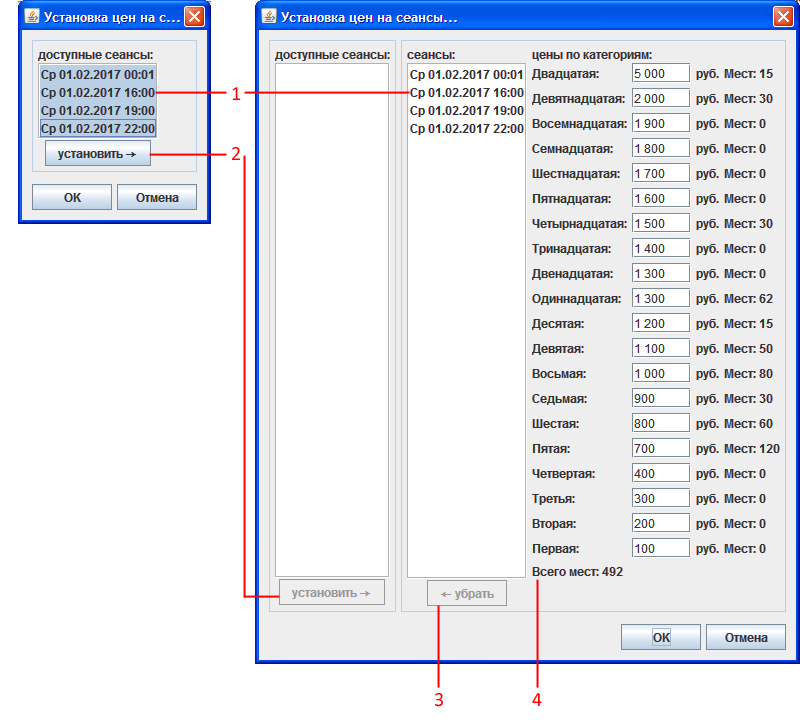
рис.9
В этом окне можно установить цены для всех сеансов, для отдельных сеансов или для определенных групп сеансов. Интерфейс сделан таким образом, чтобы не вводить много раз повторяющиеся цены для разных сеансов. По умолчанию, окно показывается в «малом» виде и все сеансы выделены (1). Если необходимо, кликом мыши можно выделить не все, а один или несколько сеансов. По нажатию кнопки «Установить» (2) окно раскрывается в «большой» вид, где для выделенных сеансов в списке «сеансы» (1) можно устанавливать цены в соответствии с категориями (4). Кнопкой «Убрать» (3) можно отделить один или несколько сеансов, перенести его (их) в список «доступные сеансы» и с помощью кнопки «Установить» (2) назначит другие цены.
Для режима организации продаж через ВБС или при работе с квотами окно «Установка цен на сеансы» не отображается. В этих режимах цены устанавливаются либо при синхронизации с ВБС, либо вводятся из накладных.
Управление местами
В разработке….
Выделение мест на схеме зала в управлении местами:
Клик правой кнопкой мыши – выделение одного места
SHIFT+Клик – выделение всего ряда
ALT+Клик – выделение всего сектора
CTRL+вышеперечисленное – выделение нового сектора/ряда/места или снятие выделенного
Работа с Внешними билетными системами (ВБС)
В разработке….
Работа с квотами
Во многих случаях Устроитель события передает билеты в продажу по накладным, в виде определённой квоты мест. В накладных должны быть указаны координаты мест (сектор, ряд, место), количество и цены. В этом случае при создании сеанса в Редакторе необходимо отметить галочку «Использовать квоты» (рис. 8).
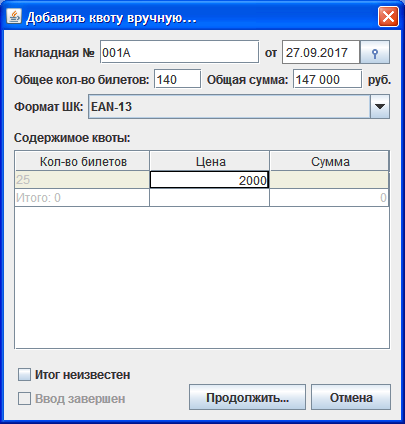
Рассмотрим на конкретном примере, как организовать продажу билетов на сеанс в соответствии с накладными. В примере билеты на представление «Новогоднее шоу Олимпийских чемпионов» переданы по двум накладным 001А (рис.10) и 002А (рис.11)
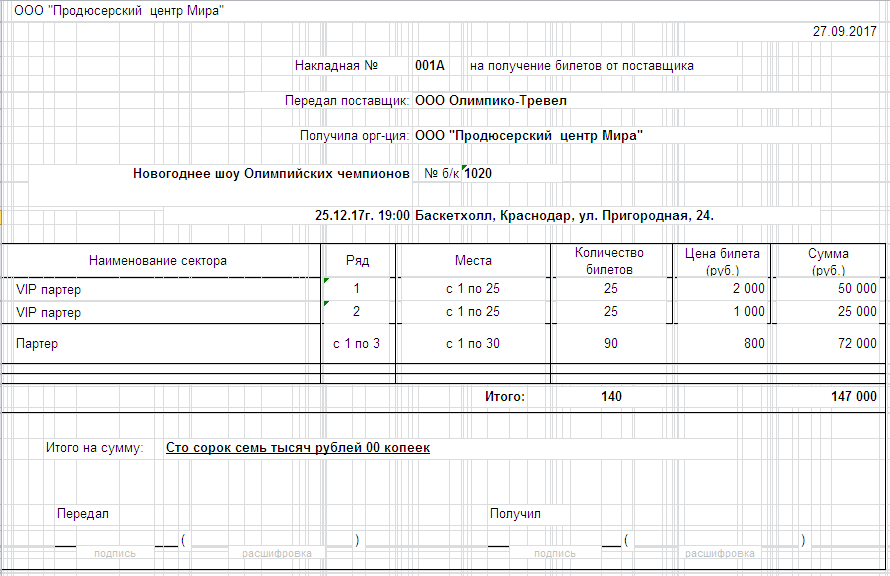
рис.10
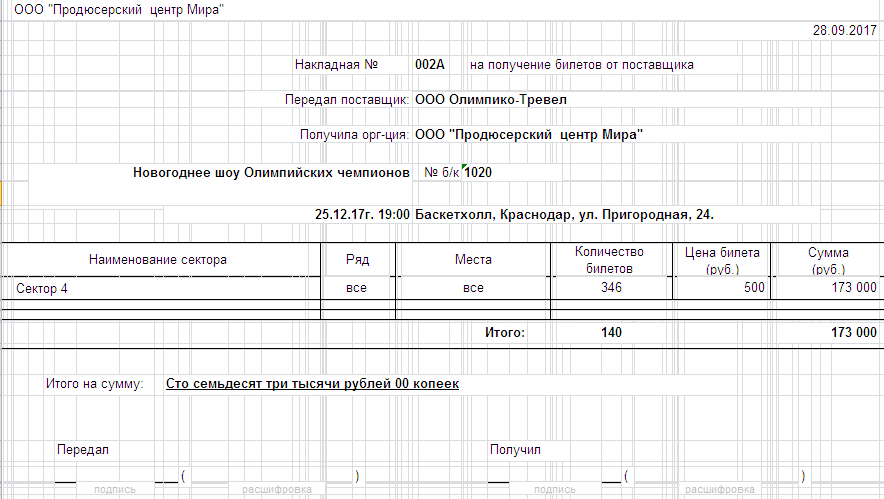
Рис.11
Для вывода в продажу билетов из этих накладных делаем следующее:
| Выбираем в Редакторе представление «Новогоднее шоу Олимпийских чемпионов». |
|
| Создаем сеанс 25.12.2017 19:00 на основе площадки Баскетхолл. Обязательно отмечаем галочку «Использовать квоты» (рис.8) |
|
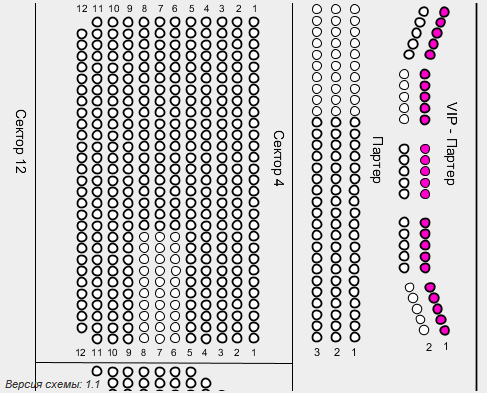
| Открываем окно управления местами. Выделяем на схеме Баскетхолл первую позицию накладной 001А, первый ряд сектора VIP партер, 25 мест. Выделять места на схеме можно кликом левой кнопки мыши, SHIFT+Клик – выделяет все места ряда (подробнее в разделе Управление местами). Места выделяются цветом на схеме и в таблице. В нижней строке таблицы написано общее количество выделенных мест (выделено 25 мест). |
|
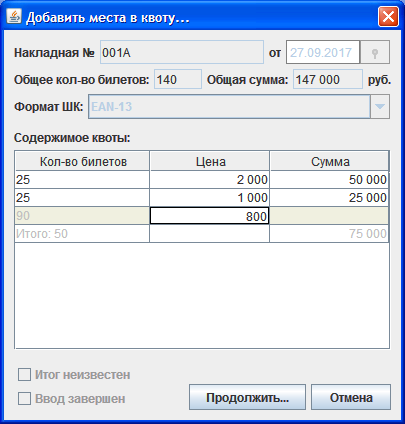
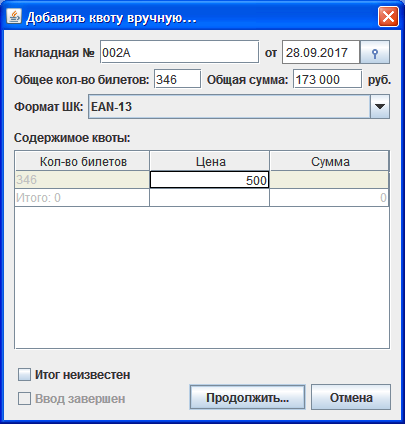
| Нажимаем кнопку «Добавить квоту», выбираем опцию «вручную». В окне добавления квоты вводим номер и дату накладной 001А, общее количество билетов по накладной (140), общую сумму по накладной (147 000 руб.). Общее количество билетов и сумма используется для проверки правильности введения квоты. По достижении общих значений ввод накладной автоматически завершается. Если в накладной нет данных об общем количестве мест и их стоимости, или квота передана без накладной в виде простого списка мест, то следует отметить галочку «Итог неизвестен». В этом случае общие значения будут рассчитываться автоматически по мере добавления мест, а для завершения ввода нужно отметить галочку «Ввод завершен». Необходимо выбрать формат штрихкодов в зависимости от системы контроля доступа площадки (в Баскетхолл EAN13), вводим цену для выделенных 25 билетов первого ряда сектора VIP партер (2 000 руб.). Нажимаем кнопку «ОК». | При наличии общего количества билетов и суммы:
При отсутствии общих значений:
|
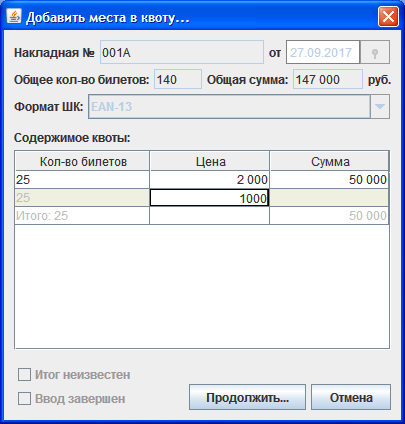
| С помощью SHIFT+Клик выделяем на схеме вторую позицию из накладной 001А, VIP партер, ряд 2. Нажимаем кнопку «Добавить места» (она отображается вместо кнопки «Добавить квоту», пока ввод мест по накладной не закончен). Указываем цену выделенных мест – 1 000 руб., нажимаем «ОК». |
|
| Аналогично п.5 добавляем последнюю позицию из накладной 001A, весь сектор партер, 3 ряда, 90 мест. Для выделения всего сектора используем ALT+Клик. После нажатия «ОК» Редактор определит, что введены все места из накладной (количество билетов и стоимость введенных мест совпадает с данными накладной). |
|
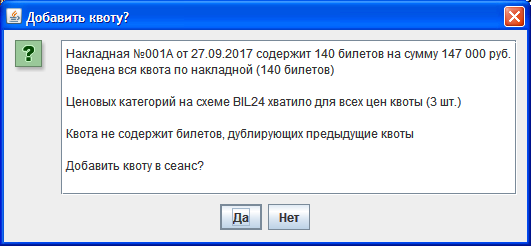
| Если все места накладной введены, появится окно «Добавить квоту?» с кратким отчетом. Обязательно проверьте количество билетов и сумму в отчете. После нажатия «Да» квота будет добавлена в сеанс. |
|
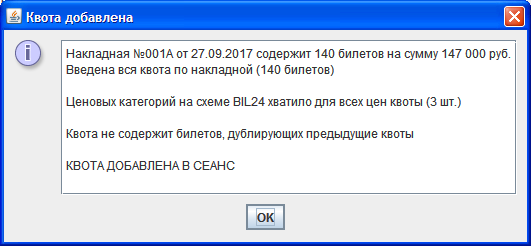
| После успешного добавления квоты в сеанс будет показан отчет в окне «Квота добавлена» |
|
| Аналогично пп.4-8 введем в этот же сеанс квоту из накладной 002А. Выделим все места сектора 4 (ALT+Клик, всего 346 мест), введем данные накладной и установим цену выделенных мест (500 руб.) Также как и квота по предыдущей накладной, эта квота будет добавлена в сеанс. |
|

Дополнительные возможности при заведении накладной:
Для редактирования цены в уже добавленных строках накладной используйте двойной клик мыши на цене. Чтобы посмотреть координаты мест в строке накладной, используйте контекстное меню (правый клик мыши на нужной строке). Чтобы удалить строку накладной используйте контекстное меню (правый клик мыши на нужной строчке).При заведении квоты становится доступной кнопка «Отменить квоту», которая позволяет в любой момент отменить создание накладной.
Возврат квоты осуществляется с оформлением Накладной на возврат. Например, оформим возврат первого ряда сектора 4 (29 мест, все места сектора были добавлены по накладной 002А). Для этого выделим первый ряд на схеме с помощью SHIFT+Клик и нажмем «Вернуть квоту», «выделенные места». Появиться окно для создания накладной на возврат (рис. 12).
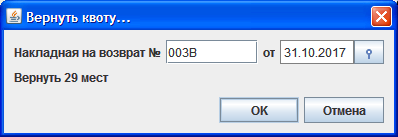
рис.12
При нажатии «ОК» Редактор покажет информацию о возврате квоты и запросит подтверждение этой операции (рис.13).
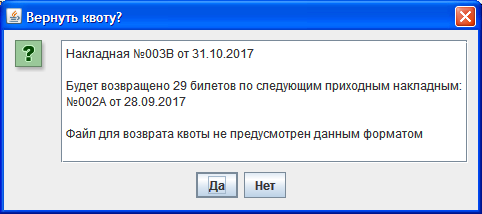
рис.13
После подтверждения возврата квоты места будут выведены из продажи и пользователю предоставлен отчет (рис.14).
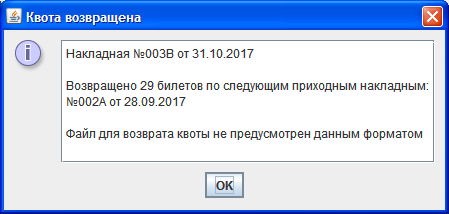
рис.14
Если часть мест, выделенных для оформления накладной на возврат, уже проданы, они не войдут в нее и не будут возвращены.
Для возврата всех мест в сеансе, полученных по всем накладным, необходимо нажать «Возврат квоты» и выбрать «все места».
В некоторых случаях Устроитель представления использует собственную билетную систему, позволяющую экспортировать квоту с местами в виде файла определенного формата. Этот формат может быть реализован в BIL24 и использован при загрузке квоты. В этом случае все данные о местах и ценах будут импортированы в сеанс из файла. Для загрузки квоты из файла необходимо выбрать «Добавить квоту», «из файла». Появится окно «Добавить квоту из файла» (рис.15).
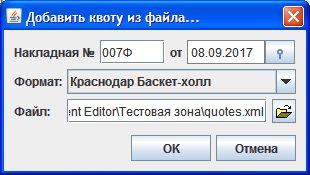
рис.15
В окне необходимо указать номер и дату накладной, выбрать формат данных и файл квоты. После нажатия «ОК» будет выполнена попытка загрузить в сеанс данные квоты из файла. Если при чтении файла не выявлено нарушений формата данных, и сеанс в файле совпадает с сеансом в Редакторе, то общая информация о содержимом файла будет выдана в окне «Добавить квоту?» (рис.16).
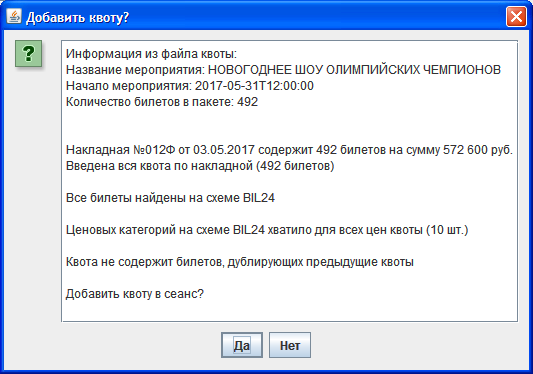
рис.16
После нажатия «Да» квота будет добавлена в сеанс. Если, например, дата сеанса в файле не совпадает с сеансом, в который добавляется квота, то появится окно «Ошибка» с отчетом о содержании файла (рис.17), и квота не будет добавлена в сеанс.
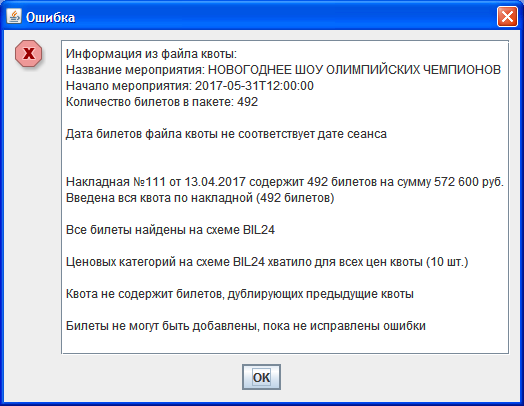
рис.17
В следующих версиях приложений «Редактор платформы BIL24» и «Отчеты платформы BIL24» будет реализовано для работы с квотами:
В приложении Редактор:
В окне управления местами кнопка «Накладные», по нажатию которой будет выведен список всех приходных и возвратных накладных для сеанса. Это позволит сверить электронный документооборот по сеансу с бумажным. Возможность ввести адрес email устроителя представления, чтобы при оформлении возвратной накладной платформ могла автоматически отправить ее в формате «.xlsx» на этот адрес.В приложении Отчеты:
Использование данных накладных по всем сеансам Представления для создания отчета по Форме №8 «Общий отчет по продажам» Возможность отправлять отчеты в в формате «.xlsx» на email. Возможность открыть приходные и возвратные накладные в EXCEL.Подписки
В настоящее время для разграничения доступа Агентов к продаже представлений используется окно «Подписки» (рис 18). В дальнейшем, с внедрением полной Архитектуры пользователей BIL24, агенты смогут «подписываться» на события Организаторов состоятельно, по обоюдному согласию.
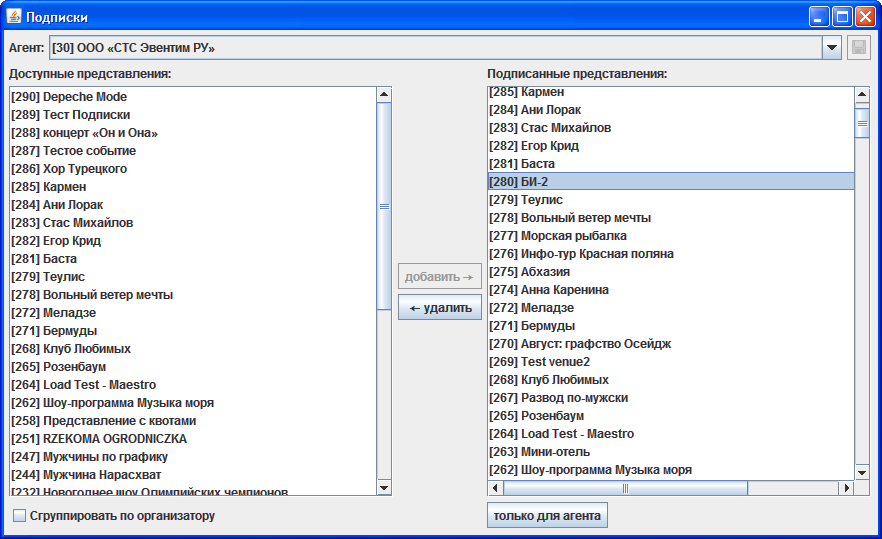
рис. 18
При заведении представления оно становится доступным для всех агентов, попадает в их список «Подписанные представления», то есть те, которые Агент может продавать. В большинстве случаев так и должно быть, и нет необходимости открывать окно «Подписки» и что-то менять. Но иногда одно или несколько представлений предназначены не для всех, а для одного или нескольких Агентов. Тогда необходимо открыть окно «Подписки» (рис.18), выбрать Агента, выделить представления в списке «Подписанные представления» и нажать кнопку «только для агента». Представления будут автоматически удалены у всех других агентов и будут доступны только выбранному Агенту. Если необходимо дополнительно сделать представление доступным еще одному Агенту, то нужно выбрать этого Агента, выбрать представление в списке «Доступные представления» и нажать кнопку «Добавить». Таким образом, можно сделать представления доступными одному или нескольким агентам. Эти манипуляции лучше делать, когда галочка «Продажа разрешена» у таких представлений не активна (во избежание несанкционированных продаж). С помощью кнопок «Добавить» и «Удалить» можно добавлять и удалять представления из списка «Подписанные представления» у любого Агента.
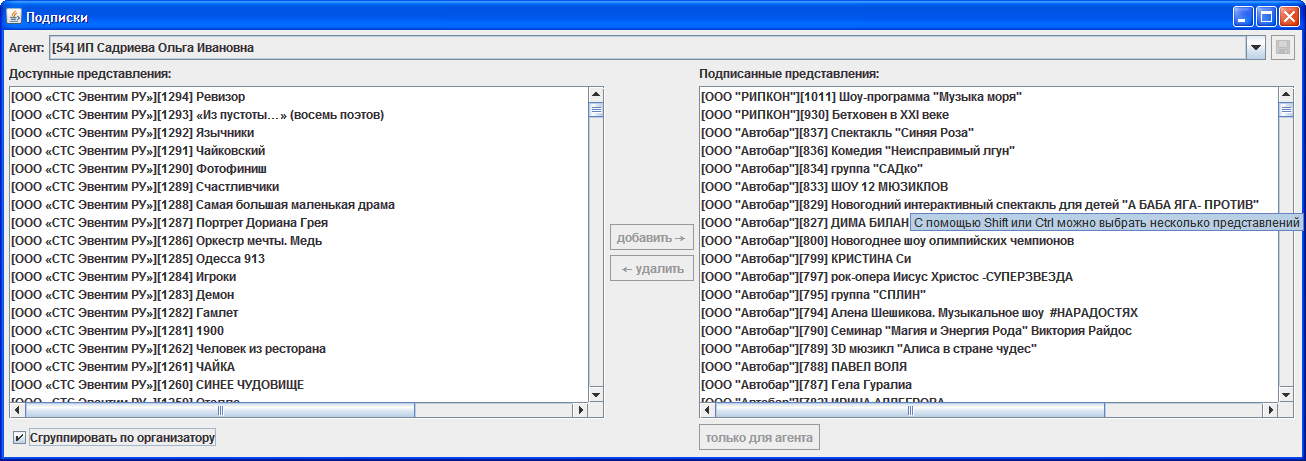
Для удобства выделения событий можно использовать галочку «Сгруппировать по организатору». Если галочка активна то в списках «Доступные представления» и «Подписанные представления» будет в начале строки в квадратных скобках указан Организатор, затем ID представления. Это позволит легко выбрать все события Организатора, используя SHIFT или CTRL вместе с кликом мыши.
Мобильный электронный билет
В разработке…
Использование консоли
В разработке…
