


Партнерка на США и Канаду по недвижимости, выплаты в крипто
- 30% recurring commission
- Выплаты в USDT
- Вывод каждую неделю
- Комиссия до 5 лет за каждого referral
Теперь надо распределить информационные потоки между процессами. Потоки на контекстной диаграмме направленные от процесса к пользователю на диаграмме первого уровня направлены стрелкой во вне, то есть от процессов. В дальнейшем они будут обозначаться как исходящие потоки. Потоки, направленные на контекстной диаграмме от пользователя к процессу, на диаграмме первого уровня направлены стрелкой к процессам. В дальнейшем они будут обозначаться как входящие потоки.
На данной диаграмме необходимо разместить Хранилище - оно соответствует базе данных, хранящей сведение о фирмах и товарах.
Процесс «Найти товар» должен получить данные для поиска. Это наименование товара. Поэтому надо связать его и входящий поток данных «Наименование товара». Это процесс выдает пользователь результат поиска - описание найденного товара и название фирмы производящей товар. Следовательно, исходящие потоки данных «Описание товара» и «Название фирмы» надо связать с данным процессом.
Кроме того, данный процесс из найденных данных формирует отчет о данном товаре разных фирм. Следовательно, надо создать новый поток данных и направить его от процесса «Найти товар» к процессу «Распечатать отчеты» назвать его следует «Отчет о данном товаре разных фирм».
Чтобы получить данные процесс должен направить к базе данных запрос. Из базы данных он получает результат поиска. Надо создать два новых потока. Один от базы данных к процессу, второй от процесса к базе данных. Названия будут для первого - «Результат поиска1», а для второго - «Запрос1».
Аналогичным образом потоки данных распределяются между остальными процессами.
Двум процессам «Найти товар» и «Найти сведения о фирме и ее товарах» необходим поток данных «Наименование товара». Так как на диаграмме есть только один такой поток, то его надо направить в один из процессов, а к другому сделать ответвление. Аналогично из этих двух процессов выходят потоки «Описание товара». Эти потоки тоже необходимо объединить.
Диаграмма первого уровня представлена на рисунке 5.

Рисунок 5 – Диаграмма первого уровня
Рассмотрим детализацию процесса «Найти сведения о фирме и ее товарах». Она производится потому, что по условию задачи на диаграмме должно быть не меньше пяти процессов.
На диаграмме второго уровня также будет четыре процесса. Эти процессы детализируют работу процесса «Найти сведения о фирме и ее товарах». Названия этих процессов будут следующими:
«Сформировать запрос» - получает потоки «Наименование товара» и «Название фирмы», выдает поток данных «Запрос 2», направленный к процессу 2.
«Направить запрос в базу данных» - получает поток данных «Запрос 2», и направляет его в базу данных.
«Сформировать отчет» - получает поток данных «Результат поиска 2» и выдает «Отчет о данном товаре разных фирм».
«Выдать результат на экран» - получает поток данных «Результат поиска2» и выдает «Описание товара» и «Описание фирмы»
Диаграмма второго уровня представлена на рисунке 6.
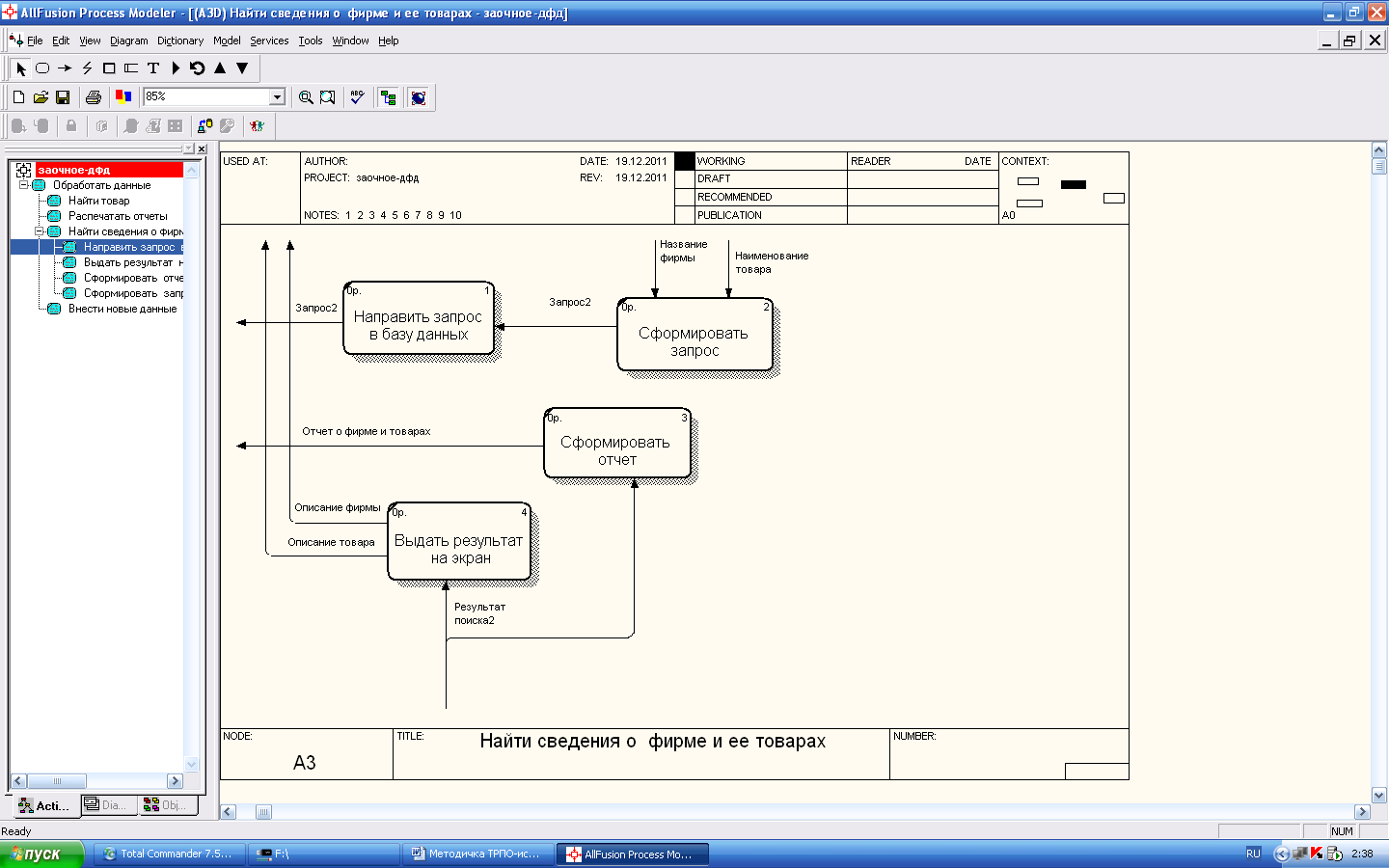
Рисунок 6 - Диаграмма второго уровня
Методические рекомендации по выполнению задания 3
Построение диаграммы «Сущность-связь»
Создать диаграмму «Сущность-связь» для предметной области «Сотрудники и отделы».
Сотрудник характеризуется номером, ФИО, адресом. Отдел характеризуется названием, ФИО начальника, телефоном.
Сотрудники и отделы характеризуется только номером сотрудника и названием отдела. Используется для приписки сотрудника к отделу.
Ход работы
При создании новой диаграммы первым появляется диалоговое окно, для ввода шаблона модели. В нем надо выбрать модель с логическим и физическим уровнями (Logical/Physical).
Понятие логический уровень подразумевает, что при его создании мы мыслим в понятиях реального мира и непосредственно из него берем объекты для моделирования. Например, люди, столы, подразделения - это реальные вещи. Объекты, на которые мы ссылаемся на логическом уровне, должны получать имена из естественного языка, с использованием таких разделителей (пробелов, черточек и т. п.), которые имеют смысл. На логическом уровне не имеет значения, как потом будет реализовываться база данных. Особенности реализации отражаются на физическом уровне.
После создания новой модели надо настроить среду разработки ERWin, для того, чтобы диаграммы имели стандартный вид. В меню Model надо выбрать пункт ModelProperties, в появившемся окне найти закладку Notation, и установить и для логической и физической моделей установить IE.
Для того чтобы были видны подписи на связях, надо выбрать меню Format, в нем Relationship, а в нем установить галочку возле Verb Phrase.
Сотрудники, отделы, сотруники+отделы. Эти объекты на диаграмме будут обозначены как сущности.
Сущность служит для представления набора реальных или абстрактных предметов (людей, мест, событий и т. п.), которые обладают общими атрибутами или характеристиками. Сущность -"логический" объект, который в физической среде СУБД представлен таблицей. Сущность в ERwin обычно описывают три характеристики:
- атрибуты, являющиеся первичными ключами; неключевые атрибуты; тип сущности.
ERwin поддерживает два типа сущностей: независимые и зависимые. Независимая сущность - это сущность, экземпляры которой могут быть уникальным образом идентифицированы без определения ее связи с другой сущностью. Обозначается прямоугольником. Зависимая сущность - это сущность, экземпляры которой не могут быть уникальным образом идентифицированы без определения ее связи с другой сущностью или сущностями. Обозначается прямоугольником с закругленными краями.
Для создания сущности щелкните по пиктограмме независимой сущности (квадрат с острыми углами). Она находится рядом со стрелкой выбора. Когда Вы щелкнете по пиктограмме, она выделится. Форма курсора изменится: вместо стрелки появится крест, передвиньте крест в то место, где у Вас будет находиться новая сущность, и щелкните кнопкой мыши.
Появится новая сущность с меткой Е/#, где "Е" означает сущность, а "#" - уникальный номер.
Двойной щелчок по сущности приведет к открытию ее редактора - Entity-Properties. Это верно для всех объектов, для которых существует редактор.
В этом редакторе Вы можете присваивать сущности имя, внести описание, присваивать иконки для сущностей.
В этом редакторе есть выпадающий список под названием Entity. Он позволяет выбрать другую сущность и изменить ее свойства.
Закладка Definition используется для ввода определения сущности. Эти определения полезны на логическом уровне, поскольку они помогают людям, читающим модель, понять, что это за объект. Они полезны и на физическом уровне, поскольку их можно экспортировать как часть Вашей схемы и использовать в реальной базе данных.
Закладки Note/ Note2/Note3. Это - комбинированный редактор, в котором допускается ввод информации трех типов: общие замечания о сущности; примеры запросов, в которых участвует сущность; и примеры экземпляров данных для сущности. Эта информация может быть полезной при документировании идей и вопросов, возникающих в процессе разработки моделей данных. Далее необходимо создать атрибуты каждой сущности. Атрибут представляет собой тип характеристики, связанной с множеством реальных или абстрактных предметов (людей, мест, событий и т. д.). В ER-диаграммах каждая сущность описывается своим набором атрибутов. Если сущность является прообразом таблицы в базе данных, то атрибут - прообраз поля. Атрибуты могут быть ключевыми и не ключевыми.
Неключевой атрибут служит для описания сущности, но его недостаточно, чтобы уникально задать каждый экземпляр сущности. (Экземпляр сущности - прообраз записи, конкретный объект)
Ключевые атрибуты делятся на:
- атрибуты первичного ключа - атрибут (атрибуты), который(е) уникальным образом идентифицируют экземпляр сущности;
- внешний ключ - атрибут, мигрировавший от родительской сущности к дочерней через связь. Внешние ключи создаются при установлении связей. Таким образом, при проектировании сущностей нет необходимости создавать атрибуты, аналогичные атрибутам другой сущности, чтобы потом установить связь. Например, при проектировании сущности сотрудники+отделы, атрибут номер сотрудника не создается. Он мигрирует в эту сущность после установки связи с сущностью Сотрудники.
Для создания нового атрибута, надо определить его тип данных и домен.
Понятие тип данных в реляционной модели данных полностью адекватно понятию типа данных в языках программирования. Обычно в современных реляционных БД допускается хранение символьных, числовых данных, битовых строк, специализированных числовых данных (таких как "деньги"), а также специальных "темпоральных" данных (дата, время, временной интервал).
Понятие домена свойственно базам данных, хотя и имеет некоторые аналогии с подтипами в некоторых языках программирования. В самом общем виде домен определяется заданием некоторого базового типа данных, к которому относятся элементы домена.
Домен можно представить как допустимое множество значений данного типа. Например, домен "ФИО" определен на базовом типе строк символов, но в число его значений могут входить только те строки, которые могут изображать имя (в частности, такие строки не могут начинаться с мягкого знака).
Если в базе данных есть атрибуты со сходным смыслом, то они могут быть определены на одном домене. Например, если есть атрибуты «адрес организации» и «адрес заказчика», то для них можно создать один домен «Адрес». Это возможно, потому что правила написания и для Адреса заказчика и для адреса организации одинаковы.
Для создания домена надо вызвать диалог Domain Dictionary из меню Model. Диалог показывает уже существующие домены и основные типы данных. Для создания нового нажмите кнопку New... В появившемся окне укажите имя нового домена для логической и физической модели (обычно они совпадают), затем выберите домен или тип данных, на котором будет основываться создаваемый домен. Основные типы данных это - текстовый (string), числовой (Number), дата-время (Datetime), логический (Blob). Нажмите ОК и вернитесь к главному окну диалога. В списке существующих типов появиться новый домен. Иконка возле него - обычное изображение папки. Ее можно изменить, выбрав значок из списка Domain Icons, обычно выбирается значок как у типа данных. Можно загрузить нестандартный значок, нажав на кнопке с троеточием возле списка Domain Icons.

|
Из за большого объема этот материал размещен на нескольких страницах:
1 2 3 4 5 6 7 8 |
