


Партнерка на США и Канаду по недвижимости, выплаты в крипто
- 30% recurring commission
- Выплаты в USDT
- Вывод каждую неделю
- Комиссия до 5 лет за каждого referral
Госзакупки с помощью АИС «Госзаказ».
Краткое руководство.
Создание строки плана-графика из строки плана закупок; Создание заявки из строки плана-графика;
1. Создание строки плана-графика на 2017 год в АИС «Госзаказ»
Создание строки плана-графика в АИС «Госзаказ» осуществляется во вкладке План закупок.

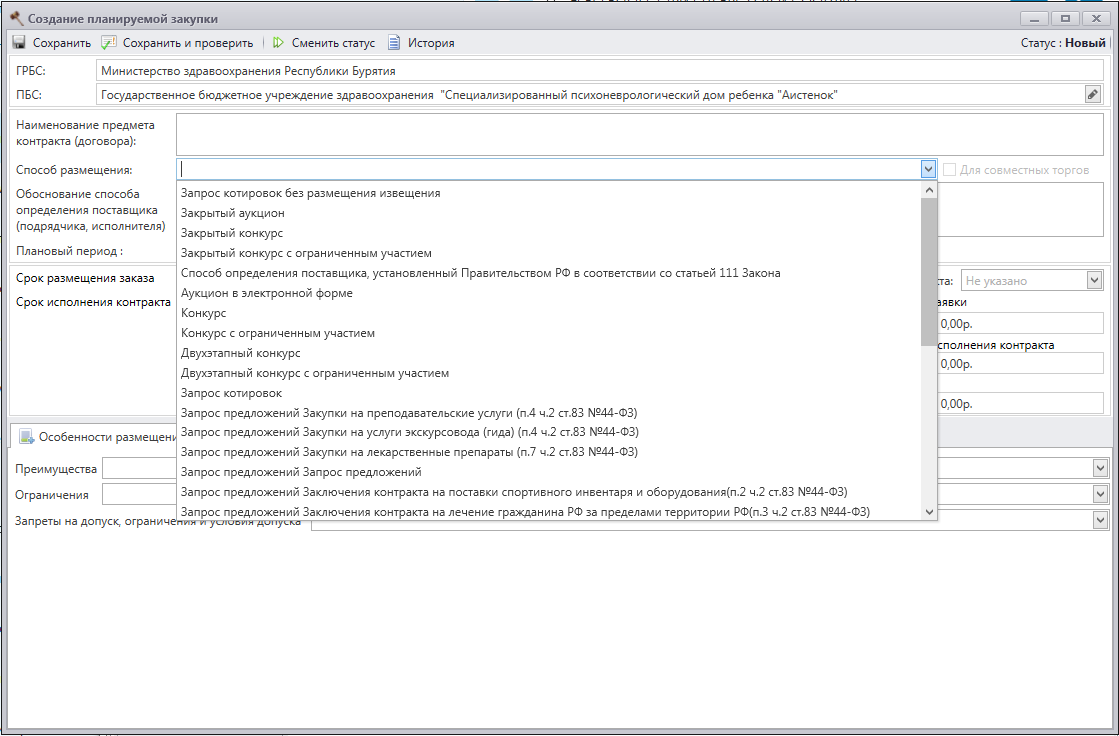
Для начала, нажмите кнопку « Создать строку ПГ». Появится форма создания планируемой закупки.

В этой форме вам необходимо выбрать Плановый период 2017 год и последовательно заполнить данные о планируемой закупке. Наименование закупки и способ размещения, обоснование способа определения поставщика (подрядчика, исполнителя). Способ размещения можно выбрать в выпадающем списке.
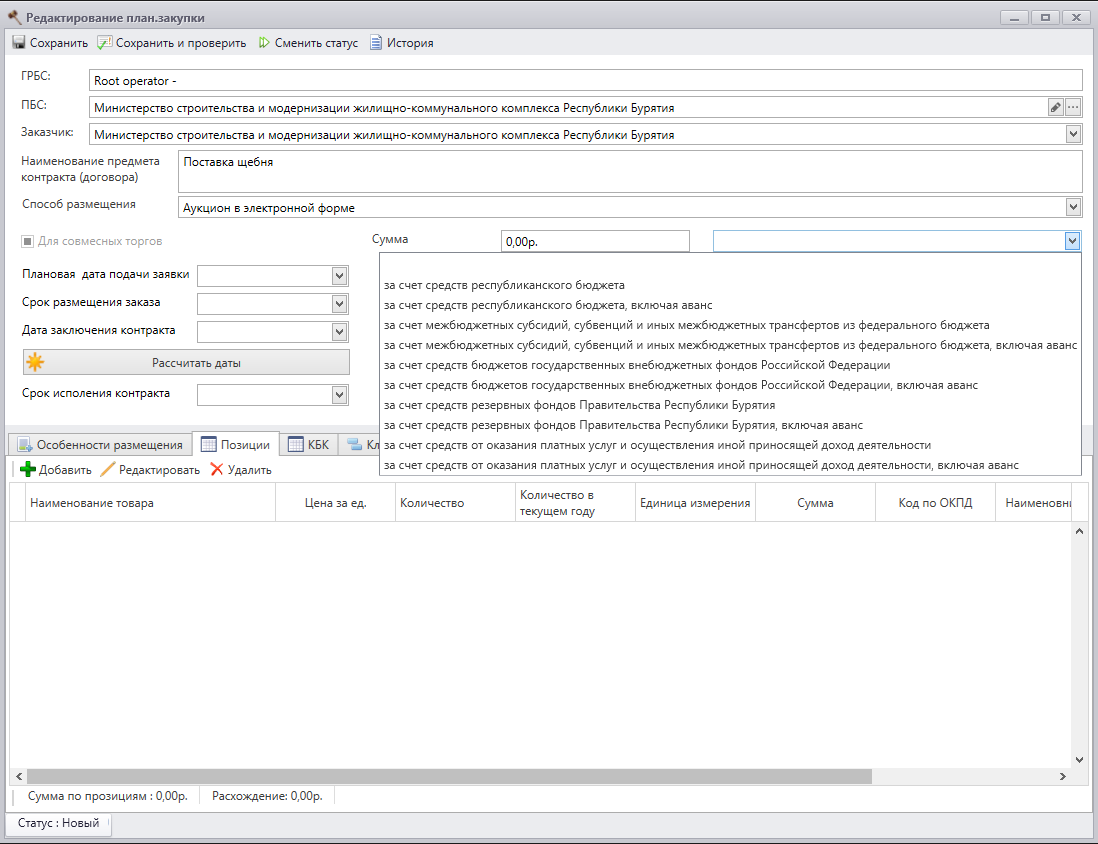
Затем следует заполнить даты для календаря заявки (подача, срок размещения, заключение контракта, срок исполнения) и финансирование, вид которого тоже можно выбрать из выпадающего списка.
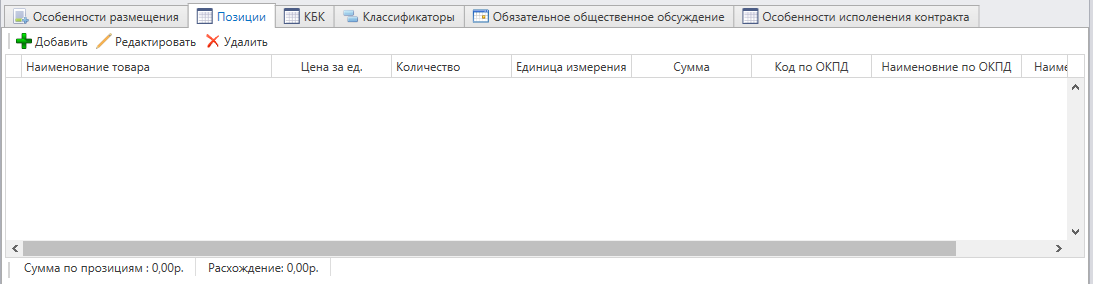
Переходим к заполнению позиций. Вкладка с позициями находится в нижней части формы.
Нажимаем кнопку « Добавить» для создания новой позиции в строке плана. В появившейся форме необходимо заполнить поля соответствующей информацией о предмете закупки.
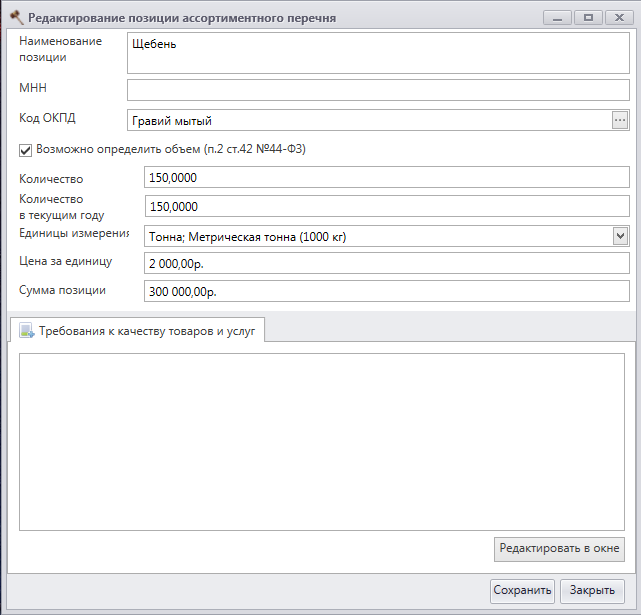
Коды ОКПД заполняются с помощью каталога, который находится в форме предварительного отбора классификатора товара по кнопке  . Коды ОКПД можно выбрать заранее в соответствующей вкладке основной формы (см. ниже), тогда они отобразятся в форме предварительного выбора.
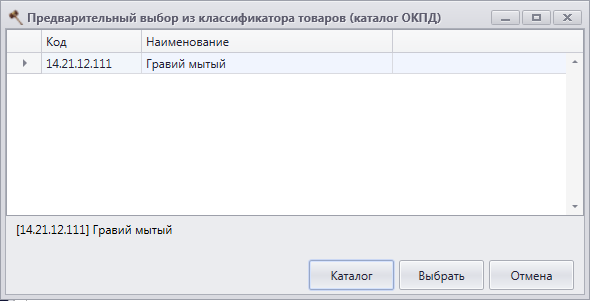
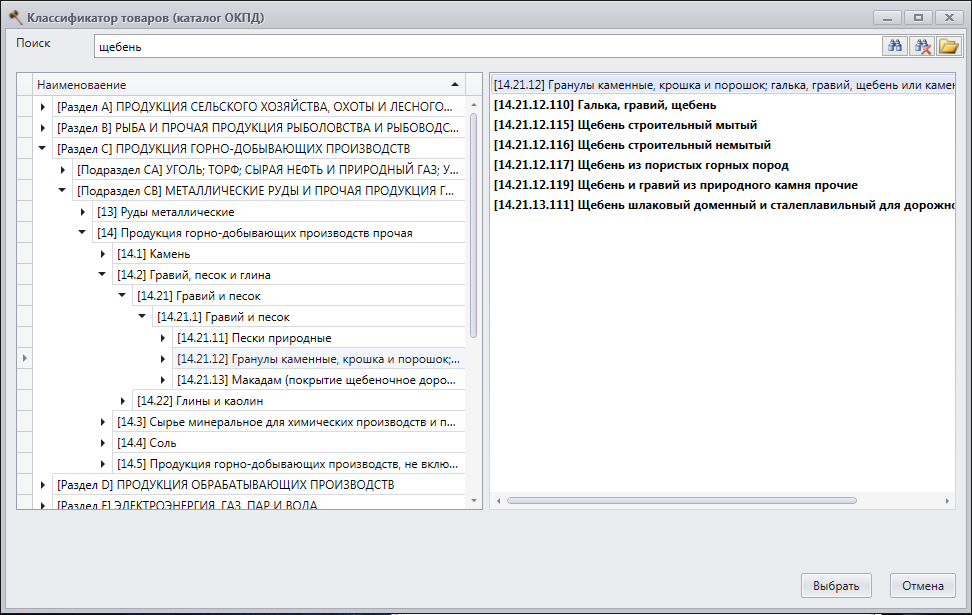
Чтобы добавить код, нажимаем кнопку «Каталог» и ищем в каталоге соответствующий классификатор. Обратите внимание, позиции, которые можно выбрать, отмечены жирным шрифтом.
Заполняем поле ЖНВЛП с помощью «Реестра предельных отпускных цен производителей на лекарственные препараты, включенные в перечень ЖНВЛП» по кнопке  .
.
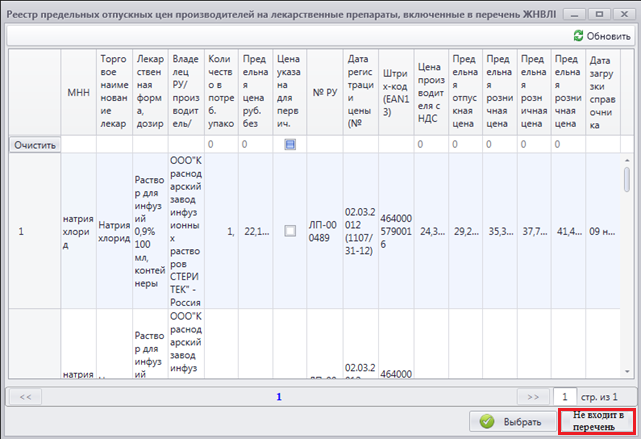
Осуществить поиск, входит ли препарат в перечень жизненно-важных препаратов, необходимо два раза.
Если препарат входит в перечень ЖНВЛП, при нажатии на кнопку  откроется окно «Реестр лекарственных средств» с выбором МНН. В поле МНН выходит классификатор со строками, которые содержат МНН из выбранного ЖНВЛП.
Если препарат не входит в перечень ЖНВЛП, при нажатии на кнопку «Не входит в перечень» откроется окно «Реестр лекарственных средств» с выбором МНН. В поле МНН выходит полный классификатор.
При выборе из справочника МНН, при нажатии на кнопку Задать вручную:
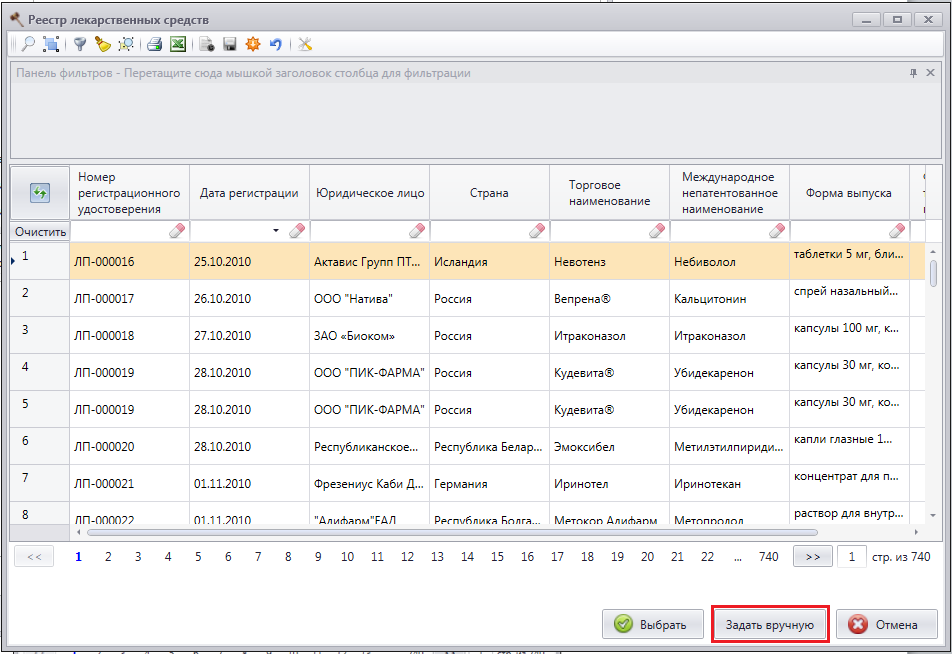
Выходит поле, в котором необходимо задать наименование препарата для поиска, если есть соответствие в поле МНН «реестра лекарственных средств», откроется список строк для выбора из «реестра лекарственных средств», если не встречается в реестре, то данное слово встает в поле МНН позиции:

После заполнения информации по позиции, следует нажать кнопку «Сохранить».
Далее приступаем к заполнению прочей необходимой информации о планируемой закупке, такой как «Особенности размещения», «коды бюджетной классификации», «классификаторы», «особенности размещения контракта» и пр. Вся эта информация находится в нижней части формы на соответствующих вкладках.
Каждый пункт вкладки «Особенности размещения» заполняется выбором соответствующей строки из выпадающего списка.

Во вкладке «КБК» нужно заполнить коды бюджетной классификации.
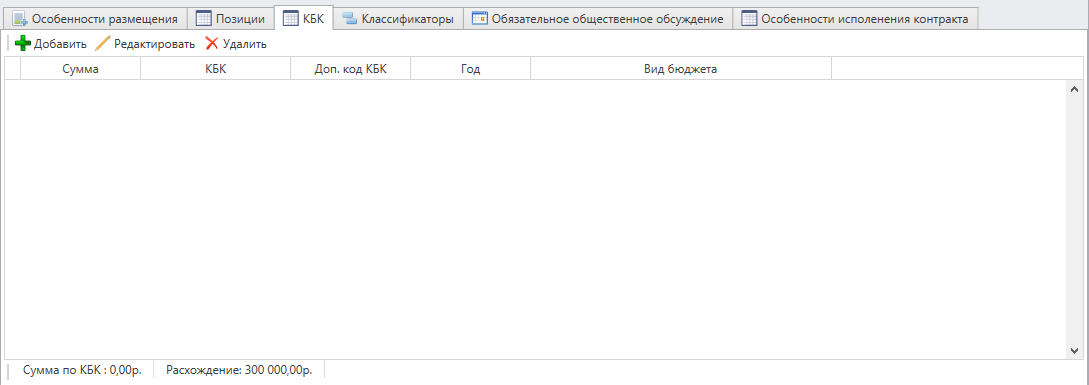
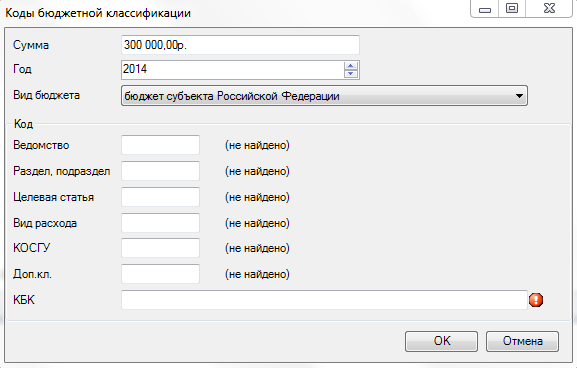
Жмем кнопку « Добавить» и в появившейся форме заполняем необходимые данные. После заполнения, нажимаем на кнопку ОК.
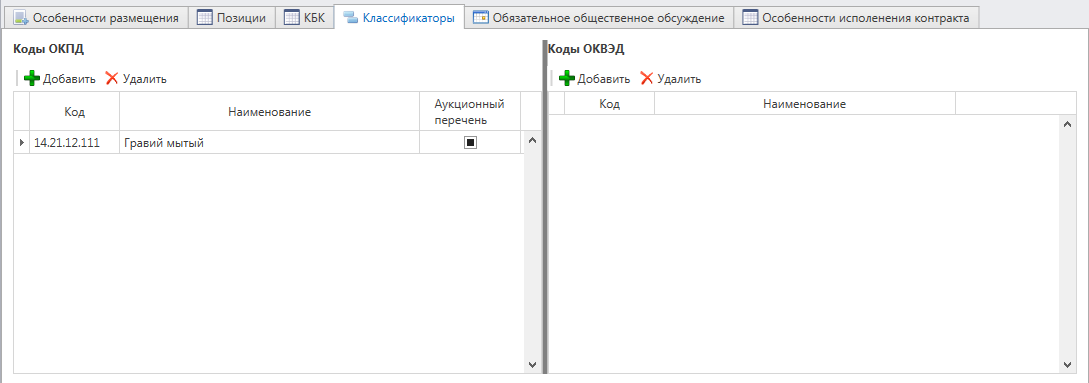
Переходим на следующую вкладку: «Классификаторы». Если код ОКПД был проставлен на этапе заполнения позиции, он отобразится в списке.
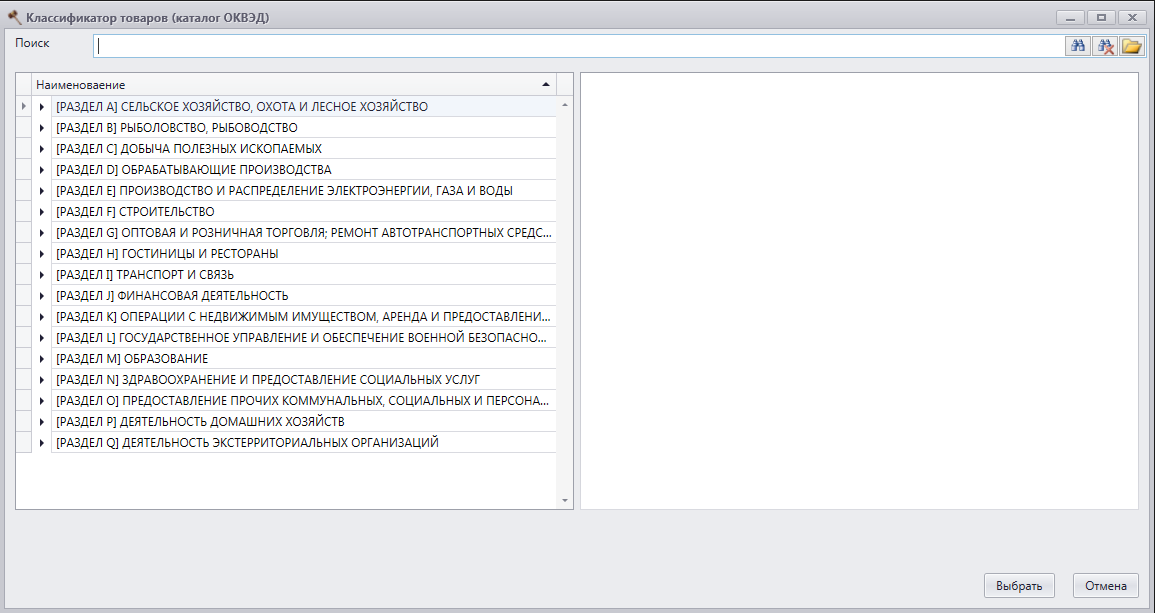
Для добавления кода ОКВЭД нажимаем « Добавить» и выбираем нужный код из каталога. Обратите внимание, позиции, которые можно выбрать, отмечены жирным шрифтом.
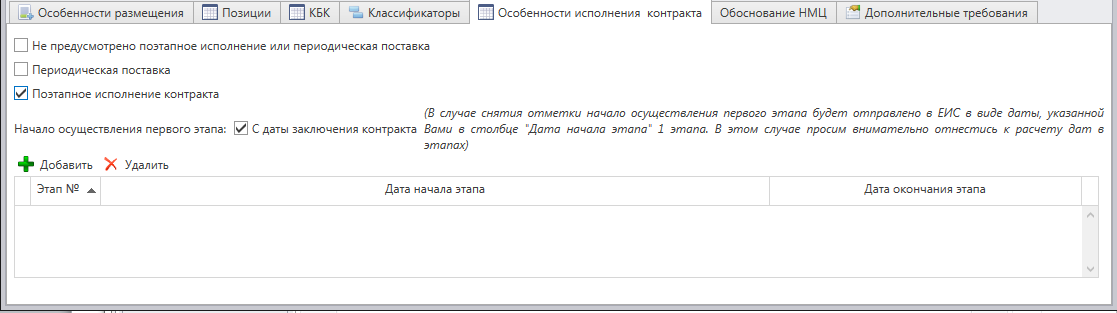
Если необходимо, заполняется вкладка «Особенности исполнения контракта».
Если закупка подлежит обязательному общественному обсуждению, то необходимо установить галочку в соответствующем поле 
После заполнения всех необходимых полей, нажмите  . Программа проведет автоматическую проверку на корректные данные. В случае обнаружения ошибок, вы увидите похожее окно.
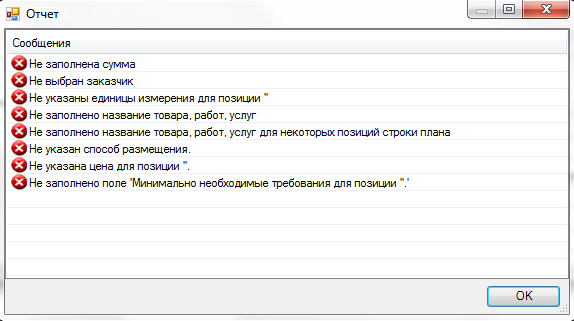
Устраните ошибки, если они имеются, и снова сохраните по кнопке  или
или  .
.
В реестре «План-график» появится новая, только что созданная строка, в статусе «Новая». Теперь эту строку надо отправить на официальный общероссийский сайт (ЕИС, , ранее - ООС).

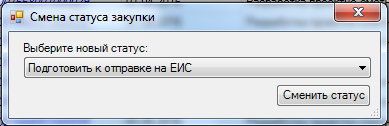
Выделяем строку, и нажимаем на кнопку  . Из списка выбираем статус «Подготовить к отправке на ЕИС». Строка плана перейдет в новый статус и на этом этапе редактировать или вносить изменения в планируемую закупку нельзя.
Чтобы отправить план-график на ЕИС, нажимаем кнопку  . Обратите внимание, что с нажатием этой кнопки на ЕИС уйдет не только выделенная строка, а ВСЕ СТРОКИ плана-графика в статусе Подготовка к отправке на ЕИС будут выгружены на ЕИС. Новые строки плана можно выгружать на ЕИС раз в сутки.
После выполнения операций отправки данных в ЕИС в личном кабинете ЕИС в «Реестре планов-графиков» появится неопубликованная версия плана-графика, которую нужно\можно опубликовать\удалить.
Если несколько раз подряд выполнять операцию отправки, не выполняя при этом никаких действий на ЕИС по публикации либо удалению плана-графика, то ЕИС в конечном итоге вернет ошибку «Для плана-графика с реестровым номером __________________ на ООС уже есть неопубликованный проект изменений».
Вам нужно зайти в личный кабинет и опубликовать\удалить проект плана-графика, если необходимо, то повторно отправить данные в ЕИС.
Инструкции по работе в ЕИС:
http:///epz/main/public/document/view. html? sectionId=333&pageNo=1&categories=FZ44&_categories=on&categories=FZ223&_categories=on&categories=FZ94&_categories=on&categories=FZALL&_categories=on
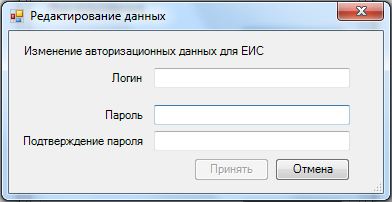
Для возможности интеграции строк плана-графика на ЕИС, необходимо занести логин и пароль ЕИС (логин\пароль можно посмотреть\установить в Личном кабинете ЕИС) в АИС «Госзаказ» в пункте меню «Сервис» - «Авторизация для интеграции».

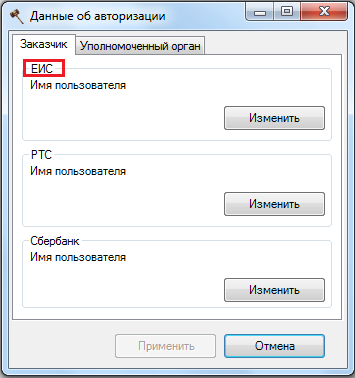
Вкладка «Заказчик», кнопка «Изменить».
Если у Вас торги не состоялись и Вы хотите провести по плановой строке повторные торги, то данную операцию проводим путем внесения изменений в строку плана и уже из измененной строки снова формируем заявку.
2. Создание заявки из строки плана-графика в АИС «Госзаказ»
Для создания заявки из строки плана-графика, в реестре план-график выделите нужную строку и нажмите кнопку  . Необходимо, чтобы строка находилась в статусе Готов. После этого откроется форма редактирования заявки.

Большая часть информации по заявке берется из строки плана. Ваша задача на этом этапе заключается в заполнении оставшихся данных. Группа торгов, ответственное лицо и исполнитель по заявке назначаются при помощи выпадающих списков в верхней части формы.
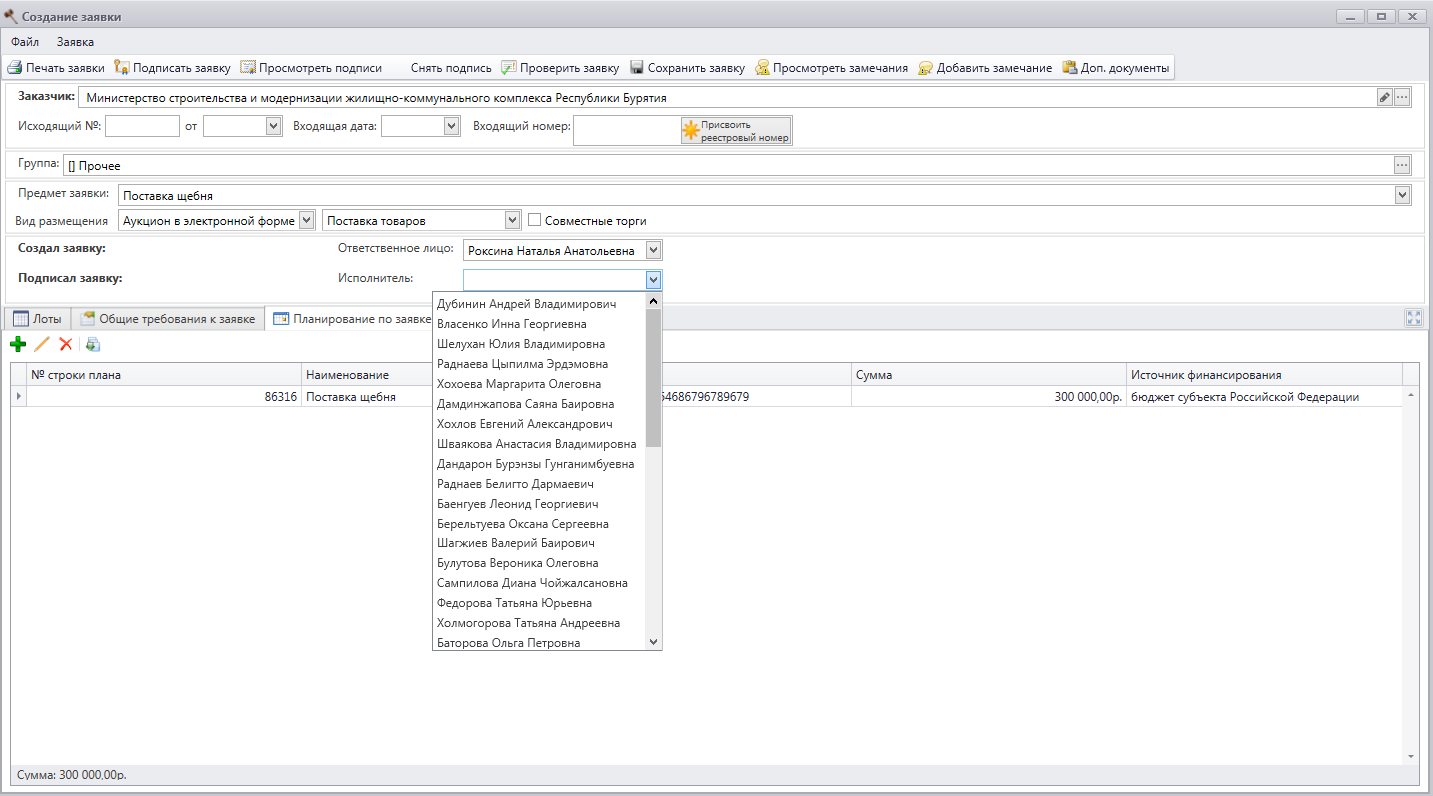
Строка плана графика в заявке становится лотом, а её позиции – позициями лота.

Теперь следует заполнить общие требования к заявке в соответствующей вкладке внизу формы редактирования заявки.
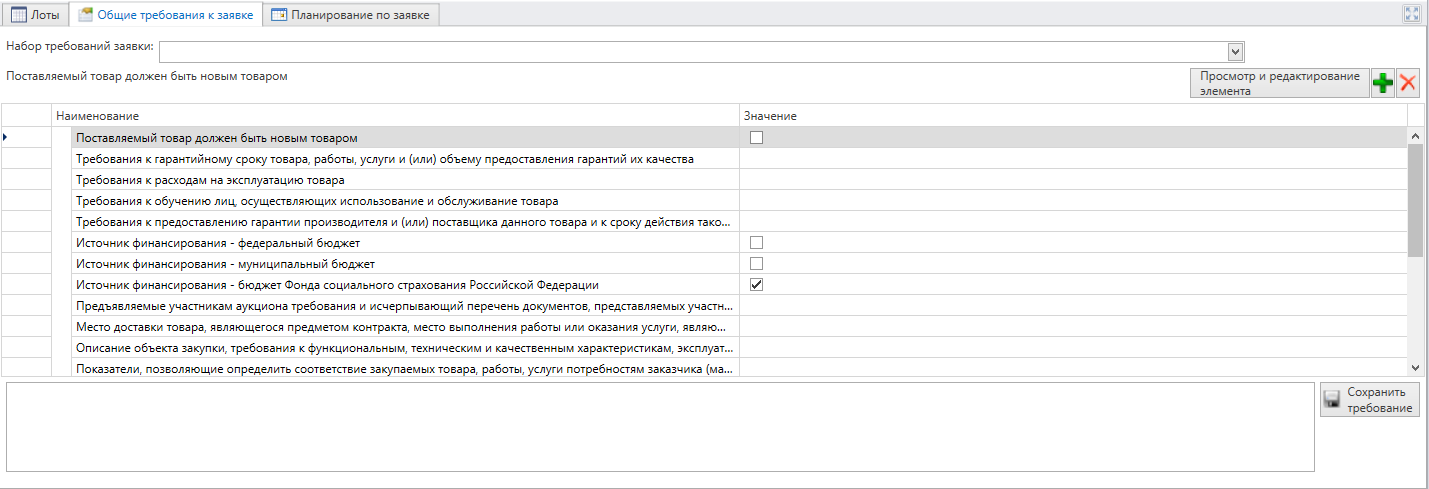
Набор требований к заявке определяется видом размещения. Соответствующими кнопками в правом верхнем углу можно добавлять и удалять требования. Информацию о требовании можно заполнять в самой форме, в поле ниже или в отдельном окне при нажатии кнопки  . После заполнения требования, нажмите кнопку
  .
.
Следующий шаг заполнения заявки – прикрепление документов. Для того чтобы прикрепить документы к заявке, нажмите кнопку  в правом верхнем углу основной формы. Откроется форма Документы к заявке.
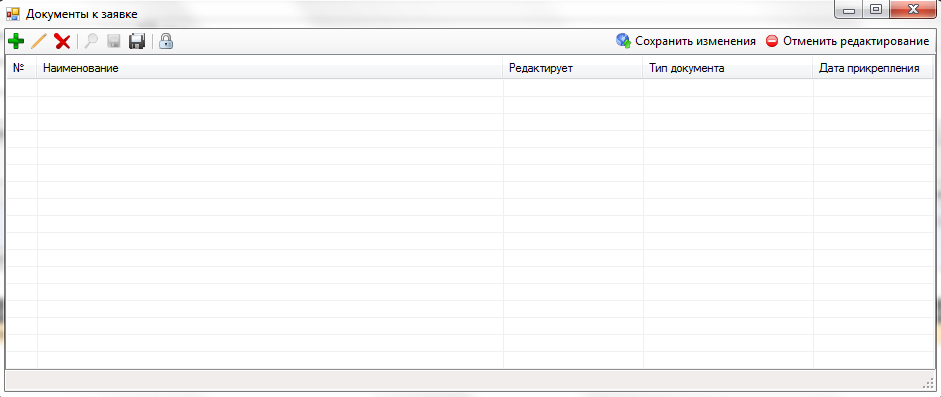
Нажимаем кнопку  , выбираем тип, название и файл документа, подтверждаем кнопкой ОК.
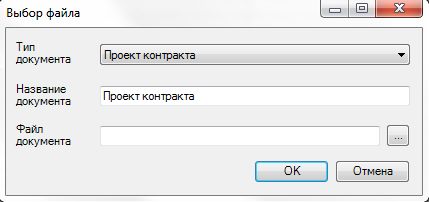
После того, как вы добавили документ, надо нажать кнопку сохранения  , чтобы загрузить документ на сервер. После этого форму можно закрывать.
Нажмите кнопку  чтобы посмотреть ошибки и затем исправить их. Если ошибок нет, можно нажимать кнопку Сохранить заявку.
Чтобы подписать заявку, нажмите кнопку  , после чего появится окно выбора ключевого контейнера.
Созданная вами заявка появится в «Реестре заявок» в статусе «Новая».
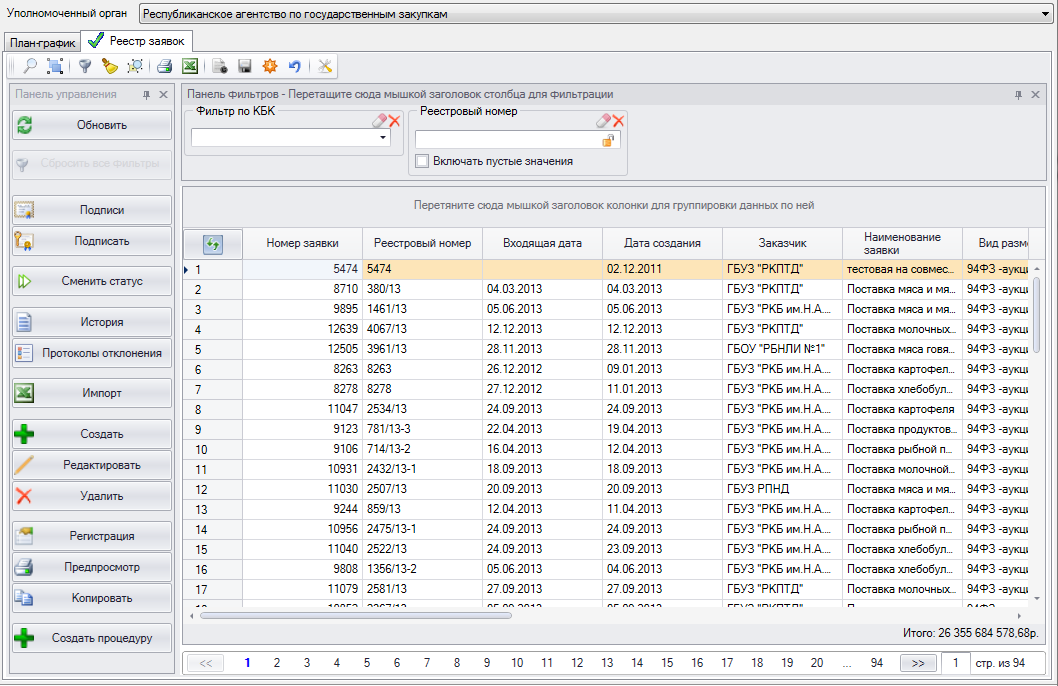
Для отдельных закупок с определенным видом групп товаров необходимо заполнять вкладку «Проект контракта». Выбрав в строке нужный «Набор требований заявки».

Вы вправе указать не более 2 представителей в состав комиссии. Во вкладке «Комиссия» нажимаем кнопку  , в столбце «В комиссии» галочкой отмечаете кандидатуру предлагаемую в состав комиссии.

Для того, чтобы отправить заявку оператору для дальнейшей работы, нужно выделить строку с заявкой и нажать кнопку  , выбрать статус
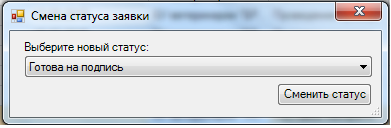 , подписать заявку ЭП руководителя, статус автоматически изменится на
 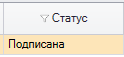 ,а затем выбрать статус Отправлена.
Если статус заявки не меняется на «Подписана» проверьте в п. м. «Сервис» -> «Карточка организации» -> «Сертификаты»: занесена ли ЭП руководителя в сведения с ролью «Руководитель». При необходимости добавьте сведения, повторно подпишите заявку.
Примечание:
Если заявка уже была создана и Вы вносили изменения в план-график, то для того, чтобы внесенные изменения в план-график перешли в заявку, необходимо в окне редактирования заявки нажать на кнопку Импорт данных из плана  .
.
