

Партнерка на США и Канаду по недвижимости, выплаты в крипто
- 30% recurring commission
- Выплаты в USDT
- Вывод каждую неделю
- Комиссия до 5 лет за каждого referral
Поиск файла или папки
Операционная система Windows предоставляет несколько способов поиска файлов и папок. Нельзя выделить наилучший способ, поскольку в разных ситуациях можно использовать различные способы поиска. Описанные в данном документе подходят для всех версий Windows если не указанно обратное.
Поиск объектов с помощью меню «Пуск»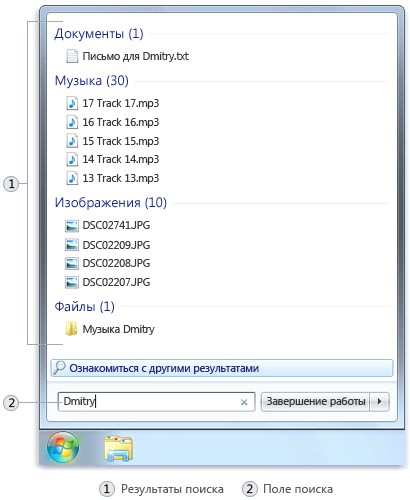
Нажмите кнопку Пуск и введите слово или часть слова в поле поиска.
При вводе данных соответствующие тексту объекты отобразятся в меню «Пуск».
Результаты поиска основаны на тексте в имени файла, тексте в самом файле, метках и других свойствах файла.
Примечание: данный способ не работает в Windows XP.
2. Поиск файла или папки с помощью папки «Поиск»
Лучше выбрать папку «Поиск», если:
Результаты поиска должны включать файлы более чем из одной папки, например, из папки «Изображения» и папки «Музыка». Требуется выполнить поиск с использованием более одного имени или свойства файла.
Откройте Поиск с помощью Windows клавиши с эмблемой
 (Win)+F. Введите слово или часть слова в поле поиска(В Wndows XP перед этим выберите необходимые параметры поиска).
 При вводе отобразятся файлы из различных размещений на компьютере, соответствующие тексту.
Теперь выполните в панели поиска любое из следующих действий. Щелкните одну из доступных кнопок фильтров, чтобы отобразить только определенные виды файлов, такие как «Электронная почта», «Документы», «Изображения» или «Музыка». Нажмите кнопку «Расширенный поиск» , чтобы отобразить дополнительные фильтры. Чтобы расширить поиск, введите сведения в любом из списков и нажмите кнопку Найти. Щелкните объект в списке Размещение, чтобы выбрать другой набор мест для поиска. По умолчанию поиск выполняется в индексируемых местах, но можно задать поиск по всему жесткому диску или в любом другом размещении.
 3. Использование поля поиска в папке

Зачастую требуется найти файлы, которые хранятся где-то в конкретной папке или библиотеке, например «Документы» или «Изображения». Поиск нужного файла может означать просмотр сотен файлов и вложенных папок. Для экономии сил и времени при поиске нужного файла воспользуйтесь полем поиска, расположенным в верхней части открытого окна.
Поле поиска фильтрует текущее представление на основе вводимого текста. Поиск основывается на тексте в имени файла, содержимом и свойствах файла, например метках.
Для поиска файла или папки с помощью поля поиска введите слово или часть слова в поле поиска.
В процессе ввода данных содержимое папки или библиотеки будет фильтроваться, отражая ввод каждого символа. Когда отобразится требуемый файл, ввод символов можно завершить.
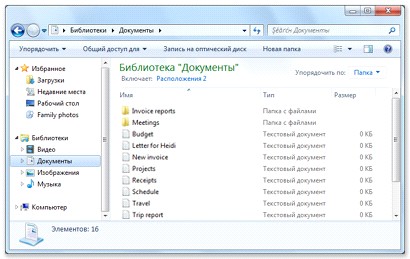
Например, предположим, что папка в которой вы ищите файл выглядит следующим образом:
Предположим, что требуется найти файлы которые содержит в названии слово «Invoice»(поиск может осуществляется на любом языке), поэтому в поле поиска вводится слово «Invoice». При введении данных представление автоматически фильтруется и отображается что-то вроде этого:
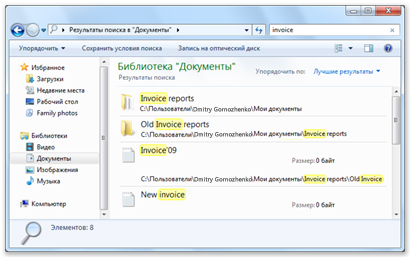
Вы можете расширить область поиска за пределы конкретной папки:
Если не удается найти объект в конкретной или папке, можно расширить поиск для включения различных расположений.
Введите слово в поле поиска. Прокрутите вниз список с результатами поиска. В разделе Повторить поиск выполните одно из следующих действий: Для поиска по всем библиотекам щелкните Библиотеки. Для поиска на всем компьютере щелкните Компьютер. Необходимо учитывать, что в этом случае поиск выполняется медленнее, чем обычно. Для поиска в конкретных расположениях щелкните Другое. Для поиска в Интернете с помощью веб-браузера и службы поиска, используемой по умолчанию, щелкните Интернет.Информация взята с сайта https://support.
