


Партнерка на США и Канаду по недвижимости, выплаты в крипто
- 30% recurring commission
- Выплаты в USDT
- Вывод каждую неделю
- Комиссия до 5 лет за каждого referral
Сценарий работы в программном модуле «Сбор с ОТДЕЛА БЮДЖЕТНЫХ ИНВЕСТИЦИЙ данных для планирования межбюджетных трансфертов»
Запуск программы Запускаем программу с помощью значка «Mozilla Firefox»; В адресную строку браузера вводим адрес подключения –http://172.16.5.77:8009/ – рисунок 1.
Рисунок 1 - Вход в web-интерфейс. Ввод адреса подключения
Появится окно «Вход в систему».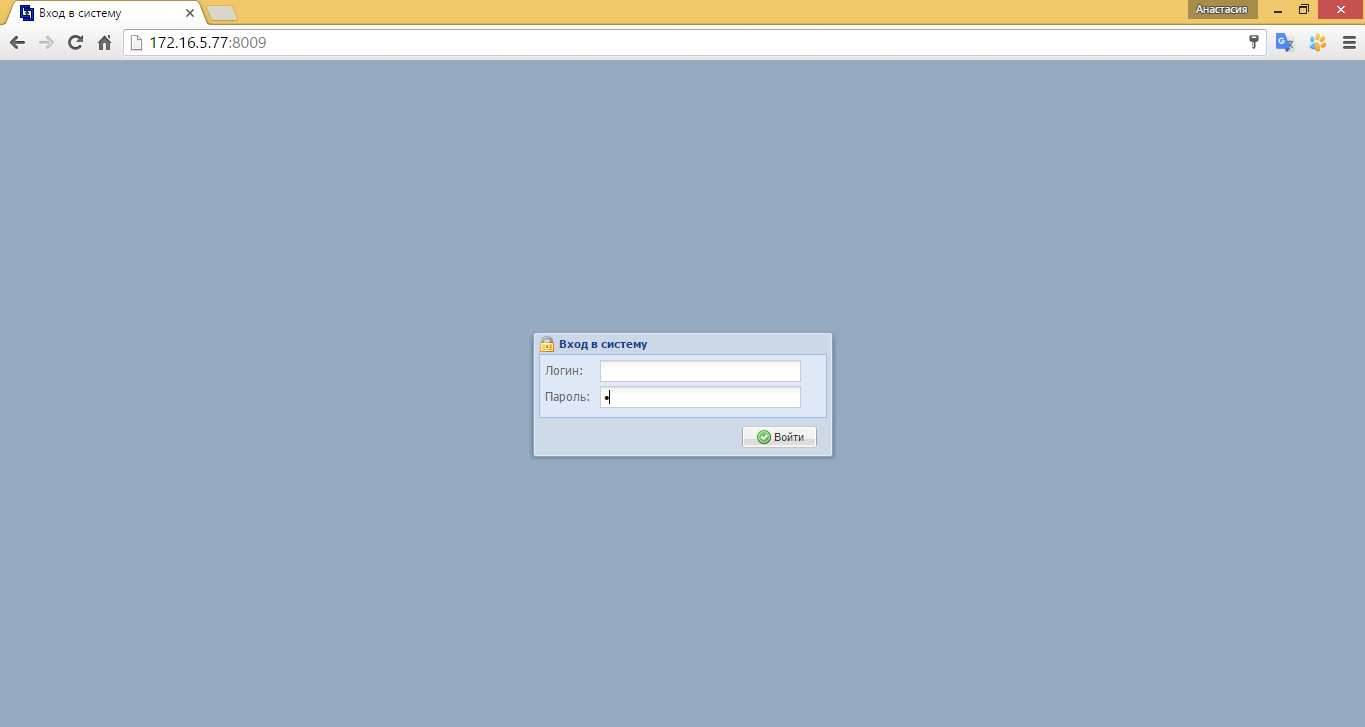
Рисунок 2 - Вход в web-интерфейс. Окно «Вход в систему»
Вводим логин и пароль (перечень логинов будет разослан по электронной почте, пароли можно будет узнать по телефону 74-84-71).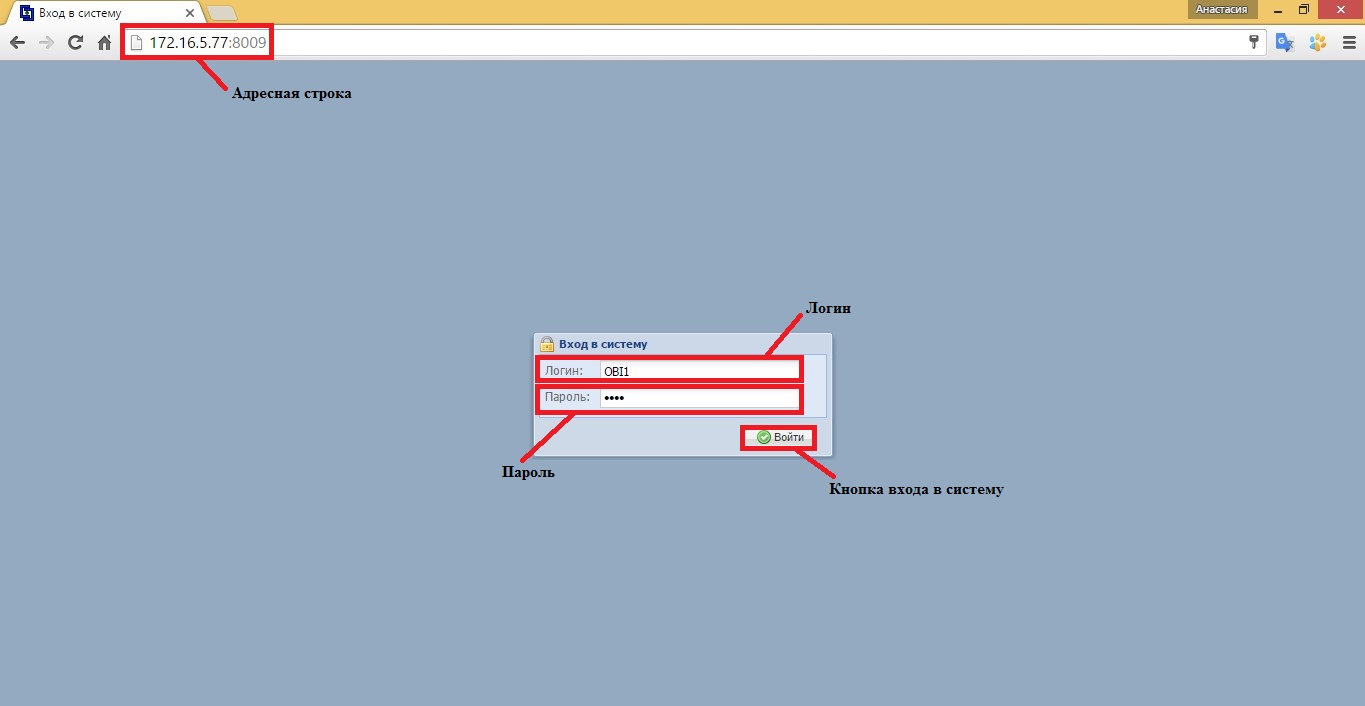
Рисунок 3 - Вход в web-интерфейс. Ввод логина и пароля
Интерфейс Системы После входа в Систему откроется окно, в левой части которого отобразится панель навигации с перечнем интерфейсов Системы, в правой части – рабочая область интерфейса.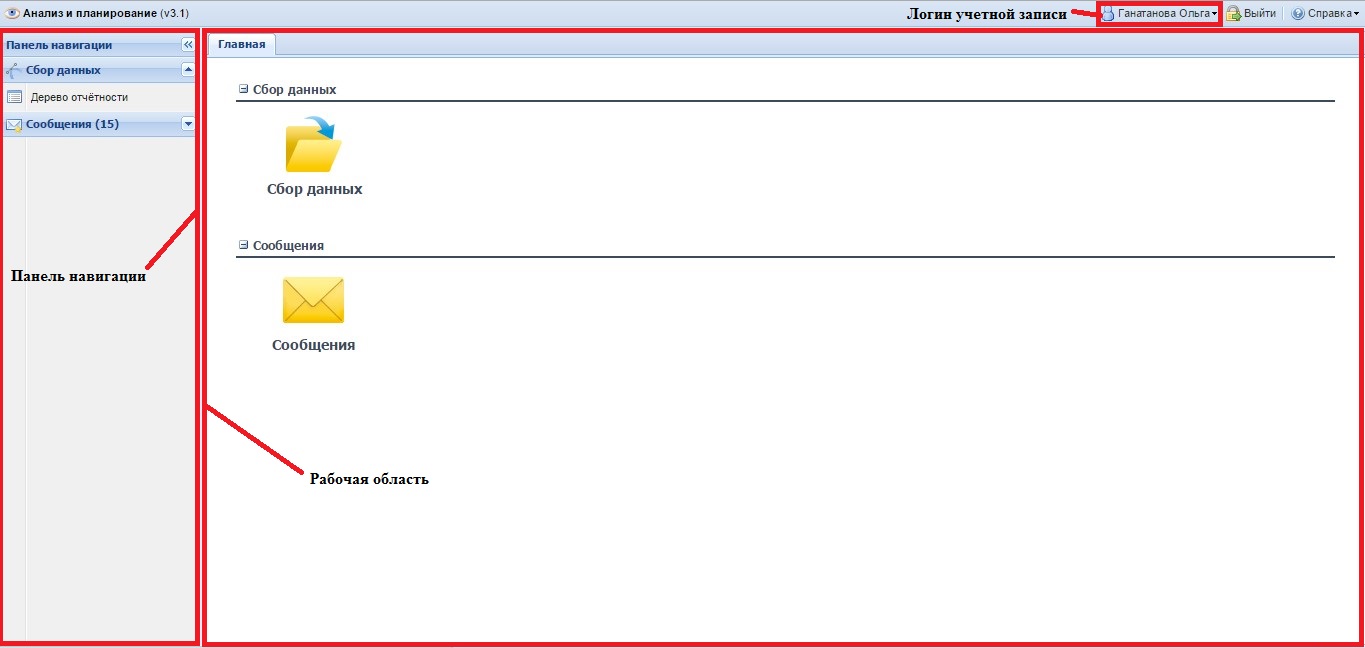
Рисунок 4 - Главная страница web-интерфейса
Для работы в Системе необходимо перейти в «Дерево отчетности». Для этого в рабочей области нажимаем на ярлык «Сбор данных»  или на панели навигации на вкладку «Дерево отчетности»
  .
.
Появится окно участников сбора:
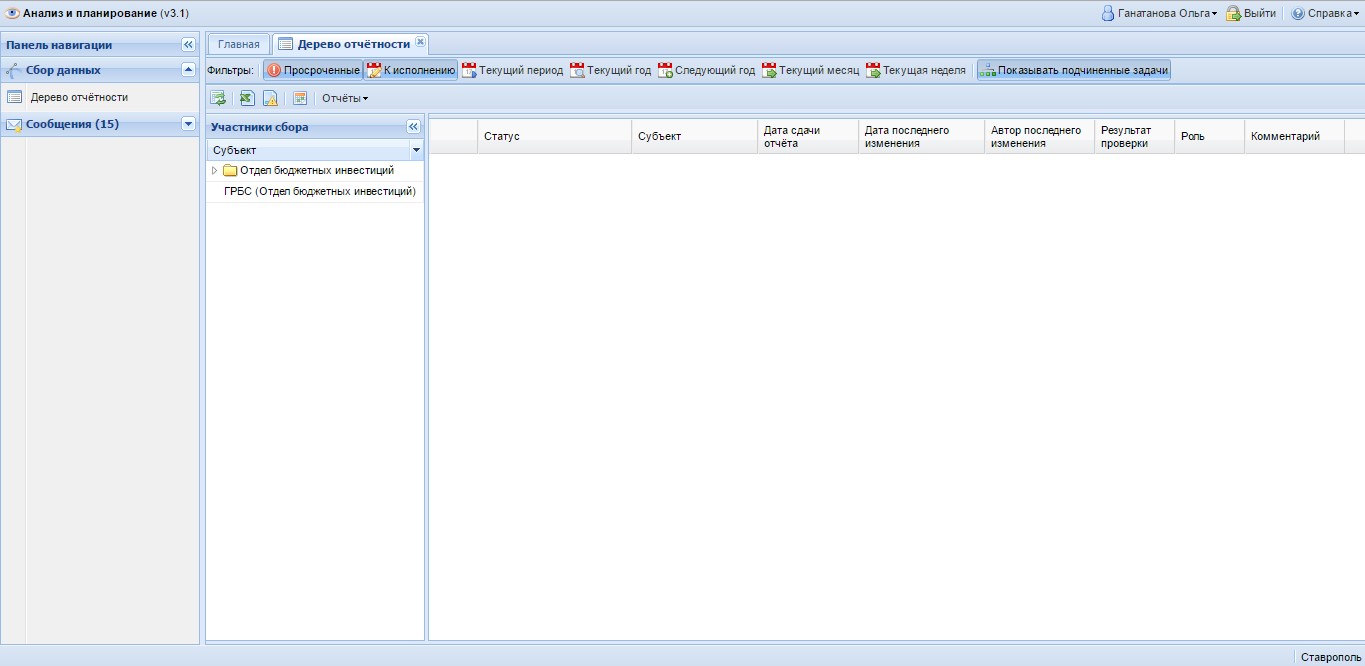
Рисунок 5 - Дерево отчетности «Участники сбора»
В окне отображаются записи (группировка форм сбора) по соответствующему ГРБС.
Для удобства есть возможность скрыть панель навигации, нажав на кнопку  . Также нажав кнопку
  можно отобразить панель навигации.
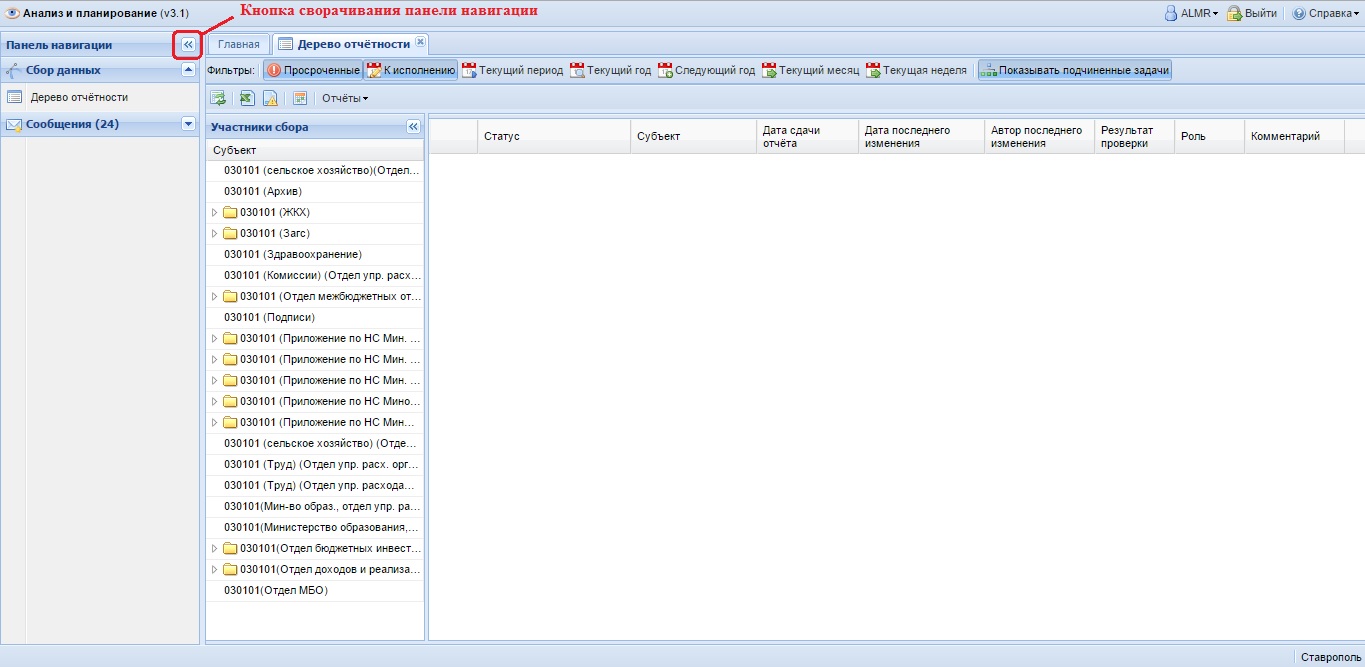
Рисунок 6 - Расположение кнопки сворачивания панели навигации
Выберем одну из записей на панели участников сбора. Записи, перед началом наименования которых нет ярлыка-папки (такие как выделенная запись на рисунке 7), содержат группировку форм сбора, в которых осуществляется сбор значений показателей с ГРБС. Записи, имеющие перед началом наименования ярлык-папку, содержат те формы, по которым ГРБС является контролирующим органом (формы сбора с муниципальных образований (далее – формы сбора с МО)).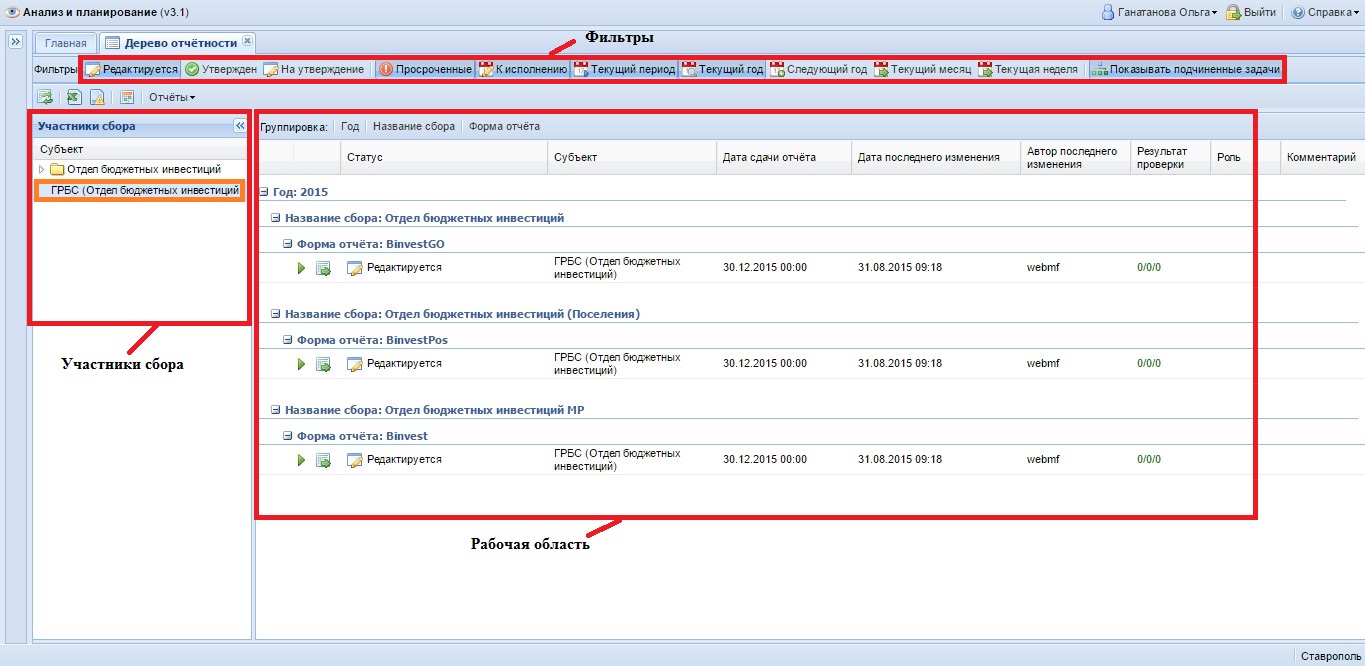
Рисунок 7 - Расположение панели фильтров, участников сбора, рабочей области
Расположение панелей фильтров, участников сбора и рабочей области представлено на рисунке 7. Рассмотрим подробней панель фильтров.Формы сбора в данных каталогах обладают разными статусами, отображение форм сбора в интерфейсе зависит от установленных в интерфейсе фильтров. Чтобы увидеть формы сбора в каталогах, необходимо в «Дереве отчетности» выбрать фильтр, описывающий временной период на который созданы формы сбора, планируемые к заполнению. Для отображения форм сбора в Дереве отчетности предусмотрены следующие временные фильтры:
- просроченные (те формы период заполнения которых уже истек); к исполнению (те формы, которые назначены данному исполнителю на контроль и заполнение на текущий момент); текущий период (те формы, которые назначены на текущий момент); текущий год (те формы, которые назначены на текущий год); следующий год (те формы, которые назначены на следующий год); текущий месяц (те формы, которые назначены на текущий месяц); текущая неделя (те формы, которые назначены на текущую неделю); показывать подчиненные задачи (для отображения задач по районам, и входящим в их состав поселениям).
При необходимости заполнять формы сбора плановыми значениями следует выбрать фильтр «следующий год». Ввиду того, что к настоящему моменту сборы в системе не проводились, описание функционала будет вестись на формах, подготовленных для 2014 и 2015 года. Сборы по данным формам должны были осуществляться в 2013 и 2014 годах соответственно. Поскольку данные периоды прошли, формы сбора, относящиеся к ним, будут находиться по выбору фильтров «Просроченные» – так отобразятся формы сбора за 2014 и 2015 годы, или «Просроченные» и «Текущий период» – так отобразятся формы на 2014, 2015 и 2016 годы.
Фильтр «Показывать подчиненные задачи» при выделении на вкладке с участниками сбора каталога с ярлыком-папкой (если таковой имеется) позволяет отобразить в рабочей области интерфейса формы сбора, содержащиеся в данной папке.
Обращаем внимание, что после того, как будет выбран каталог на панели участников сбора (на рисунке 7 в дереве отчетности данная запись окрашена оранжевой рамкой), расширилось число фильтров на верхней панели. К ранее описанным фильтрам добавились фильтры, характеризующие статус формы:
- редактируется; утвержден; на утверждение; на согласовании с ГРБС; на согласовании с отраслевым отделом.
На момент начала сборов значений показателей соответствующие формы сбора должны иметь статус «Редактируется».
Для примера. Если цепочка проверок заполнения формы включает проверку формы ГРБС, отраслевым отделом и утверждение формы отделом межбюджетных отношений, то по мере рассмотрения формы, по тому, как она будет продвигаться по указанной цепочке будут изменяться фильтры-статусы. «На согласовании с ГРБС» – значит, что форма рассматривается главным распорядителем бюджетных средств, ответственным за сбор показателя. После того, как ГРБС передаст форму сбора отраслевому отделу, статус у нее изменится на «на согласовании с отраслевым отделом». Отраслевой отдел передает форму «на утверждение» отделу межбюджетных отношений. Последний переводит форму в статус «Утвержден». Данные переходы являются прямыми, но могут быть и обратные переходы, и соответственно, «понижение» статуса формы в случаях, когда контролирующий орган требует исправления значений показателей, введенных на форме.
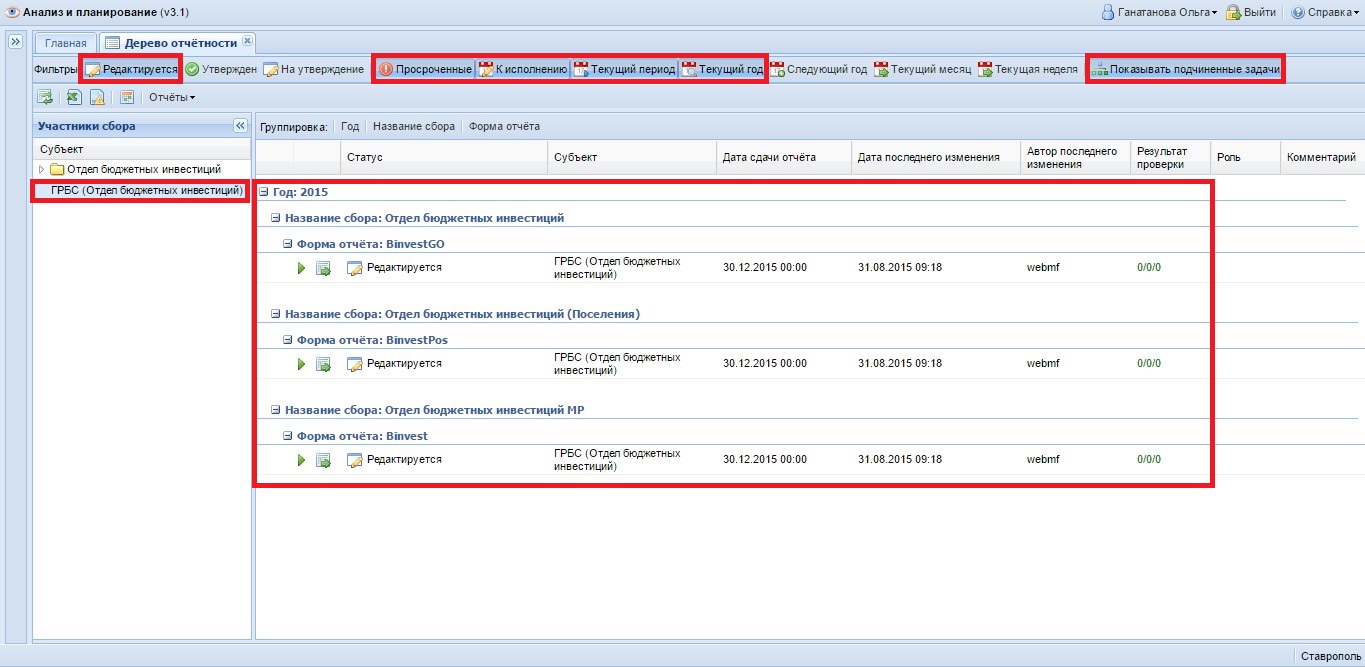
Рисунок 8 - Дерево отчетности: формы сбора с ГРБС
Работа с типовыми формами сбора
Типовые формы сбора используются для сбора значений исходных показателей. Откроем форму сбора – в рабочей области необходимо нажать на кнопку
 .
. 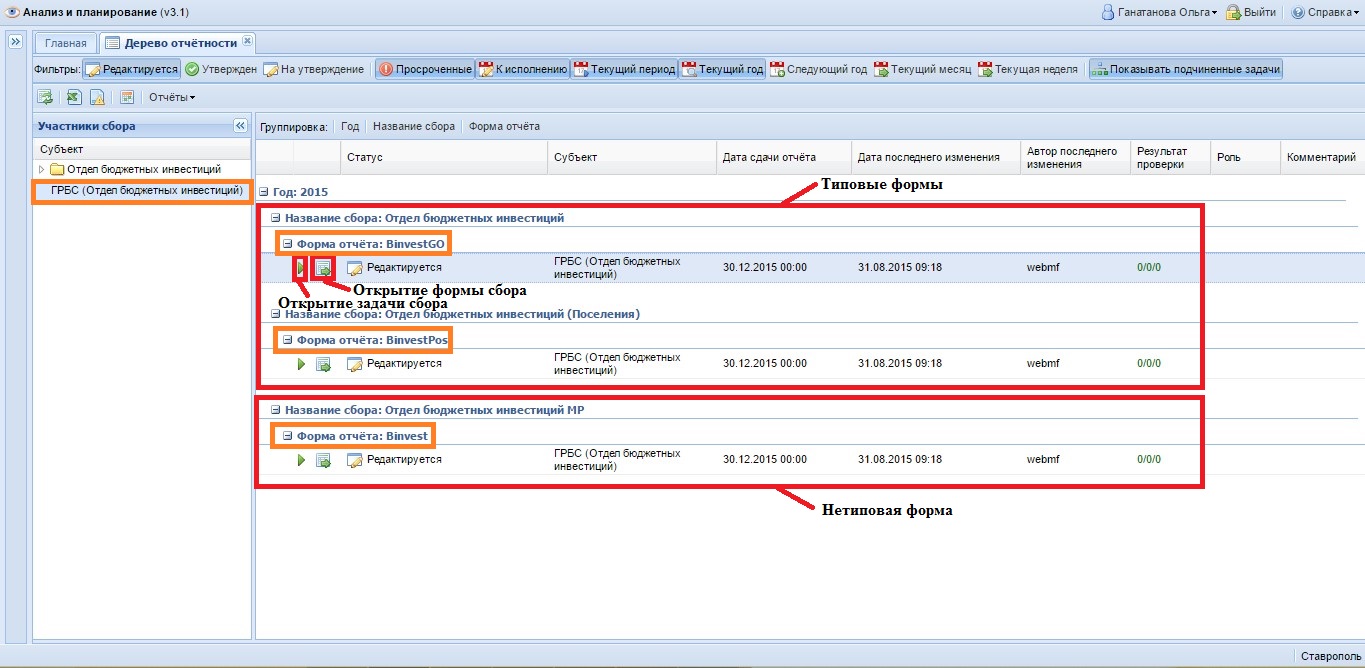
Рисунок 9 - Кнопки для открытия формы сбора и задачи
Выбранная форма сбора имеет вид:
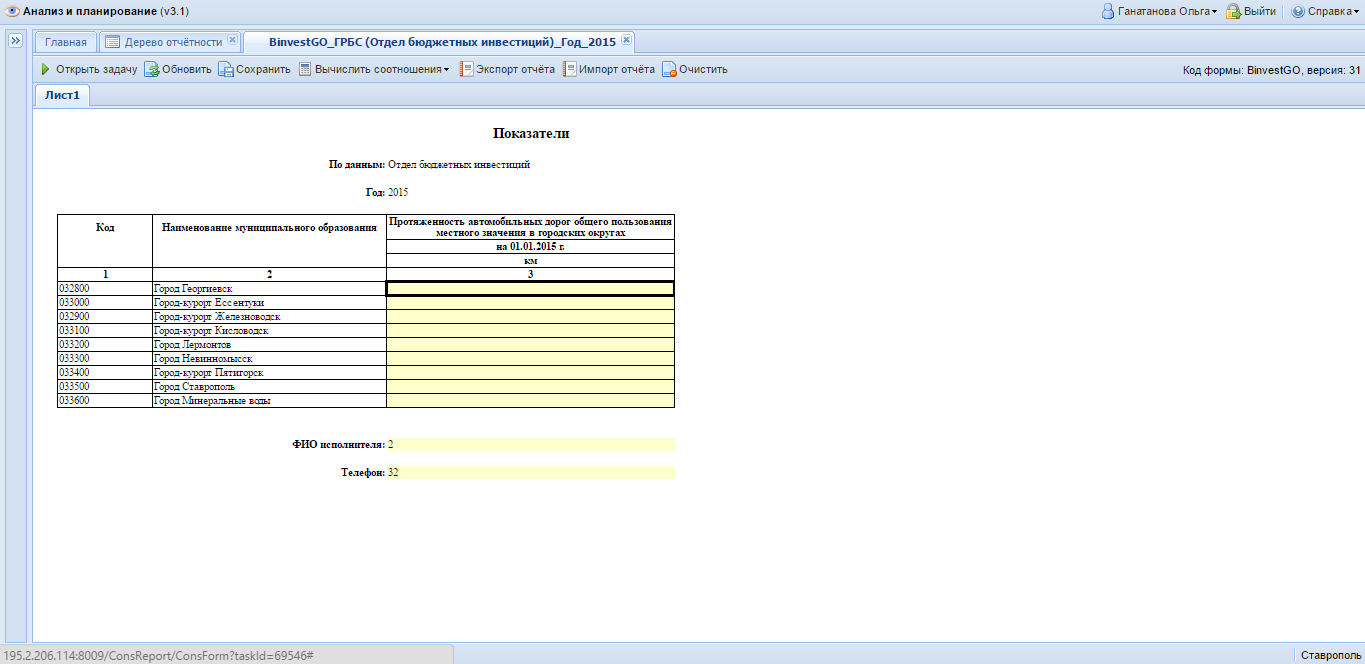
Рисунок 10 - Вид формы сбора показателей BinvestGO
На рисунке 10 отмечена панель инструментов. На форме собираются значения по следующим показателям представленным на рисунке 11.

Рисунок 11 - Показатели формы сбора BinvestGO
Формы BinvestGO и BinvestPos будут иметь сходную структуру. Различаются формы показателями, расположенными в строках.
Заполним таблицу значениями. Ячейки, предназначенные для ввода данных, во всех формах сбора окрашены желтым цветом. Чтобы заполнить таблицу необходимо щелкнуть мышью по ячейке, в которую предполагается внести данные. При нажатии на клавиатуре кнопки «Enter» курсор переводится в соседний справа столбец. Перевод курсора в следующую ячейку столбца производится наведением курсора мыши на нужную ячейку и щелчке по ней.
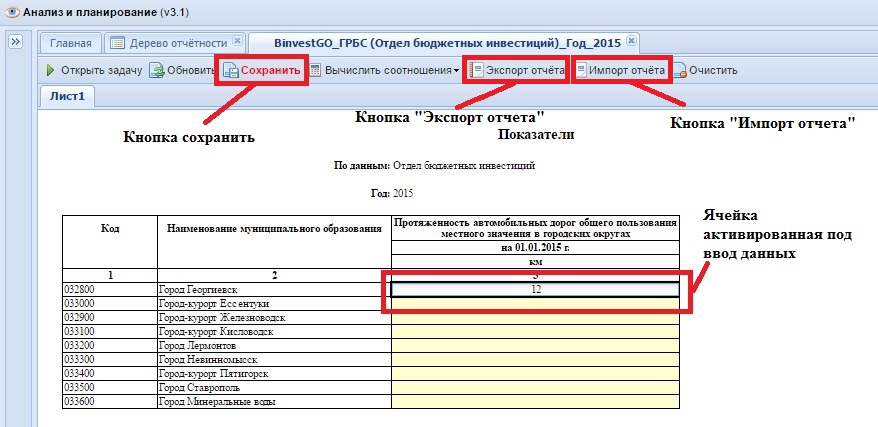
Рисунок 12 - Ввод данных
Вносим необходимые данные и активируем следующую ячейку нажатием левой кнопки мыши. Наличие пустых значений в формах сбора не допускается. В ячейках, по которым отсутствуют значения, необходимо проставить нули.После завершения заполнения значений показателей необходимо заполнить заключительные реквизиты формы – ФИО исполнителя и телефон.
После ввода значений нажимаем на подсвеченную красным цветом кнопку  , расположенную на панели инструментов (рисунок 12).
 (рисунок 12) – по нажатию на эту кнопку отчет сохранится на локальный компьютер пользователя (по умолчанию файл сохраняется: «Этот компьютер –> Загрузки»), после чего его можно заполнить значениями.
 Экспортированный отчет имеет вид:
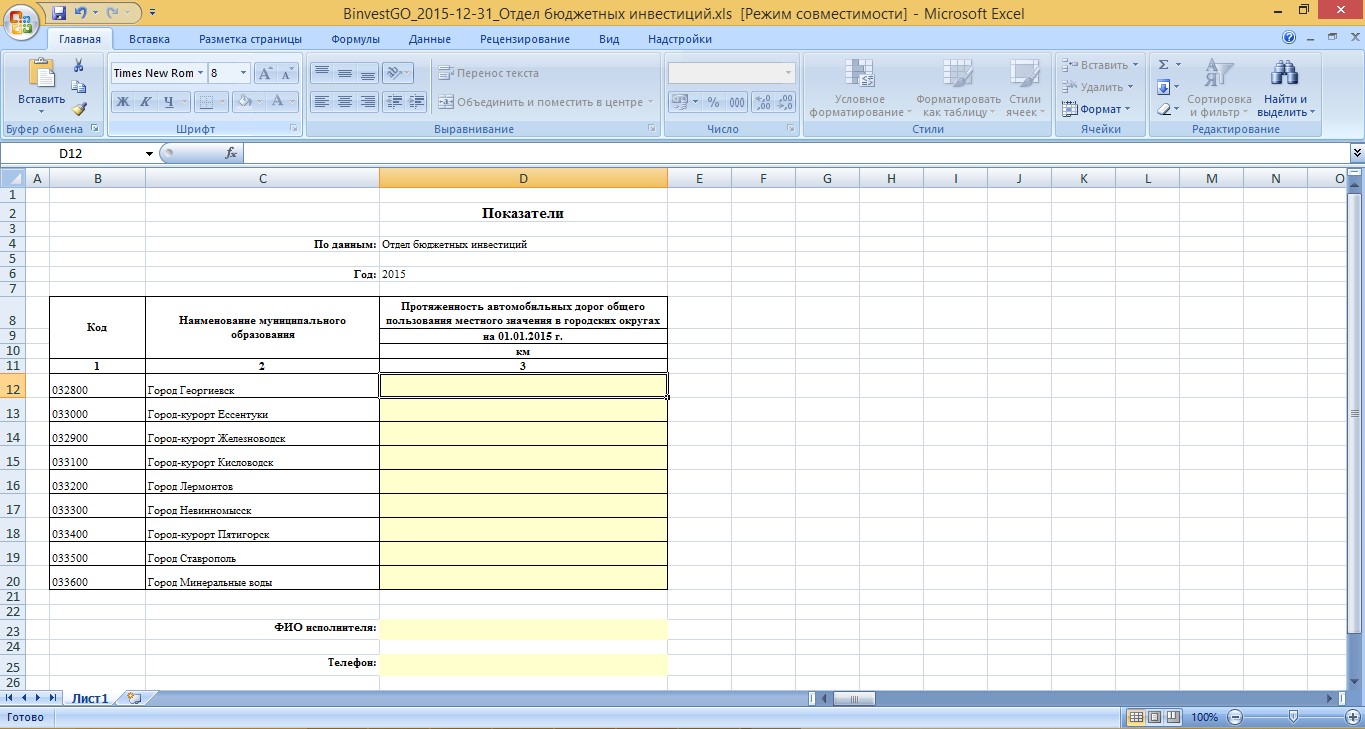
Рисунок 13 - Экспортированный отчет, открытый в MS Excel
Далее отчет необходимо наполнить значениями и сохранить, как обычный документ в формате. xls.
Для импорта отчета необходимо на панели инструментов нажать на кнопку (рисунок 12), в окне загрузки отчета выбрать отчет (кнопка
  ), нажать на кнопку «Загрузить».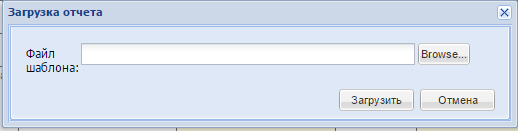
Рисунок 14 - Окно загрузки файла отчета
После загрузки отчета также необходимо выполнить сохранение данных на форме, нажав на панели инструментов на кнопку (рисунок 12). Для проверки корректности заполнения данных нажимаем на кнопку «Вычислить соотношение» – «Свод», расположенную на панели инструментов.
Рисунок 15 - Кнопка «Свод»
Во время наполнения формы данными, на экране отобразится индикатор выполнения операции.

Рисунок 16 - Индикатор процесса наполнения формы данными
При наличии ошибки результат проверки выглядит следующим образом:
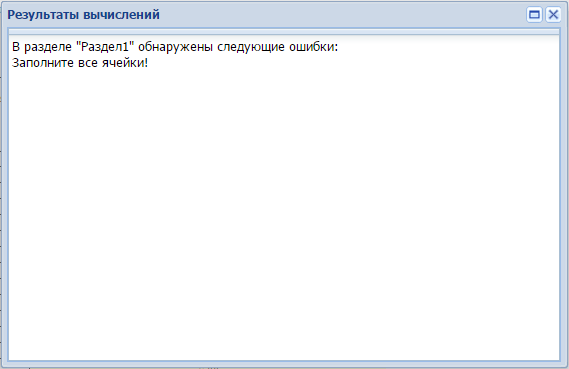
Рисунок 17 - Результат проверки корректности заполнения формы
Сообщения, содержащие слово «ошибка» обязательны для исправления. Ошибки не позволяют передавать заполненную форму на рассмотрение вышестоящему субъекту. Для исправления данного типа ошибок необходимо проверить форму на наличие незаполненных ячеек (в том числе графы, содержащие ФИО исполнителя и телефон). Необходимо исправить все ошибки на форме, провести сохранение исправлений, заново проверить корректность заполнения формы путем нажатия на кнопку «Вычислить соотношение» – «Свод».
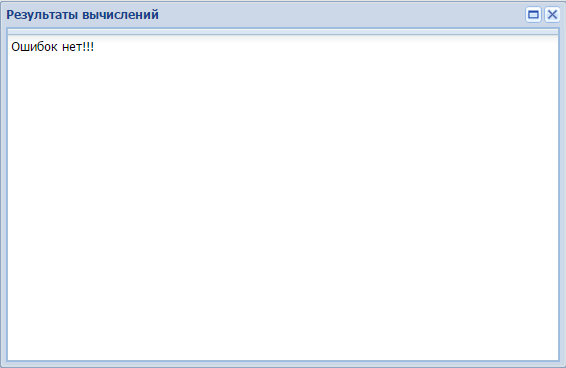
Рисунок 18 - Результат проверки корректности заполнения формы
Если после проверки выводится окно с сообщением об отсутствии ошибок (рисунок 18), то переходим к этапу передачи формы на рассмотрение вышестоящему субъекту.
По завершению заполнения значений необходимо передать форму на рассмотрение вышестоящему субъекту. Для этого следует нажать на кнопку
 , расположенную на панели инструментов (рисунок 19) или на кнопку открытия задачи, расположенную в рабочей области «Дерева отчетности» (рисунок 9).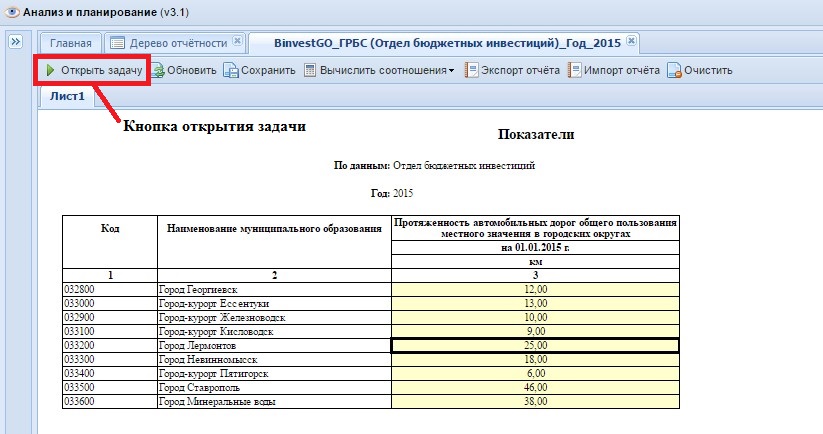
Рисунок 19 - Кнопка открытия задачи, расположенная на панели инструментов над формой сбора
По нажатию на кнопку открытия задачи откроется окно:
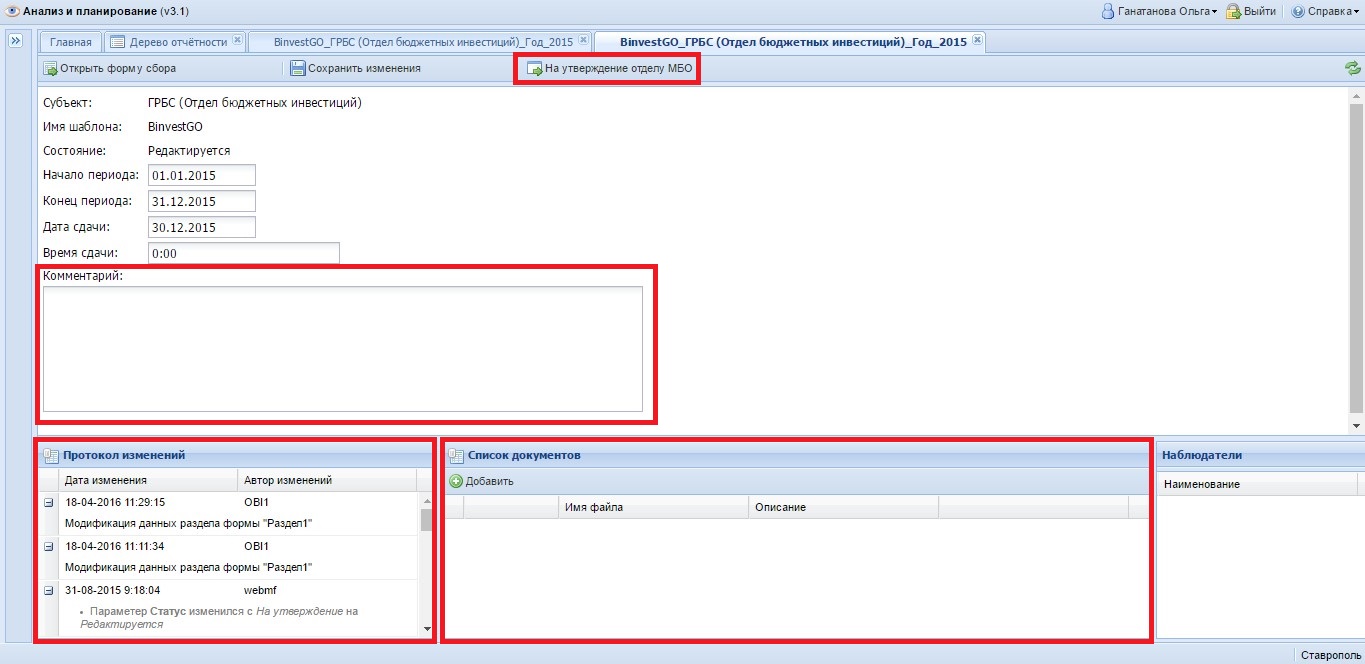
Рисунок 20 - Окно задачи сбора
В верхней части данного окна находятся кнопка на передачу заполненной формы на согласование отраслевому отделу.
Перед отправкой формы на рассмотрение можно оставить комментарий в соответствующем поле.
Также можно приложить сопутствующую документацию в свободном формате в поле, которое находится по центру нижней части экрана – «Список документов». Нажимаем кнопку «Добавить»:
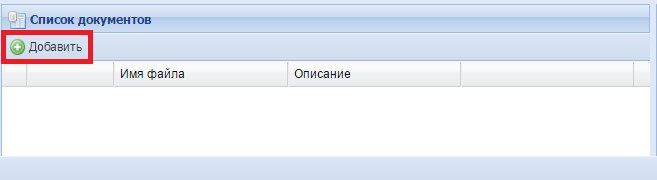
Рисунок 21 - Добавление документа
Появляется окно, в котором необходимо нажать на кнопку добавления файла (рисунок 22). Выбрать файл. После чего автоматически заполнится поле «Имя файла». При необходимости можно заполнить поле «Описание файла». Далее нажимаем на кнопку «Сохранить».
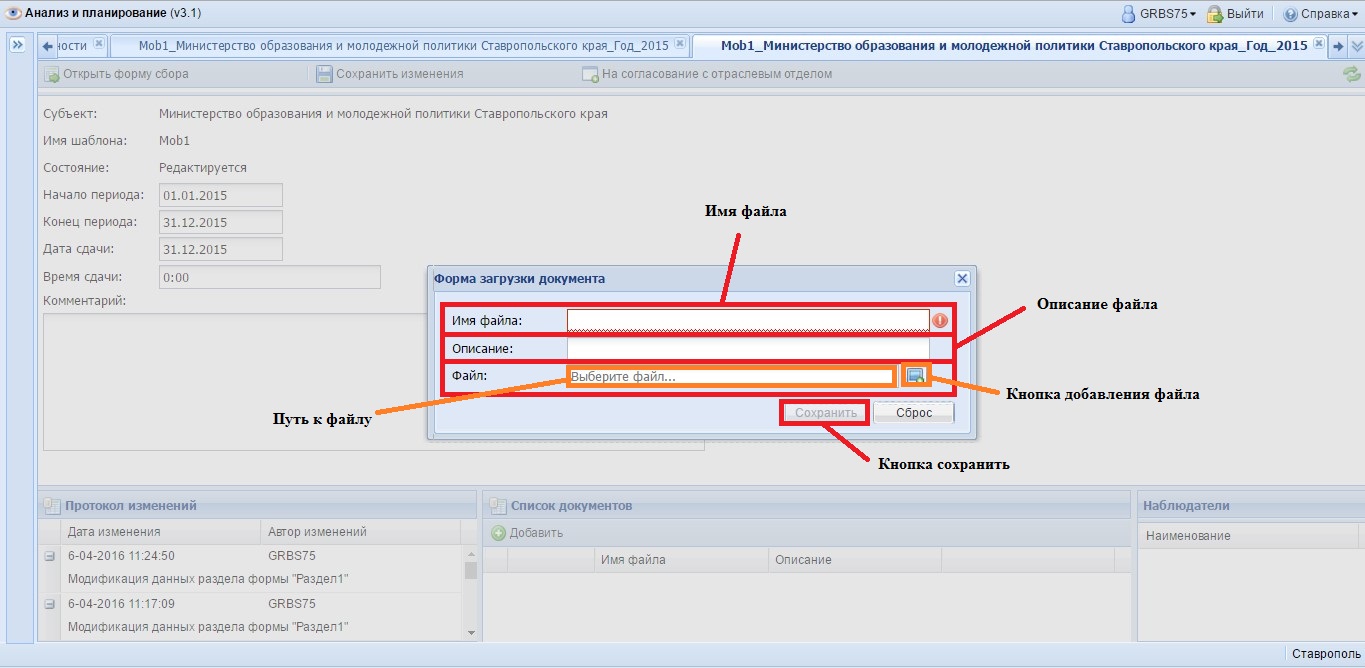
Рисунок 22 - Добавление файла
После успешной передачи формы ее статус изменится со статуса «Редактируется» на «На согласовании». История изменения статусов формы (от кого она передавалась, кому, когда, с какими комментариями) доступна в левой нижней части экрана – «Протокол изменений» (рисунок 23).
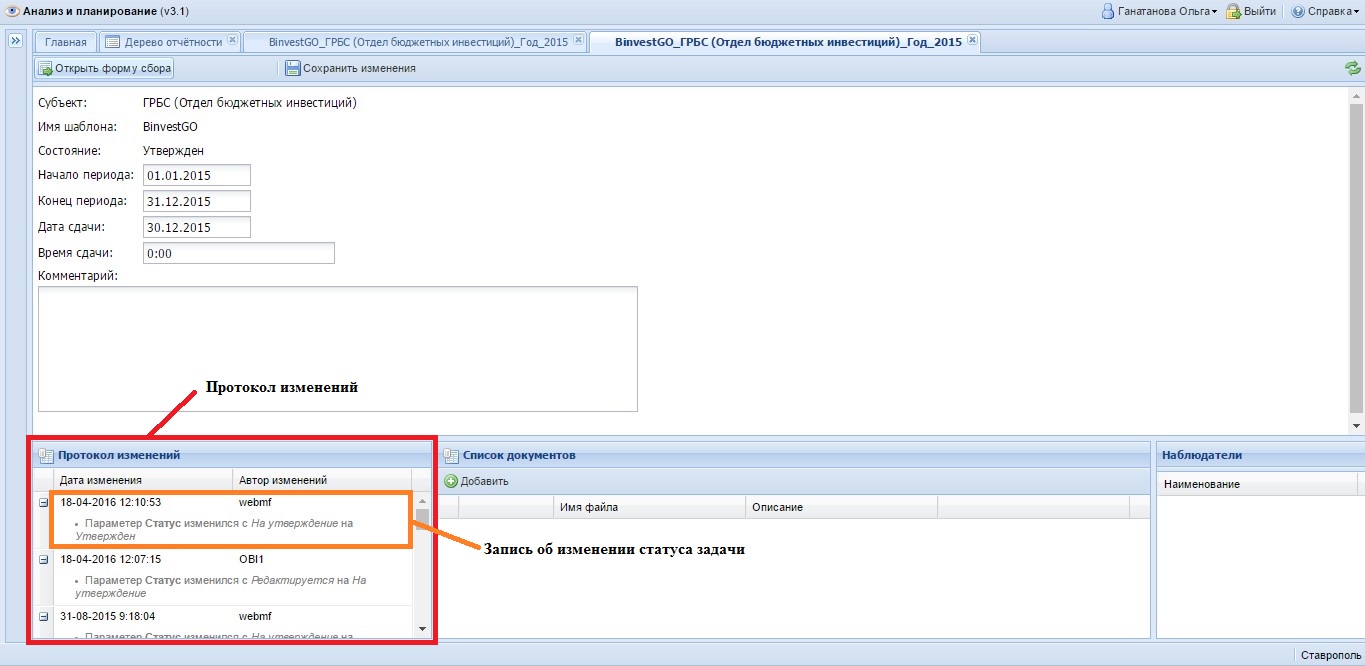
Рисунок 23 - Статус формы, переданной на вышестоящий уровень
Статусы формы позволяют отследить ее состояние:
«Редактируется» – форма редактируется ГРБС;
«На согласовании» – форма находится на рассмотрении отраслевого отдела;
«На утверждении» – форма находится на рассмотрении отдела межбюджетных отношений;
«Утвержден» – форма утверждена отделом межбюджетных отношений.
После передачи формы на рассмотрение вышестоящему субъекту форма сбора становится недоступной для изменения. После нажатия на кнопку  и возврата на форму увидим, что доступные ранее на панели кнопки, с помощью которых осуществлялись изменения на форме и сохранение всех сделанных изменений, исчезли – рисунок 24.
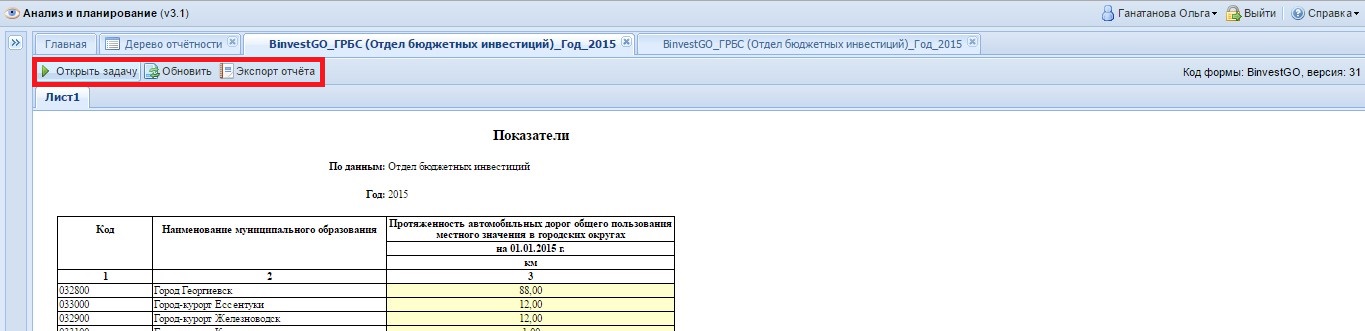
Рисунок 24 - Кнопки формы сбора, после изменения статуса задачи
Заполнение нетиповых форм сбораПроцедура открытия данных форм сбора аналогична описанной в пункте 3.1.
Откроем форму сбора Binvest:
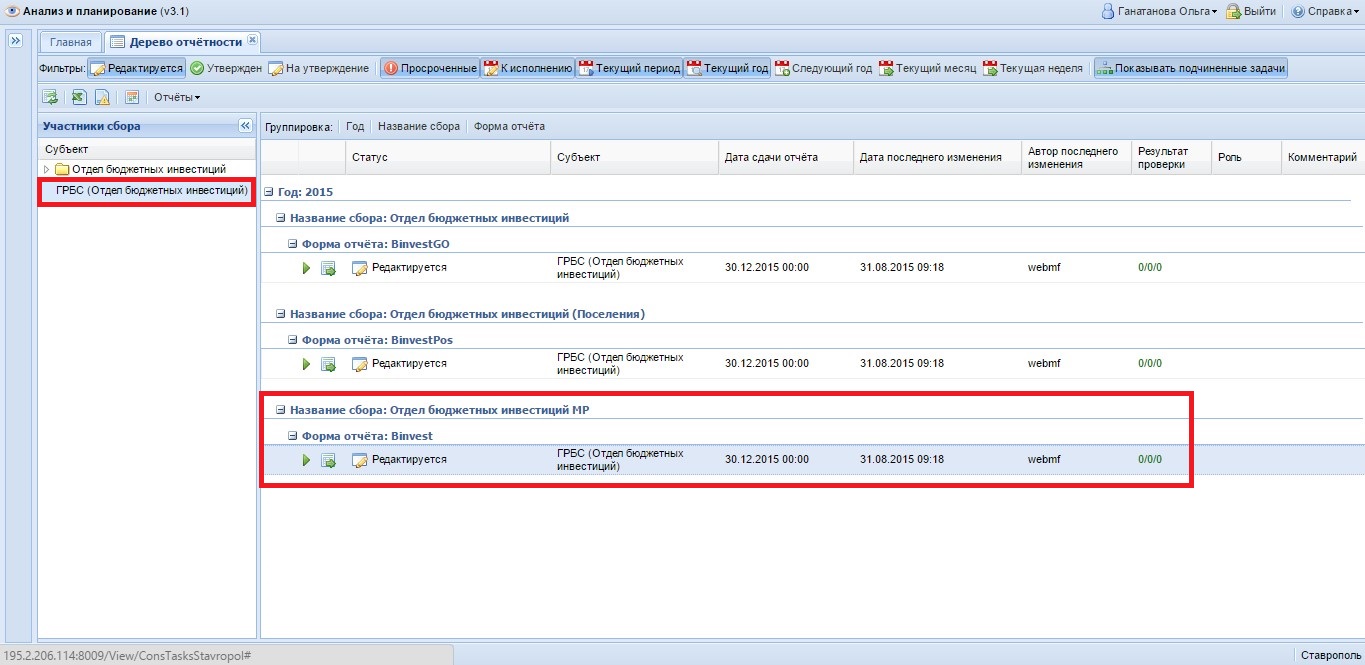
Рисунок 25 - Открытие формы сбора Binvest
Форма будет иметь вид:
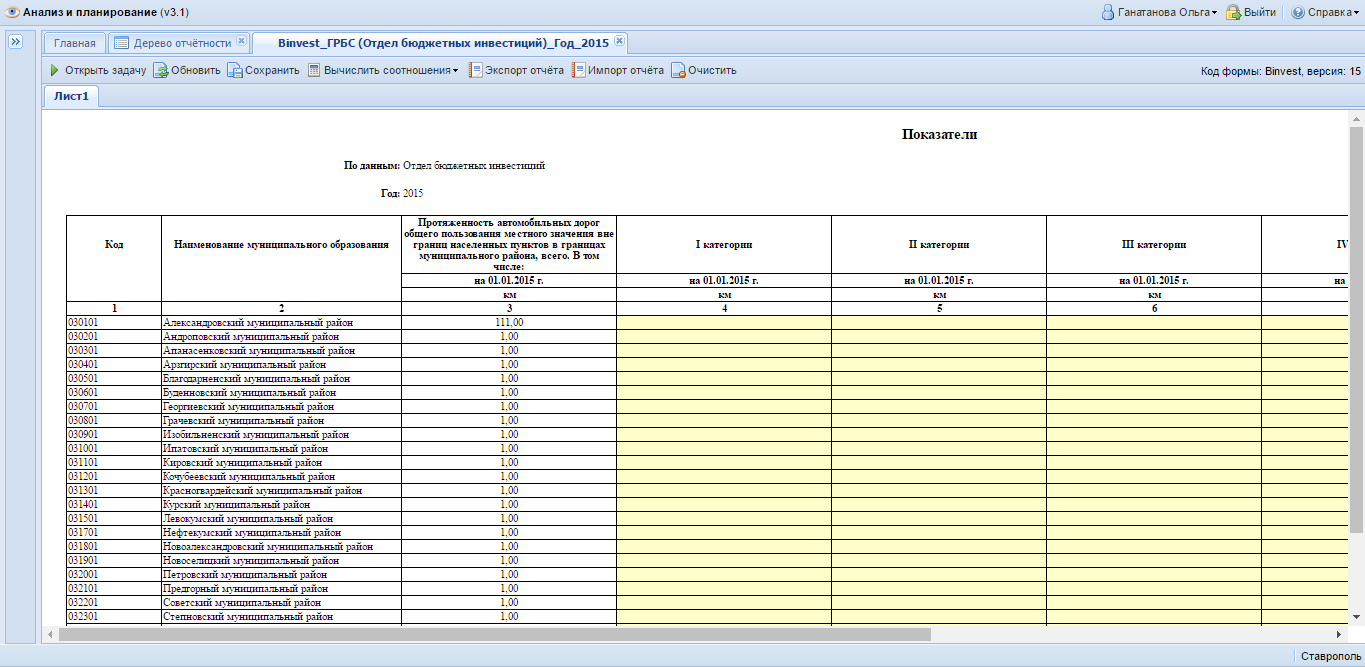
Рисунок 26 – Вид формы сбора Binvest
Внимание! В форме сбора Binvest заполнению подлежит только графа 3 (рисунок 27). Остальные графы не заполняются и защищены от редактирования.
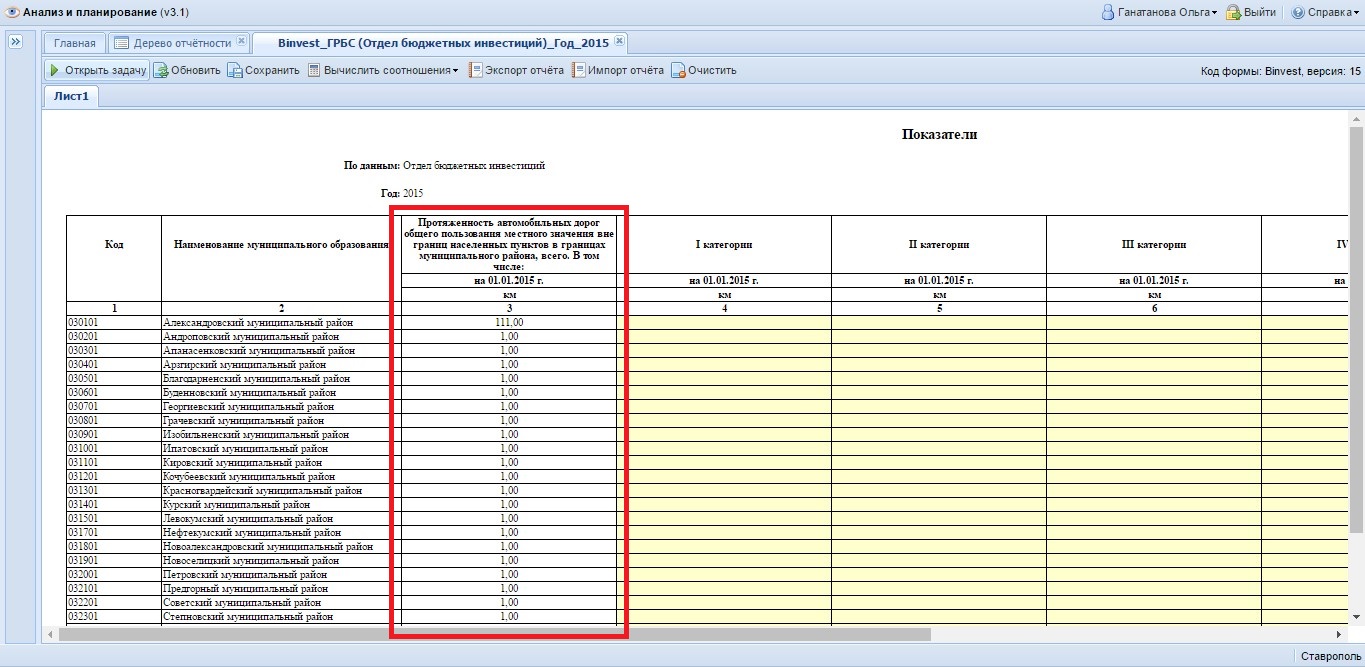
Рисунок 27 - Заполнение графы 3 формы сбора Binvest
После заполнения, форма передается на утверждение отделу межбюджетных отношений. Данная процедура выполняется в соответствии с пунктом 3.7.
Отдел бюджетных инвестиций, как контролирующий орган в сборахСотрудники отдела бюджетных инвестиций не только вводят значения исходных показателей в формы сбора, но и проверяют корректность заполнения значений показателей, введенных муниципальными образованиями.
Как отмечалось ранее (пункт 2.2), сборы, в которых функция отдела бюджетных инвестиций контролирующая, легко определить по виду записей на панели «Участники сбора»: перед наименованием данных сборов всегда будет нарисован ярлык-папка (рисунок 28).
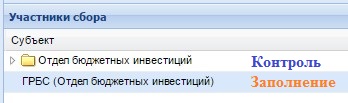
Рисунок 28 - Разделение задач отдела бюджетных инвестиций: задачи, в которых отдел бюджетных инвестиций вводит значения и задачи, в которых отдел бюджетных инвестиций контролирует ввод данных
Настроим фильтры в соответствии с рисунком 26 (обращаем внимание на то, что фильтр «Просроченные» применяется только для демонстрации, при работе в текущем финансовом году этот фильтр применять не нужно):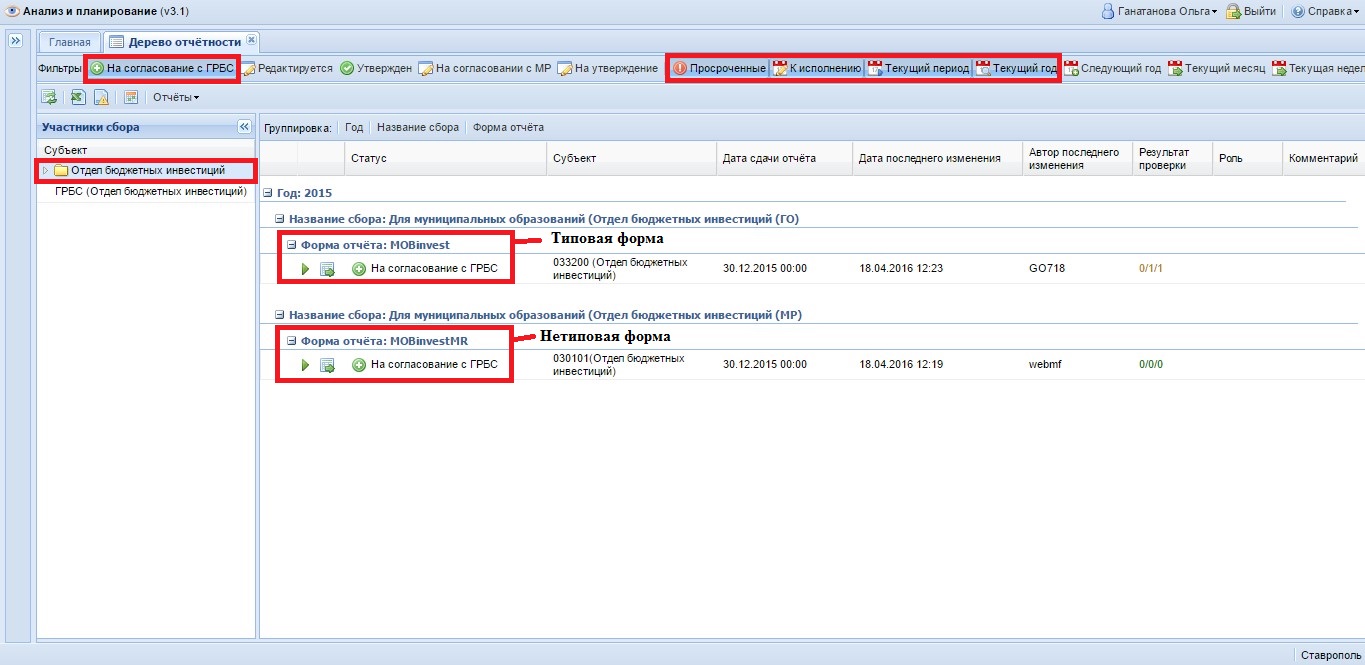
Рисунок 29 - Настройка фильтров при проверке форм сбора отделом бюджетных инвестиций
Открытие типовой формы сбора, в которых отдел бюджетных инвестиций выступает как контролирующий орган. Процедура открытия данных форм сбора аналогична п.3.1.Открывшаяся форма сбора будет иметь вид:
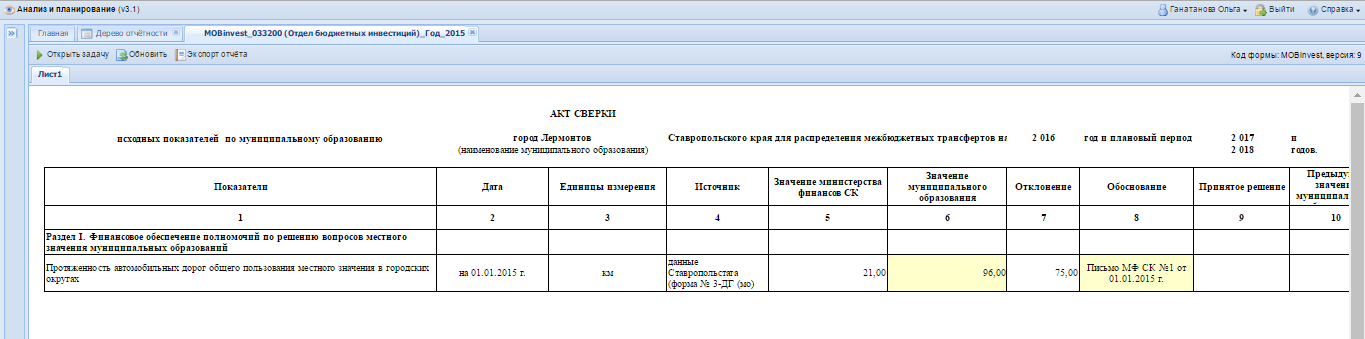
Рисунок 30 - Вид формы сбора MOBinvest
На форме сбора собираются значения по показателю:
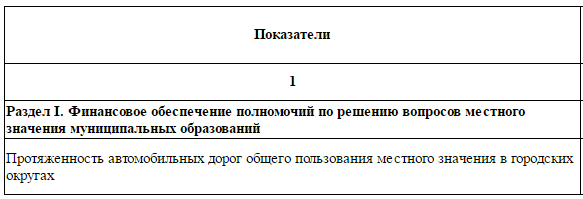
Рисунок 31 - Показатели формы сбора MOBinvest
Проверка формы. Формы сбора MOBinvest и MOBinvestPos, проверяемые сотрудниками отдела бюджетных инвестиций, имеют одинаковую структуру (отличную, не типовую структуру будет иметь форма сбора MOBinvestMR; ее описание выделено в отдельный раздел). В данных формах различаются показатели, расположенные в строках.Графы 1 – 4 формы автоматически заполняются наименованиями показателей, датами, на которые соответствующий показатель представляется, единицами измерения и источником представления данных.
Графа 5 – «Значение министерства финансов СК» наполняется данными, собранными с отдела бюджетных инвечтиций или других источников представления данных и утвержденными отделом межбюджетных отношений.
Графа 6 – «Значение муниципального образования» наполняется данными, собранными с муниципальных образований.
Графа 7 – «Отклонение» просчитывается автоматически.
Графа 8 – «Обоснование», заполняется муниципальным образованием в случае, если значение графы 7 не равно нулю.
Графа 9 – «Принятое решение» заполняется автоматически в случае, если значения граф 5 и 6 равны.
По завершению проверки значений на форме необходимо передать форму на рассмотрение вышестоящему субъекту или вернуть ее на доработку муниципальному образованию. Для этого следует нажать на кнопку
 (рисунок 19), расположенную на панели инструментов или в рабочей области «Дерева отчетности» на кнопку открытия задачи сбора, показанную на рисунке 9.
 По нажатию на кнопку открытия задачи сбора откроется окно:
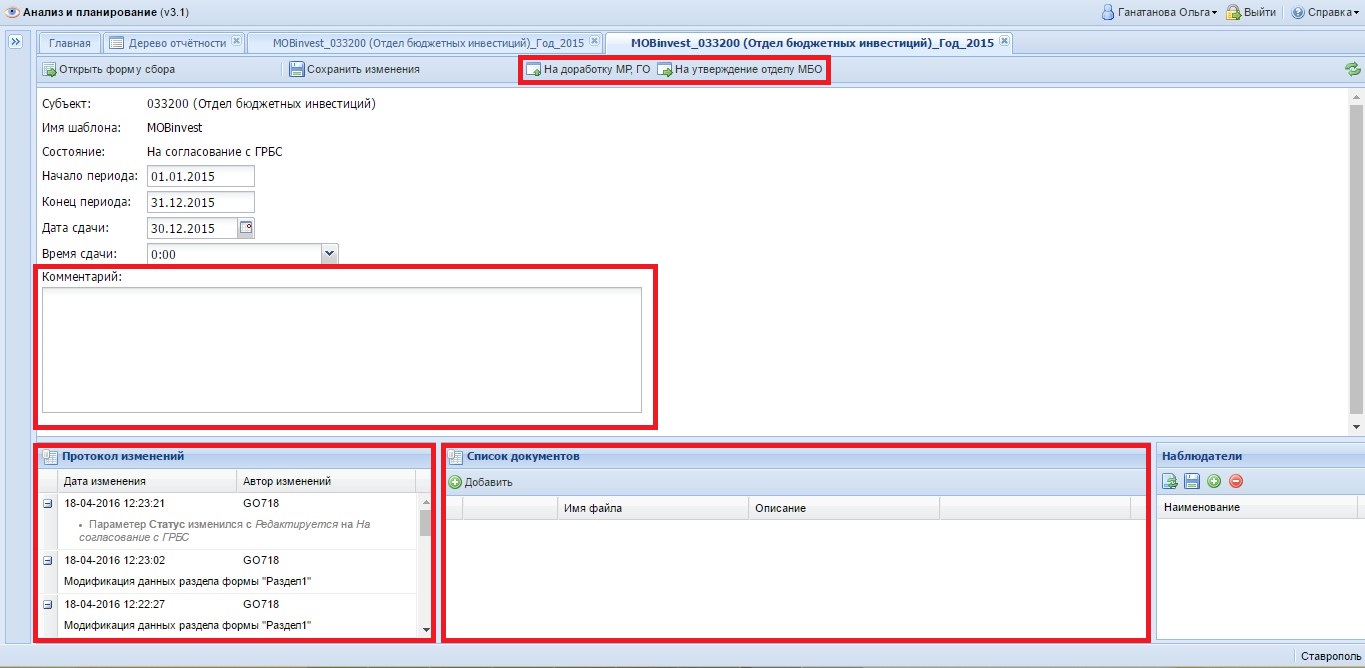
Рисунок 32 - Окно задачи сбора
В верхней части данного окна на панели инструментов находятся кнопки на передачу заполненной формы на доработку МО, либо на согласование отраслевому отделу, либо на утверждение сотрудникам отдела межбюджетных отношений. Если в форму необходимо вносить правки, то форма направляется на доработку МО. В этом случае обязательно необходимо заполнить поле комментарий. Если данное поле будет не заполнено, то на экран выведется ошибка – рисунок 34.

Рисунок 33 - Ошибка при незаполненности поля комментарий при отправке формы на доработку
Проверка нетиповых форм сбораПроцедура открытия нетиповых форм сбора ничем не отличается от открытия типовых форм.
Откроем нетиповую форму сбора MOBinvestMR. Для этого проставим фильтры в соответствии с рисунком 35.
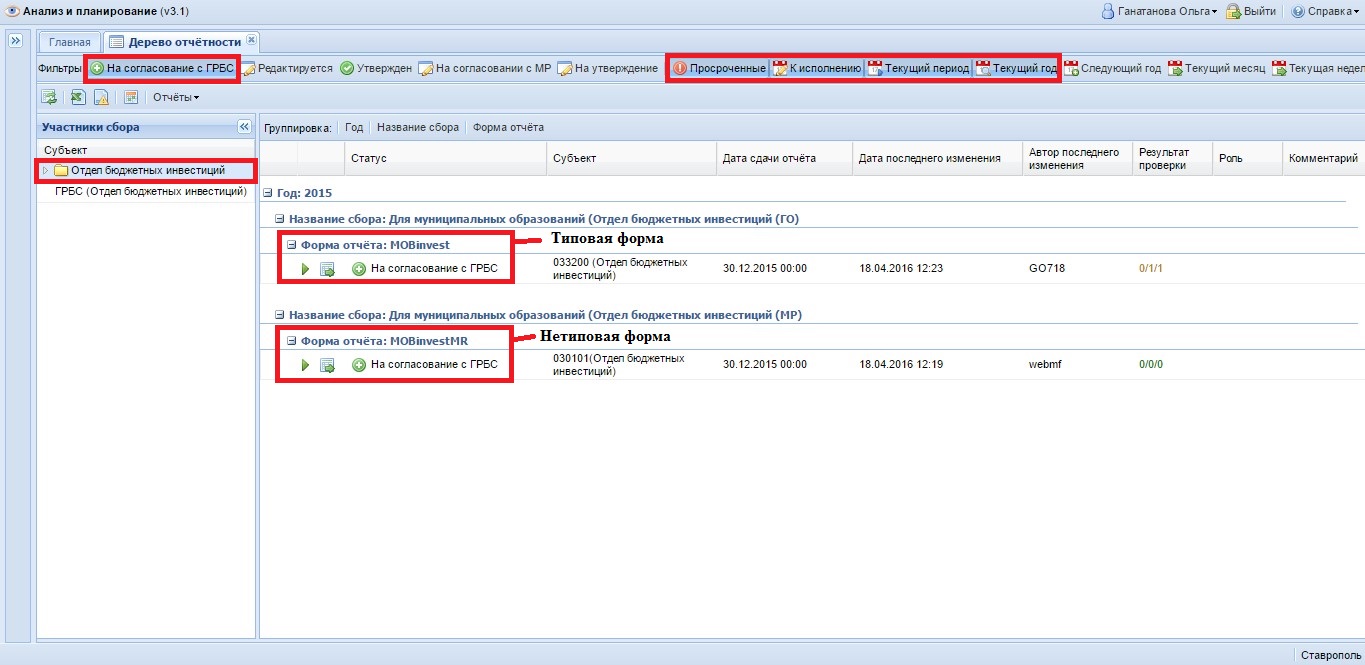
Рисунок 34 - Открытие формы сбора MOBinvestMR
Открывшаяся форма сбора будет иметь вид:
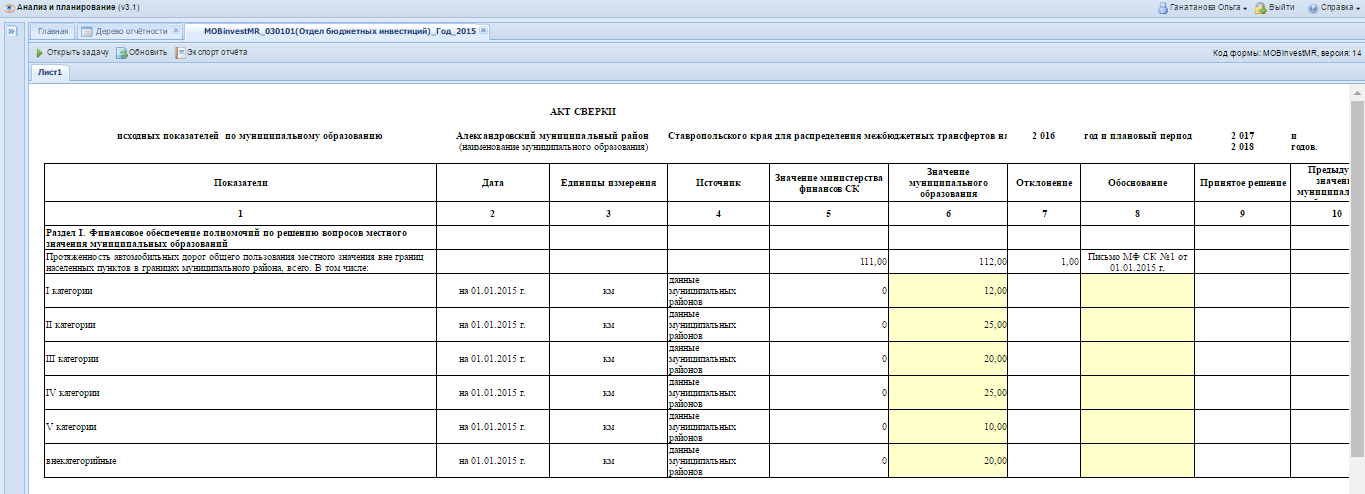
Рисунок 35 - Форма сбора MOBinvestMR
Проверяем форму. В форме сбора MOBinvestMR в отличии от форм сбора MOBinvest и MOBinvestPos появились строки категорийности дорог. Значение министерства финансов СК отображается итоговым числом, без разбивки по категориям. Значение муниципального образования отображается в разбивке по категориям дорог, а также выводится итоговое значение по показателю.
Если итоговое значение Министерства финансов СК и итоговое значение муниципального образования отличаются, то в графе «Отклонение» автоматически просчитывается отклонение. В этом случае муниципальное образование в обязательном порядке заполняет графу «Обоснование». Графа «Принятое решение» остается пустой.
По завершению проверки значений на форме, необходимо передать форму сбора на согласование отделу межбюджетных трансфертов, либо если к форме сбора есть замечания направить ее на доработку муниципальному образованию.
Для этого следует нажать на кнопку  или на кнопку открытия задачи, показанную на рисунке 9. Процесс передачи формы аналогичен описанному в п. 3.7.
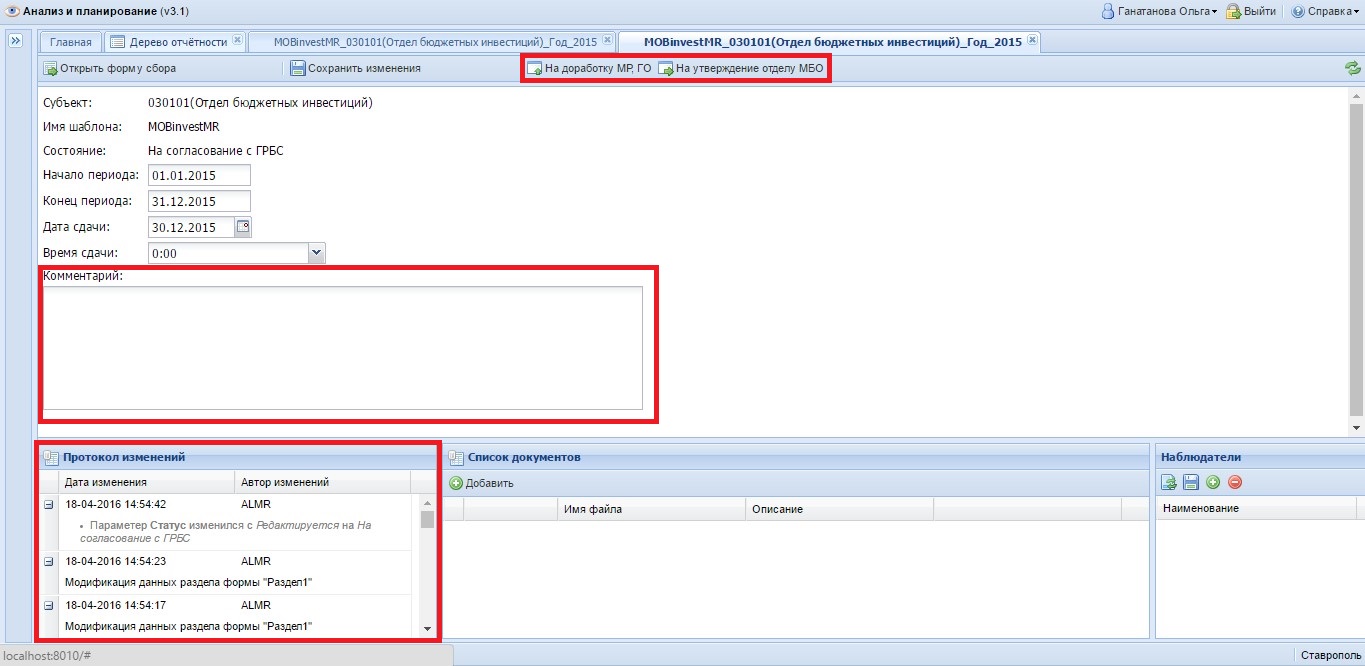
Рисунок 36 - Окно задачи формы сбора MOBinvestMR
После передачи формы сбора на согласование, исчезнут кнопки изменения статуса:
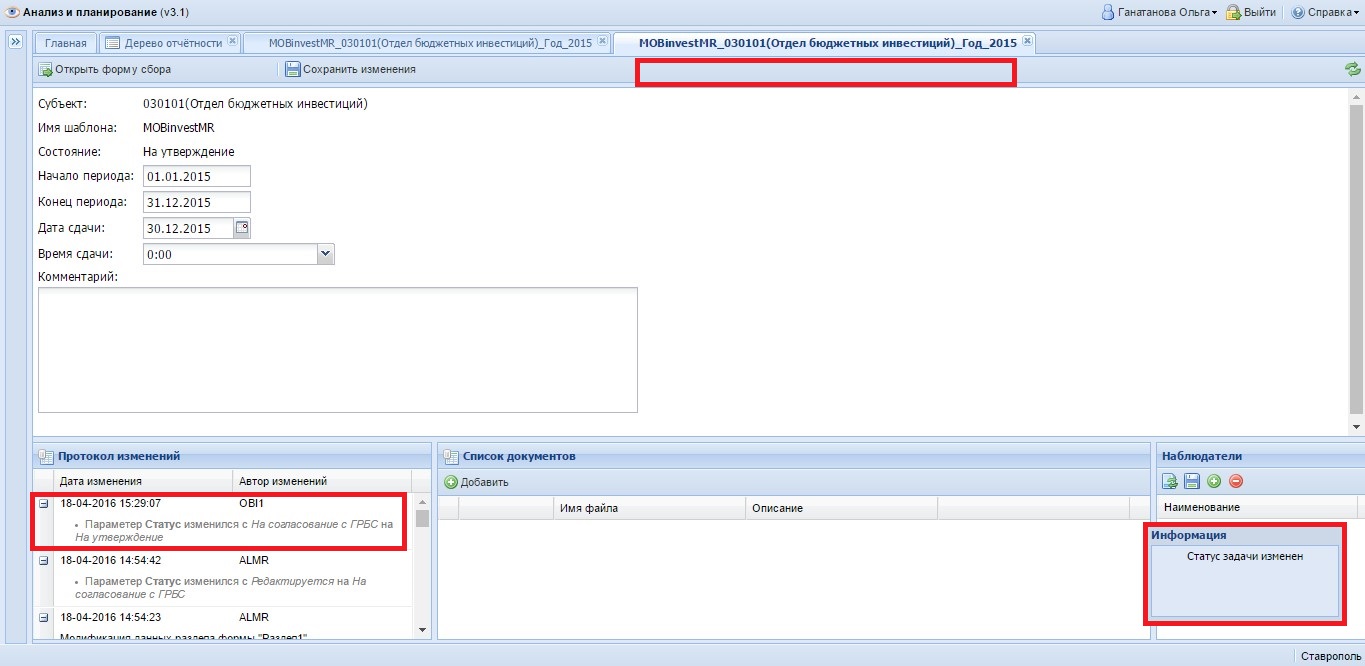
Рисунок 37 - Задача формы сбора MOBinvestMR после изменения статуса формы
Формирование отчетов
Сотрудникам отдела бюджетных инвестиций доступны для формирования 2 отчета. Для перехода к этим отчетам необходимо на вкладке «Дерево отчетности» нажать на кнопку  , расположенную в левом верхнем углу на панели. По нажатию на данную кнопку появится выпадающий список с отчетами:
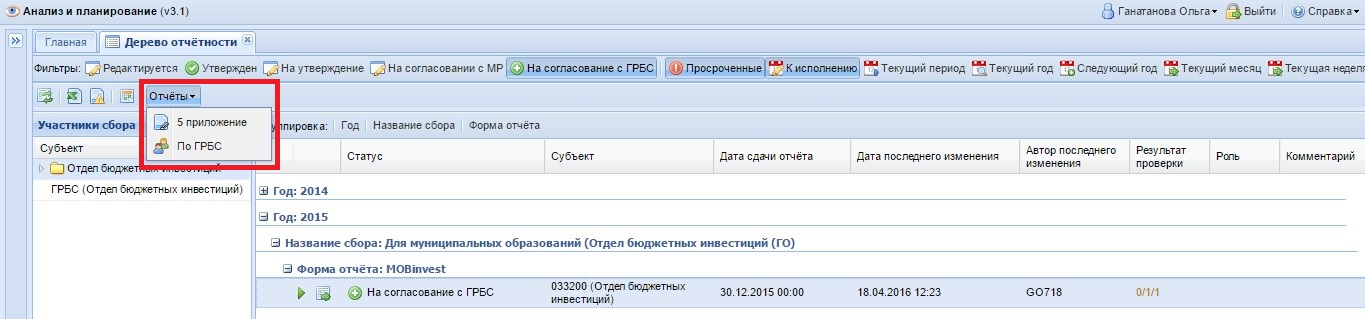
Рисунок 38 - Выпадающий список с отчетами
Отчет «По ГРБС». Выбираем требующийся отчет, кликаем по нему левой кнопкой мыши. На экране отобразится панель отчета с параметрами формирования отчета. На панели необходимо выбрать параметры формирования отчета и нажать на кнопку «Сформировать».
Рисунок 39 - Панель с параметрами формирования отчета «По ГРБС»
После нажатия на кнопку «Сформировать» на компьютере пользователя сохранится xls файл отчета (по умолчанию файл сохраняется: «Этот компьютер –> Загрузки»).
Отчет выглядит следующим образом:
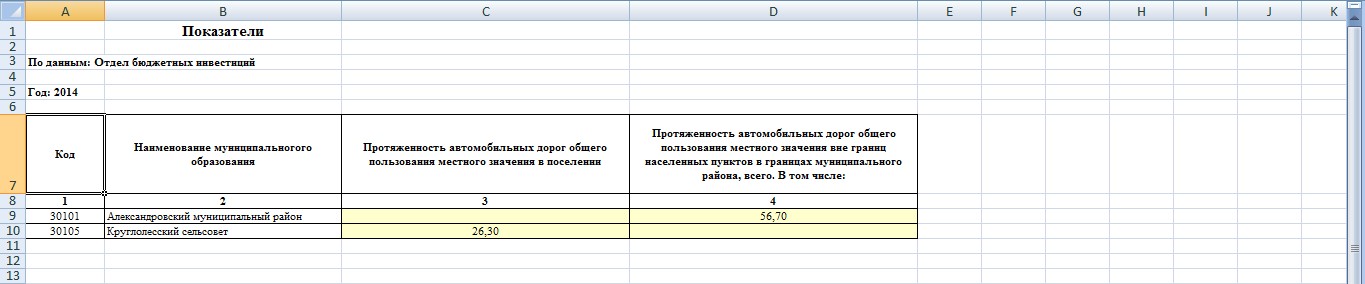
Рисунок 40 - Отчет "По ГРБС" отдела бюджетных инвестиций
Отчет «5 приложение». Выбираем требующийся отчет, кликаем по нему левой кнопкой мыши. На экране отобразится панель отчета с параметрами формирования отчета. На панели необходимо выбрать параметры формирования отчета и нажать на кнопку «Сформировать».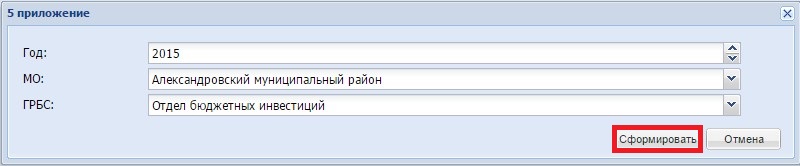
Рисунок 41 - Панель с параметрами формирования отчета «5 Приложение»
После нажатия на кнопку «Сформировать» на компьютере пользователя сохранится xls файл отчета (по умолчанию файл сохраняется: «Этот компьютер –> Загрузки»).
Отчет выглядит следующим образом:
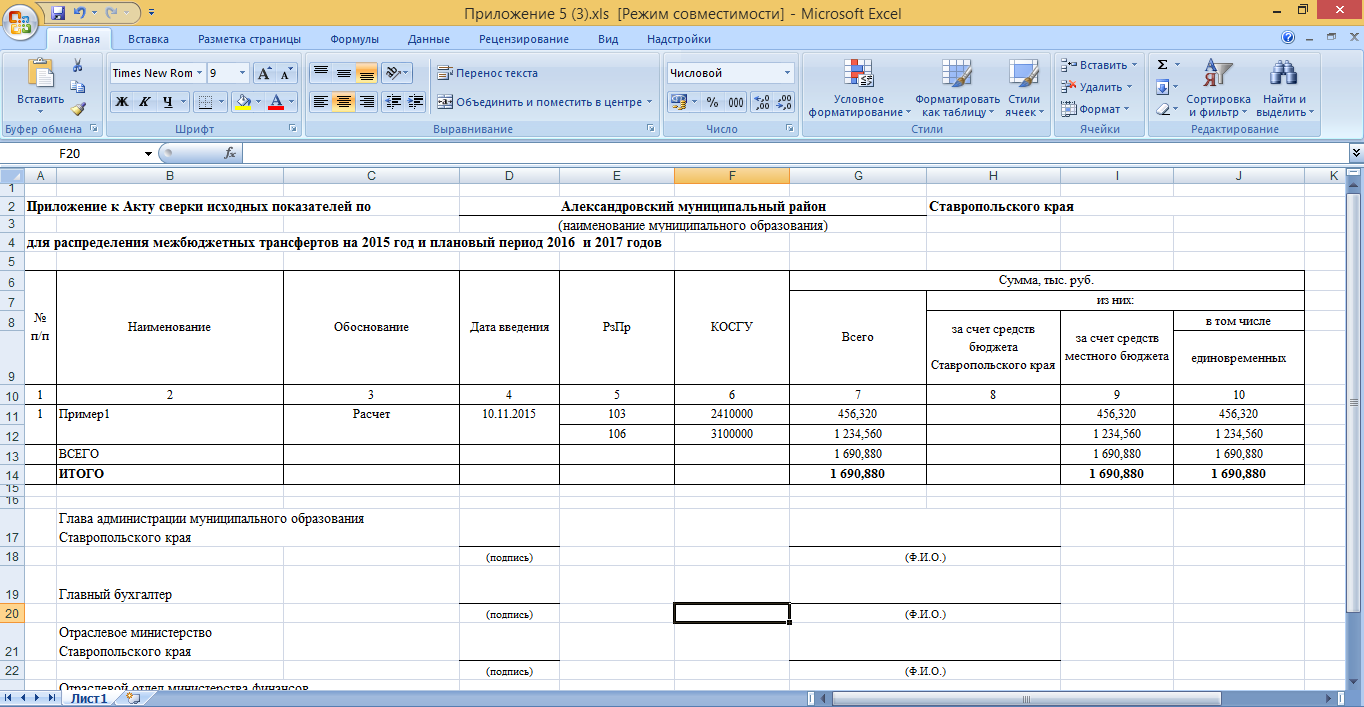
Рисунок 42 - Отчет «5 Приложение» отдела межбюджетных отношений
Выход из интерфейсаПосле того как статус формы сбора изменен (завершена работа по пунктам 3, 4, 5 и 6), пользователю необходимо выйти из интерфейса. Пользователь перед выходом должен нажать на кнопку 1) закрытия задачи, 2) закрытия формы, и только после этого 3) выхода из интерфейса:

Рисунок 43 - Закрытие задачи, формы сбора, выход из интерфейса
При выполнении данного условия сессия работы пользователя с формой сбора будет закрыта. В ином случае, при заходе пользователя в Систему в течение получаса после выхода из нее, на экране будет отображаться информационное сообщение:
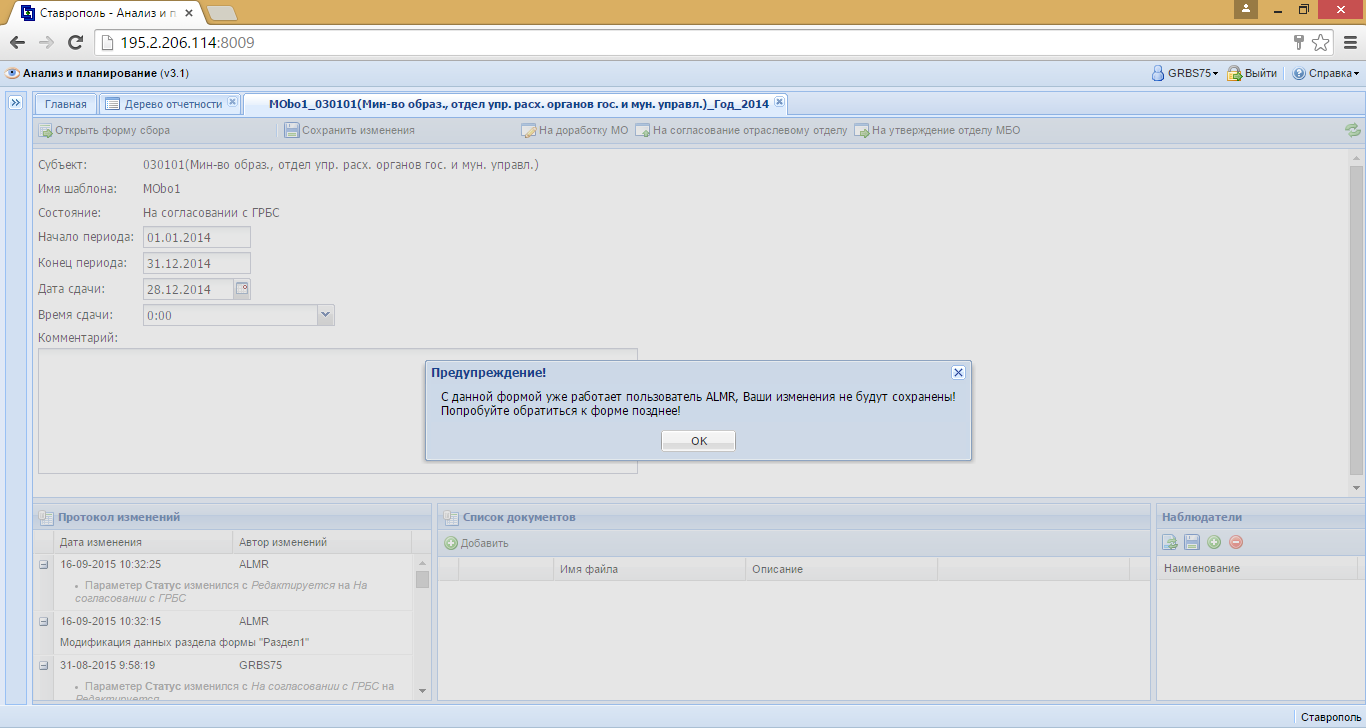
Рисунок 44 - Окно предупреждения
