


Партнерка на США и Канаду по недвижимости, выплаты в крипто
- 30% recurring commission
- Выплаты в USDT
- Вывод каждую неделю
- Комиссия до 5 лет за каждого referral
Работа с программой электронного документооборота.
Программа предназначена для обмена документами (приказы, распоряжения, инструкции и др.) между подразделениями университета, используя возможности локальной сети. Установку программы на вашем компьютере осуществляют сотрудники ИВЦ.
Вход в программу
Загрузить одну из программ для работы в Internet, которая установлена на вашей ПЭВМ. (Например: Mozilla Firefox, Opera, Google Chrome, Internet Explorer и т. д.). В появившемся диалоговом окне загруженной программы выбрать вкладку Alfresco. Появится окно, представленное на рис. 1.
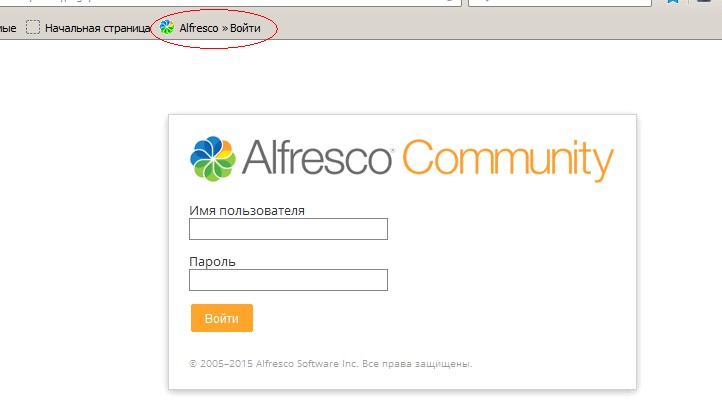
В поле «Имя пользователя» введите логин, в поле «Пароль» - введите пароль. Логин и пароль выдает администратор при установке программы электронного документооборота на вашей ЭВМ. Подтверждаете введенные данные нажатием кнопки «Войти».
Появится окно «Домашней страницы пользователя», показанное на рис. 2.
Рис. 1

Рис. 2
2. Работа с файлами.
2.1. Отправка документов (файлов).
Рассмотрим пример пересылки документа. Предположим, что канцелярии необходимо отослать документ (приказ, распоряжение, инструкцию и т. д.) во все деканаты университета. Для этого нужно выполнить следующие действия:
1 - Войти в программу Alfresco (см. раздел 1).
2 - В появившемся диалоговом окне выбрать вкладку «Мои файлы» (рис. 2).
3 - Откроется окно, содержащее папки, в которых хранятся документы для рассылки в соответствующие подразделения. Поскольку нам необходимо отослать документ во все деканаты, выбираем папку «Для деканатов» (рис. 3).
4 - Откроется окно, показанное на рис. 4.
5 - Загрузим документ, который необходимо отослать. Для этого выбираем вкладку «Загрузить» (рис. 5).
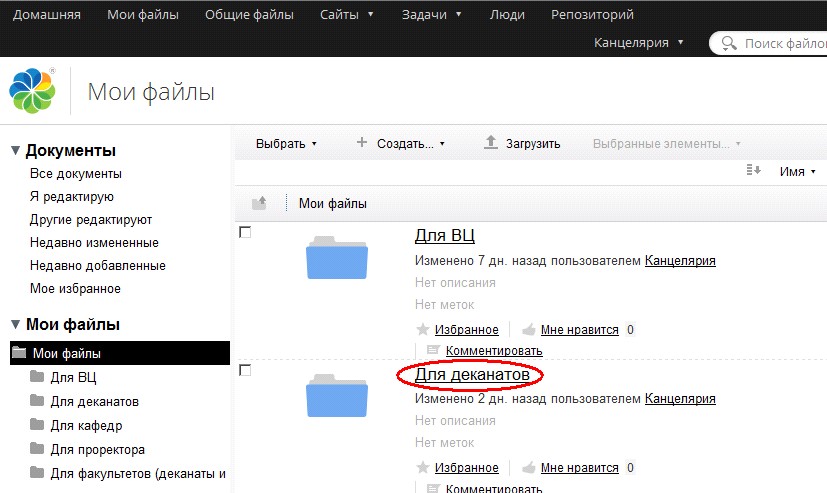
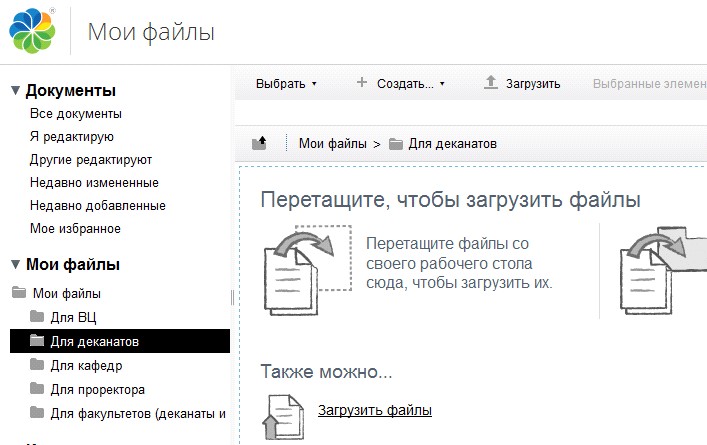
Рис. 3
Рис. 4
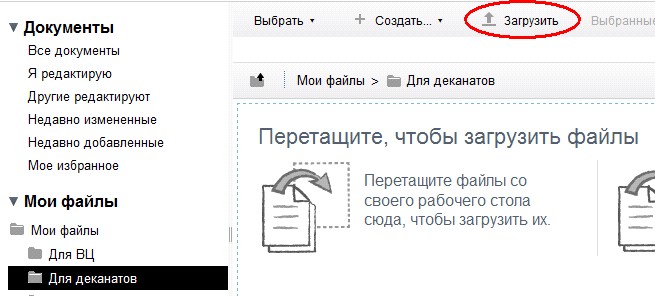
Рис. 5
6 - Появляется окно для загрузки файлов. Нажимаем «Выбрать файлы» (рис. 6).
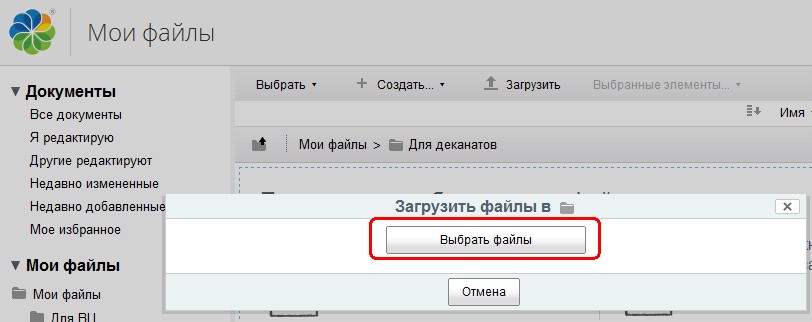
Рис. 6
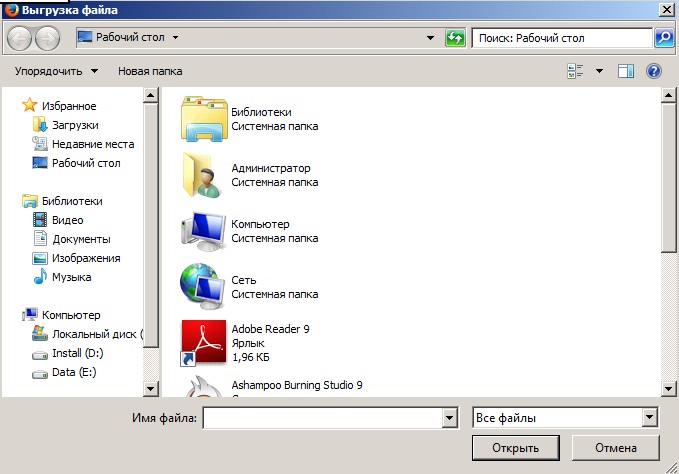
7 - Появляется окно поиска файла (рис. 7).
Рис. 7
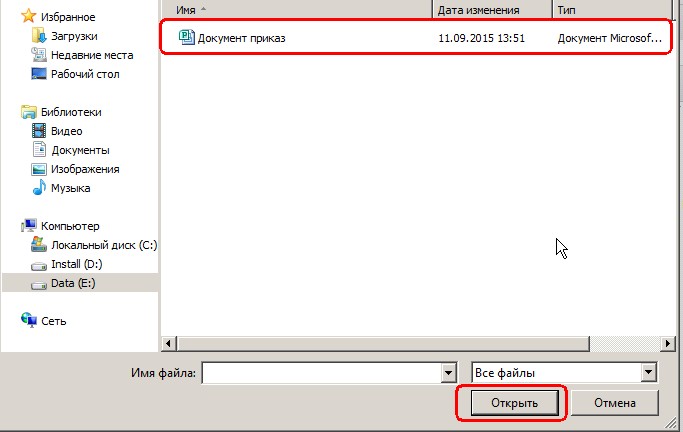
8 - Предположим, что необходимый документ хранится на диске Е, в папке «Приказы», подпапке «Приказы для деканатов». Выбираем диск Е, папку «Приказы», затем папку «Приказы для деканатов». В этой папке выбираем необходимый документ, и нажимаем «Открыть» (рис. 8).
Рис. 8
9 - После того, как загрузка будет завершена, в папке отобразится загруженный документ (рис. 9).
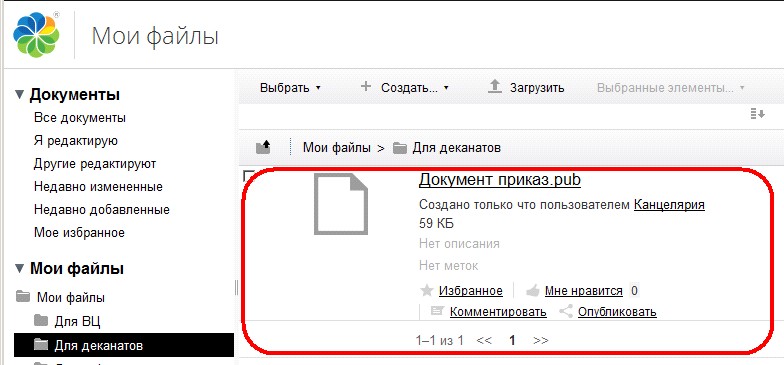
Рис. 9
10 - Для передачи файла группе деканатов нужно выбрать вкладку «Задачи» (рис.10), затем «Мои задачи». Появится окно, изображенное на рис. 11. В этом окне выбираем вкладку «Начать бизнес-процесс».
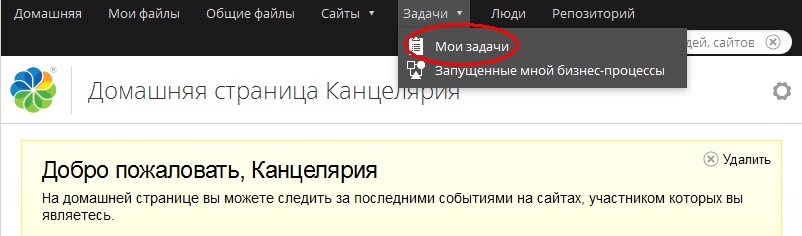
Рис. 10
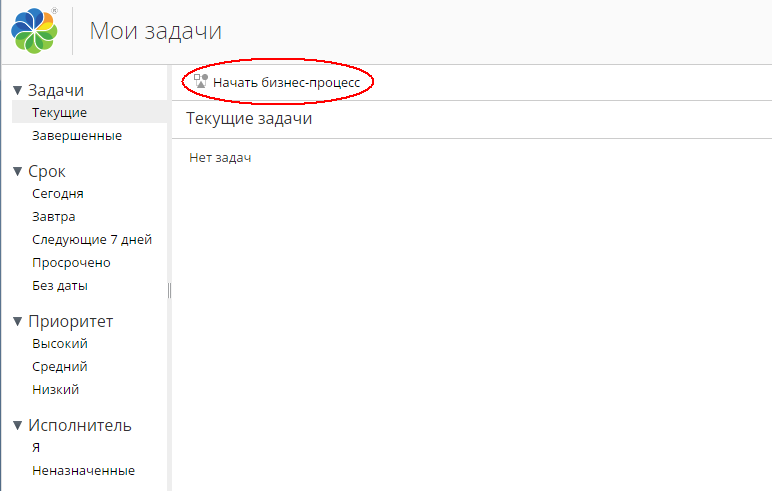
Рис. 11
11 - Далее следует выбрать тип бизнес-процесса (для одного человека, для нескольких, для группы, для нескольких групп). Нажимаем «Выберите бизнес-процесс...» (рис. 12).
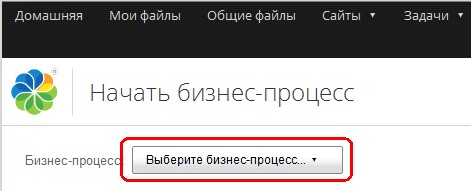
Рис. 12
Так как мы отсылаем документ группе, выбираем процесс «Проверка и утверждение (проверка группой)» (рис. 13).
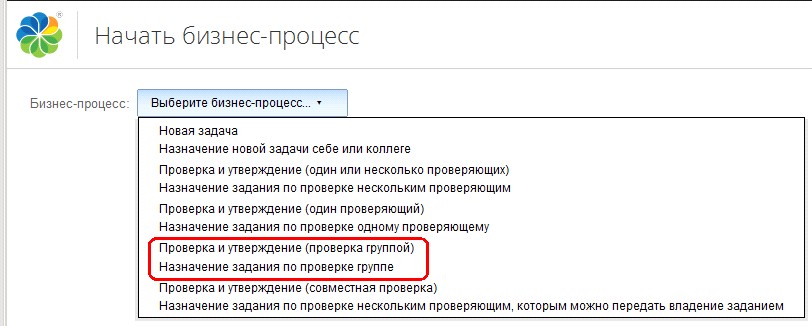
Рис. 13
12 - Откроется окно редактирования задачи, показанное на рис. 14.
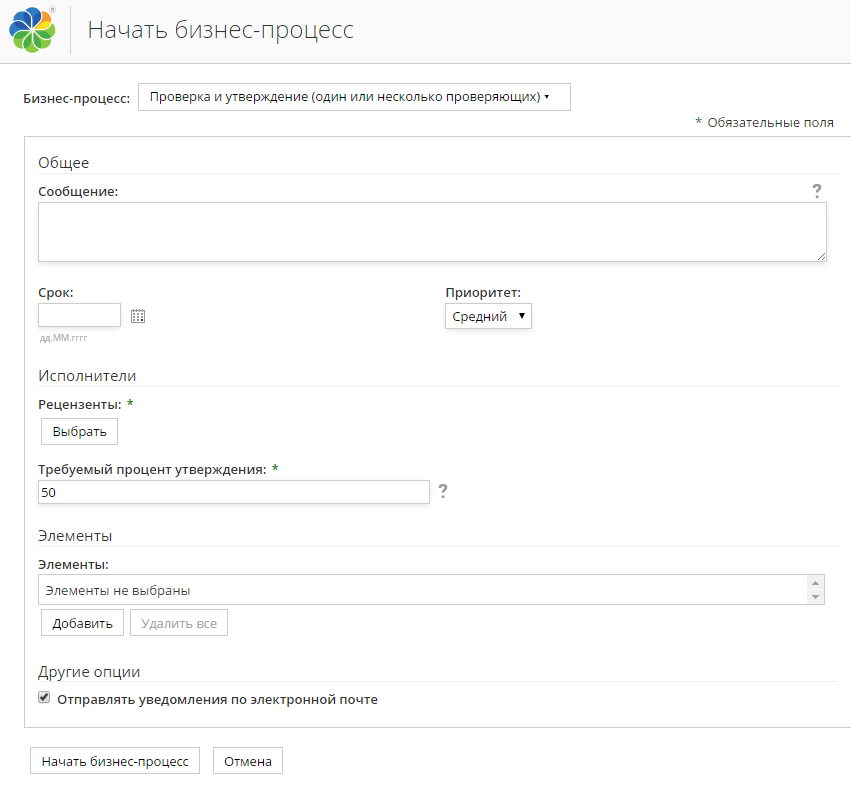
Рис. 14
13 - В поле «Исполнители» нажмите кнопку «Выбрать» (рис. 15).
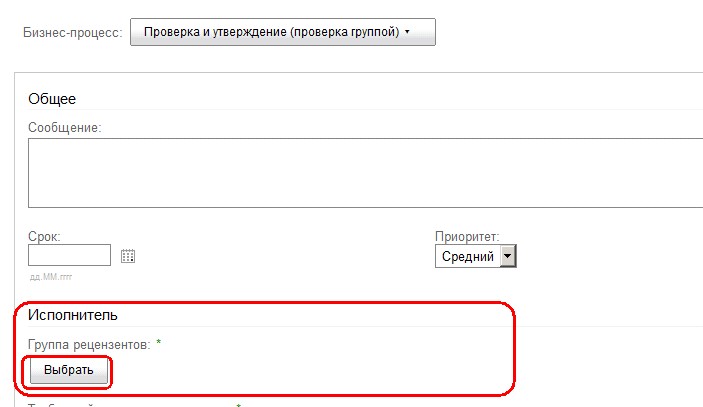
Рис. 15
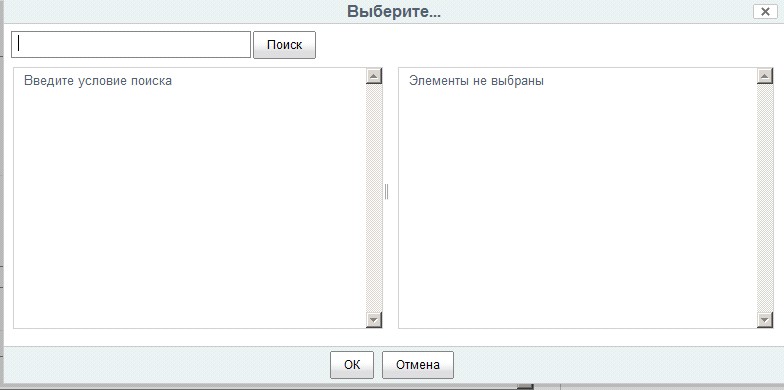
В открывшемся окне (рис. 16) нужно ввести имя пользователя или группы, куда отсылается документ. Вводим слово «Деканаты» в поле поиска и нажимаем «Поиск», после чего группа будет найдена (рис. 17).
Рис.16

Рис. 17
14 - Нажмите на значок «+», чтобы добавить группу, а затем «ОК» (рис. 18). Окно закроется.
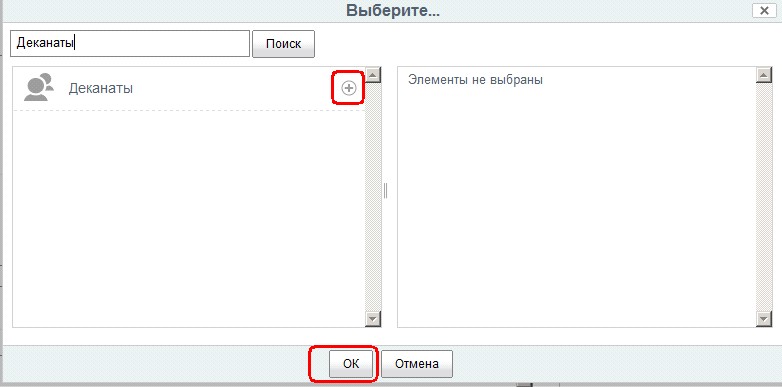
Рис. 18
15 - Чтобы указать отправляемый документ (ранее загруженный файл, см. пункт 9) в области «Элементы» нажмите кнопку «Добавить» (рис. 19).
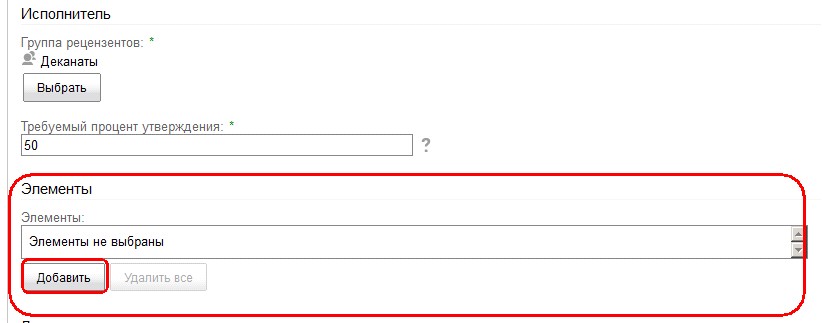
Рис. 19
16 - Появится окно, в котором нажимаем «Домашние пространства пользователей» (рис. 20).
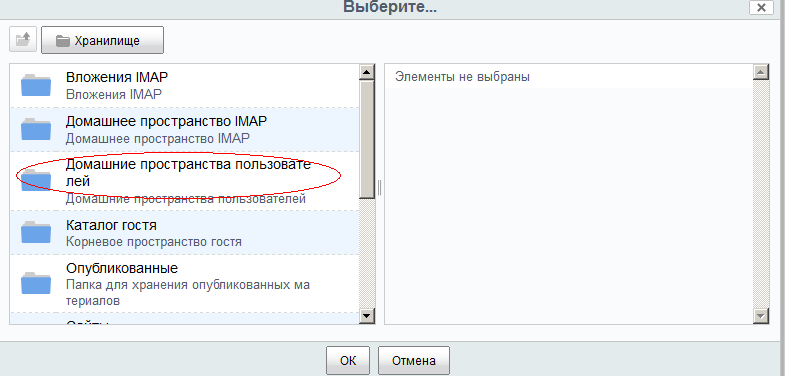
Рис. 20
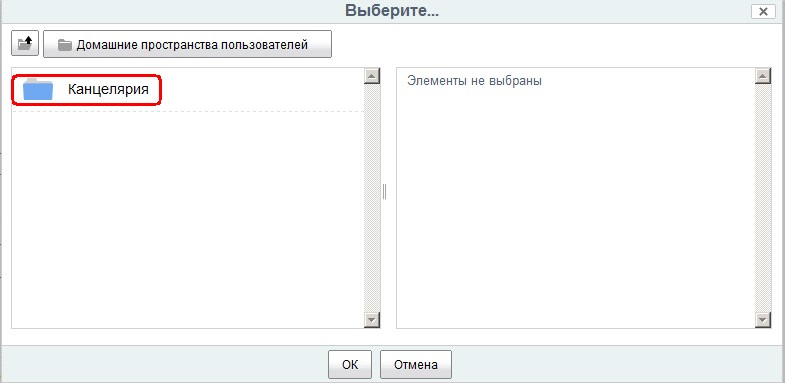
Выбираем «Канцелярия» (рис. 21)
Рис. 21
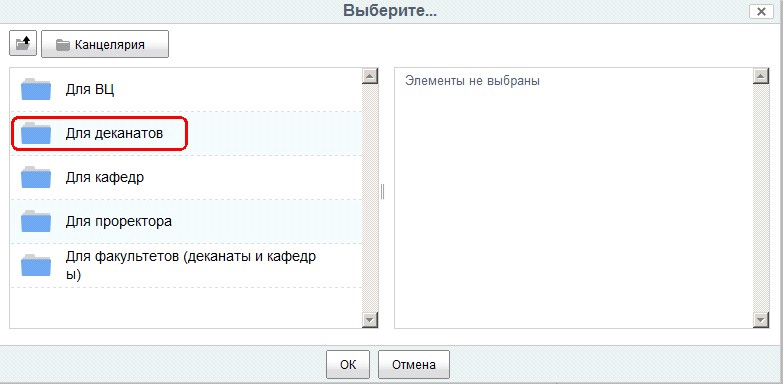
17 - Выбираем папку, кому отсылаем файл - «Для деканатов» (рис. 22), так как мы отсылаем документ в деканаты.
Рис. 22
18 - Откроется окно, отображающее ранее загруженный документ, предназначенный для деканатов. Нажимаем «+» возле документа, затем «ОК» (рис. 23).
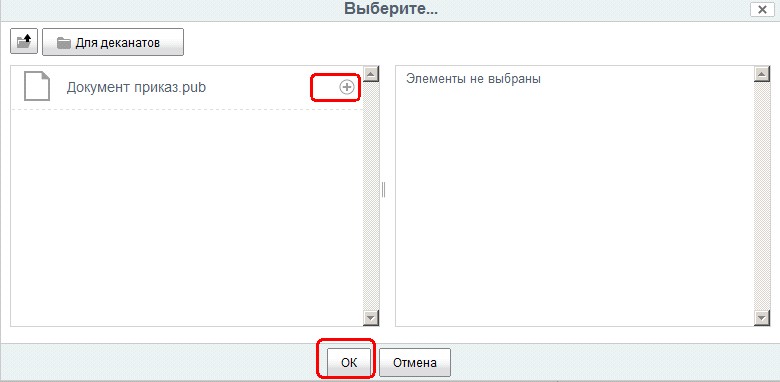
Рис. 23
19 - После этого снова откроется окно задачи (рис. 14) с указанным получателем (Деканаты) и документом, который отсылается.
20 - Нажимаем кнопку «Начать бизнес-процесс» (рис. 24).

Рис. 24
Выбранные документы отправлены адресату.
2.2. Проверка и просмотр полученных документов.
Для проверки присланных документов необходимо выполнить следующие действия:
Войти в программу Alfresco (см. раздел 1). Нажать «Задачи» (рис. 25), потом «Мои задачи».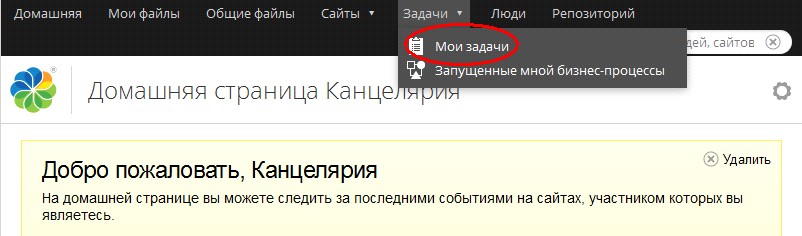
Рис. 25
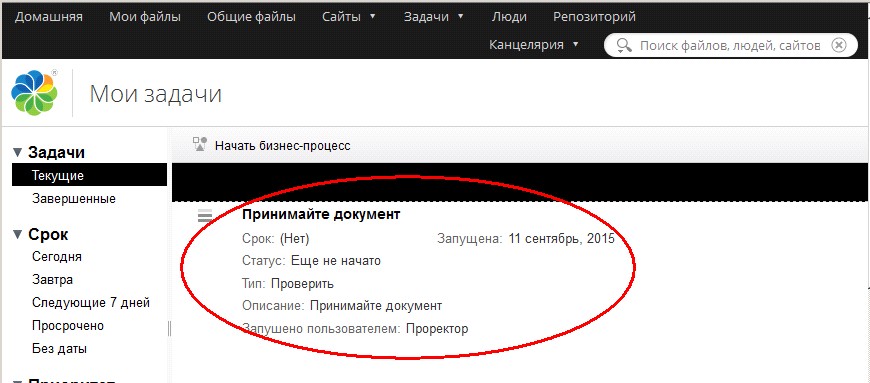
Рис. 26
Для загрузки документа на компьютер, нажмите на заголовок документа (рис.27).
Рис. 27
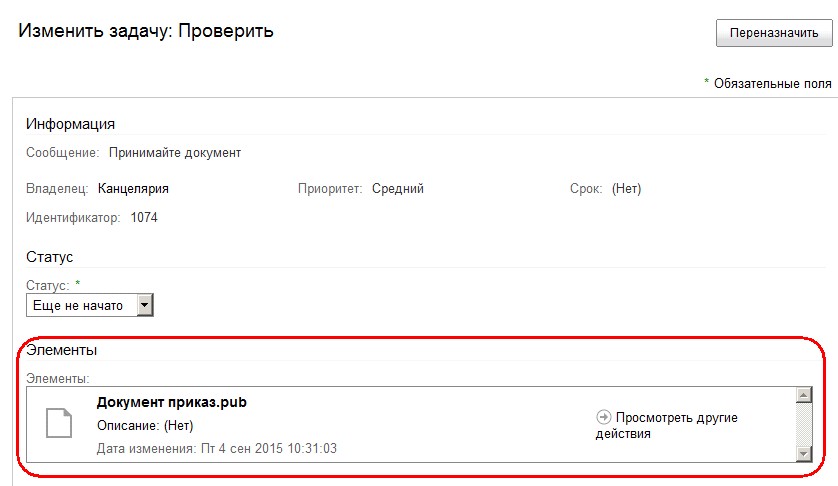
Рис. 28


Рис. 29
Рис. 30
Скачанный документ находится в установленной папке (зачастую, это папка «Загрузки», расположенная в папке «Мои документы»). Чтобы подтвердить отправителю факт принятия документа необходимо снова выбрать вкладку «Задачи», «Мои задачи» (рис. 25), выделить заголовок документа, который уже скачали (рис. 5). В открывшемся окне нажать «Принять». После этого скачанный документ исчезнет из списка присланных документов.