


Партнерка на США и Канаду по недвижимости, выплаты в крипто
- 30% recurring commission
- Выплаты в USDT
- Вывод каждую неделю
- Комиссия до 5 лет за каждого referral
Оглавление
Установка архиватора 7-Zip 2
Работа с архиватором 7-Zip 10
Как создать архив при помощи 7-Zip? 10
Как распаковывать архивы при помощи 7-Zip? 13
Установка архиватора 7-Zip
Первым делом необходимо скачать архиватор. Переходим на сайт:http://www.7-zip. org/
Теперь необходимо скачать нужную версию архиватора: для 64-разрядной Windows или для 32-разрядной. Перед этим соответственно нужно определить, какая версия Windows установлена: 64-битная или 32-битная.Определяем версию. В системах Windows Vista, Windows 7 или Windows 8 нужно перейти в Панель управления (Меню «Пуск > Панель управления». Или в поиске в меню «Пуск» набрать «Панель управления») и открыть раздел «Система и безопасность»:
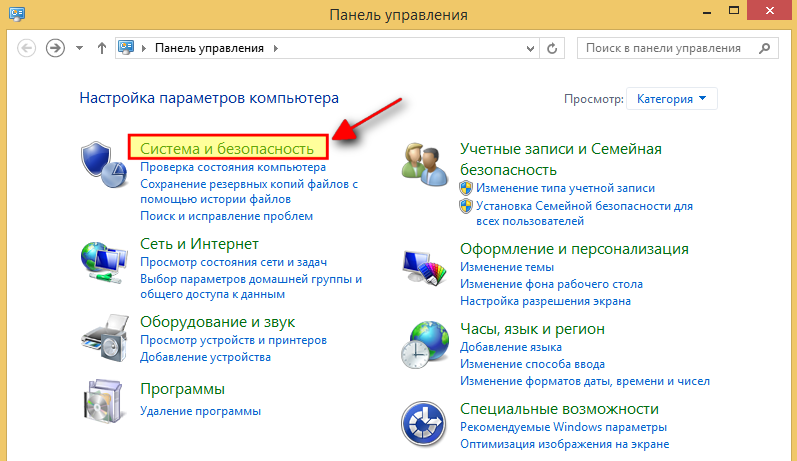
В следующем окне выбираем пункт «Система»:

В этом окне рядом с надписью «Тип системы» можно видеть разрядность установленной на компьютере операционной системы Windows:

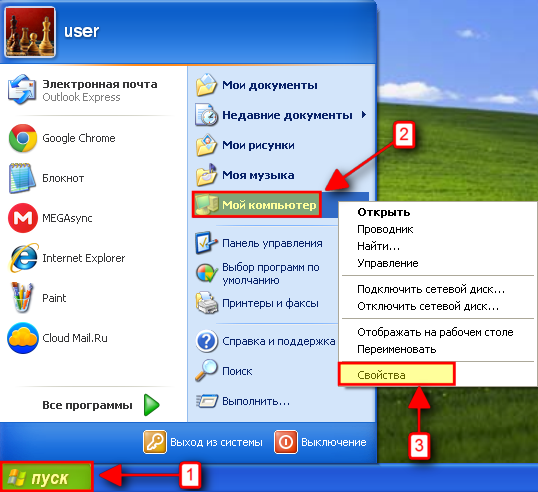
Если на компьютере также установлена Windows XP, то там проверить разрядность также просто. Нужно открыть меню «Пуск», далее щёлкнуть правой кнопкой мыши по значку «Мой компьютер» и выбрать свойства:
Далее открыть вкладку «Общие» (должна быть сразу открыта) и посмотреть, что написано справа в разделе «Система». Если там нет информации о разрядности, значит установлена 32-разрядная версия Windows:
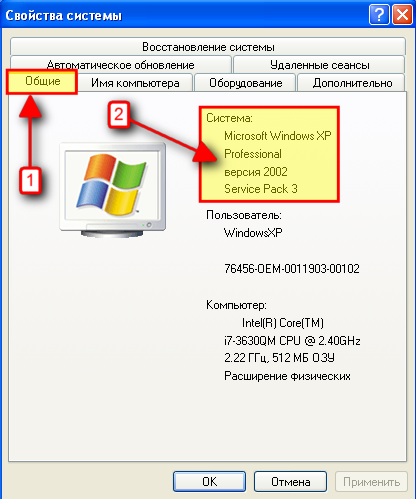
Если среди тех надписей имеется пункт «64-битная версия» (или аналогичная на английском языке), то, соответственно, Windows XP – 64-разрядная.
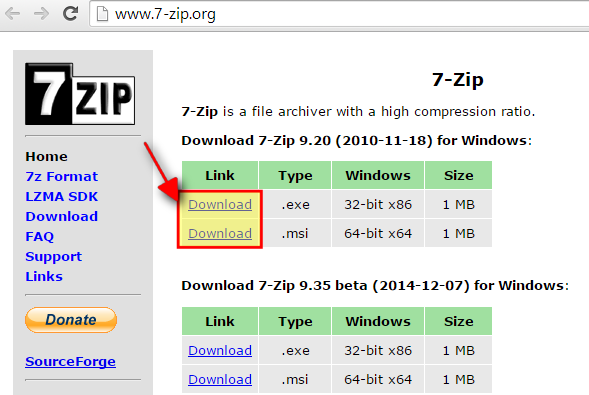
Две ссылки, расположенные ещё ниже под другим заголовком, не трогаем. Это бета версии архиваторов, т. е. – ещё не оптимизированные и не до конца проверенные.
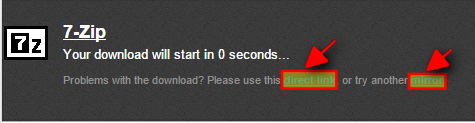
Сразу же после клика по ссылке загрузки откроется новое окно и начнётся автоматическое скачивание архиватора. Если автоматического скачивания не произошло, то необходимо кликнуть по одной из двух ссылок, отмеченных на изображении ниже:
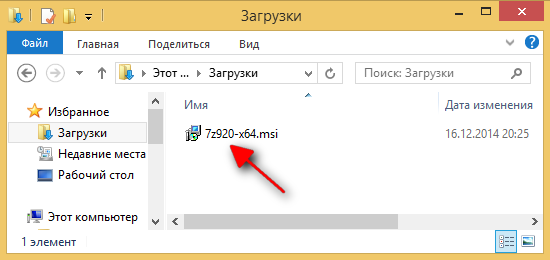
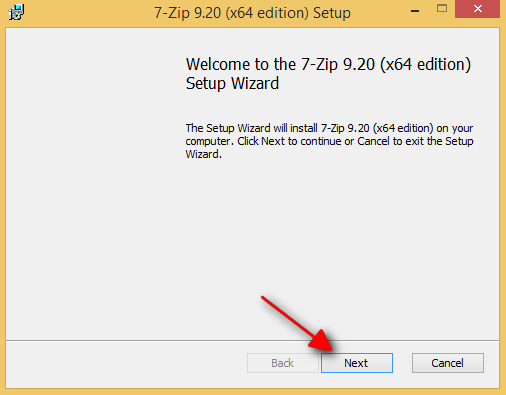
В появившемся первом окне установщика нажимаем кнопку «Next»:
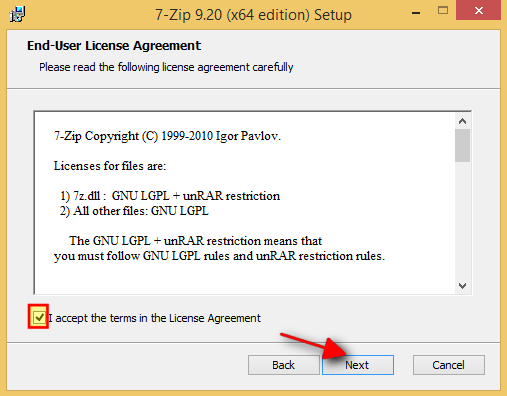
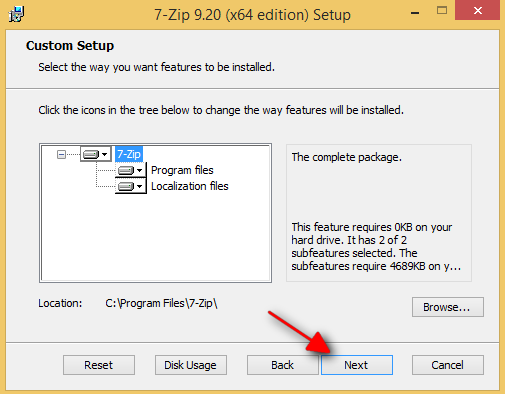
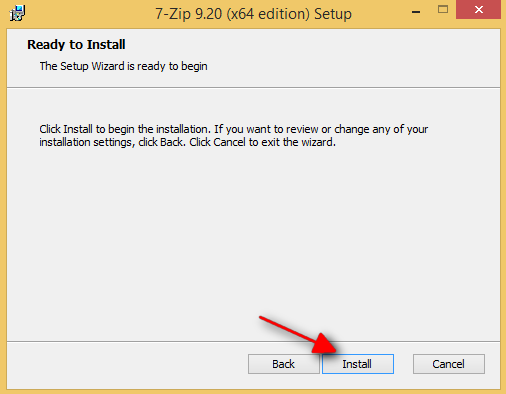
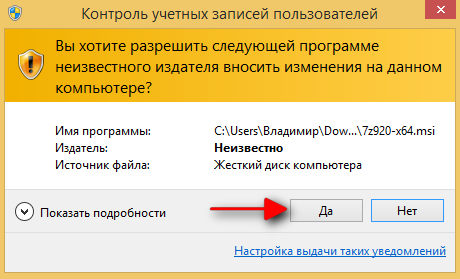
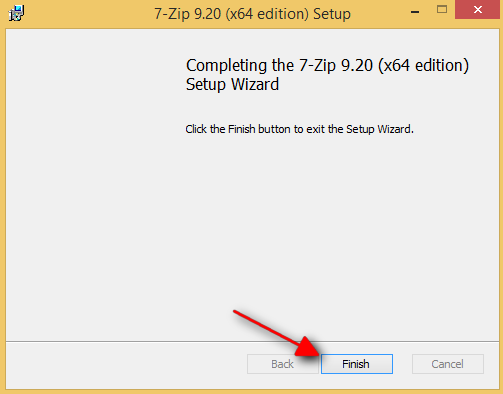
Если всё сделали по инструкции, то архиватор установится уже на русском языке, но для того, чтобы языковые настройки применились ко всем областям программы, необходимо перезагрузиться компьютер. Иначе контекстное меню (т. е. то, которое появляется при щелчке правой кнопкой мыши по файлу) может быть на английском языке.
Теперь рассмотрим основные возможности архиватора 7-Zip и главное – как им пользоваться.
Работа с архиватором 7-Zip
Как правило, даже не потребуется специально открывать установленную программу 7-Zip, потому что самые нужные действия с ней будут выполняться прямо из контекстного меню при работе с архивами. Открывать специально 7-Zip может потребоваться лишь для его настроек.
Как создать архив при помощи 7-Zip?
Архив нередко приходится создавать для того, чтобы удобнее было передавать несколько (или сразу большое количество) файлов и папок в нём, а также, чтобы ограничить доступ к данным в создаваемом архиве при помощи пароля.
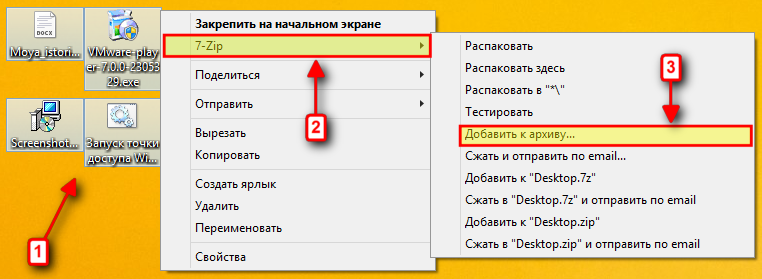
Предположим, нам необходимо запаковать в архив несколько файлов с рабочего стола. Выделяем их, затем щёлкаем правой кнопкой мыши, выбираем пункт «7-Zip» и в нём «Добавить к архиву»:
Перед вами откроется окно с настройками архивирования выбранных файлов:

Рассмотрим основные самые главные функции из тех что здесь предлагаются. Номер пункта ниже будет соответствовать номеру стрелочки, указывающей на нужную функцию на скриншоте выше:
Название создаваемого архива. Называйте архив так, как считаете нужным, для удобства или для того, кому этот архив передадите. Формат архива можно выбрать любой, но лучше всего 7z или Zip. Потому как такой архив смогут открыть даже те, у кого не установлен на компьютере архиватор, а все основные возможности данный вид архива поддерживает. Уровень сжатия архива, который по умолчанию выставлен в режим «Нормальный». Такой режим, как правило, всегда и оставляют, но при желании можно попробовать поставить, например, самый максимальный – «Ультра», и посмотреть, на сколько размер созданного архива будет меньше размера ваших файлов без «упаковки». Чем больше уровень сжатия, тем дольше будет создаваться архив. При этом не все файлы и не всегда хорошо сжимаются, поэтому без какой-либо необходимости не рекомендую ставить максимальное сжатие. Лучше применять стандартное сжатие. Здесь даётся возможность установить пароль на архив. Установив пароль на архив, любой, кто получит доступ к этому архиву сможет его открыть и увидеть перечень файлов в нём, но не сможет открыть ни один из файлов, и тем более – распаковать архив без ввода пароля!Такую возможность можно использовать для простого хранения некоторых данных на компьютере под замком без применения сторонних программ для установки пароля на папки и файлы.
Также установка пароля на архив очень часто практикуется при передаче файлов по сети или при отправке их, например, на удалённый онлайн диск для хранения. В любом случае, файлы, отправленные через сеть, могут подвергнуться вирусной атаке и оказаться заражёнными. Установка пароля на архив обезопасит файлы, находящиеся внутри, от заражения. При этом всегда можно передать пароль тем людям, которым можно пользоваться архивом.
Это были основные настройки. Для запуска процесса создания архива нажимаем внизу кнопку «ОК».
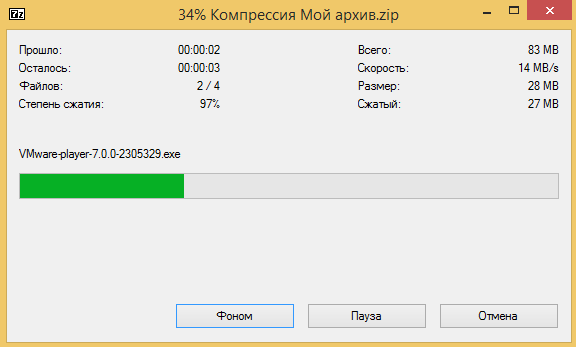
Начнётся процесс создания архива, длительность которого будет зависеть от объёма файлов, которые упаковываются в него, и от выбранной степени сжатия:
Как распаковывать архивы при помощи 7-Zip?
Разберём для начала самое основное для большинства пользователей – как распаковать файлы с расширениями «.RAR», «.GZIP» (и другие), т. е. файлы архивов при помощи архиватора, в примере – 7-Zip.
Предположим, Вы получили файл, который называется «Папка с программами. rar», и видите, что это вовсе не простая папка, а архив. Для того, чтобы извлечь всё, что содержится внутри, щёлкаем правой кнопкой мыши по этому архиву, выбираем из меню пункт «7-Zip» и далее один из 3-х способов распаковки: «Распаковать», «Распаковать здесь» и «Распаковать в - Папка с программами\-»:

Первых пункт («Распаковать») позволяет выбрать вручную папку на компьютере, куда распаковано всё содержимое архива:
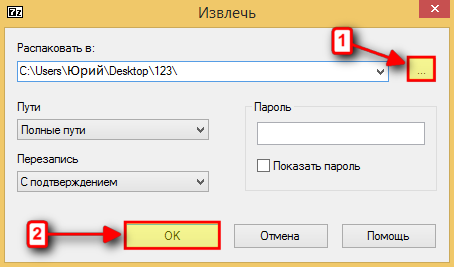
Сделать это можно при помощи кнопки под номером 1, отмеченной на скриншоте выше.
Т. е. в примере распаковка будет идти в папку: «C:\Users\Юрий\Desktop\123», что означает: папка «123» на рабочем столе.
Для начала распаковки нажимаем кнопку «ОК», и начнётся процесс распаковки, который зависит от объёма файлов, содержащихся в архиве:
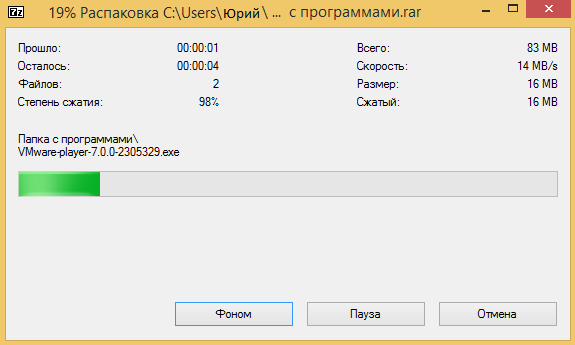
Результат распаковки демонстрируется ниже. Папка «123» на рабочем столе, и в ней всё содержимое архива:

Но, как правило, пользуются 2-м или 3-м вариантом распаковки, поскольку это быстрее и удобнее. При выборе «Распаковать здесь» всё содержимое архива распакуется прямо в ту же папку, где находится сам архив. Т. е. если у архив лежит на рабочем столе, то и его содержимое в таком случае распакуется тоже на рабочий стол.
И третий вариант распакует архив в отдельную папку, которая будет создана там же, где расположен архив, и будет называется так же как архив. К примеру, архив называется «Папка с программами. rar» и расположен на рабочем столе. В таком случае при выборе варианта распаковки «Распаковать в - Папка с программами\-», на рабочем столе создастся папка с именем «Папка с программами» (т. е. по названию самого архива), и уже в эту папку будет извлечено всё содержимое архива.
