


Партнерка на США и Канаду по недвижимости, выплаты в крипто
- 30% recurring commission
- Выплаты в USDT
- Вывод каждую неделю
- Комиссия до 5 лет за каждого referral
Установка программного обеспечения для работы с ID-картой
Для работы с ID-картой нужно:
- чтобы на компьютере было установлено специальное программное обеспечение (скачать можно с сайта www. id. ee); считыватель для ID-карты, PIN1- пароли выдаются вместе с ID-картой в бюро гражданства и миграции Департамента полиции и погранохраны, там же можно получить утерянные пароли.
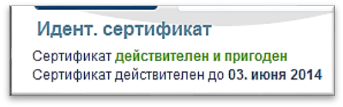
Проверка действительности сертификатов ID-карты
Проверить действительность сертификатов ID-карты вы можете запустив программу ID-kaardi haldusvahendit (Обслуживание ID-карты)
Декларации
Прежде чем составить декларацию, зайдите на сайт колледжа
www. vk. edu. ee – Ьliхpilastele - DEKLARATSIOONID_12_13_sygis, ознакомьтесь с образцом декларации своей группы на этот семестр.
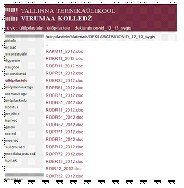
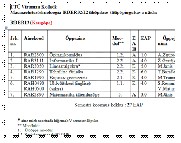

Образцы деклараций первого курса заочного отделения
RAKENDUSINFOTEHNOLOOGIA | RDIR13_2012.doc |
ENERGIATEHNIKA | RDPR13_2012.doc |
MASINAEHITUSTEHNOLOOGIA | RDER13_2012.doc |
Учебная инфосистема ХIS
Как зайти в систему через ID-карту
- Подключите считыватель к компьютеру;
- Вставьте ID-карту; Запуститебраузер (например, Internet Explorer, Mozilla Firefox); В адресную строку введите адрес http://ois. ttu. ee; Нажмите кнопку «Logi sisse»
- Введите первый пароль вашей ID-карты (PIN1)
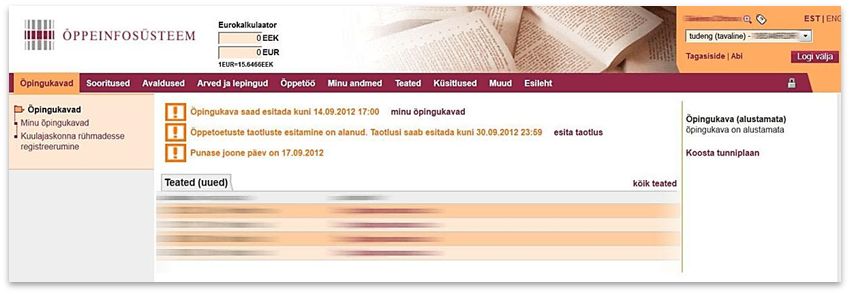
Как сделать пароль для ХIS, чтобы входить без ID-картыили Mobiil-ID
- Нажмите на значок «замочка»
 в правом верхнем углу «Muuda salasхna»;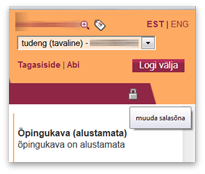
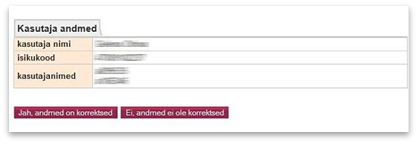
- Проверьте личные данные; Нажмитекнопку «Jah, andmed on korrektsed» («Да, данные корректны»);
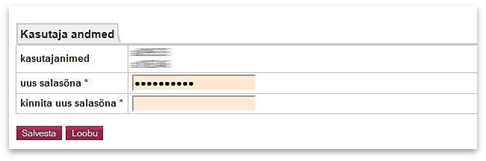
- Введите пароль (два раза); Нажмите кнопку «Salvesta» («Сохрани»).
Представление декларации
Создание типовой декларации
- Выберите в меню «Хpingukavad» - «Minu хpingukavad»;
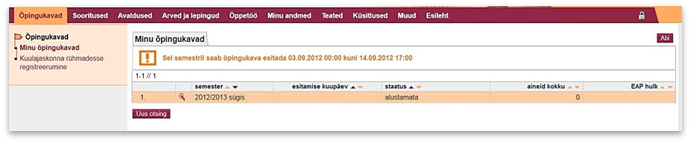
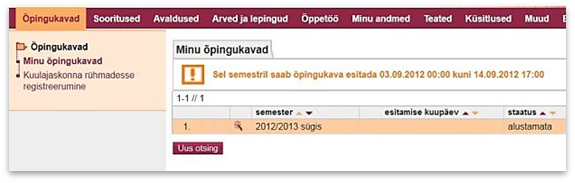
- Нажмите на значок «волшебной палочки»
 ;
; 
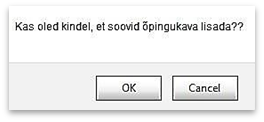
- Появится окно «Kas oled kindel, et soovid хpingukava lisada??»(«Ты уверен, что желаешь добавить декларацию?»).
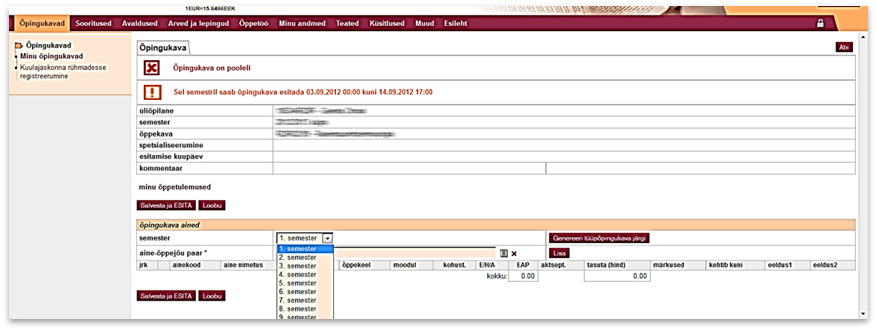
- Выберите семестр, нажмите кнопку «Genereeri tььpхpingukava» («Генерируй типовую декларацию»). У первого курса осенний семестр 1. semester. Генерируется декларация.
Сгенерированную декларацию СРАВНИТЕ С ОБРАЗЦОМ ДЕКЛАРАЦИИ ВАШЕЙ ГРУППЫ!
- Если какой-либо предмет не желаете изучать, уберите галочку рядом с предметом; Нажмите кнопку «Salvesta».
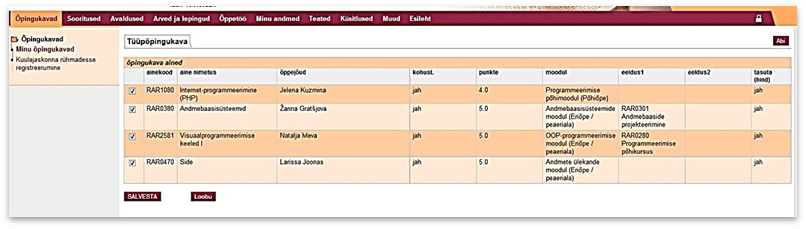
Обратите внимание! Некоторые предметы ведут несколько преподавателей. Проверьте, чтобы в декларацию добавились те преподаватели, у которых вы будете изучать предмет. СРАВНИТЕ С ОБРАЗЦОМ ДЕКЛАРАЦИИ ВАШЕЙ ГРУППЫ!
Добавление предмета к декларации
- Нажмите на значок «списка»

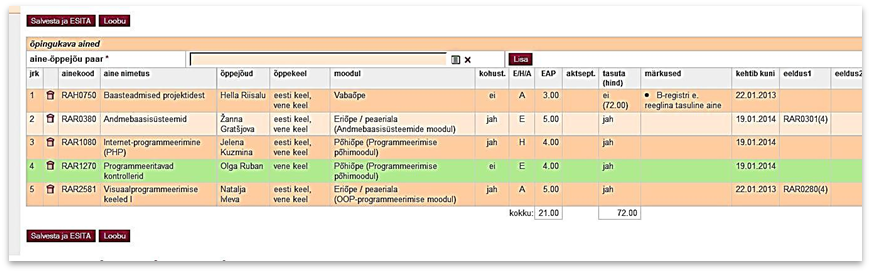
- Введите в поле для поиска, например, код предмета (ainekood); Нажмите конпку кнопку «OTSI» («ИЩИ»).
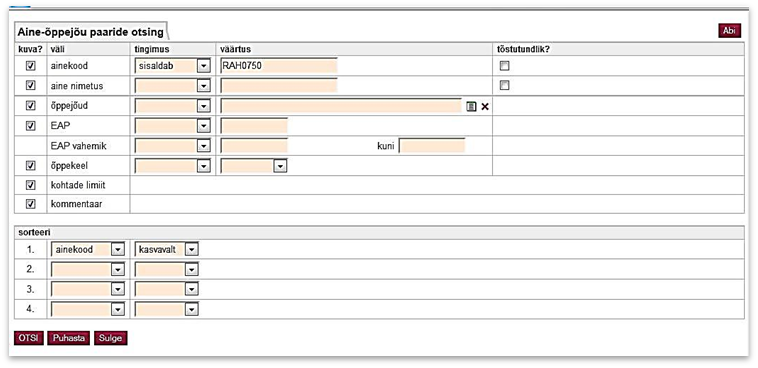
- Рядом с предметом нажмите кнопку «Vali».
Обратите внимание! Некоторые предметы ведут несколько преподавателей. Выберите того, у которого будете изучать предмет. СРАВНИТЕ С ОБРАЗЦОМ ДЕКЛАРАЦИИ ВАШЕЙ ГРУППЫ!

- Нажимите кнопку «Lisa»
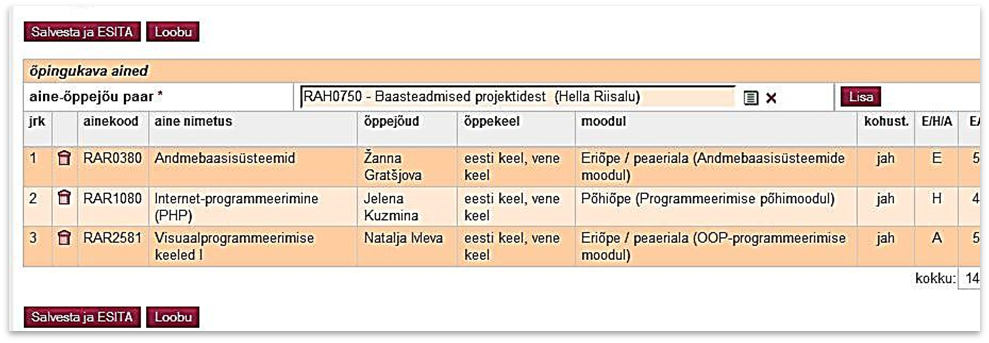
Предмет добавился в вашу декларацию.
- Если нужно удалить из декларации предмет, нажмите на значок «мусорнойкорзины»
 ; Для восстановления предмета нажмите на значок «волшебной палочки»
  ;
; Проверьте все предметы в вашей декларации. СРАВНИТЕ С ОБРАЗЦОМ ДЕКЛАРАЦИИ ВАШЕЙ ГРУППЫ!
- Нажмите кнопку «Salvesta ja esita» («Сохрани и представь»).
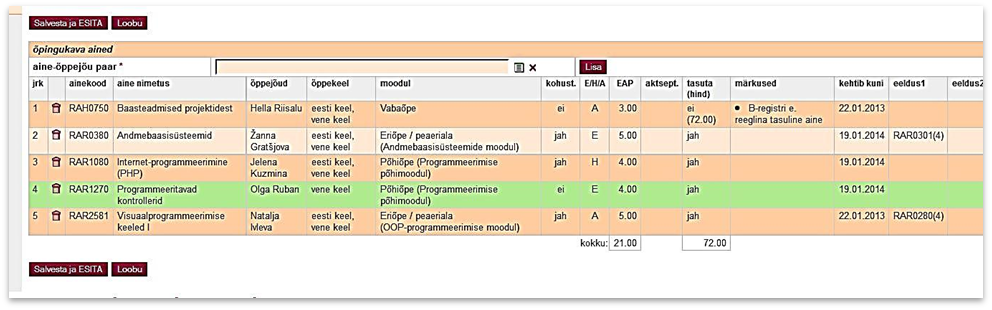
- Статус вашей декларации должен быть «ESITATUD» («Представлена»).

- Для просмотра декларации нажмите на значок «лупы»
 ; Для изменения декларации нажмите на значок «карандаша»
 , затем на кнопку «Vхta tagasi» («Отмени»).
 Декларация составляется и представляется каждым студентом к сроку, указанному в академическом календаре (в 2012/2013 учебном году - к 14 сентября), в противном случае студент ИСКЛЮЧАЕТСЯиз списка по причине неучастия в учебном процессе.
