


Партнерка на США и Канаду по недвижимости, выплаты в крипто
- 30% recurring commission
- Выплаты в USDT
- Вывод каждую неделю
- Комиссия до 5 лет за каждого referral
Рис. 29
В окне “Форма-Справочник. Товары. ФормаСписка. ФормаСписка” переходим на вкладку “Модуль”, вставляем нижеследующий исходный код (Рис. 30);
Процедура СинхрСВинШоп();
Товары = СоздатьОбъект("Справочник. Товары");
ВинШоп = СоздатьОбъект("WinShopCOM. WinShopConnection");
Результат = ВинШоп. Connect(СокрЛП(ИмяКомпьютера), НомерПорта, СокрЛП(ИмяПользователя),
СокрЛп(Пароль), СокрЛП(НазваниеМагазина));
Если Результат = -1 Тогда
Сообщить("Не удалось подключиться к ВинШоп");
Возврат;
КонецЕсли;
Товары. ВыбратьЭлементы();
Пока Товары. ПолучитьЭлемент() = 1 Цикл
Результат = ВинШоп. FindByField("Name", Товары. Наименование);
Если Результат <> -1 Тогда
Если Результат = 0 Тогда
Результат = ВинШоп. AddItem(1);
Если Результат = -1 Тогда
Сообщить("Не удалось добавить товар в ВинШоп");
Продолжить;
КонецЕсли;
КонецЕсли;
ВинШоп. SetValue("Name", Товары. Наименование);
ВинШоп. SetValue("Price", Товары. ЦенаСНДС);
Если Товары. Количество <> 0 Тогда
ВинШоп. SetValue("Status", 1);
Иначе
ВинШоп. SetValue("Status", 2);
КонецЕсли;
КонецЕсли;
КонецЦикла;
ВинШоп. Disconnect();
КонецПроцедуры
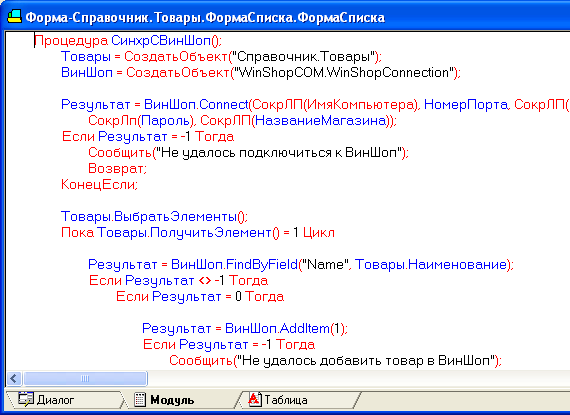
Рис. 30
Для сохранения метаданных в окне “Конфигуратор – задача” в меню “Файл” выбираем пункт “Сохранить” (Рис. 31) или нажимаем кнопку “Сохранить” на панели инструментов ”Стандартная” (Рис. 32).
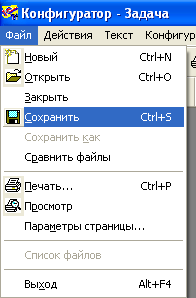
Рис. 31

Рис.32.
В окне сообщения “Конфигуратор” нажимаем кнопку “Да” (Рис. 33).
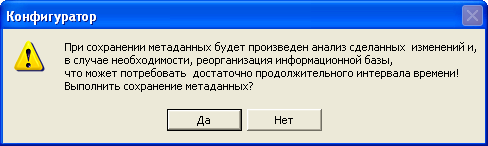
Рис. 33
В окне “Реорганизация информации” нажимаем кнопку “Принять” (Рис. 34)
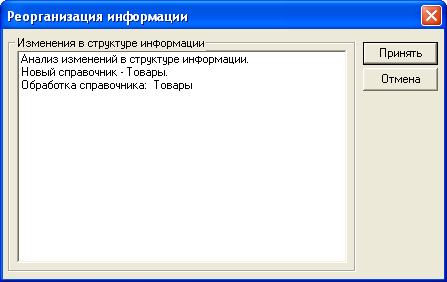
Рис. 34
В окне сообщения “Конфигуратор” нажимаем кнопку “OK” (Рис. 35).
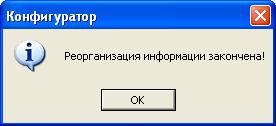
Рис. 35
Для перехода в режим “1C: Предприятие” в окне “Конфигуратор – задача” в меню “Сервис” выбираем пункт “1C: Предприятие” (Рис. 36) или нажимаем кнопку “1C: Предприятие” на панели инструментов “Конфигурация” (Рис. 37).
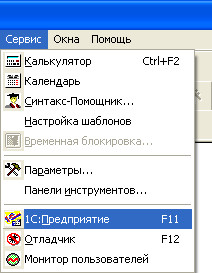
Рис. 36

Рис. 37
В окне “1C: Предприятие – задача” в меню “Операции” выбираем пункт “Справочники…” (Рис. 38).
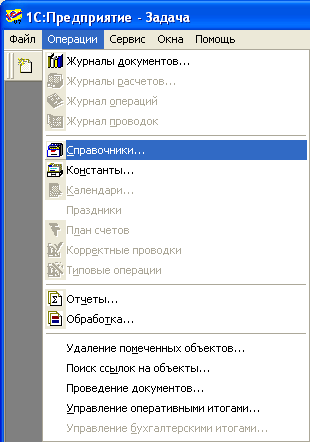
Рис. 38
В окне “Выбор справочника” выбираем – “Товары” и нажимаем кнопку “OK” (Рис. 39).
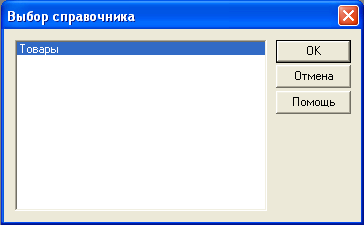
Рис. 39
Заполняем справочник “Товары”, указываем магазин, с которым будем синхронизироваться, нажимаем кнопку “СинхрСВинШоп” (Рис. 40).
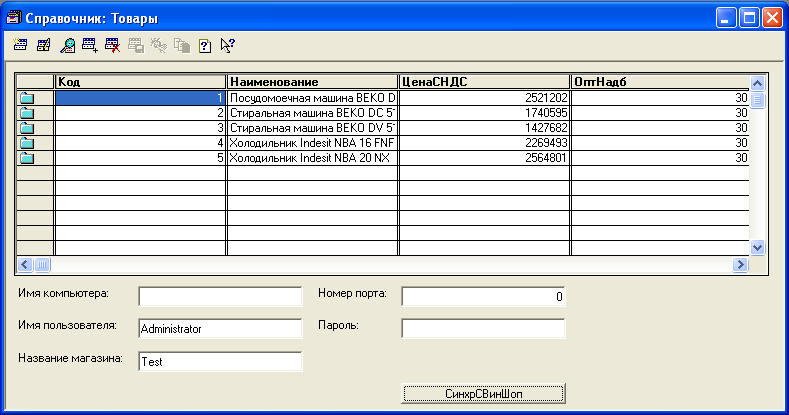
Рис. 40
Пример для 1C: Предприятие 8.2
Рассмотрим использование WinShop COM-сервера на примере импорта товаров из справочника 1С: Предприятие 8.2 в магазин WinShop.
Для начала, создадим справочник, в котором будут храниться товары. Запускаем информационную базу в режиме конфигуратора (рис. 1).
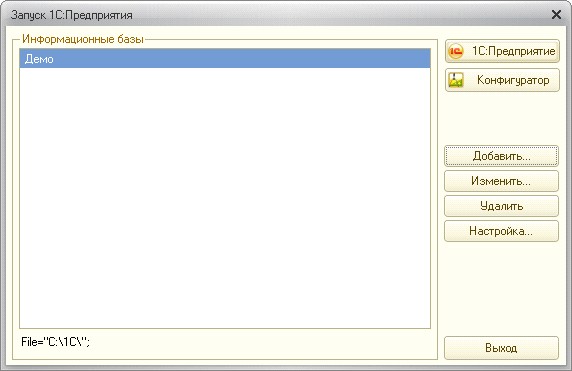
Рис. 1
Открываем дерево конфигурации (рис. 2).
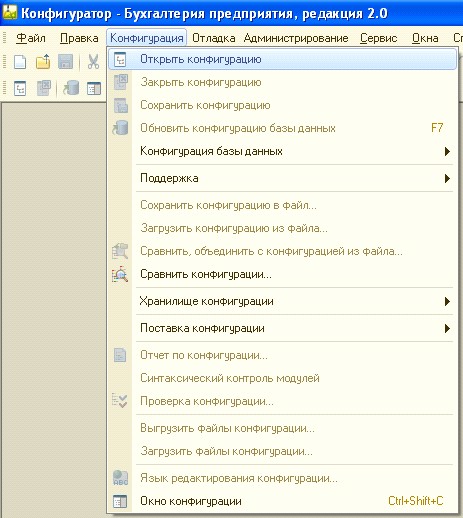
Рис. 2
Добавляем новый справочник (рис. 3).
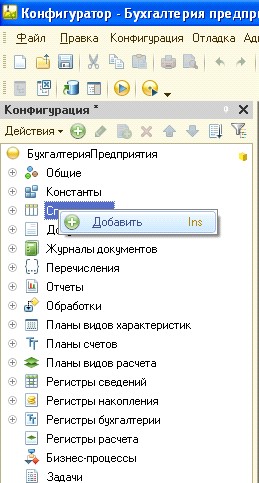
Рис. 3
На вкладке Основные укажем: Имя — Товары, Синоним — Товары (рис. 4).
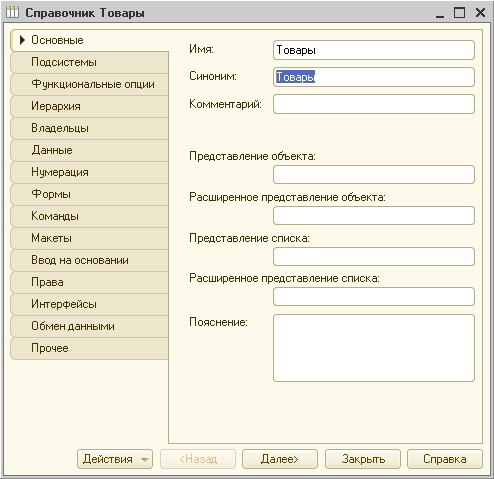
Рис. 4
Переходим на вкладку Данные и задаем: Длина наименования — 150, Основное представление — В виде кода (рис. 5).
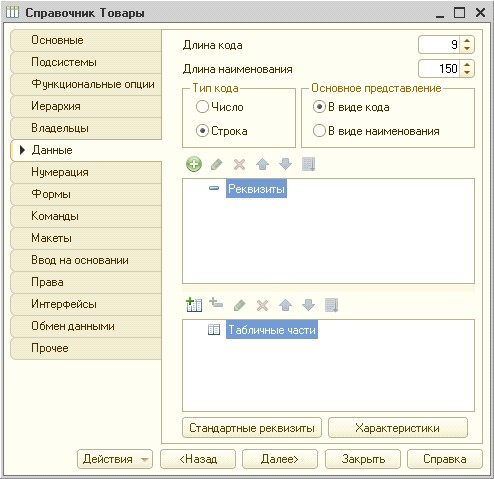
Рис. 5
Для стандартного реквизита Код установим: Синоним — Артикул, Проверка заполнения — Выдавать ошибку (рис. 6).
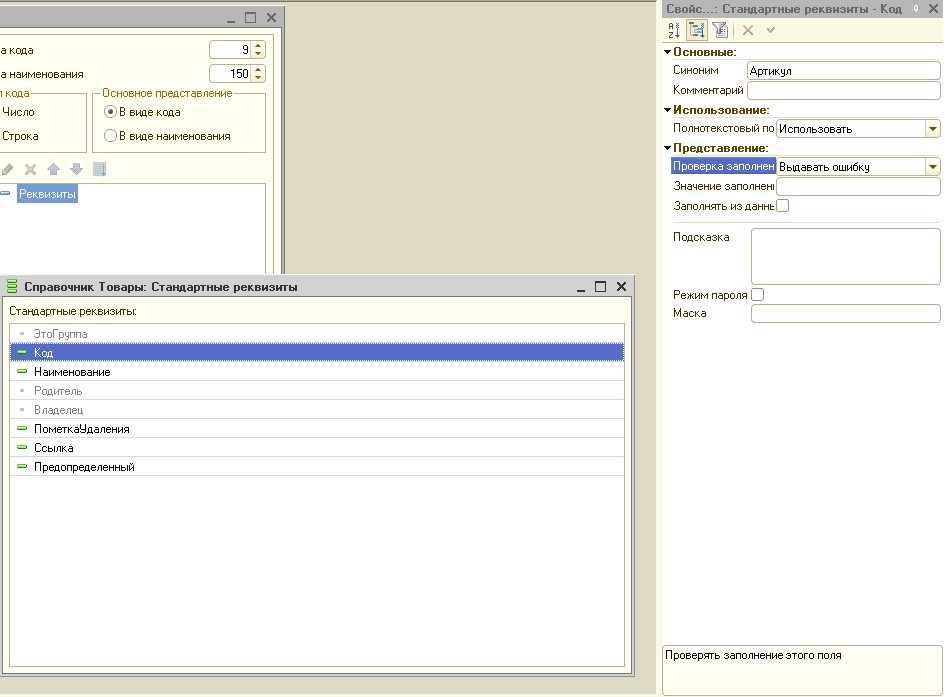
Рис. 6
Для стандартного реквизита Наименование укажем: Синоним — Название (рис. 7).
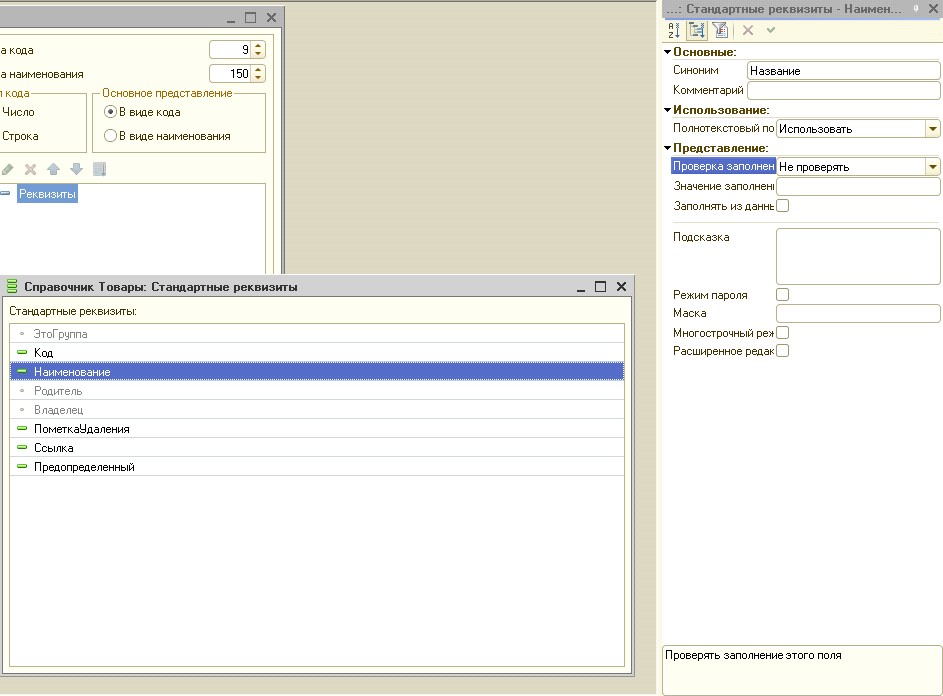
Рис. 7
Добавляем новый реквизит: Имя — Доступность, Синоним — Доступность, Тип — Строка, Длина — 25 (рис. 8).
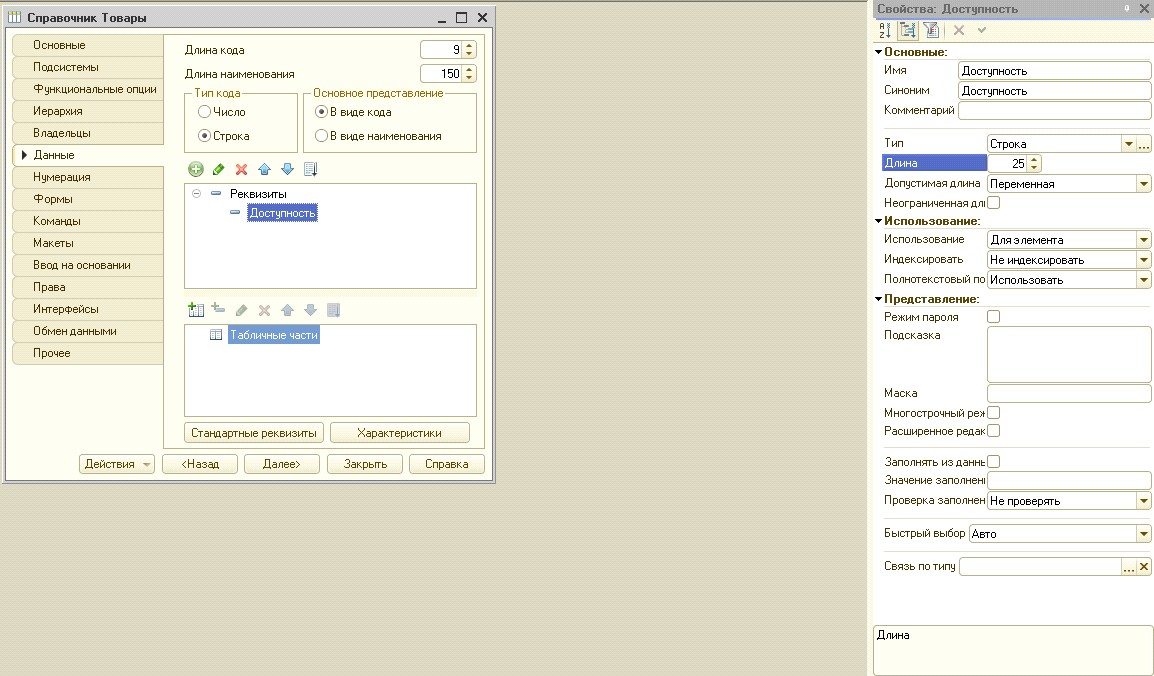
Рис. 8
Добавляем новый реквизит: Имя — Цена, Синоним — Цена, Тип — Число, Формат — ЧРД=, Формат редактирования — ЧРД=, (рис. 9).
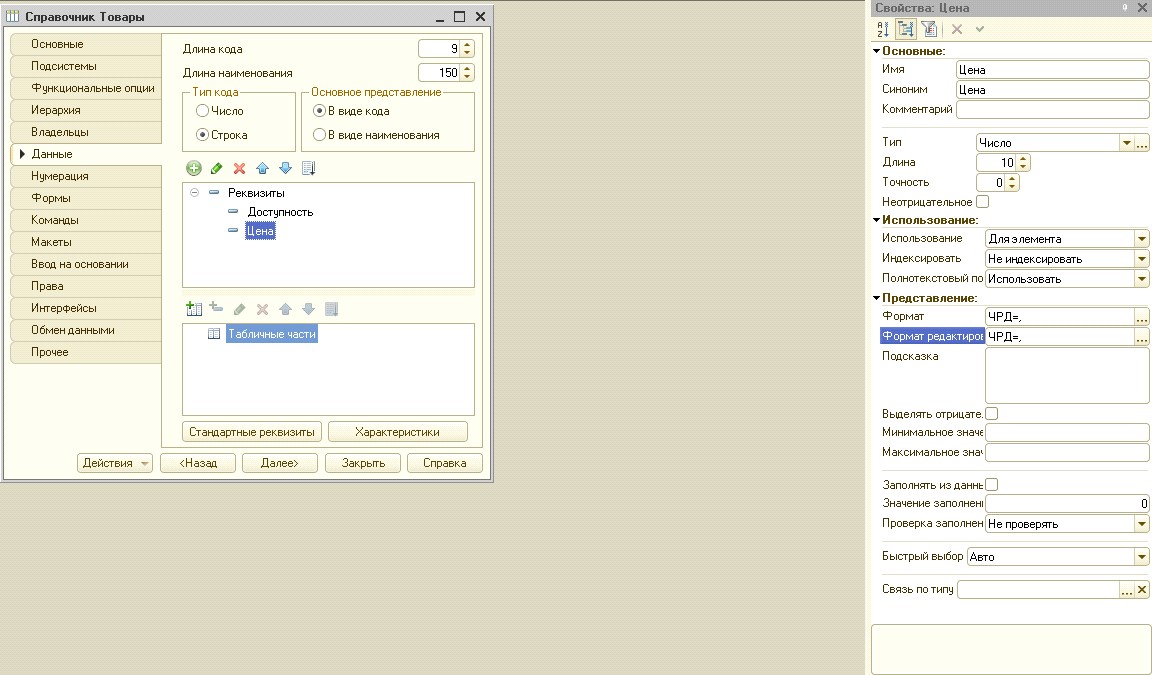
Рис. 9
Добавляем новый реквизит: Имя — АдресСтраницы, Синоним — Адрес страницы, Тип — Строка, Длина — 255 (рис. 10).
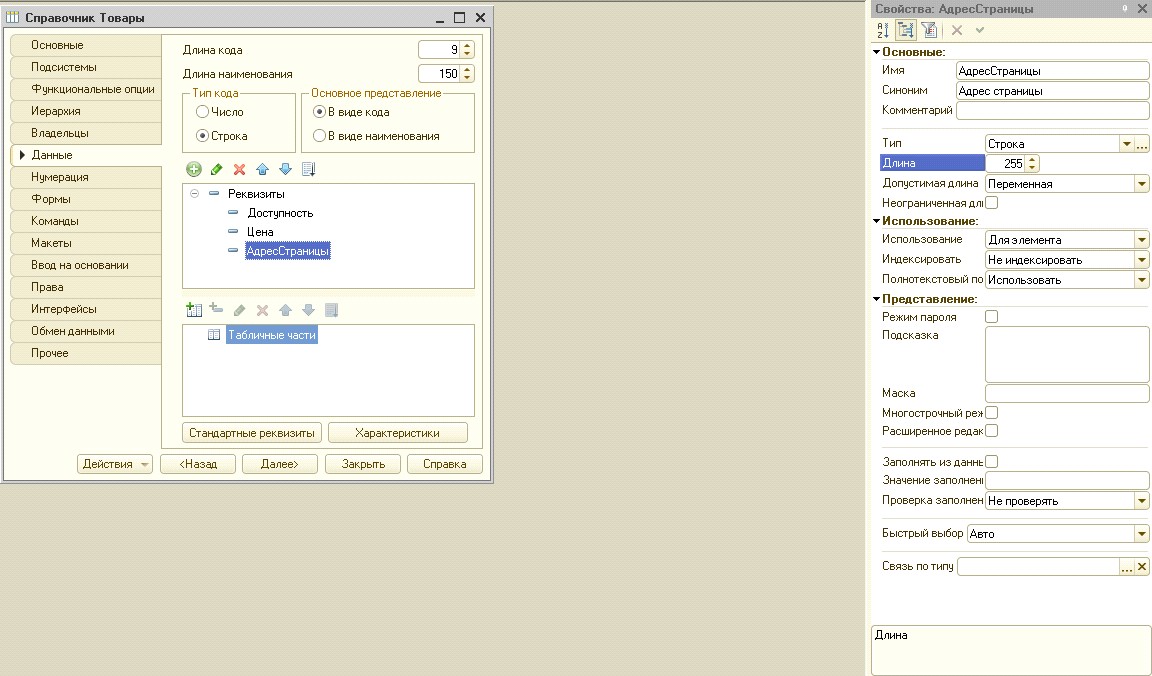
Рис. 10
Переходим на вкладку Формы и добавляем новую форму: Выберите тип формы — Форма списка справочника (рис. 11).
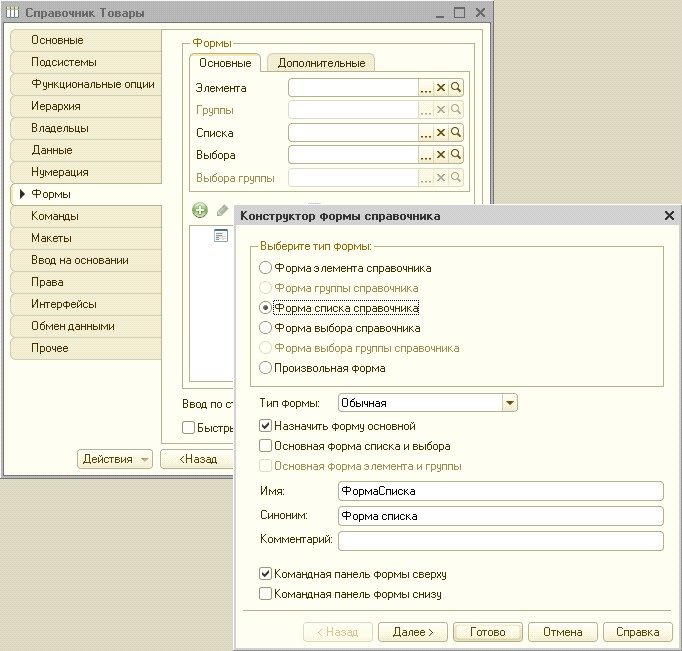
Рис. 11
Отмечаем реквизиты: Доступность, Цена, АдресСтраницы (рис. 12).
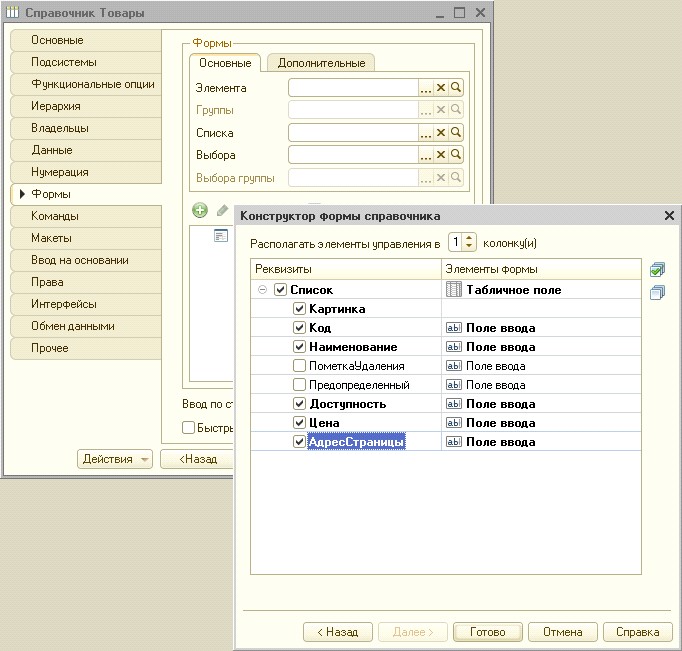
Рис. 12
Добавляем на форму надпись: Имя — НадписьНазваниеМагазина, Заголовок — Название магазина: (рис. 13).
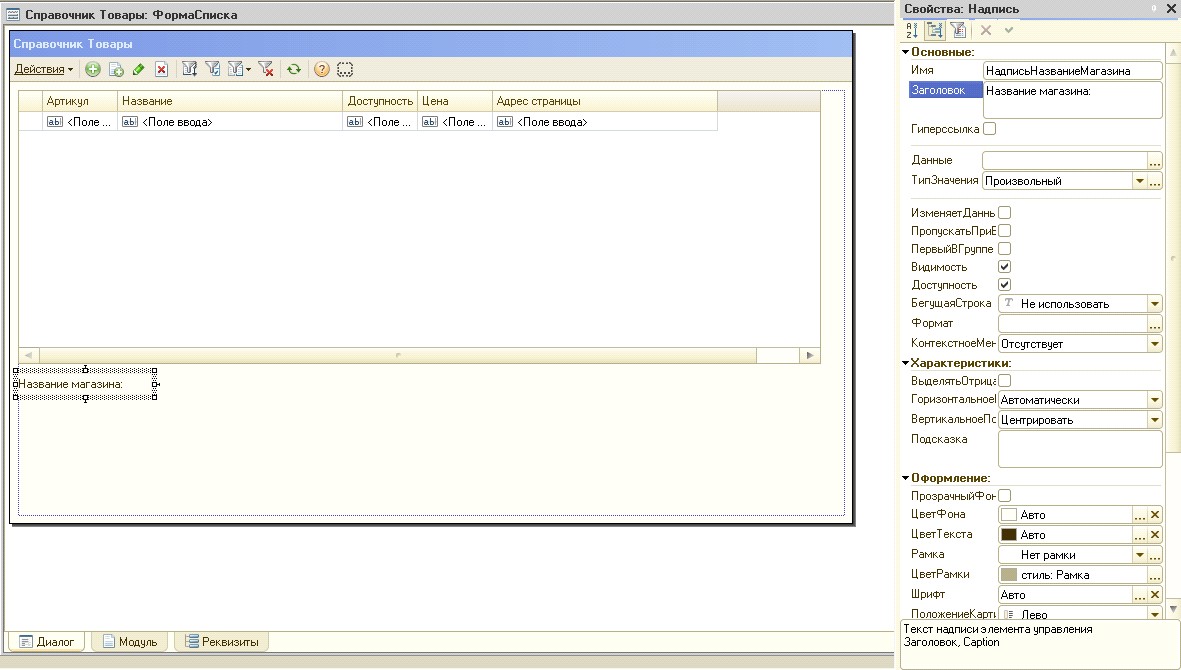
Рис. 13
Добавляем поле ввода: Имя — ПолеВводаНазваниеМагазина (рис. 14).
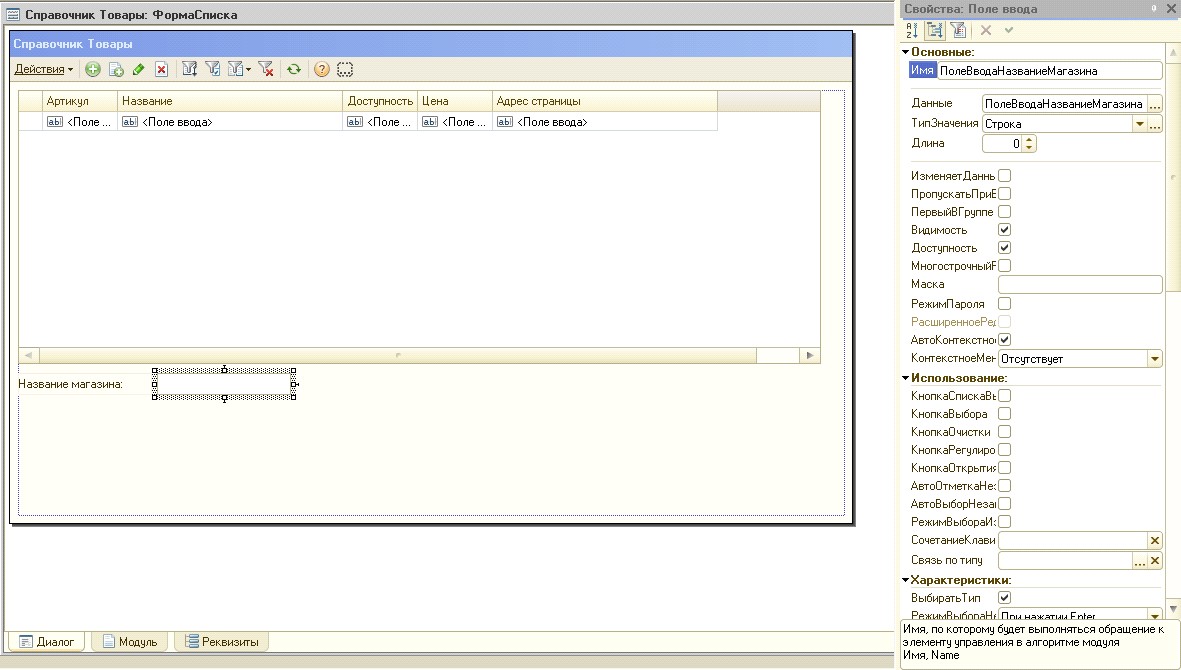
Рис. 14
Добавляем надпись: Имя — НадписьИмяПользователя, Заголовок — Имя пользователя: (рис. 15).
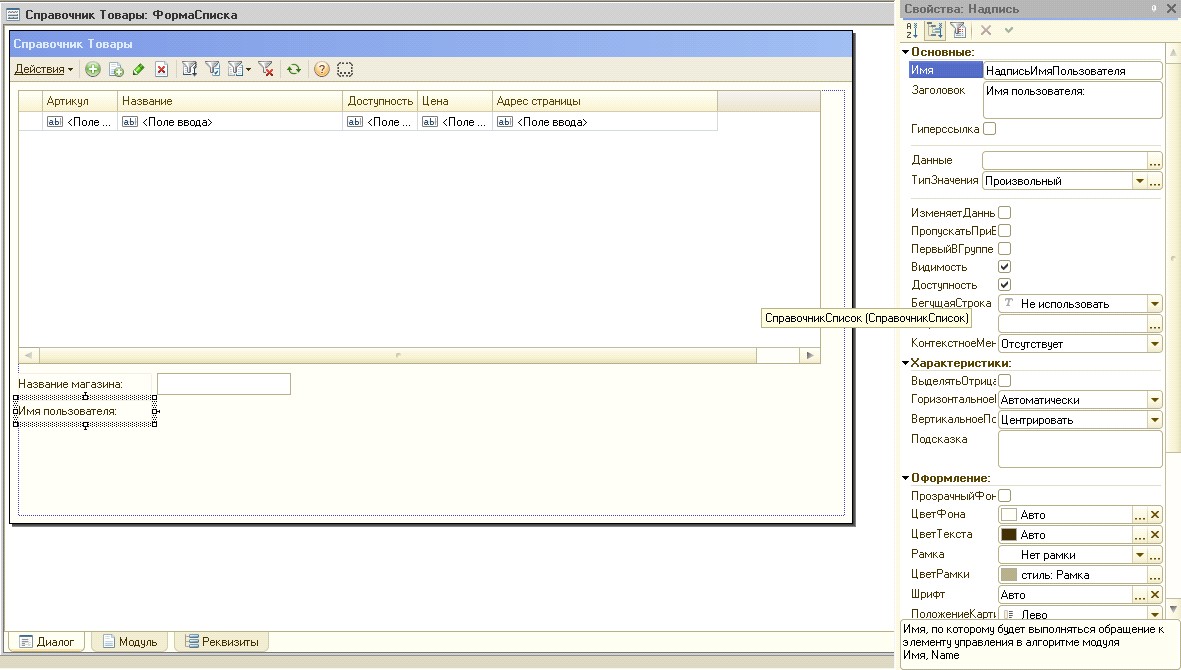
Рис. 15
Добавляем поле ввода: Имя — ПолеВводаИмяПользователя (рис. 16).
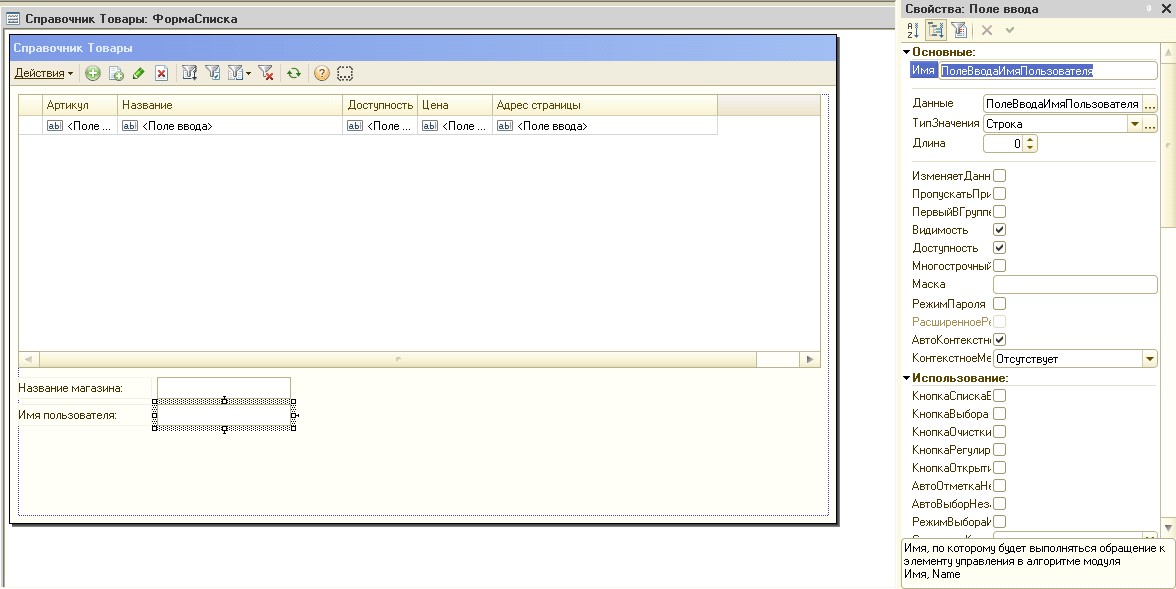
Рис. 16
Добавляем надпись: Имя — НадписьПарольПользователя, Заголовок — Пароль пользователя: (рис. 17).
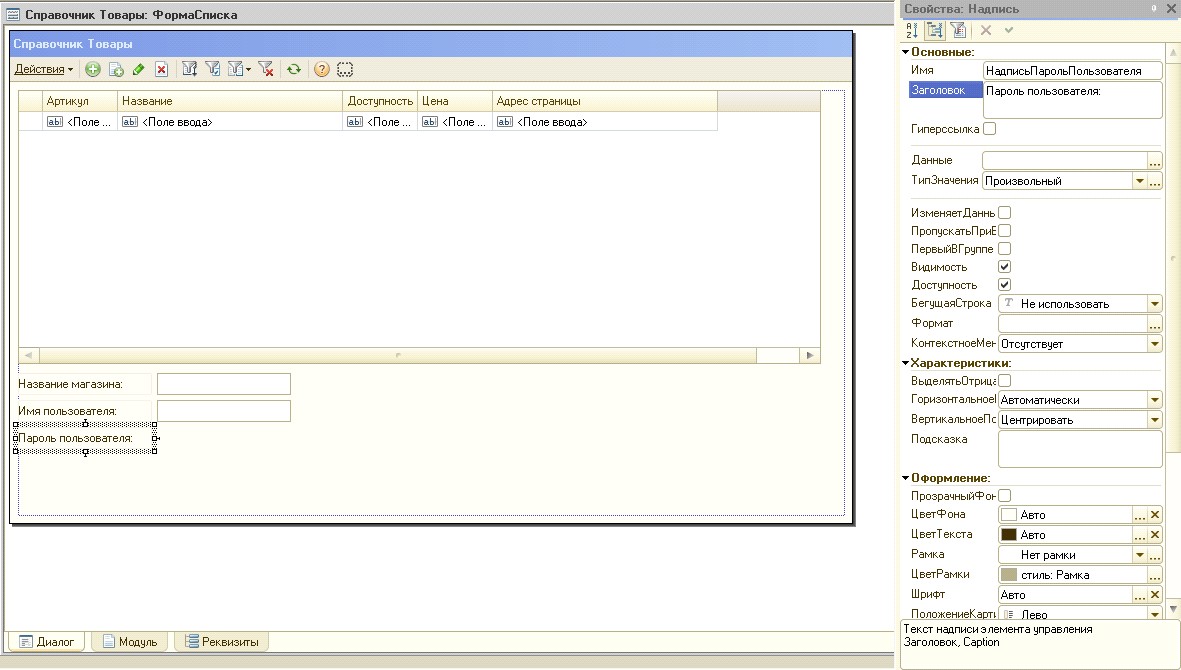
Рис. 17
Добавляем поле ввода: Имя — ПолеВводаПарольПользователя (рис. 18).
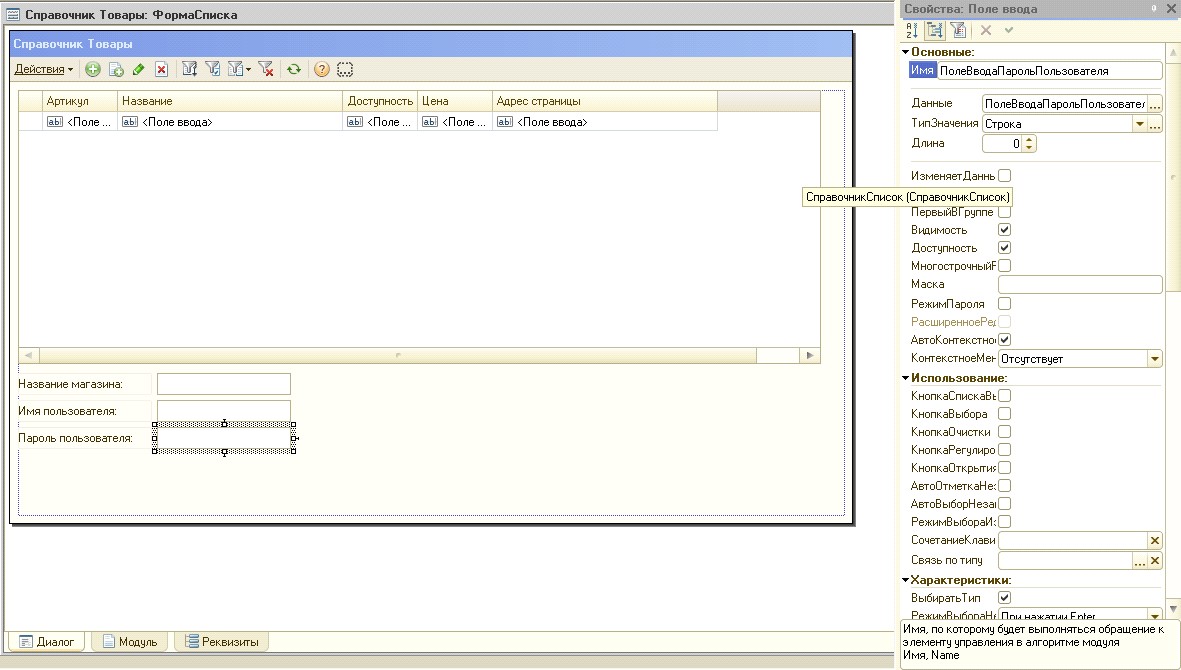
Рис. 18
Добавляем надпись: Имя — НадписьИмяХоста, Заголовок — Имя хоста: (рис. 19).
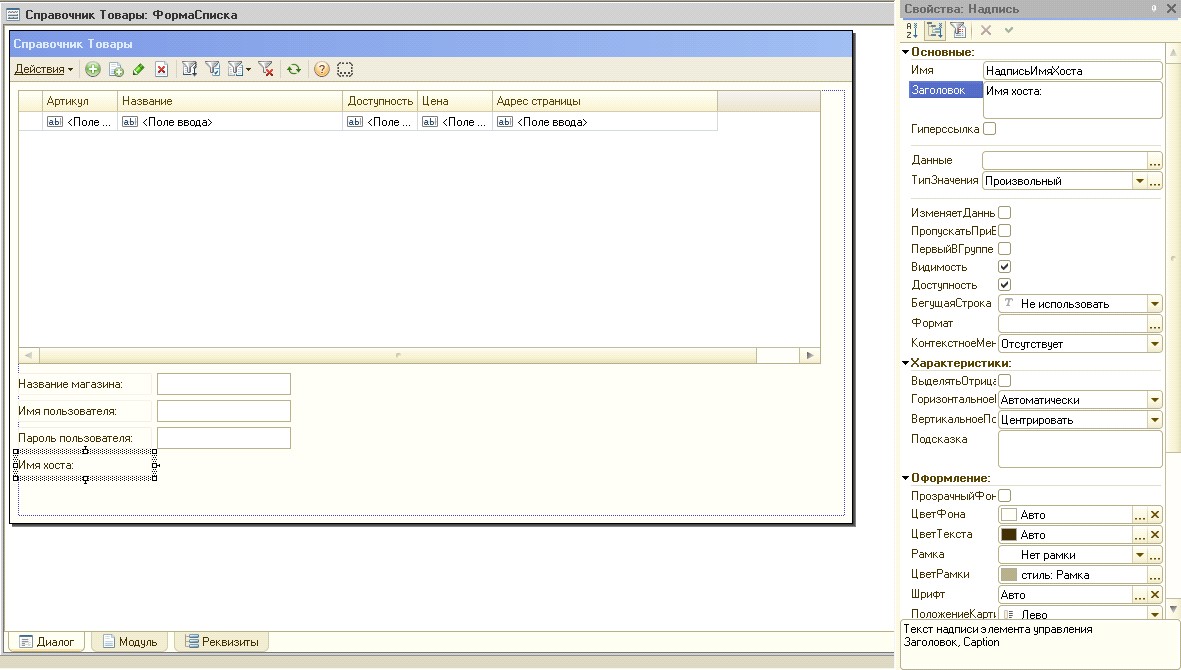
Рис. 19
Добавляем поле ввода: Имя — ПолеВводаИмяХоста (рис. 20).
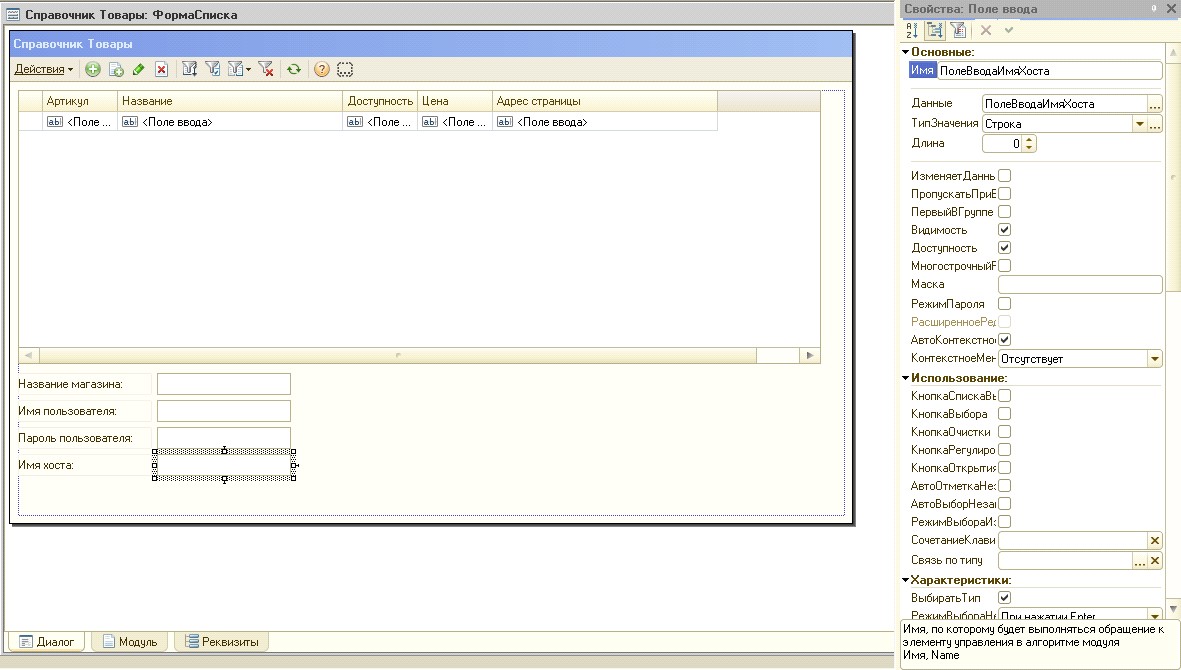
Рис. 20
Добавляем надпись: Имя — НадписьНомерПорта:, Заголовок — Номер порта (рис. 21).
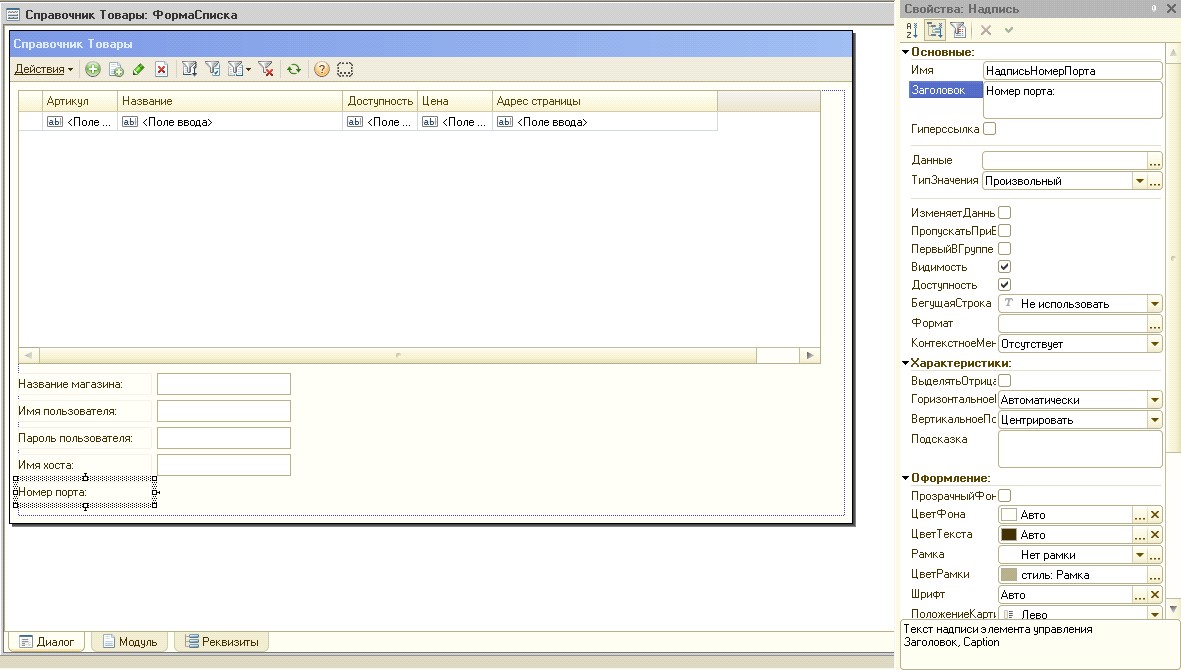
Рис. 21
Добавляем поле ввода: Имя — ПолеВводаНомерПорта (рис. 22).
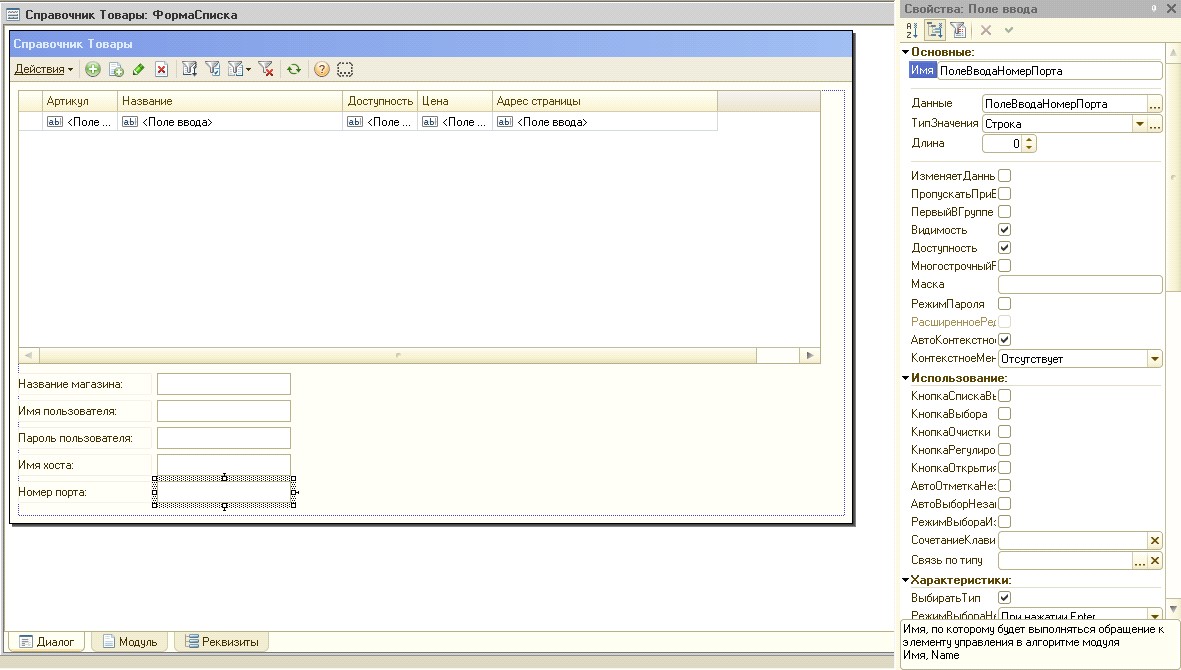
Рис. 22
Добавляем кнопку: Имя — КнопкаИмпортировать, Заголовок — Импортировать (рис. 23).
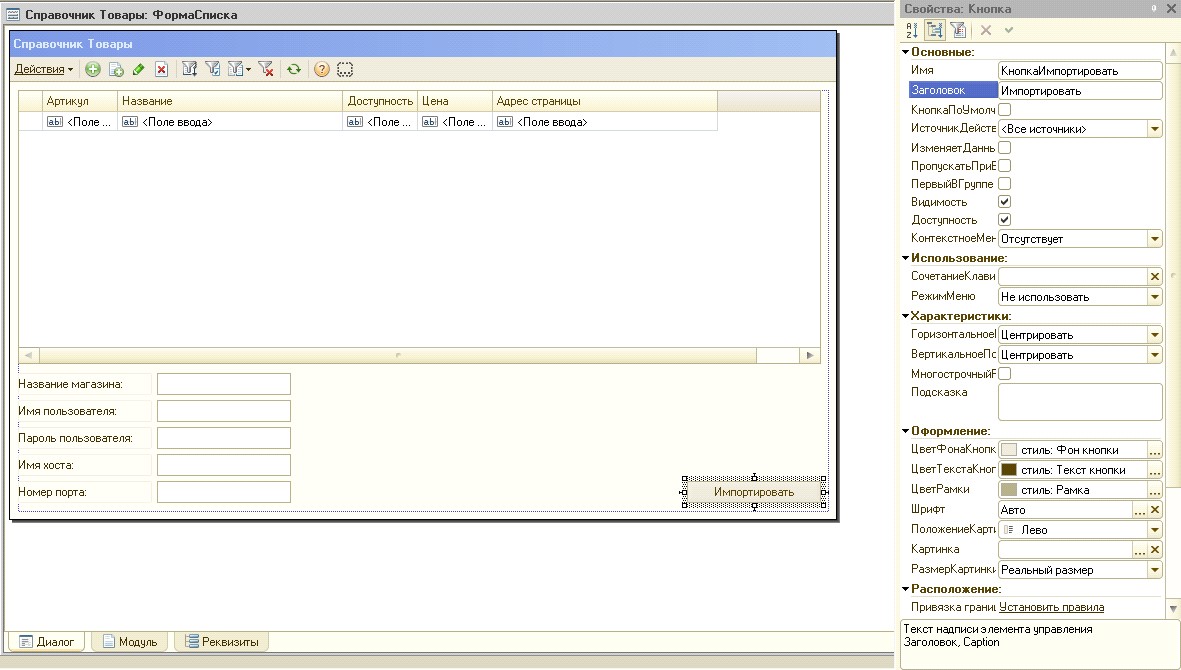
Рис. 23
В событие Нажатие вставляем код:
Процедура КнопкаИмпортироватьНажатие(Элемент)
// Создаем соединение с WinShop
ВинШопСоед = Новый COMОбъект("WinShopCOM. WinShopConnection");
// Подключаемся к магазину
ConРез = ВинШопСоед. Connect(СокрЛП(ПолеВводаИмяХоста), Число(ПолеВводаНомерПорта), СокрЛП(ПолеВводаИмяПользователя), СокрЛП(ПолеВводаПарольПользователя), СокрЛП(ПолеВводаНазваниеМагазина));
Если ConРез = -1 Тогда
Сообщить(ВинШопСоед. GetLastErrorStr());
Возврат
КонецЕсли;
// Количество добавленных товаров
ТовДоб = 0;
// Количество обновленных товаров
ТовОбн = 0;
СпрТовВыб = Справочники. Товары. Выбрать();
Пока СпрТовВыб. Следующий() = 1 Цикл
// Ищем товар по коду

|
Из за большого объема этот материал размещен на нескольких страницах:
1 2 3 4 5 6 7 8 9 10 11 12 |
