

Партнерка на США и Канаду по недвижимости, выплаты в крипто
- 30% recurring commission
- Выплаты в USDT
- Вывод каждую неделю
- Комиссия до 5 лет за каждого referral

Установка Крипто-ПРО
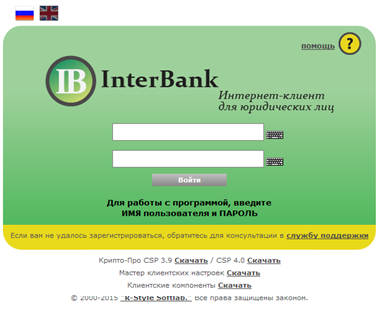
- Скачать программу CSP 4.0 с сайта http://www. bank. taatta. ru
Если организация уже использует ПО Крипто-про любой версии, то пропустите пункт по установке данного ПО
- После того как сохранили установочный файл на свой компьютер, нужно его запустить. Выйдет окно приветствия. Нажимаем кнопку «Далее» и следуем примерам на изображениях ниже.
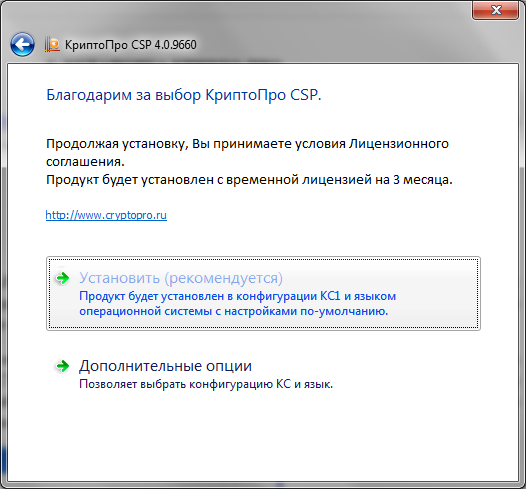
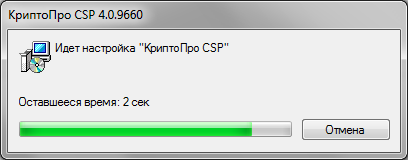
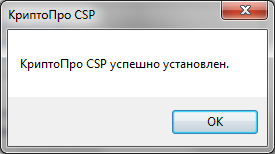
- После установки программы перезагрузить компьютер.
ВНИМАНИЕ!
Крипто-Про программа не банковская, банк не предоставляет лицензию на использование данного продукта. После трех месяцев использования программы необходимо приобрести серийный номер, который распространяется на платной основе. Всю необходимую информацию можно найти по ссылке www. cryptopro. ru.
Установка Мастера клиентских настроек.
На сайте www. bank. taatta. ru скачать «Мастер клиентских настроек» и «Клиентские компоненты».
У вас будет два файла:
1. ClientWizard. exe - «Мастер клиентских настроек»;
2. nprsslib6ax. exe - «Клиентские компоненты».
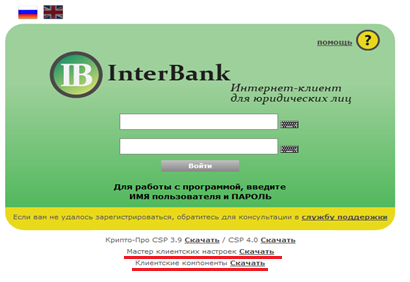
-ClientWizard:
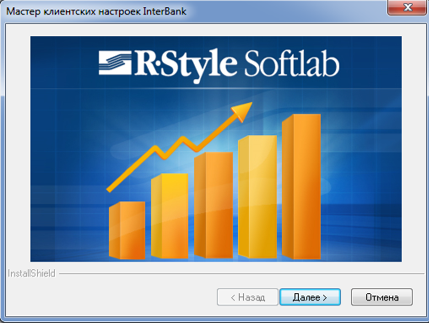
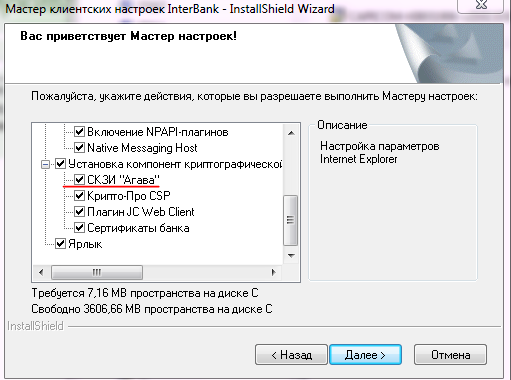
Установка производится путем нажатия двоиным щелчком мыши по ярлыку с необходимым ПО. Далее необходимо следовать указаниям мастера установки.
!Необходимо снять галочку в следующем пункте!
- nprsslib6ax
ПО запускается двоиным кликом мыши. Далее необходимо следовать инструкциям мастера установки.
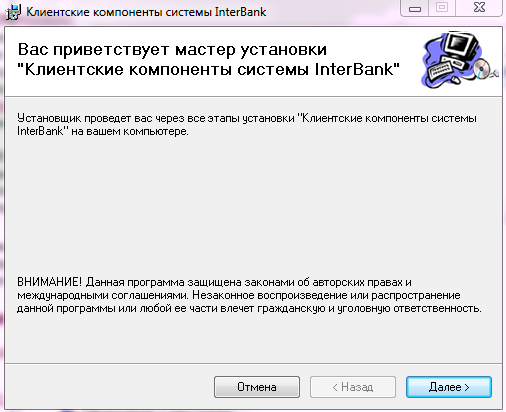
После установки обоих файлов, обязательно нужно перезагрузить компьютер.
Далее у вас на рабочем столе появится ярлык Интернет – Клиент,  через который вы и будете работать в дальнейшем.
Генерация Сертификата(ЭЦП).
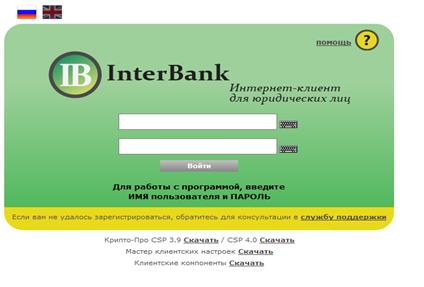
- Чтобы создать этот ключ нужно войти в систему и вставить FLASH-накопитель в компьютер. Вводим логин и пароль:
- Открываем «Настройки» - «Запросить». Заполняем Поля по примеру на рисунке:
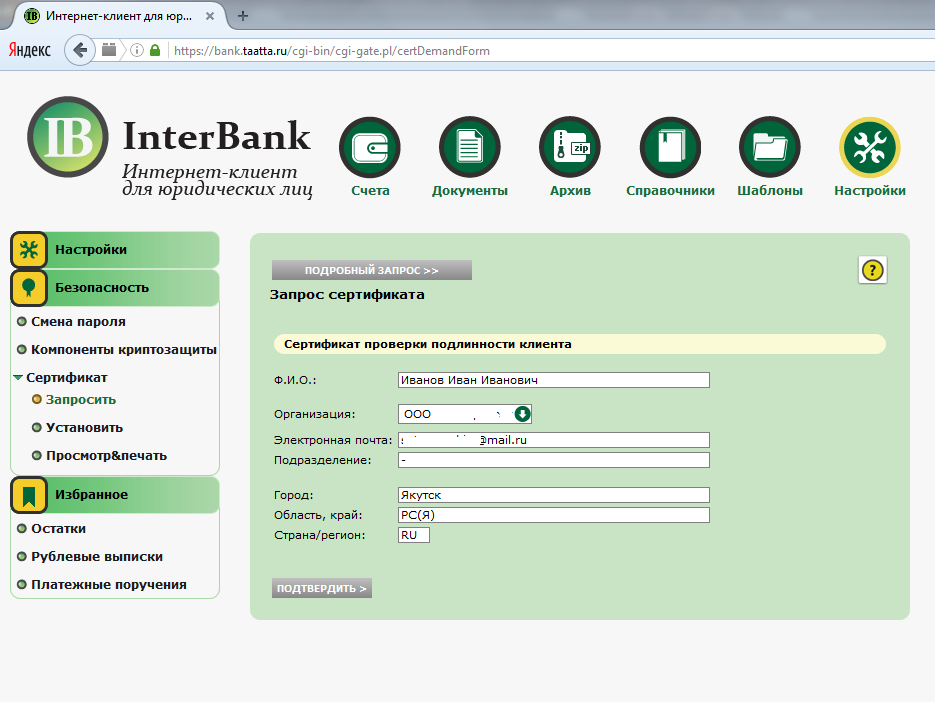
- Нажимаем кнопку подтвердить.
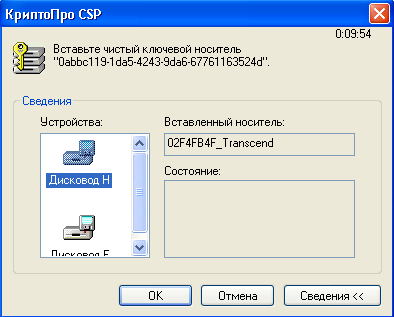
- Тут необходимо указать FLASH-накопитель, на который будет генерироваться ключ.
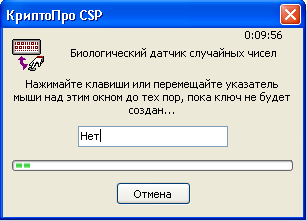
- Выйдет окно «Биологический датчик случайных чисел», здесь нужно перемещать указатель мыши или нажимать клавиши на клавиатуре без остановки пока не пройдет полностью загрузка. Этот датчик нужен чтобы, проверить, что ключ генерируется человеком, а не «роботом».
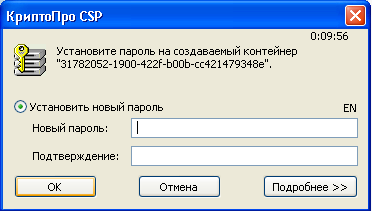
- После датчика выйдет окно с просьбой установить пароль на создаваемый контейнер. Этот пароль является дополнительной защитой Вашего ключа, т. е. если Вы задаете на данном этапе пароль, то в дальнейшем при работе с программой система будет запрашивать его при подписании документов. (создавать пароль не обязательно, если вы не хотите его делать, то можно оставить окна пустыми и нажать кнопку «ОК» тогда ключ будет без пароля)
- Когда вы создадите запрос, выйдет такое окно:
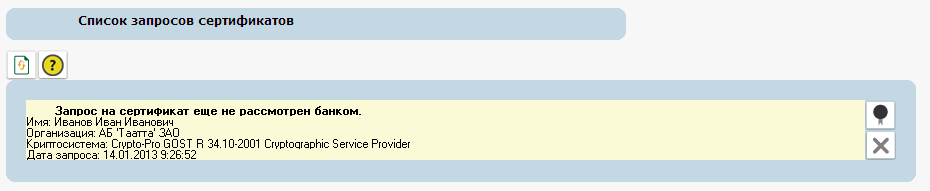
- Сейчас нужно подождать пока запрос обработается на сервере банка. После того как запрос будет рассмотрен нужно обновить список запросов нажав эту кнопку:  . Окно обновится и выйдет сообщение:
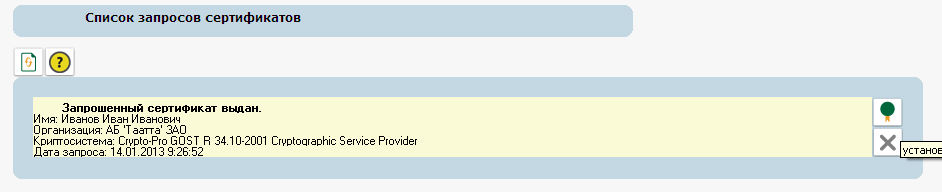
- Нужно нажать кнопку  «Установить сертификат» .
- Если Вы создали ключ с паролем, то нужно будет его ввести, если без пароля, то выйдет сразу сообщение «Сертификат установлен». И выйдет окно с информацией о сертификате.

- Тут нужно проверить все данные, которые Вы вводили при создании запроса, и проверить дату начала действия сертификата, должна стоять текущая дата. Сертификат идет сроком на один год, т. е. через год его нужно будет обновить.
- Нажимаем кнопку  «Форма документа для печати». Выйдет Печатная форма сертификата:

Важно!
- Сертификат нужно распечатать в двух экземплярах и принести в Банк, при себе необходимо иметь паспорт и печать организации. Передать его нужно лично в руки сотруднику Банка и вместе с ним подписать в двух экземплярах. Как только сотрудник Банка принял у Вас сертификат и сверил подписи с карточкой образцов подписей, сертификат будет активирован, и можно будет подписывать документы электронной подписью.
