


Партнерка на США и Канаду по недвижимости, выплаты в крипто
- 30% recurring commission
- Выплаты в USDT
- Вывод каждую неделю
- Комиссия до 5 лет за каждого referral
программНЫЙ КОМПЛЕКС
«Свод – СМАРТ»
Формирование дерева
организаций и бюджетов
2017 год
Оглавление
1. Справочник организаций 3
1.1. Создание и редактирование реквизитов организаций 3
1.2. Массовое создание организаций 9
1.3. Импорт организаций 11
2. Формирование дерева бюджетов и организаций 11
2.1. Построение дерева бюджетов и организаций 12
2.2. Изменение дерева 18
Назначение режима «Дерево организаций и бюджетов» - построение иерархии организаций в соответствии с уровнями бюджетов для формирования сводных и консолидированных форм отчетности.
Для формирования дерева (иерархии) организаций и бюджетов / создания организации в существующем дереве необходимо:
- Добавить организацию в справочник организаций.
- Выстроить дерево / добавить организацию в режиме Дерево организаций и бюджетов
Справочник организаций
Организации со всеми реквизитами находятся в справочнике «Справочник организаций» СВОД-СМАРТ-> СПРАВОЧНИКИ -> ОБЩИЕ СПРАВОЧНИКИ -> Справочник организаций.
Панель инструментов Справочника организаций имеет следующий вид
|
|
|
|
|
|
|
|
|
|
|
|
|
|
|
|









Рисунок 1. Панель инструментов Справочника организаций 1
1.1. Создание и редактирование реквизитов организаций
Новое значение в справочнике или редактирование ранее введенных данных осуществляется с помощью кнопок  Создать организацию (Ctrl+N) или
  Редактировать (Ctrl+E) соответственно.
В открывшемся окне (Рисунок 2) необходимо заполнить следующие обязательные для сбора отчетности реквизиты:
- код (любое уникальное число). Проставляется по умолчанию, но при необходимости его можно изменить, указав раннее не используемый код; краткое и полное наименования; КБП. Этот код необходим для экспорта/импорта форм в формате Минфина (значение в поле «ИСТ»); ОКТМО. Код ОКТМО участвует в сверке форм 0503125 и 425 между уровнями бюджетов, а также для корректного заполнения утвержденного шаблона при печати документа
Дополнительно могут быть заполнены следующие поля:
1) дата окончания. При наличии данного параметра в режиме «Работа с отчетностью» в периоде после даты окончания данная организация отображаться не будет. При отметке галкой «Отображать закрытые организации» в дереве организаций станут видны организации, имеющие дату окончания;
2) код ОКВЭД – максимальное значение кода 8 символов;
3) центральная организация – отмечается централизованная бухгалтерия, впоследствии отражающаяся при печати «семисотых» форм;
4) организация учредитель – из справочника выбирается организация - учредитель для отчетов, выгружаемых для сдачи в ИФНС;
5) организация, осуществляющая полномочия учредителя - информация, необходимая при печати форм, которые отражают наименование организации, осуществляющей полномочия учредителя;
6) e-mail – при настройке отправки сообщений на электронную почту при переходе на соответствующий статус будет уходить письмо на указанные адреса. Если необходимо указать 2 и более адреса электронный почты, необходимо использовать символ «;».
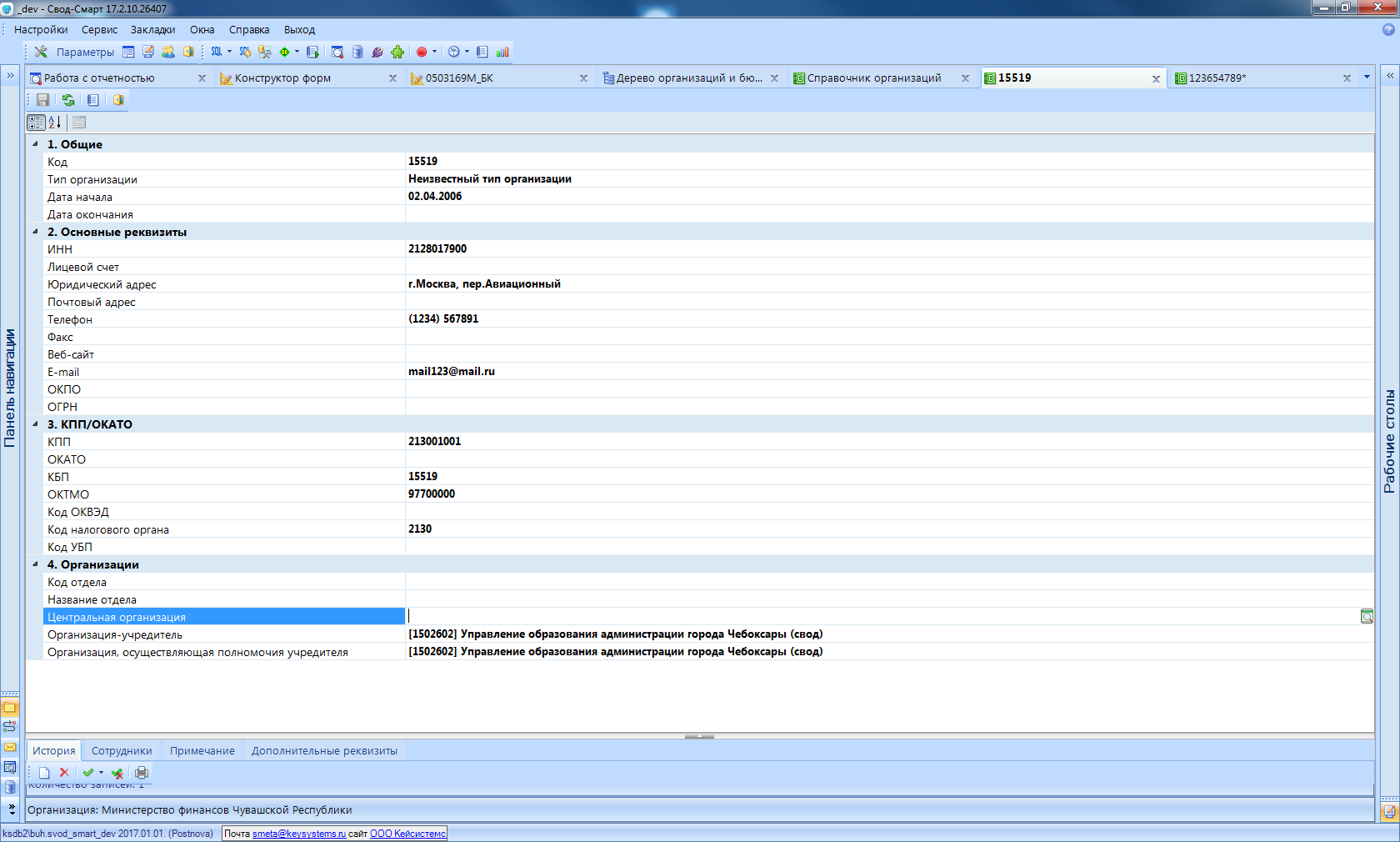
Рисунок 2. Редактирование организации
В нижней части окна редактирования организации находятся вкладки История, Сотрудники, Примечания, Дополнительные реквизиты. Для просмотра данных в указанных вкладках необходимо раскрыть поля при помощи кнопки 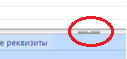 или удерживая зажатой правую кнопку мыши потянуть границы наверх.
Вкладка «История» содержит данные полного и краткого наименования организации, код ППП, код элемента бюджета, дата начало и окончания действия организации.
Примечание: Если в организации происходит смена наименования, то создавать новую организацию не обязательно, достаточно в данной вкладке «История» добавить новое наименование организации.
Добавить новое наименование организации необходимо при помощи кнопки Создать (Ctrl+N)  и ввести реквизиты. Дата окончания проставляется автоматически ранее на один день ранее дате начала нового наименования организации календарный день.
Данные вкладки «История» удаляются с помощью кнопки  Удалить.
Пункты отмечаются с помощью кнопки  Инверсия (Ctrl+A). Снимать выделения необходимо кнопкой
  Разметить все (Ctrl+U).
Для вывода всех или определенных пунктов справочника в Excel, необходимо воспользоваться кнопкой  Печать (Ctrl+Р).

Рисунок 3. Вкладка «История»
Вкладка «Сотрудники» содержит данные лица, осуществляющего функции главного бухгалетра, руководителя финансово-экономической службы, начальника бюджетного отдела или руководителя организации: по ФИО, телефон, e-mail, даты начала и окончания действия. Заполнение данной вкладки необходимо для отражения корректных данных при печати отчета. Данные вводятся аналогично вкладке «История».

Рисунок 4. Вкладка «Сотрудники»
Вкладка «Примечание» заполняется в произвольной форме в текстовом виде.
Для отражения данных во вкладке «Дополнительные реквизиты» необходимо заполнить справочник СВОД-СМАРТ \ СПРАВОЧНИКИ \ ОБЩИЕ СПРАВОЧНИКИ \ Справочник реквизитов организации.
После этого во вкладке «Дополнительные реквизиты» появится список из введеных кодов, по которым в графе реквизиты можно заполнить данные, относящиеся к организации

Рисунок 5. Дополнительные реквизиты
Удаление организации в справочнике выполняется при помощи кнопки Удалить  .
.
Обновление данных справочника организаций происходит путем нажатия на кнопку Обновить (Ctrl+R)  .
.
Копировать организацию со всеми реквизитами необходимо при помощи кнопки Копировать организацию  .
.
Пункты справочника организаций отмечаются с помощью кнопки  Инверсия (Ctrl+A), которая позволяет выделить сразу все организации, с начала до текущей строки, с текущей до конца, между отмеченными.
 .
.
Рисунок 6. Выделение в справочнике организаций
Снимать выделения необходимо кнопкой  Разметить все (Ctrl+U).
Экспорт всего справочника или выделенных организаций необходимо осуществлять при помощи кнопки Экспорт  .
.
При помощи кнопки Печать (Ctrl+P)  происходит вывод в Excel списка справочника организаций.
В поле Дата  указывается дата, на которую необходимо отражение данных в справочнике организаций. Если необходимо отражение всех данных справочника, вне зависимости от периода, данное поле необходимо оставить пустым.
По кнопке Настройки  расположен список с дополнительными пунктами.
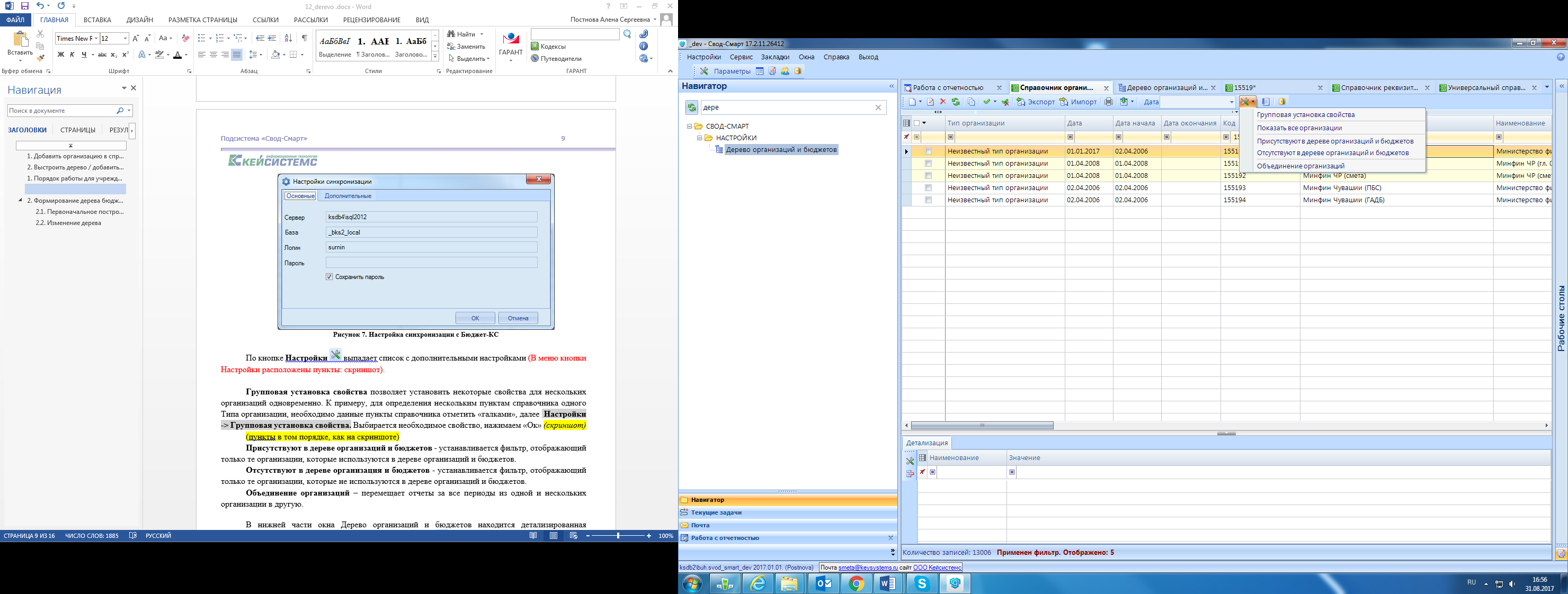
Рисунок 7. Настройки
Групповая установка свойства позволяет установить некоторые свойства для нескольких организаций одновременно. К примеру, для определения нескольким пунктам справочника одного Типа организации, необходимо данные пункты справочника отметить «галками», далее Настройки -> Групповая установка свойства. Выбирается необходимое свойство, нажимаем «Ок».
 Рисунок 8. Групповая настройка свойства
Показать все организации – отменяет настройки следующих двух пунктов.
Присутствуют в дереве организаций и бюджетов - устанавливается фильтр, отображающий только те организации, которые используются в дереве организаций и бюджетов.
Отсутствуют в дереве организация и бюджетов - устанавливается фильтр, отображающий только те организации, которые не используются в дереве организаций и бюджетов.
Объединение организаций – перемещает отчеты за все периоды из одной и нескольких организации в другую.
Все действия в справочнике отражаются в журнале событий по кнопке Журнал событий.
Выход из справочника осуществляется при помощи кнопки Выход  , либо закрытием вкладки Справочник организаций.
В нижней части окна находится детализированная информация, отображение которой регулируется кнопкой  Настройка, где отмечаются галками те параметры, по которым необходимо отражение в Детализации.
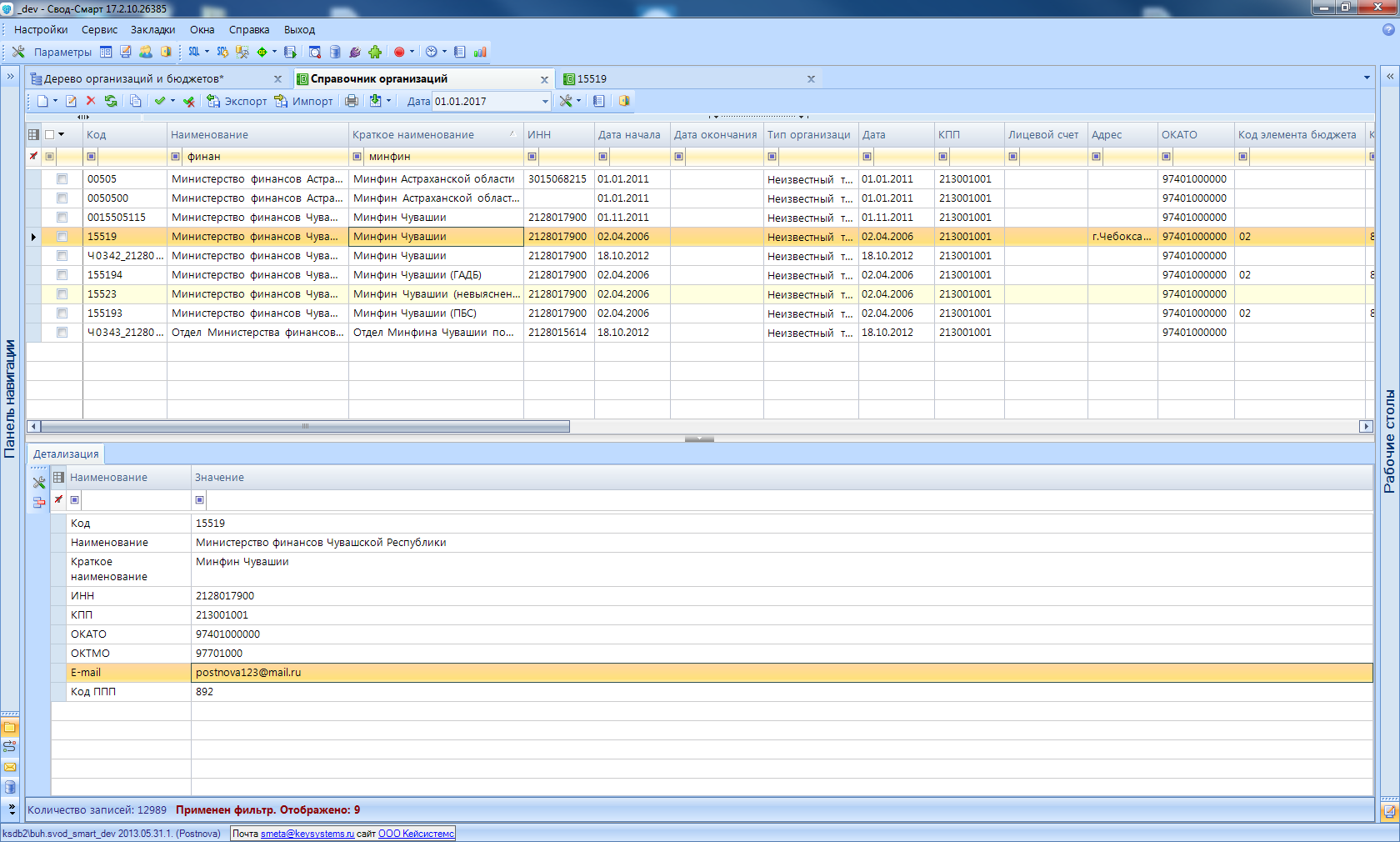
Рисунок 9. Детализация организаций
1.2. Массовое создание организаций
В справочник организаций можно одновременно добавить несколько организаций при помощи кнопки Создать организацию  -> Добавить из Excel
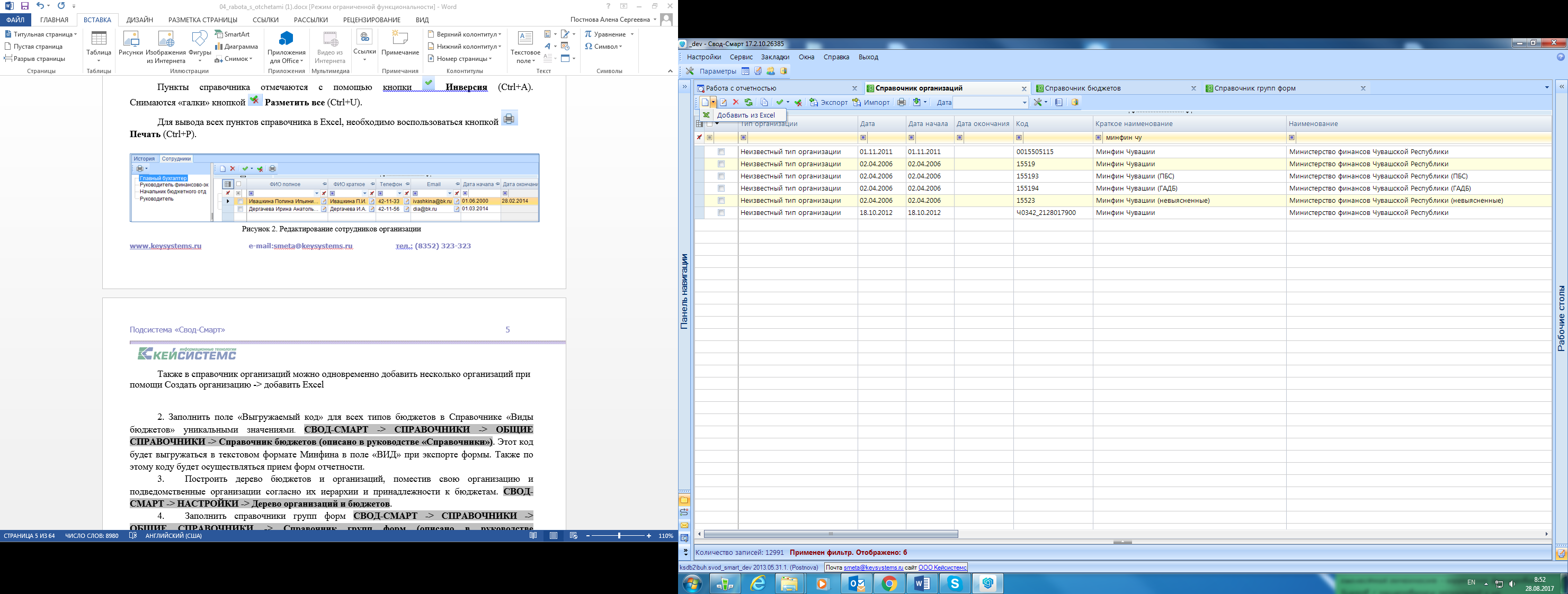
Рисунок 10. Создание организации через Excel
Таким образом, в открывшемся окне необходимо в соответствующих колонках указать необходимые реквизиты.
| Графа «Тип организации» заполняется только выбором данных из списка в ячейке. |

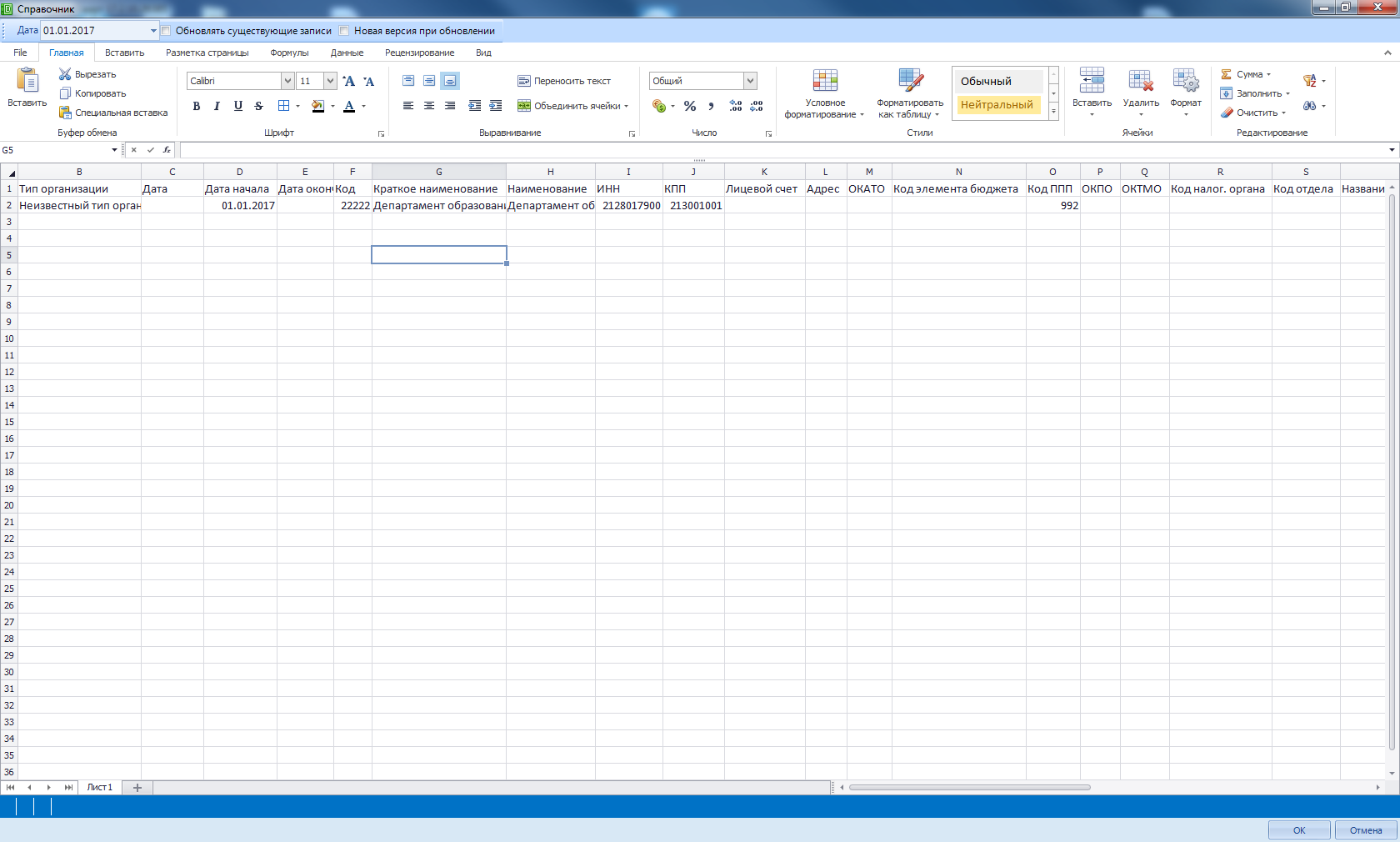
Рисунок 11. Редактирование организации через Excel
Также имеется возможность обновлять уже существующие данные в справочнике (без сохранения новой версии организации во вкладке «История») и создание новых версий организаций (с сохранением новой версии организации во вкладке «История») в соответствии с кодом организации путем выбора показателей, изображенных на рисунке 8.
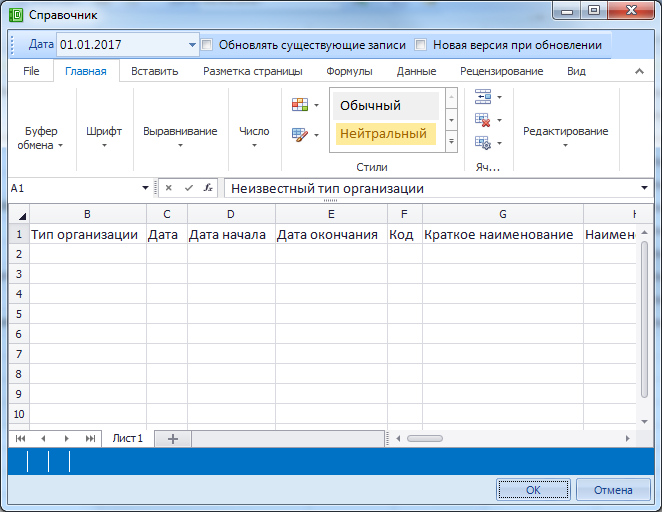
Рисунок 12. Редактирование существующих данных
После отражения данных по организациям необходимо нажать ОК. По завершению загрузки данных выйдет протокол добавления организаций.

Рисунок 13. Протокол добавления организаций
1.3. Импорт организаций
В справочнике организаций имеется возможность импорта данных при помощи кнопок Импорт  .
.
Для отображения организации в отчетности (например, в формах 0503125, 425), необходимо нажать Синхронизация  ->
->  Синхронизировать список с универсальным справочником. При этом все записи, находящие в Справочнике организаций перезапишутся в Универсальный справочник.
Также есть возможность синхронизации справочников с «Бюджет-КС». Для этого необходимо сначала произвести настройки синхронизации с Бюджет-КС в части заполнения реквизитов сервера, базы, а также логина и пароля
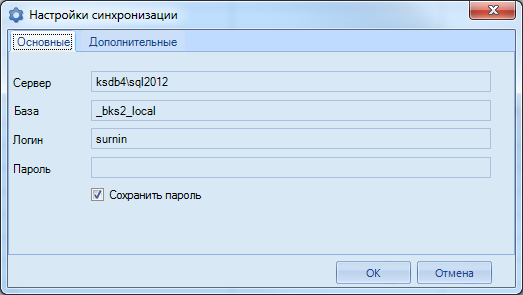
Рисунок 14. Настройка синхронизации с Бюджет-КС
| При синхронизации справочника с Бюджет-КС в случае отражения новых данных по уже имеющимся реквизитам происходит обновление существующих данных. |

Формирование дерева бюджетов и организаций
Иерархия организаций и бюджетов формируется в режиме Дерево организаций и бюджетов СВОД-СМАРТ\ НАСТРОЙКИ\ Дерево организаций и бюджетов.
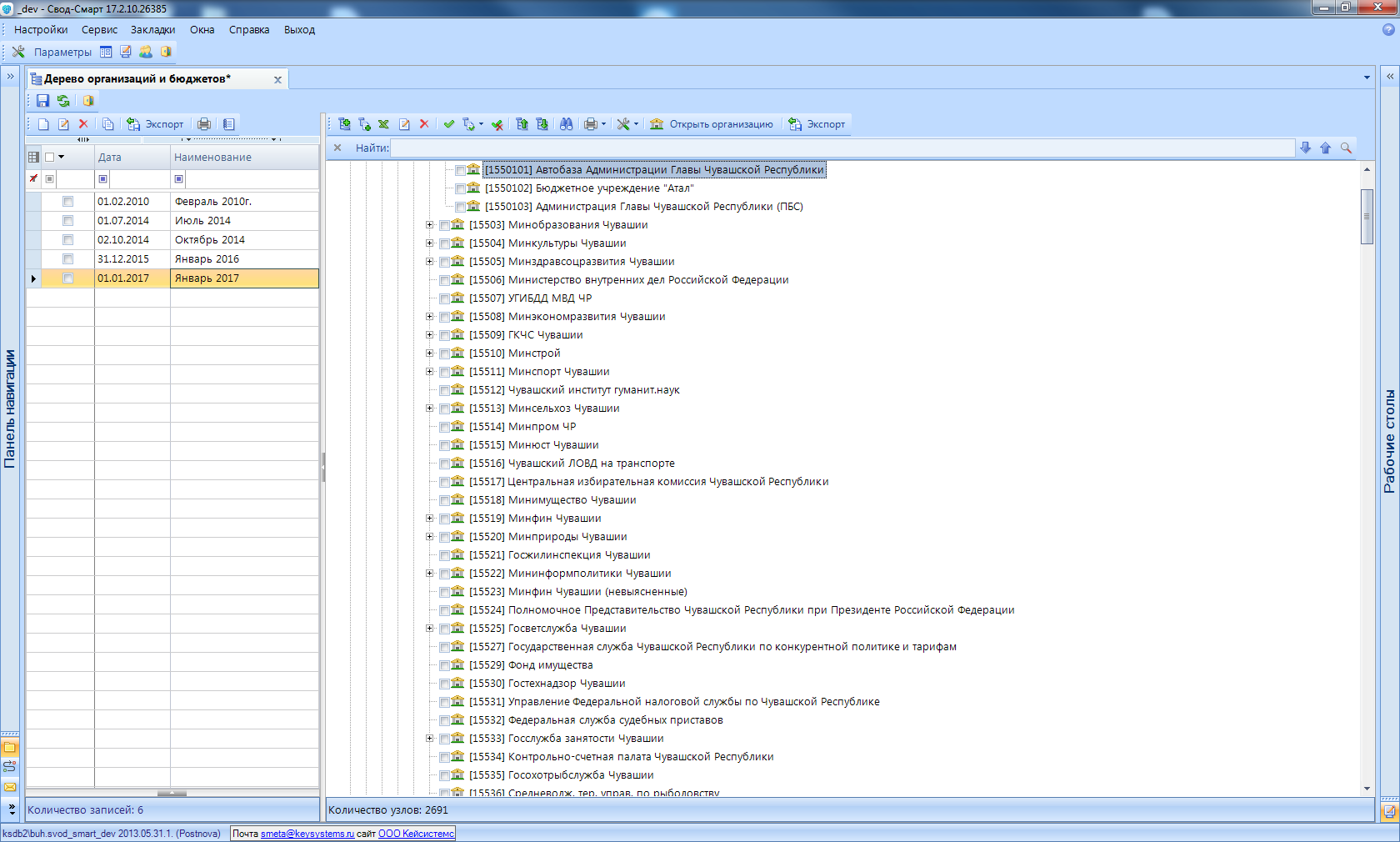
Окно «Дерево организаций и бюджетов» разделено на две части. В левой части отражаются точки сохранения дерева, в правой части - дерево на дату, выбранную в левой части. Точки сохранения позволяют хранить историю дерева, которое может меняться в связи с реорганизацией, слиянием организаций, добавлением новых.
Панель инструментов левой части имеет следующий вид:
|
|
|
|
|
|
|





Рисунок 15. Панель левой части окна «Дерево организаций и бюджетов»2
Панель инструментов правой части имеет следующий вид:
|
|
|
|
|
|
|
|
|
|
|
|
|
|
|




Рисунок 16. Панель правой части окна «Дерево организаций и бюджетов»2
Построение дерева бюджетов и организаций
Первоначально в дереве имеется одна точка сохранения, состоящая из нескольких видов бюджета.
Если дерево организаций и бюджетов не сформировано, то необходимо нажать кнопку Создать (Ctrl+N)  для создания первоначальной структуры. В появившемся окне выбираем точку сохранения (дата) и даем ей название, нажимаем ОК. Для сохранения добавленной точки нажимаем Сохранить
  (Ctrl+S). На Рисунке 17 для примера продемонстрировано дерево и его бюджеты.
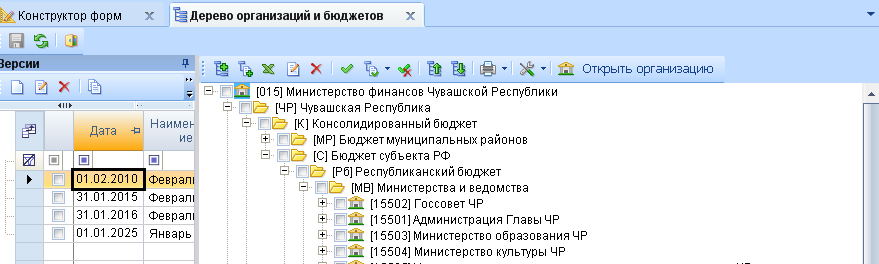
Рисунок 17. Окно «Дерево организации и бюджетов»
Изменить или удалить уже имеющуюся точку дерева можно при помощи кнопок Редактировать (Ctrl+E)  или Удалить
  в левой части окна режима «Дерево организаций и бюджетов» соответственно.
Экспорт всех точек дерева или только выделенных необходимо осуществлять при помощи кнопки Экспорт  .
.
Печать всех точек дерева организаций и бюджетов или только выделенных происходит путем нажатия на кнопку Печать  .
.
Все изменения в дереве организаций и бюджетов отражаются в журнале событий по кнопке Журнал событий.
В правой части окна происходит добавление/изменение иерархии организаций и бюджетов в определенной точке сохранения.
Кнопка  Добавить позволяет добавить бюджет или организацию на одном уровне с отмеченным уровнем.
По кнопке  Добавить подчиненный в текущий узел дерева можно добавить либо бюджет, либо организации. Для этого в появившемся окне выбирается тип объекта (Рисунок 15).
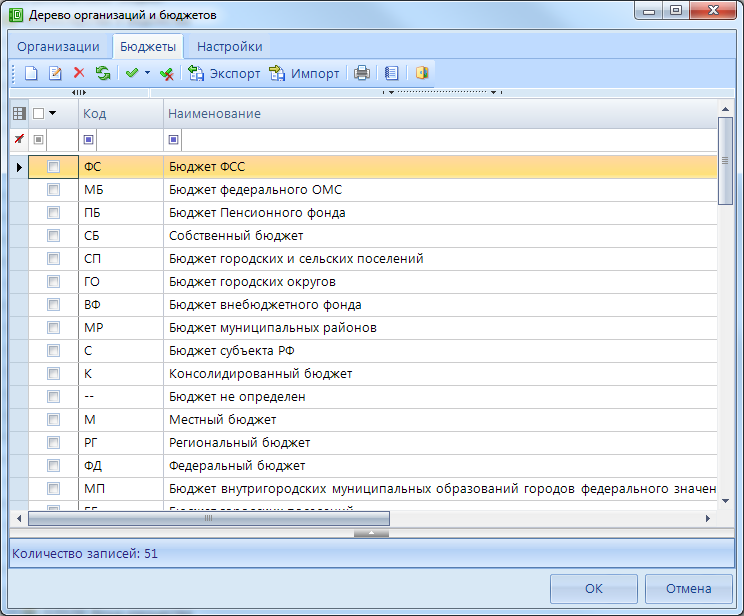
Рисунок 18. Выбор типа добавляемого узла
В случае добавления бюджета следует выбрать необходимый бюджет. Одна или несколько организаций добавляются в узел путем их пометки галочками и нажатия на кнопку ОК.
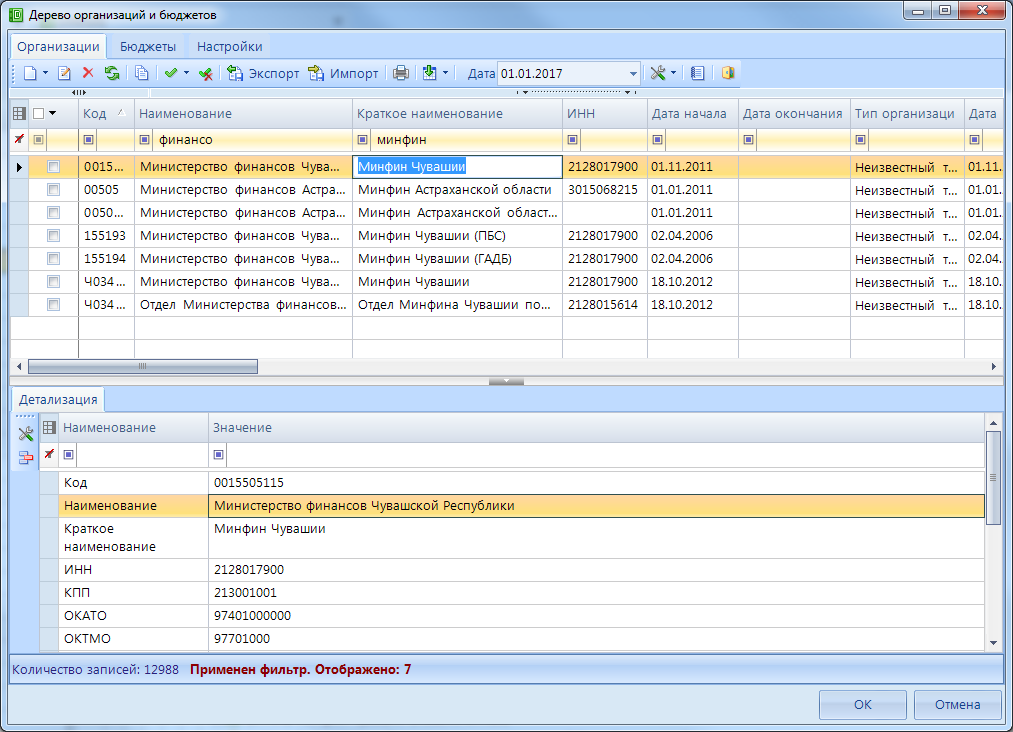
Рисунок 19. Добавление подведомственных организаций
Отображение организаций на определенную дату производится с помощью установки интересующей даты 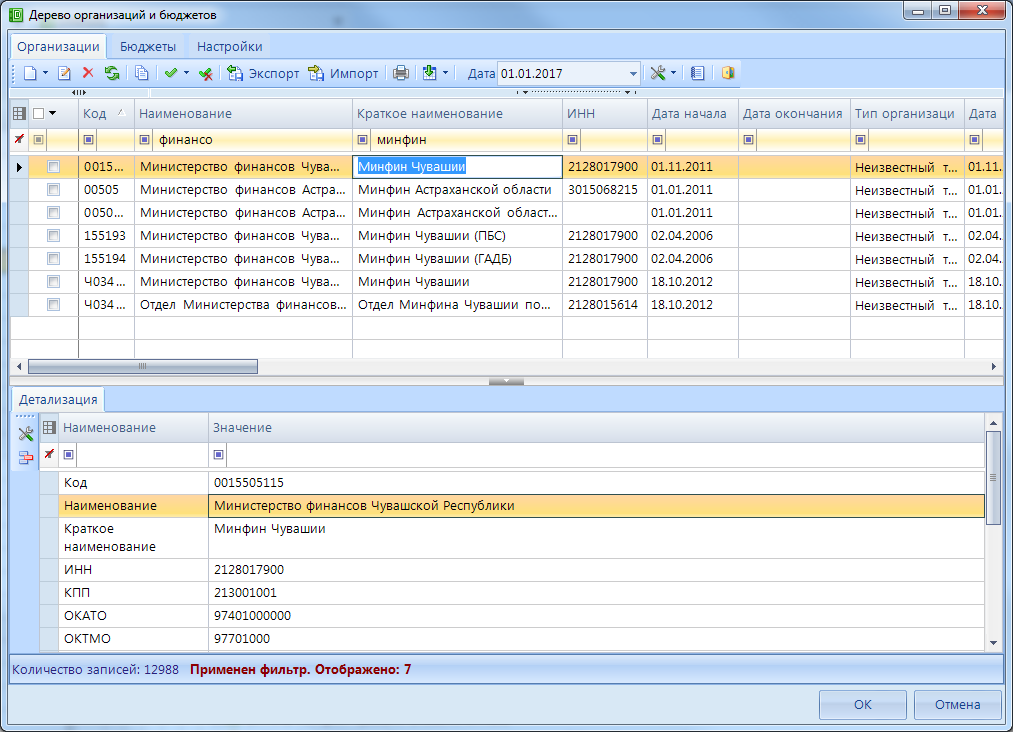 .
.
При помощи кнопок Добавить и Добавить подчиненный открывается окно с вкладками Организации и Бюджеты, которые в свою очередь содержат информацию справочника организаций и справочника бюджетов соответственно, в том числе со всеми инструментами для редактирования данных справочников.
Загрузка организаций через Excel в дерево организаций и бюджетов происходит с помощью кнопки  Загрузить из Excel. В открывшемся окне необходимо указать код вышестоящей организации и ИНН или код вышестоящего бюджета, куда необходимо добавить новую организацию или код бюджета.
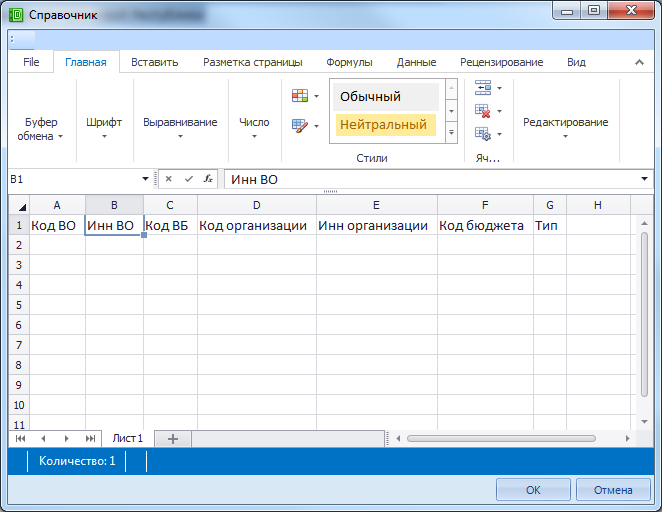
Рисунок 20. Загрузка организации через Excel в дерево организаций и бюджетов
| Организации необходимо занести под соответствующий бюджет. Неправильное заполнение дерева может повлечь за собой некорректное заполнение консолидируемых и сводных отчетов, а также проверку контрольных соотношений. |

С помощью кнопки  Редактировать (Ctrl+E) можно заменить из справочника организаций или справочника бюджета определённый уровень в дереве.
Организации удаляются из дерева с помощью кнопки  Удалить.
Уровни в дереве отмечаются с помощью кнопки  Инверсия (Ctrl+A).
Кнопка  Отметить подчиненные позволяет отметить подчиненные узлы в иерархии. При помощи выпадающего списка можно отметить как все подчиненные узлы, так и подчиненные узлы на 1 уровень вниз или первичные организации.
Снимаются выделения кнопкой  Разметить все (Ctrl+U).
Одновременно просмотреть все подчиненные узлы позволяет кнопка  Развернуть.
Сворачивается иерархия с помощью кнопки  Свернуть.
Поиск осуществляется с помощью кнопки  Поиск (Ctrl+Р). После чего появляется строка, в которой необходимо ввести данные для поиска. При помощи кнопок Найти следующее (F3)
  и Найти предыдущее
  возможно осуществлять пролистывание по результатам поиска. При помощи кнопки Показать все
  можно просмотреть весь список результатов поиска.
Печать всего дерева организаций и бюджетов или выделенных уровней в иерархии происходит путем нажатия на кнопку Печать  . Есть возможность выбрать Вывести в HTML и Вывести в Excel.
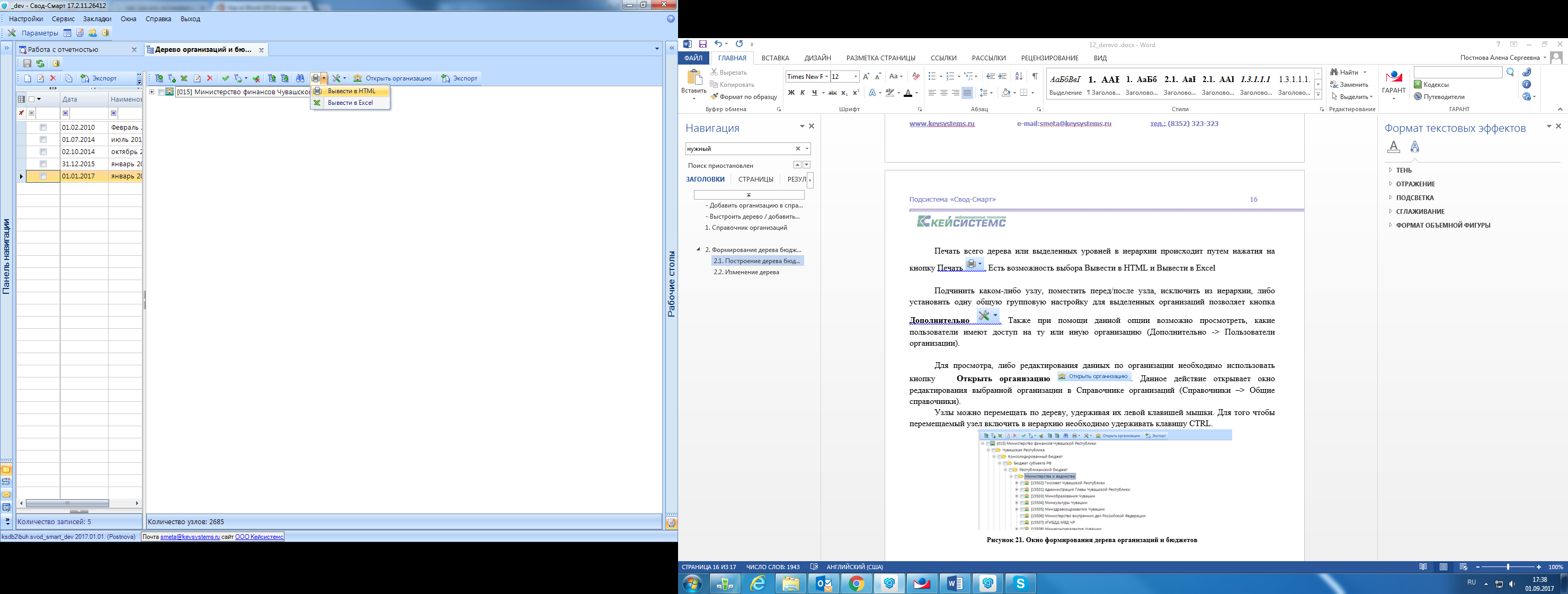
Рисунок 21. Печать дерева организаций
Подчинить каком-либо узлу, поместить перед/после узла, исключить из иерархии, либо установить одну общую групповую настройку для выделенных организаций позволяет кнопка Дополнительно  . Также при помощи данной опции можно просмотреть, какие пользователи имеют доступ к той или иной организации (Дополнительно -> Пользователи организации).
Для просмотра, либо редактирования данных по организации необходимо использовать кнопку Открыть организацию  . Данное действие открывает окно редактирования выбранной организации в Справочнике организаций (Справочники –> Общие справочники).
Узлы можно перемещать по дереву, удерживая их левой клавишей мышки. Для того чтобы перемещаемый узел включить в иерархию необходимо удерживать клавишу CTRL.
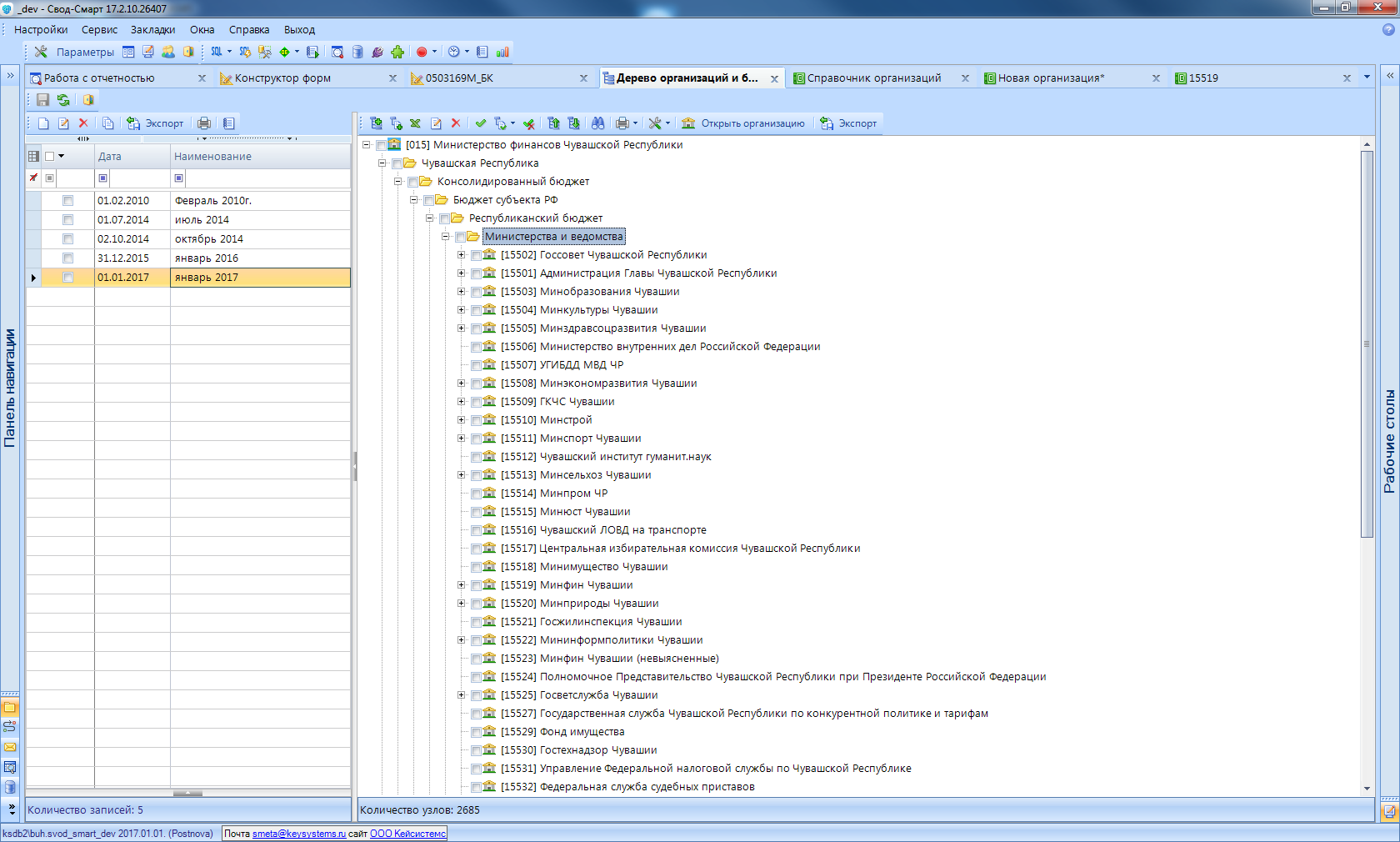
Рисунок 22. Окно формирования дерева организаций и бюджетов
Экспорт всего дерева организаций или только выделенных необходимо осуществлять при помощи кнопки Экспорт  .
.
Изменение дерева
Если необходимо изменить дерево бюджетов и организаций, но оставить его неизменным для прошлых периодов, следует создать еще одну точку сохранения дерева. Наиболее эффективным способом является копирование предыдущей сохраненной точки дерева с помощью кнопки  Копировать версию (Ctrl+С) и видоизменение нового дерева.
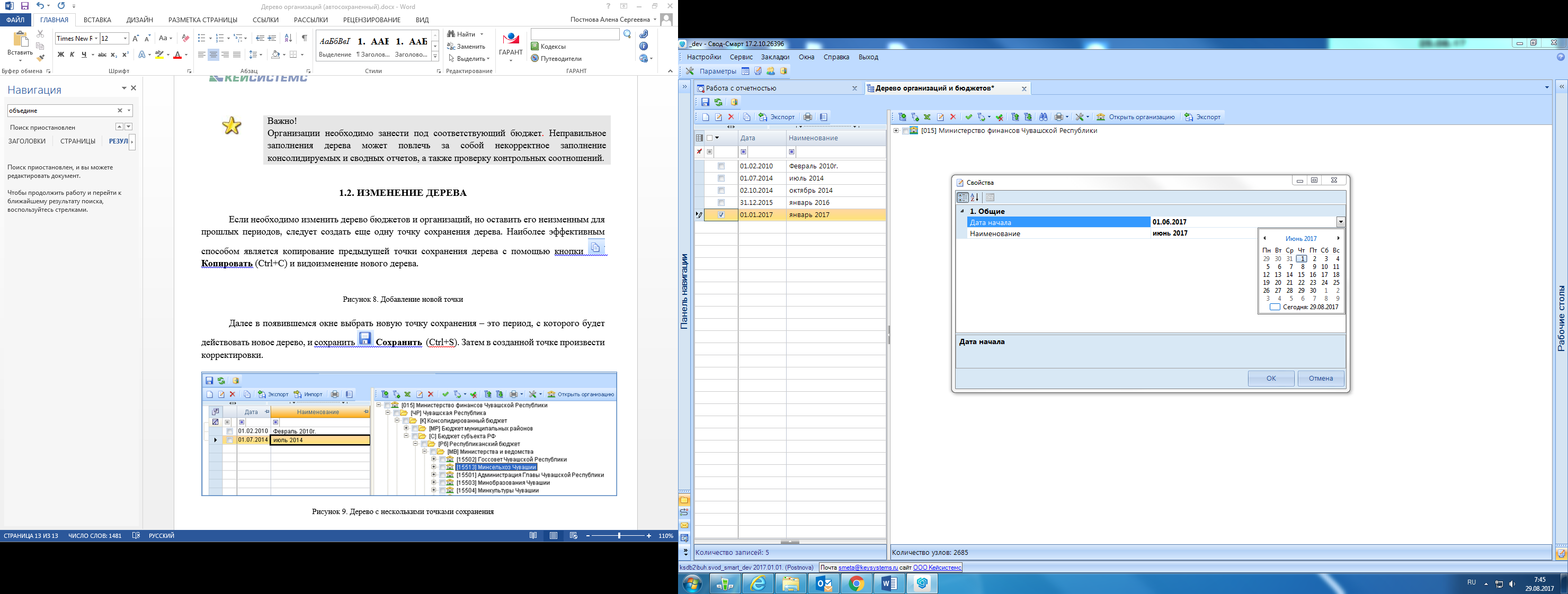
Рисунок 23. Добавление новой точки
Далее в появившемся окне необходимо выбрать новую точку сохранения – это дата, с которого будет действовать новое дерево, и нажать ОК. Затем в созданной точке произвести корректировки.
| Для перехода между точками необходимо нажимать двойным кликом мыши по определенному дереву организаций и бюджетов |

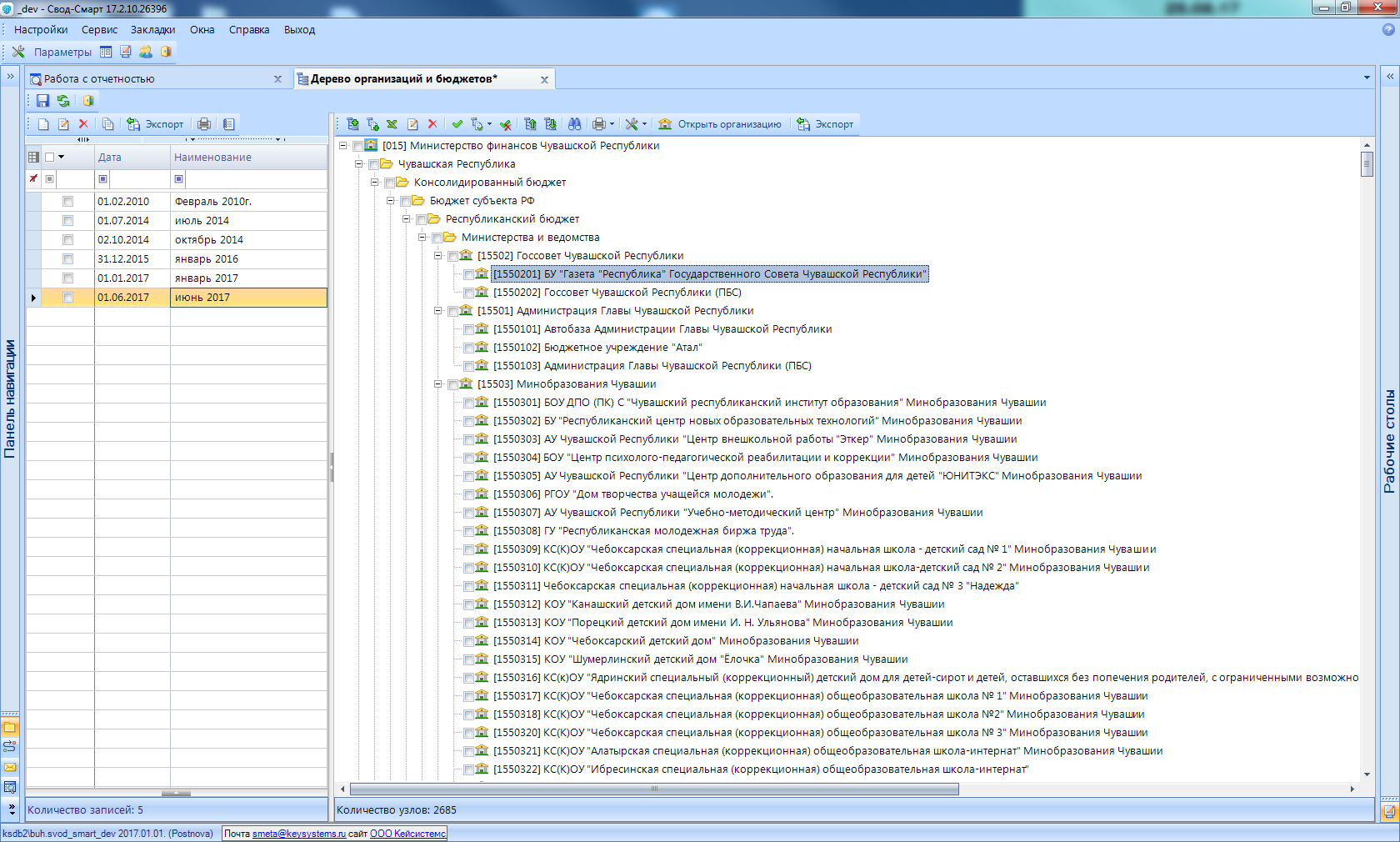
Рисунок 23. Дерево с несколькими точками сохранения
1 Рисунок содержат гиперссылки. Для перехода на нужный пункт необходимо нажать на картинку удерживая клавишу Ctrl
2 Рисунок содержат гиперссылки. Для перехода на нужный пункт необходимо нажать на картинку удерживая клавишу Ctrl
