


Руководство пользователя
FE-МА300
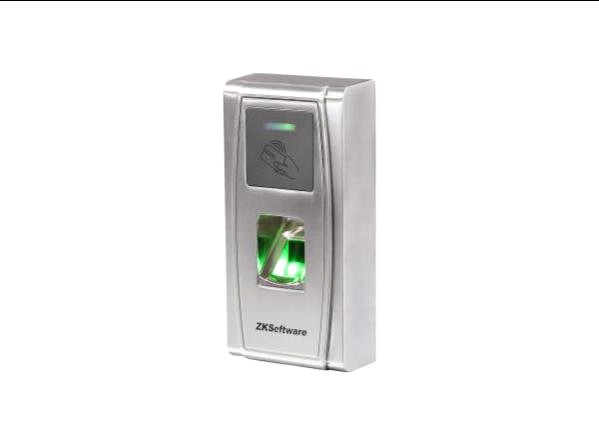
О документе
Документ содержит информацию о программировании терминала контроля доступа. Для
установки устройства, используйте инструкцию по монтажу.
Обратите внимание
 : Этот знак означает важную информацию, внимательно изучите информацию для оптимального применения оборудования.
 : Этот знак означает голосовые подсказки терминала. Указанные подсказки могут отличаться от реально используемых в терминале.
Содержание
1. Рекомендации по использованию 5
1.1 Размещение пальца 5
1.2 Поднесение карты 6
1.3 Предосторожности 6
2. Описание терминала контроля доступа 7
2.1 Краткое описание 5
2.2 Внешний вид 8
2.3 Использование внешней USB клавиатуры 11
2.4 Режим ожидания 11
2.5 Мастер карта 12
2.6 Ключ связи 13
2.7 Таймаут операции 13
3. Программирование устройства 14
3.1 Мастер карта 14
3.2 Регистрация мастер карты 14
3.3 Регистрация пользователя 15
3.4 Удаление пользователя 21
3.5 USB Клавиатура 23
3.6 Установка пароля клавиатуры 23
3.7 Регистрация пользователя 24
3.8 Удаление пользователя 26
3.9 Удаление всех пользователей 29
3.10 Восстановление заводских настроек. 29
3.11 Проверка пользователя 30
3.12 USB диск 32
3.13 Тампер 34
3.14 RS485 функция считывателя…………………………………………...34
3.15 Технические характеристики 32
1. Рекомендации по использованию
1.1 Размещение пальца
Для регистрации в терминале используйте указательный, средний или безымянный
палец.
1. Правильное расположение:
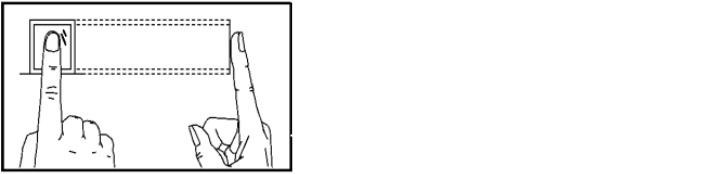
Палец в центре сенсора.
2. Неправильное расположение:
Вертикально С боковым смещением
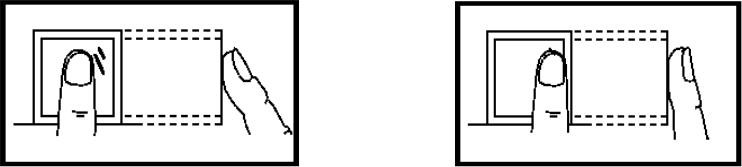
С наклоном Со смещением вниз


Пожалуйста, правильно прикладывайте палец, неправильное прикладывание может привести к ошибкам идентификации.
1.2 Поднесение карты
В терминал интегрирован модуль считывания бесконтактных карт, устройство поддерживает по умолчанию Em-Marine карты (опционально MIFARE).
Поднесите карту к области считывания, уберите карту после обнаружения ее устройством,
что будет сопровождаться голосовыми подсказками. Область считывания указана на рис.
2.2 Внешний вид продукта.
1.3 Предосторожности
Защитите устройство от прямых солнечных лучей или сильного света, так как прямой солнечный свет может влиять на качество распознавания отпечатков пальца.
Оптимальная температура для использования устройства 0-50°C. В случае использования устройства на улице длительное время, необходимо применять солнцезащитные козырьки,
термокожухи, потому что чрезвычайно высокие или низкие температуры могут влиять на характеристики (FRR) и (FAR).
При использовании терминала в качестве устройства контроля доступа, питание необходимо подключать в последнюю очередь, после соединения всех проводов. Если устройство работает неправильно, обязательно отключите питание для исследования ситуации.
2 Описание терминала контроля доступа
2.1 Краткое описание
Терминал FE-МА300, как интегрированное устройство (считыватель и контроллер в одном корпусе), может соединяться с электронными замками или другими контроллерами доступа по Wiegand интерфейсу. Данное устройство простое в управлении, поддерживает программирование с помощью мастер карты. Голосовые подсказки позволяют контролировать все действия без экрана. Устройство не имеет клавиатуры и позволяет подключать внешнюю USB клавиатуру для программирования. Поддерживает различные сетевые интерфейсы для связи с компьютером. Существует возможность переноса информации с помощью USB диска. Компактный дизайн в металлическом корпусе.
Возможность онлайнового мониторинга событий прохода.
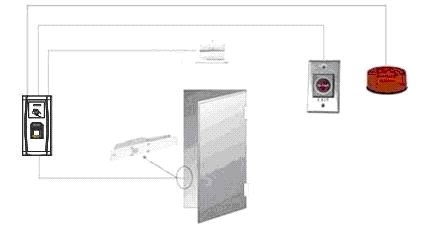
Датчик двери | |
Замок | Сирена |
Кнопка выхода | |
2.2 Внешний вид
Передняя панель:
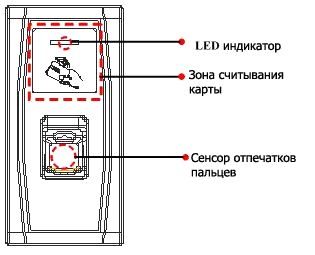
❖ LED индикатор: Световой индикатор отображает результаты проведенных операций
с терминалом:
Общее правило: Любая успешная операция отображается включением зеленого индикатора на протяжении 1 с; при ошибке, загорается красный индикатор на 1 с.
Режим регистрации: Зеленый индикатор мигает трижды каждые 3 с.
Удаление пользователя: Красный индикатор мигает трижды каждые 3 с.
Режим ожидания: Зеленый индикатор мигает каждые 2 с.
- Зона считывания карты: область считывания бесконтактной карты.
- Сенсор отпечатков: Считыватель отпечатков пальца для сравнения/регистрации/
удаления шаблонов отпечатков пальца.
Вид снизу:
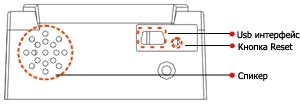
- USB интерфейс: используется для подключения USB диска, клавиатуры.
- Кнопка Reset: перезагрузка устройства.
- Спикер: звуковое и голосовое сопровождение операций. При удачной верификации,
спикер звучит один раз, при ошибке верификации, звучит один короткий и один длинный сигнал. По умолчанию терминал воспроизводит звуковой сигнал + голосовое сопровождение.
Задняя панель:
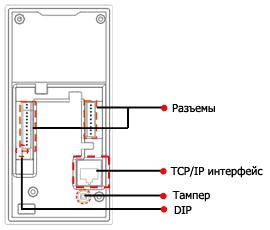
- Разъемы: подключение внешнего оборудования (замок, геркон, сирена, блок питания).
- TCP/IP интерфейс: Связь терминала с компьютером.
- Тампер: кнопка запрета демонтажа.
- DIP переключатель: Используется для задания номера терминала при RS485
соединение, подключение нагрузочного резистора.
2.3 Использование внешней USB клавиатуры
Для облегчения программирования устройства, вы можете подключить внешнюю клавиатуру (в комплект поставки не входит), выполнять регистрацию, удаление пользователей, восстановление заводских настроек.
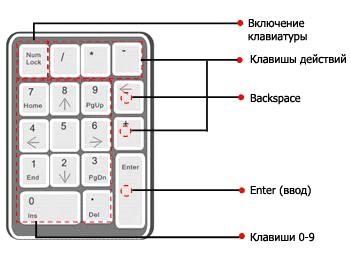
NumLock – клавиша включения цифровой клавиатуры. По умолчанию активирована. Если она активна, светится световой индикатор. Когда к устройству подключена клавиатура, вы можете использовать цифры, клавишу Backspace, Enter.
2.4 Режим ожидания | |
Режим ожидания: После подачи питания на терминал, | устройство находится в режиме |
ожидания, если уже зарегистрирована мастер карта, | или в случае таймаута операции. |
В режиме ожидания пользователи могут проходить проверку и разблокировать дверь
(Администратор, у которого есть мастер карта, может разблокировать дверь, используя предварительно зарегистрированный отпечаток пальца). Администратор может выполнять операции регистрации/удаления пользователей.
2.5 Мастер карта
Зарегистрированные пользователи в считывателе делятся на администраторов и обычных пользователей.
Администраторы: Администраторы могут выполнять все операции, включая регистрацию и удаление пользователей (Удаление всех пользователей кроме себя), управление USBдиском. Права администратора определяются с помощью мастер карты.
Пользователи: Пользователи только проходят идентификацию на терминале и разблокировку замка.
Мастер карта присваивается администратору. Каждый терминал должен иметь по крайней мере одну мастер карту. Если мастер карта не зарегистрирована, вы не можете выполнять дальнейшие действия и система озвучит “—: Пожалуйста зарегистрируйте мастер карту”.
✍ Вы можете выполнять различные функции с помощью мастер карты, в
зависимости от количества поднесений к считывателю:
К терминалу не подключены USB диск и клавиатура:
- Одно поднесение: позволяет зарегистрировать нового пользователя.
- Пять поднесений: позволяет удалить зарегистрированного пользователя.
USB диск подключен:
- Одно поднесение позволяет войти в режим администрирования диска.
Подключена клавиатура:
- Одно поднесение позволяет активировать клавиатуру.
Последовательные поднесения: Интервал между поднесениями карты не должен превышать 5 с.
Мастер карта может быть удалена с помощью функции «Очистить все» при работе с USB
клавиатурой, или права администратора могут быть удалены через программное обеспечение сбросом прав.
Отпечатки пальцев пользователя кто владеет мастер картой, могут быть зарегистрированы только через программу.
Примечание: Пользователи, владеющие мастер картой, могут разблокировать замок с помощью предварительно зарегистрированных отпечатков пальца.
2.6 Ключ связи
Ключ связи используется для безопасности соединения по интерфейсам TCP/IP, RS485/RS232.
Примечание: Ключ связи может быть изменен через программное обеспечение.
2.7 Таймаут операции
По умолчанию таймаут составляет 30 секунд. При регистрации мастер карты или удалении/регистрации пользователя, система автоматически сообщает каждые 10 секунд,
если не происходит никакой операции, и автоматически возвращается в режим ожидания после 3 предупреждений. Голосовое сопровождение —“: Таймаут операции. Возврат системы в режим ожидания”.
Примечание: Вы можете установить время таймаута, используя программное
обеспечение.
3. Программирование устройства
3.1 Мастер карта
3.2 Регистрация мастер карты
Устройство автоматически определит, существует ли мастер карта.
Если устройство не обнаружит зарегистрированной мастер карты, автоматически перейдет в режим регистрации мастер карты, шаг 3. Иначе перейдет к шагу 5.
После голосовой подсказки “—: Пожалуйста, зарегистрируйте мастер карту”,
поднесите карту к области считывания.
При ошибке регистрации, прозвучит подсказка “—: Такая карта уже существует” и система вернется на 3 шаг; при удачной регистрации, прозвучит подсказка “—: Успешная регистрация. Возврат системы в режим ожидания”.
После возврата системы в режим ожидания, система озвучит “—: Проверка пользователя. Расположите палец или поднесите карту."
Примечание: Система вернется в режим ожидания на шаге 3 при превышении таймаута,
сообщение о необходимости регистрации мастер карты снова появится после перезагрузки устройства.
Схема регистрации мастер карты:
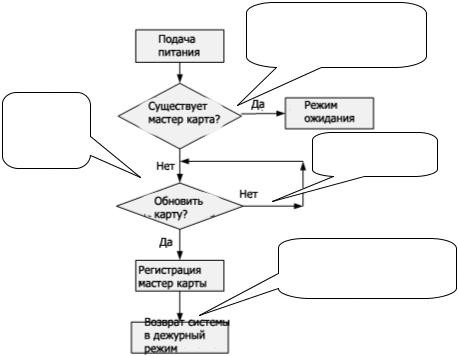
Зарегистрируйте мастер карту.
Проверка пользователя. Расположите палец или поднесите карту.
Повтор номера карты.
Успешная регистрация. Возврат системы в дежурный режим.
3.3 Регистрация пользователя
Режим регистрации с помощью мастер карты. В этом режиме вы можете регистрировать только одного пользователя каждый раз, когда вы входите в режим регистрации. При регистрации нового пользователя, считыватель автоматически присваивает минимально свободный ID номер пользователю. Вы также можете зарегистрировать пользователя,
используя USB клавиатуру.
Каждый пользователь может регистрировать до 10 отпечатков пальца и одну бесконтактную карту.
Процедура регистрации нового пользователя:
В режиме ожидания, система переходит в режим регистрации после поднесения мастер карты (в режиме регистрации, после поднесения мастер карты, система снова возвращается в режим ожидания).
После голосовой подсказки “—: Регистрация пользователя. Расположите палец или поднесите карту”, вы можете начинать процесс регистрации. Существует 2 возможных варианта:
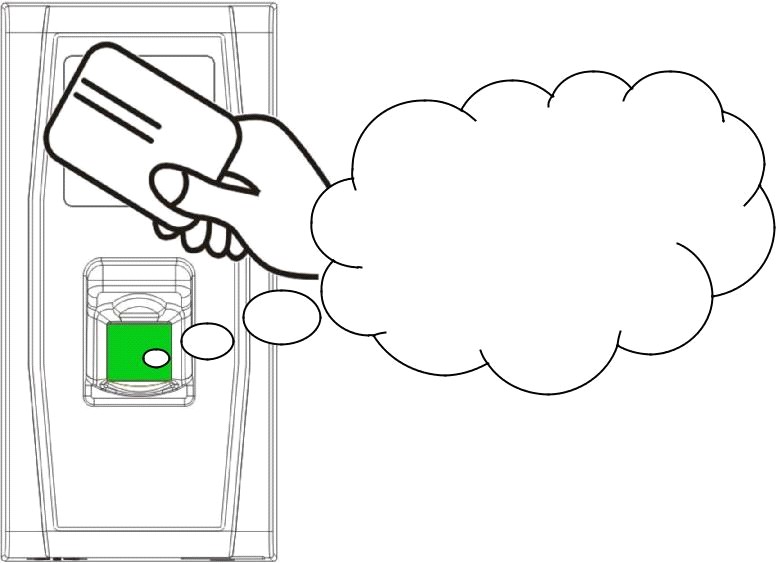
«Регистрация пользователя. Расположите палец или поднесите карту»
1) Сперва поднесите бесконтактную карту
a. После успешной | регистрации новой карты, устройство сообщит “— : ID номер |
пользователя **. Регистрация успешная!” и можно переходить к шагу b; при ошибке регистрации, система сообщит “—: Номер карты существует” и вернется в режим регистрации, ожидая расположения пальца или поднесения карты.
b. После голосового сообщения “—: Регистрация. Расположите палец”, система войдет в режим регистрации отпечатков пальца. Поднесите один и тот же палец к сенсору три раза.
c. При успешной регистрации, система проинформирует “—: Успешная регистрация.
Расположите палец” и перейдет к регистрации следующего пальца; при ошибке регистрации, система сообщит “—: Расположите палец снова” и повторите шаг b.
d. Система автоматически вернется в режим ожидания после регистрации 10 отпечатков и
1 карточки, после поднесения мастер карты, после, истечении времени таймаута.
2) Сперва расположите палец
Расположите один и тот же палец на сенсор три раза. При удачной регистрации, система сообщит: “—: Номер пользователя **. Успешная регистрация”, после этого можно переходить к шагу b; при ошибке регистрации, система озвучит “—: Расположите палец еще раз” и вернется в режим регистрации, ожидая расположения пальца или поднесения карты.
После голосового сообщения “—: Регистрация. Расположите палец или поднесите карту”,
система войдет в режим регистрации, ожидая поднесения новой карты или расположения пальца.
c. После успешной регистрации бесконтактной карты, система сообщит “—: Успешная регистрация. Расположите палец” и войдет в режим регистрации отпечатков пальца; при поднесении ранее не зарегистрированного пальца и успешной регистрации этого пальца,
система сообщит: “—: Регистрация успешная. Расположите палец или поднесите карту” для продолжения регистрации новых отпечатков и карты. После регистрации 10 отпечатков,
система сообщит “—: Поднесите карту” для регистрации карты, если она еще не зарегистрирована.
d. Система автоматически вернется в режим ожидания после регистрации 10 отпечатков и
1 карточки, после поднесения мастер карты, после, истечении времени таймаута.
3. Если пользователю уже назначен определенный ID номер, существуют следующие варианты регистрации отпечатков или карты:
(1) Регистрация отпечатков, когда уже зарегистрирована карта
a. После поднесения зарегистрированной карты, система озвучит “—: Номер пользователя
**. Регистрация. Расположите палец” и войдет в режим регистрации отпечатков. Ранее зарегистрированные отпечатки будут перезаписаны на новые.
Расположите один и тот же палец на сенсор три раза. При удачной регистрации, система сообщит: “—: Номер пользователя **. Успешная регистрация” и будет готова для регистрации следующего пальца.
Система автоматически вернется в режим ожидания после регистрации 10 отпечатков и 1
карточки, после поднесения мастер карты, после истечении времени таймаута
Примечание:
Отпечатки, зарегистрированные ранее, будут перезаписаны новыми.
В этом режиме, отпечатки администратора с картой не могут быть зарегистрированы, так как поднесение мастер карты переводит систему в режим ожидания.
(2) Регистрация карты и отпечатков, если уже зарегистрирован отпечаток пальца
a. Расположите уже зарегистрированный палец трижды, следуя голосовым подсказкам.
Если вы подтвердите Вашу персону каждый раз при проверке, система перейдет в режим регистрации отпечатков пальца.
b. После голосового сообщения “—: Номер пользователя **. Регистрация. Расположите палец или поднесите карту”, система начнет регистрацию отпечатков. Отпечатки пальцев,
зарегистрированные на этом шаге, заменят все предыдущие отпечатки.
c. После успешной регистрации карты, система сообщит “—: Успешная регистрация.
Расположите палец” и войдет в режим регистрации отпечатков; если выбранный палец не был зарегистрирован ранее и регистрация пройдет успешно, система сообщит: “—
Успешная регистрация. Расположите палец или поднесите карту” после этого вы можете продолжить регистрацию новых отпечатков и карты. После регистрации 10 отпечатков,
система сообщит “—: Поднесите карту” для регистрации карты, если она не была зарегистрирована ранее.
d. Система автоматически вернется в режим ожидания после регистрации 10 отпечатков и
1 карточки, после поднесения мастер карты, после, истечении времени таймаута.
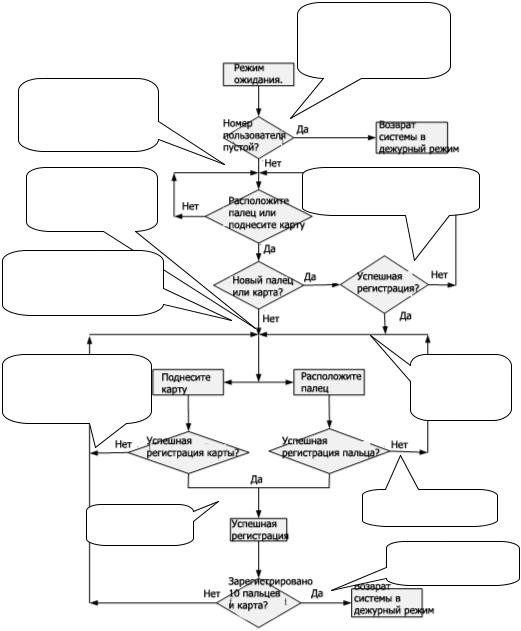
Регистрация пользователя. Расположите палец или поднесите карту.
Номер пользователя **. Регистрация. Расположите палец.
Регистрация. Расположите палец или поднесите карту/Поднесите палец/Поднесите карту
Номер карты пустой/Карта уже зарегистрирована/Повтор номера карты
Регистрация успешная.
Номер пользователя не введен. Возврат системы в дежурный режим.
Поднесите карту снова (Расположите палец снова)
Номер пользователя **. Успешная регистрация.
Палец существует
Возврат системы в дежурный режим.
3.4 Удаление пользователя
Удаление пользователя возможно с помощью мастер карты или внешней USB клавиатуры.
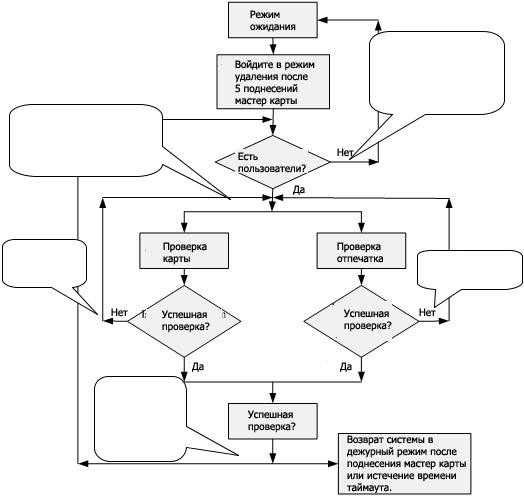
В режиме ожидания, поднесите 5 раз мастер карту.
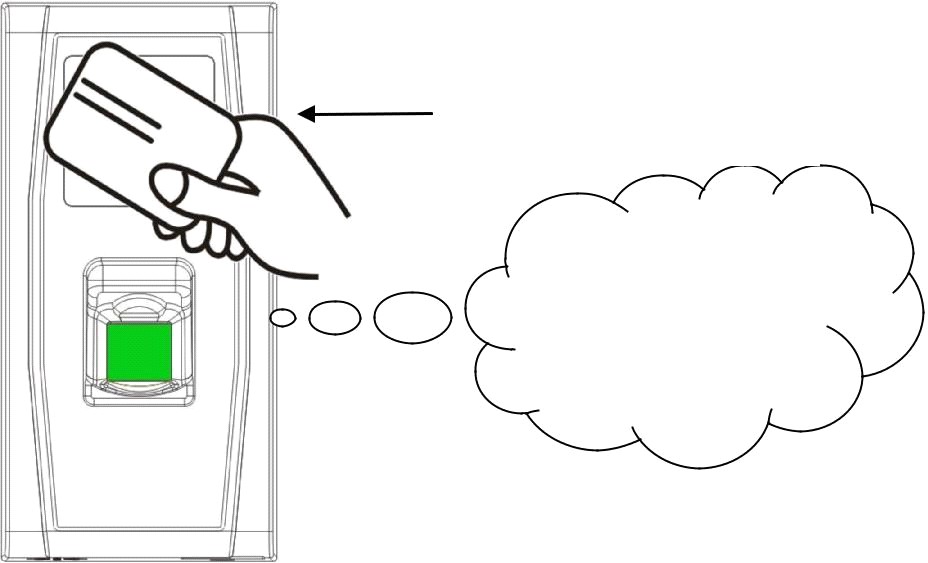
Поднесите мастер карту 5 раз
“Удаление пользователя. Расположите палец или поднесите карту.”
Система проверит наличие зарегистрированных пользователей. Если пользователей не окажется, система озвучит “—: Нет пользователей. Возврат в режим ожидания.”; иначе система сообщит “—: Удаление пользователей. Расположите палец или поднесите карту.”
Расположите палец на сенсор или поднесите карту.
(1) Расположите палец для удаления пользователя.
Расположите зарегистрированный палец на сенсоре. При успешной проверке, система сообщит “—: Номер пользователя **. Удаление успешное. Расположите палец или поднесите карту.” (** означает ID номер пользователя) и автоматически вернется в режим удаления. При ошибке верификации, система сообщит “—: Расположите палец снова.”
(2) Поднесите карту для удаления пользователя.
Поднесите зарегистрированную карту к терминалу. При успешной проверке, система сообщит “—: Номер пользователя **. Удачное удаление. Удаление пользователей.
Расположите палец или поднесите карту.” И автоматически вернется в режим удаления.
При ошибке, система сообщит “—: Поднесите карту снова.”
4. При поднесении мастер карты или истечение времени таймаута, система вернется в режим ожидания.
Нет зарегистрированных пользователей. Возврат системы в дежурный режим.
Удаление пользователя. Расположите палец или поднесите карту.
Поднесите
Карту снова
Приложите палец снова
Номер пользователя **. Успешное удаление.
3.5 USB Клавиатура
3.6 Установка пароля клавиатуры
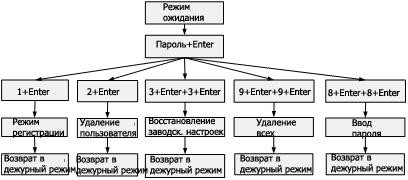
Для использования клавиатуры, подсоедините ее к терминалу и поднесите мастер карту для активации.
Система предоставит возможность пользователю установить пароль для внешней клавиатуры.
Шаги программирования пароля:
В режиме ожидания, подсоедините внешнюю клавиатуру к терминалу через USB
интерфейс.
Поднесите мастер карту для активации клавиатуры. Система выдаст сообщение “—:
Нажмите клавиатуру.”
Введите цифру “8” и нажмите Enter. Потом цифру “8” и Enter снова. Система сообщит
“—: Установите пароль.” Введите желаемый пароль и нажмите Enter. Система озвучит “—:
Успешная операция. Возврат системы в режим ожидания.” Если вы ничего не введете на протяжении 30 с., система сообщит “—: Таймаут операции. Возврат системы в режим
ожидания.” (Пароль должен состоять из 4-6 цифр.
Пользователь может ввести пароль для активации клавиатуры в дальнейшем
использовании, или поднести мастер карту (что обязательно для первого использования
клавиатуры).

После введения неправильного пароля 6 раз подряд - клавиатура будет заблокирована.
Если на протяжении 30 секунд не будут нажиматься клавиши, клавиатура будет деактивирована.
Время обнаружения клавиатуры устройством около 15 секунд.
3.7 Регистрация пользователя
Шаги регистрации:
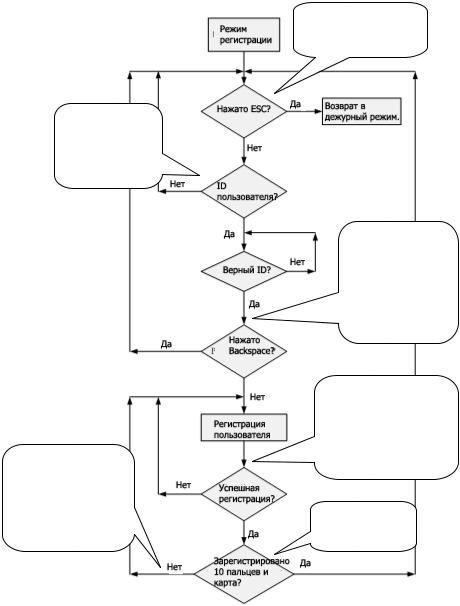
Для входа в режим регистрации введите “1” и нажмите Enter.
Когда система сообщит “—: Регистрация пользователей. Введите номер
пользователя.”, введите ID номер.
3. Система сообщит “—: Номер пользователя **. Регистрация. Расположите палец или поднесите карту.” (** индикация ID номера пользователя). Система войдет в режим регистрации.
- Примечание:
- Если пользователь зарегистрирован в системе с мастер картой, система сообщит “—: Номер пользователя**. Расположите палец.”
- Если пользователь зарегистрирован в системе с 10 отпечатками, система сообщит “—: Номер пользователя**. Поднесите карту.”
Процесс регистрации подобен процессу при использовании мастер карты.
Подробности смотрите в пункте 2,8,1.
5. На шаге ввода ID номера, нажмите ESC для возврата в режим ожидания. На шаге ввода шаблона или карточки, нажмите ESC дважды для возврата в режим ожидания.
Примечание: в клавиатурном режиме регистрации, вы можете регистрировать пользователей последовательно. После успешной регистрации, система
автоматически вернется в режим регистрации.
Регистрация пользователя. Ввод номера пользователя.
Запись пустая/Повтор номера карты/Карта зарегистрирована/Повтор отпечатка
Возврат системы в дежурный режим.
Номер пользователя **. Регистрация. Расположите палец или поднесите карту.
Регистрация. Расположите палец или поднесите карту/Расположите палец/Поднесите карту
Успешная регистрация.
- Важные замечания:
В клавиатурном режиме регистрации, по истечении времени таймаута, система автоматически сообщает об этом каждые 10 с, после третьего раза переходит в режим ожидания.
Вновь зарегистрированные отпечатки пальцев перезаписывают старые как в режиме регистрации мастер картой, так и в клавиатурном режиме.
Пользователь может зарегистрировать только одну карту. Когда пользователь имеет уже зарегистрированную карту в системе, система сообщает “—: Регистрация. Расположите палец.” Когда пользователь поднесет карту, система сообщит “—: Карта уже зарегистрирована.”
Одна карта не может быть зарегистрирована повторно, иначе система сообщит “—:
Повтор номера карты.” при поднесении карты. Разные пользователи не могут регистрировать одинаковые пальцы, иначе система сообщит “—: Повтор отпечатка.” при регистрации отпечатка. Новые отпечатки пальцев перезапишут существующие.
Разница между режимами регистрации с помощью мастер карты и клавиатурного режима.

В режиме регистрации пользователя мастер картой, возврат системы в дежурный режим происходит после поднесения мастер карты.
В клавиатурном режиме регистрации, после нажатия ESC, система возвращается снова в режим регистрации и сообщает: «Регистрация пользователя. Введите номер пользователя». Вы можете зарегистрировать ID пользователя а нажать Esc.
Потом система сообщит: «Возврат системы в дежурный режим».

3.8 Удаление пользователя
Шаги удаления:
Подсоедините клавиатуру к терминалу, поднесите мастер карту или введите пароль для активации клавиатуры.
Наберите “2” и нажмите Enter для входа в режим удаления. Система проверит,
существуют ли зарегистрированные пользователи.
3. Если в терминале зарегистрированы пользователи, система сообщит “—: Удаление пользователей. Введите ID номер.”; иначе система сообщит “—: Нет пользователей.
Возврат системы в режим ожидания.”
Введите ID номер.
При существующем ID номере, система сообщит “ —: Номер пользователя**.
Успешное удаление. Процесс удаления. Введите номер.” и автоматически вернется в режим удаления. Если номера не существует, система сообщит: “—: Неправильный ID
номер.”
6. При нажатии Esc или истечение времени таймаута, система вернется в режим ожидания.
- Примечание: В клавиатурном режиме удаления становятся недоступными сенсор отпечатков и считыватель карт.
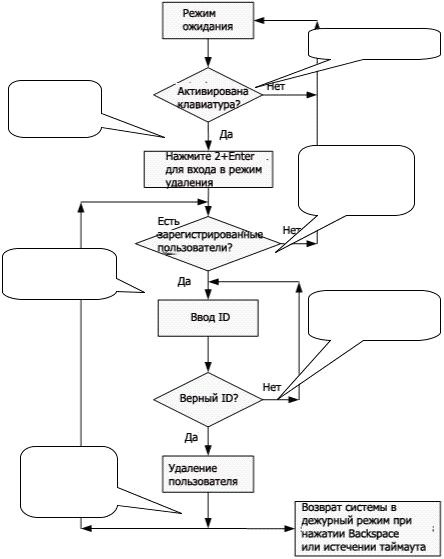
Ошибка пароля
Пароль подтвержден.
Пользователей нет. Система вернется в дежурный режим.
Удаление пользователя. Введите ID номер.
Ошибка ID номера.
Номер пользователя **. Успешное удаление.
3.9 Удаление всех пользователей
Шаги удаления:
Подсоедините клавиатуру к терминалу, поднесите мастер карту или введите пароль для активации клавиатуры.
Наберите “9” и нажмите Enter. Потом наберите “9” и нажмите Enter снова. Система удалит всех пользователей.
При успешном удалении, система сообщит “—: Удаление всех пользователей.
Успешная операция! Возврат системы в режим ожидания. Зарегистрируйте мастер карту.”
- Примечание:
- Вы можете удалить мастер карту, используя эту функцию.
- Вы можете использовать эту функцию для удаления всех пользователей,
отпечатков, и записей.
Будьте внимательны, так как удаленные данные не могут быть восстановлены.
Восстановление заводских настроек.
Шаги восстановления:
Подсоедините клавиатуру к терминалу, поднесите мастер карту или введите пароль для активации клавиатуры.
Наберите “3” и нажмите Enter. Потом наберите “3” и нажмите Enter снова. Система восстановит заводские настройки.
После успешного восстановления, система сообщит “—: Настройки установлены по умолчанию. Успешная операция. Возврат системы в режим ожидания.”
Также возможно восстановить заводские настройки, используя тампер.
При восстановлении заводских настроек, устанавливаются значения по умолчанию для
номера терминала, ключа связи, IP адреса, 485 адреса, пароля клавиатур
Примечание: Информация о пользователях не будет удалена при восстановлении заводских настроек.
3.11 Проверка пользователя
Когда терминал находится в режиме ожидания, система сообщает “—: Проверка пользователя. Приложите палец или поднесите карту”.
Начало верификации пользователя. Терминал поддерживает 2 режима: проверка отпечатка пальца и проверка карты.
(1) Проверка отпечатка
Расположите палец на сенсоре. Если проверка пройдет успешно, система озвучит “—:
Спасибо.” и отправится сигнал на разблокировку замка. Если произойдет ошибка, система сообщит “—: Попробуйте снова.”
(2) Проверка бесконтактной карты
Поднесите карту к терминалу. Если проверка пройдет успешно, система озвучит “—:
Спасибо.” и отправится сигнал на разблокировку замка. Если произойдет ошибка, система сообщит “—: Попробуйте снова.”
Схема распознавания пользователя на терминале:
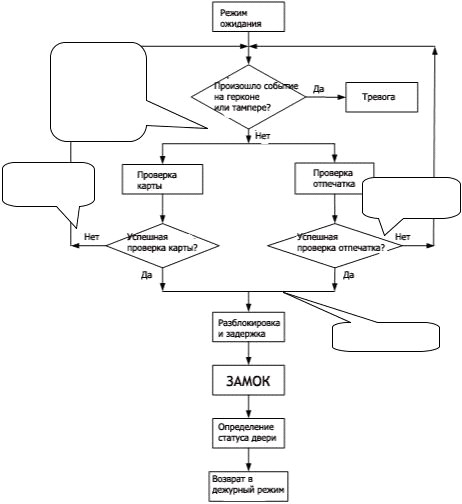
Проверка пользователя. Расположите палец или поднесите карту.
Поднесите карту снова.
Расположите палец снова.
Спасибо!
3.12 USB диск
Пользователь может загрузить записи посещаемости, информацию о пользователях,
выгрузить информацию о пользователях, обновить микропрограмму, используя USB диск.
Загрузить записи на диск: Загрузка записей посещаемости всех пользователей с терминала на диск.
Загрузить пользователей: Загрузка информации о пользователях, такой как отпечатки пальцев, номера карточек с терминала на диск.
Выгрузить пользователей: Загрузка информации о пользователях с диска на терминал.
Обновление микропрограммы: Обновление микропрограммы терминала с диска.
Конфигурационные файлы на диске должны быть созданы и модифицированы с помощью программного обеспечения. Запустите программу Access Control и выполните следующие процедуры:
Выберите Управление устройством> USB диск для доступа к дальнейшим действиям.
Выберите USB диск с выпадающего меню для выполнения одного из действия:
Загрузка записи, Загрузка пользователей, Выгрузка пользователей, и Обновление
микропрограммы.
3. Выберите требуемое действие и нажмите «Применить». После этого на диске появится конфигурационный файл operatemode. cfg.
Работа с USB диском может проходить по 2 сценариям:
1. Если Вы подсоедините диск к терминалу без конфигурационного файла, система автоматически выполнит последовательность действий.
(1) После соединения диска с терминалом, вы должны поднести мастер
карту для входа в режим управления диском
(2) Система озвучит “—: ****. Пожалуйста, поднесите мастер карту для подтверждения.” | |
(3) Если вы хотите выполнить операцию с диском, поднесите мастер | |
карту. | Если операция пройдет успешно, система озвучит “—: Успешная операция.” и |
перейдет к следующему шагу. После выполнения всех четырех процедур записи информации, система озвучит “—: Возврат системы в режим ожидания.” При возникновении ошибки, система озвучит “—: Ошибка операции. Возврат системы в режим ожидания.”
(4) Если вы не поднесете мастер карту, система автоматически
пропустит этот шаг по истечение 5 с и вернется в режим ожидания.
2. Если Вы подсоедините диск к терминалу с конфигурационным файлом, система выполнить действие, прописанное в этом файле.
(1) После соединения диска с терминалом, вы должны поднести мастер карту для входа в режим управления диском.
(2) Система определит требуемую операцию, прочитав конфигурационный файл и озвучит “—: Загрузка конфигурационного файла. Поднесите мастер карту для подтверждения.”
(3) После поднесения мастер карты и успешного выполнения всех операций, система озвучит “—: ****. Успешное выполнение.” для каждой операции из конфигурационного файла. При ошибке, система озвучит “—: ****Ошибка операции.”
(4) После выполнения всех операций, система озвучит “—: Возврат системы в режим ожидания.”
3.13 Тампер
Кнопка запрета демонтажа нажата и удерживается задней крышкой терминала. При попытке несанкционированного снятия устройства, тампер отожмется и отправится сигнал тревоги на сирену.
Отмена тревоги: Пользователь может отменить тревогу удачной проверкой на
терминале.
Восстановление заводских настроек: Заводские настройки могут быть восстановлены с помощью тампера.
Когда терминал находится в состоянии тревоги 30–60 секунд, нажмите тампер 3 раза для восстановления заводских настроек, включая номер устройства, системный пароль, IP
адрес, 485 адрес.
Примечание:
Вся информация в терминале будет удалена после восстановления заводских настроек.
Заводские настройки могут быть восстановлены с помощью USB клавиатуры.
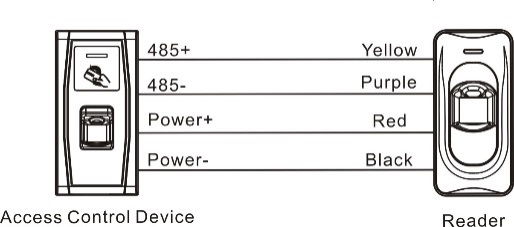
3.14 RS485 функция считывателя
MA300 поддерживает RS485 функцию считывателя и может подключить считыватель FR1200 через нее. Функция считывателя RS485 включена по умолчанию.
Что бы отключать эту функцию, пользователь должен приложить мастер-карту к MA300 7 раз, устройство издаст один звуковой сигнал, означающий, что функция считывателя RS485 отключена.
Для активации функции, пользователь должен приложить мастер-карту 7 раз, устройство издаст двойной звуковой сигнал, означающий, что функция считывателя RS485 подключена.
Примечание: если расстояние между FR1200 и MA300 превышает 100 метров, FR1200 необходимо подключать к сети отдельно. После подключения перезагрузите устройство.
3.15 Технические характеристики
Пункт | Значение | ||
Питание | 12V 3A | ||
Контроллер | доступа, | статус | двери/сигнал |
Функции | тревоги/замок/считыватель | ||
Wiegand вход и выход | |||
Количество | 10000 (отпечатки и карты) | ||
пользователей | |||
Количество | 100000 | ||
записей | |||
Память | 1500/10000 | ||
отпечатков/карт | |||
Режимы проверки | Em-Marine (Mifare) карты, отпечатки | ||
Интерфейсы | TCP/IP, RS485, U-disk | ||
Спикер | Голосовое сопровождение | ||
LED | Двухцветный (зеленый/красный) |
