Партнерка на США и Канаду по недвижимости, выплаты в крипто
- 30% recurring commission
- Выплаты в USDT
- Вывод каждую неделю
- Комиссия до 5 лет за каждого referral
Инструкция по размещению веб-квеста в Google
Перед тем, как приступить к размещению веб-квеста на сайте, мы рекомендуем в файловом документе составить его приблизительный план.
№ п/п | Этап работы | Описание работы |
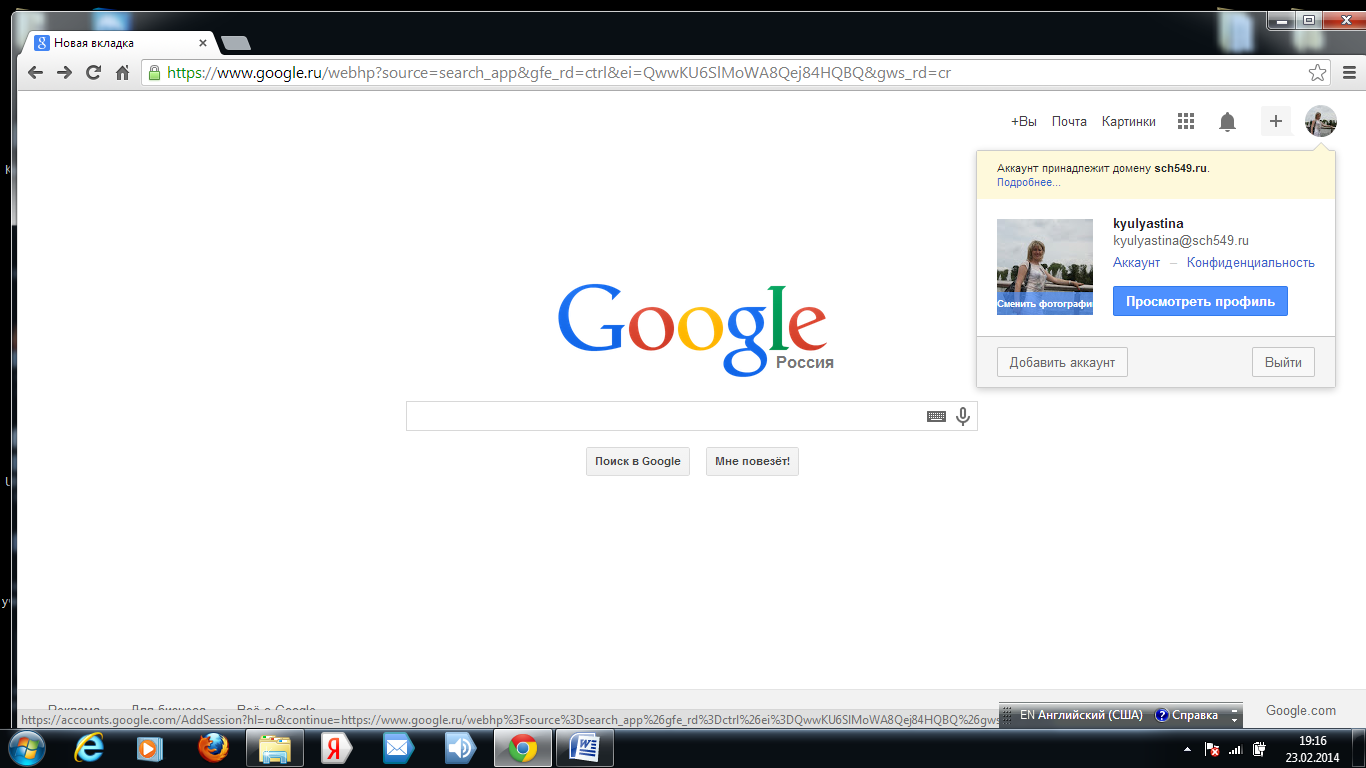
1. | Создание аккаунта на www. google. ru | Зарегистрироваться на сайте www. google. ru
|
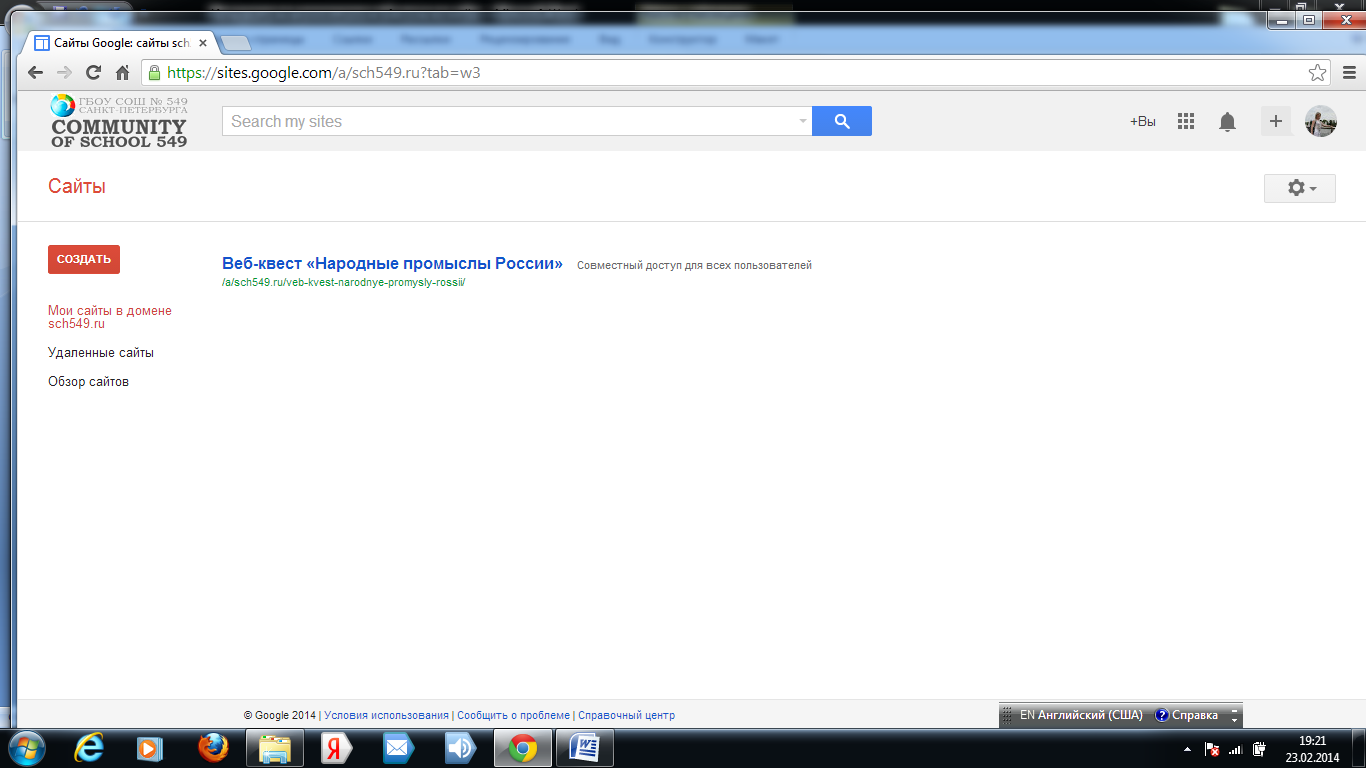
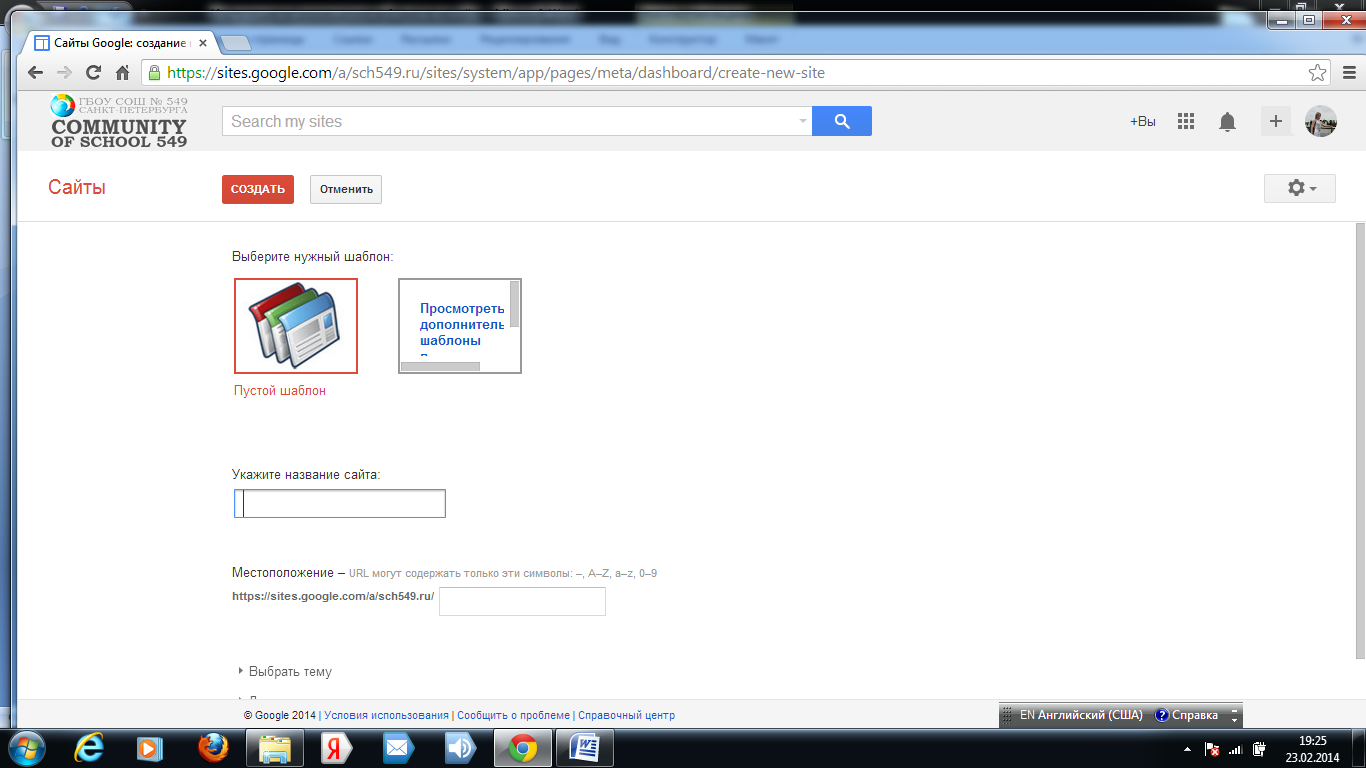
2. | Создание сайта | Зайти на сайт www. google. ru. Выбрать вкладку «Сервисы».
Выбрать вкладку «Сайты»
|
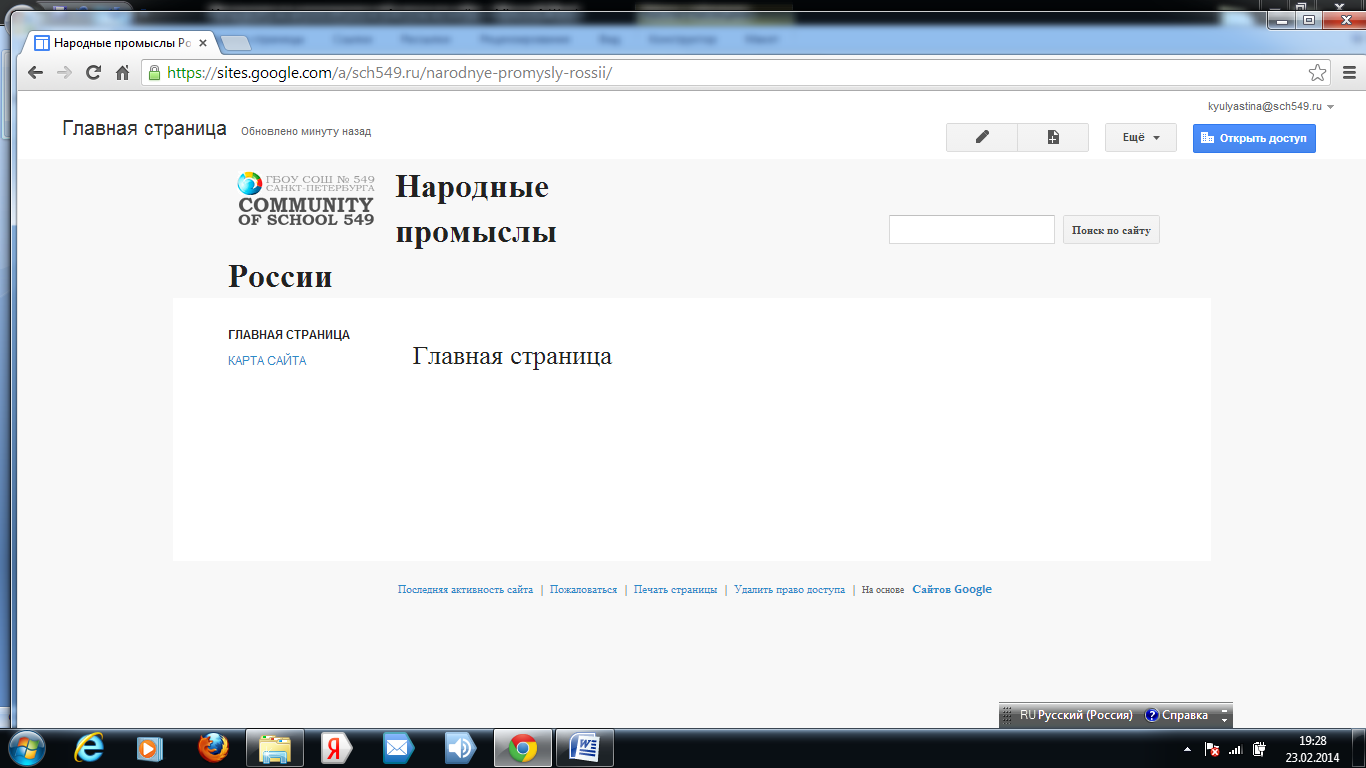
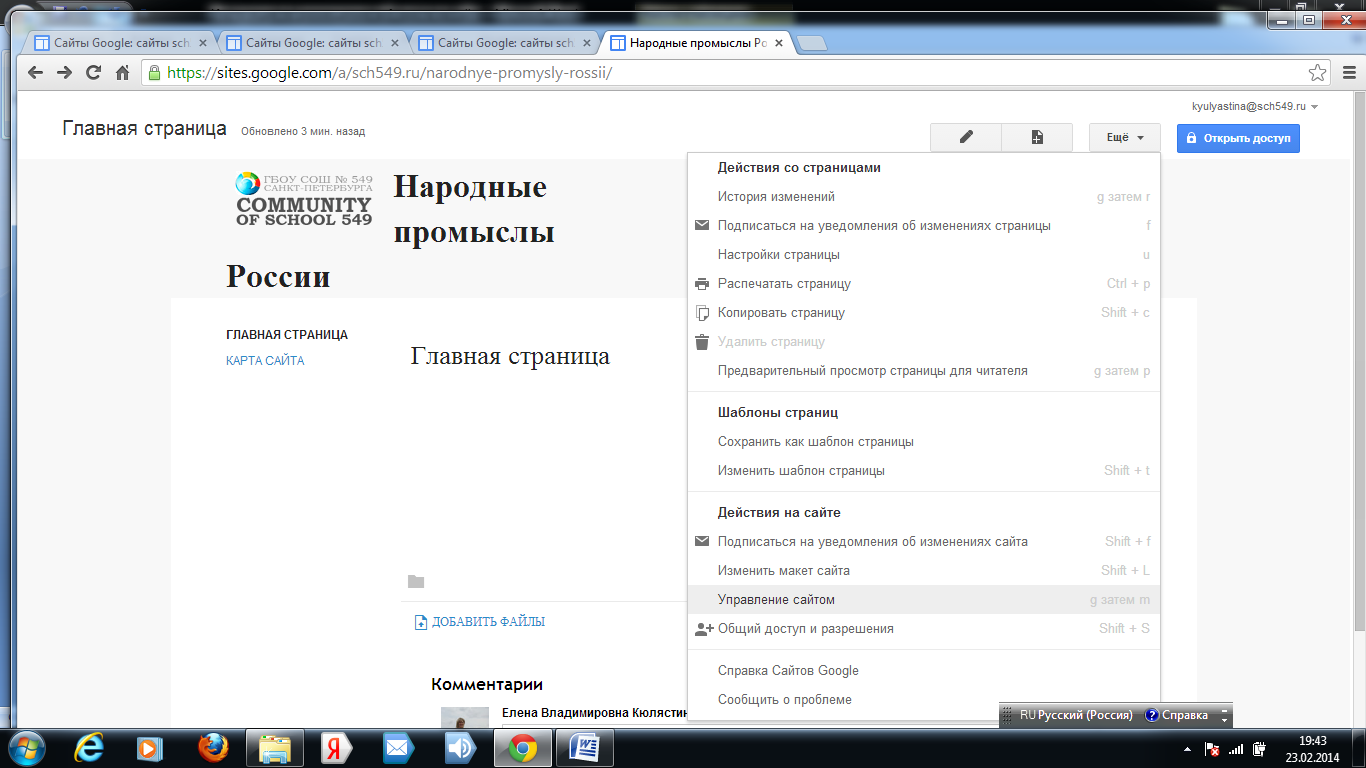
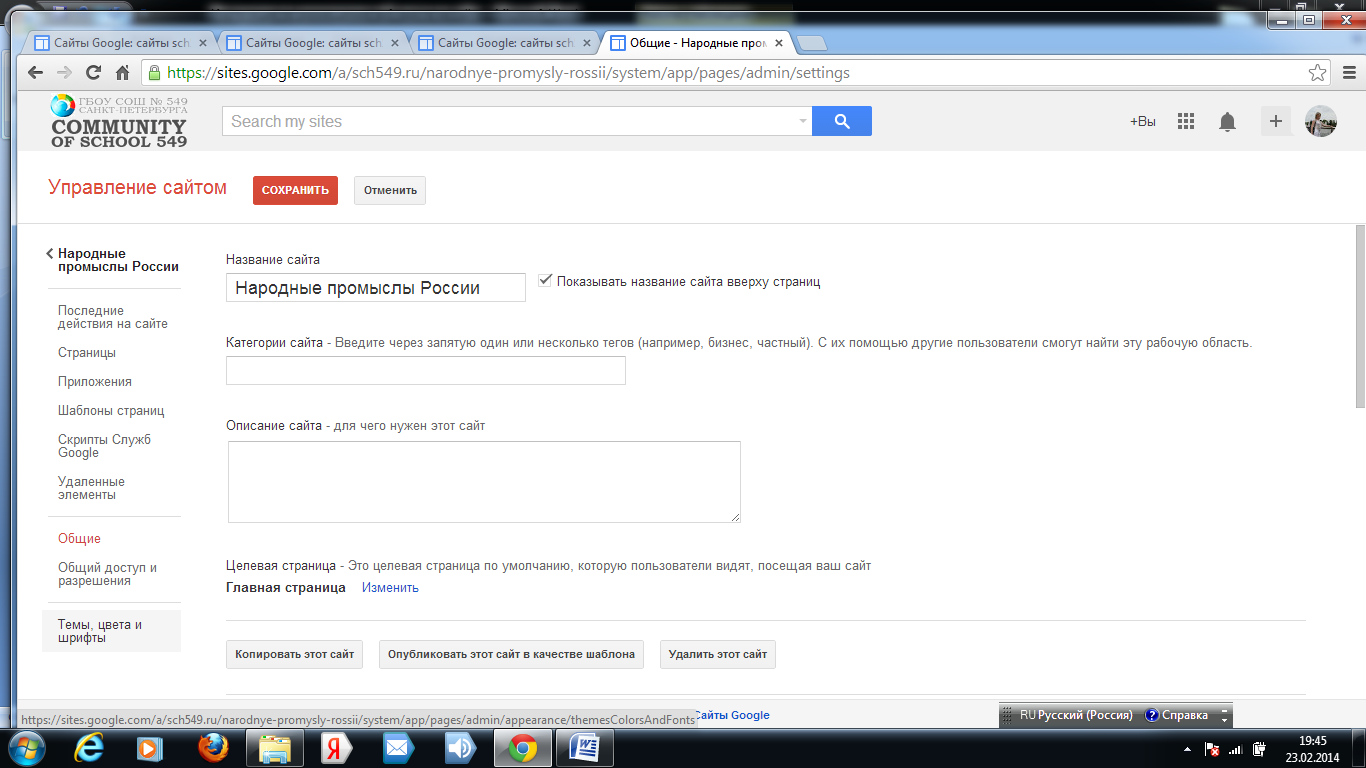
3. | Создание главной страницы | Оформление внешнего вида главной страницы: выбрать вкладку «Еще», затем «управление сайтом».
Далее выбрать «Темы, цвета и шрифты» (слева).
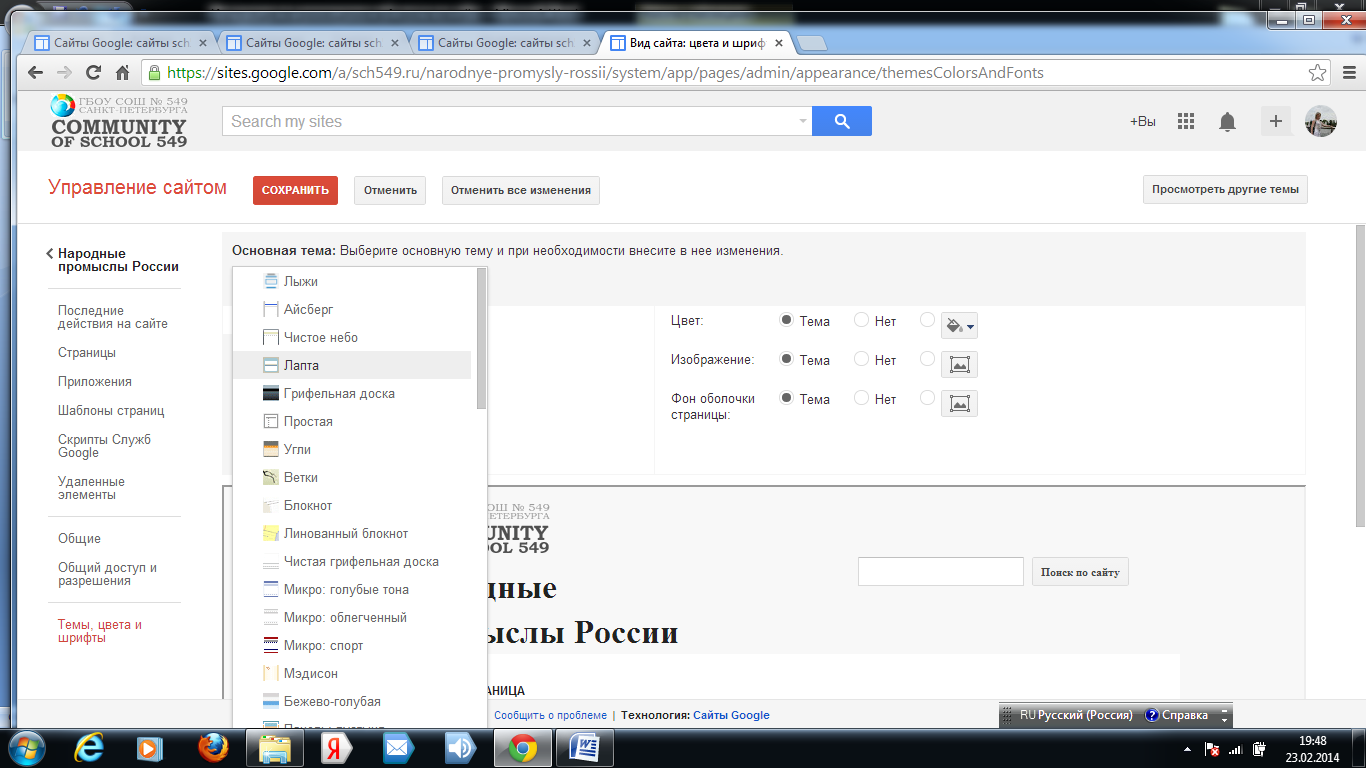
Далее выбрать основную тему и при необходимости внести в нее изменения:
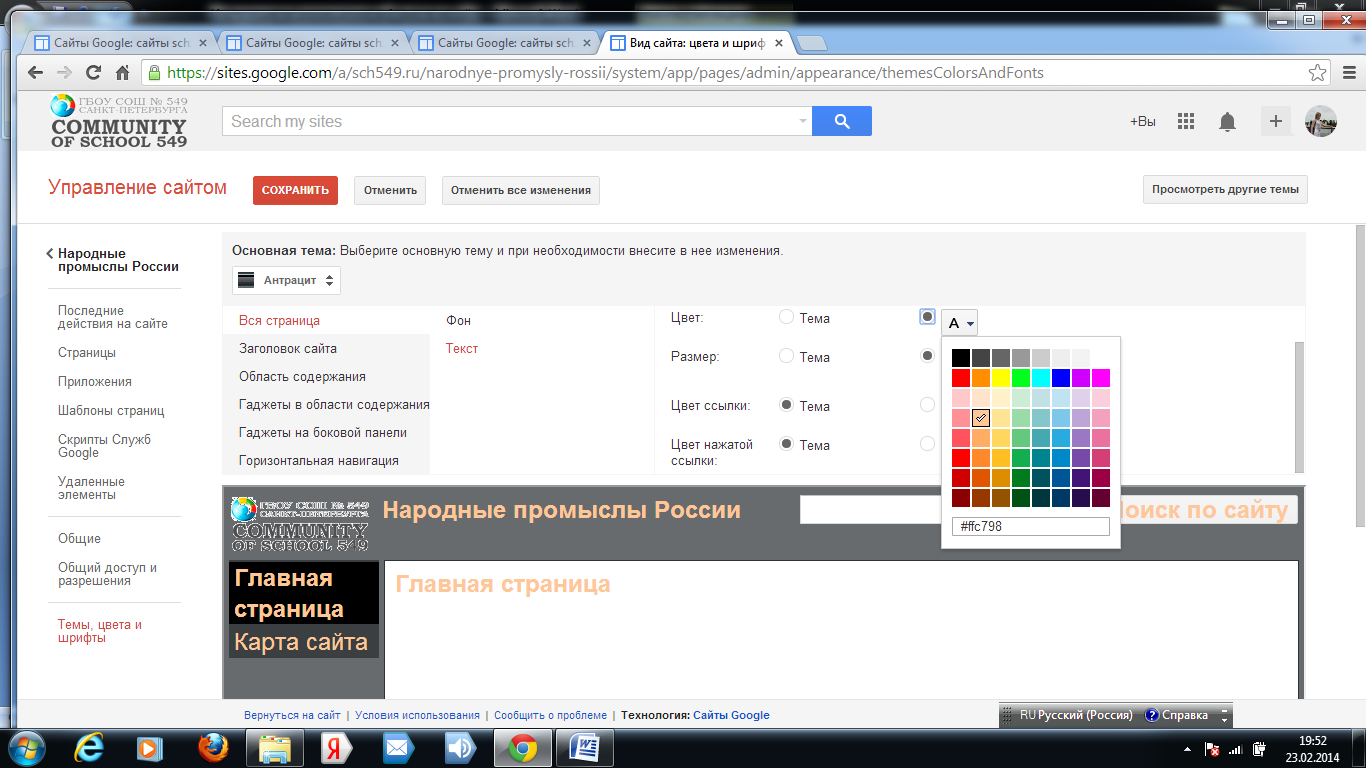
Можно изменить цвет и размер шрифта и др. После редактирования внешнего вида главной страницы нажать кнопку «Сохранить». Вернуться на свой сайт можно, выбрав в верхнем левом углу кнопку с названием Вашего сайта. |
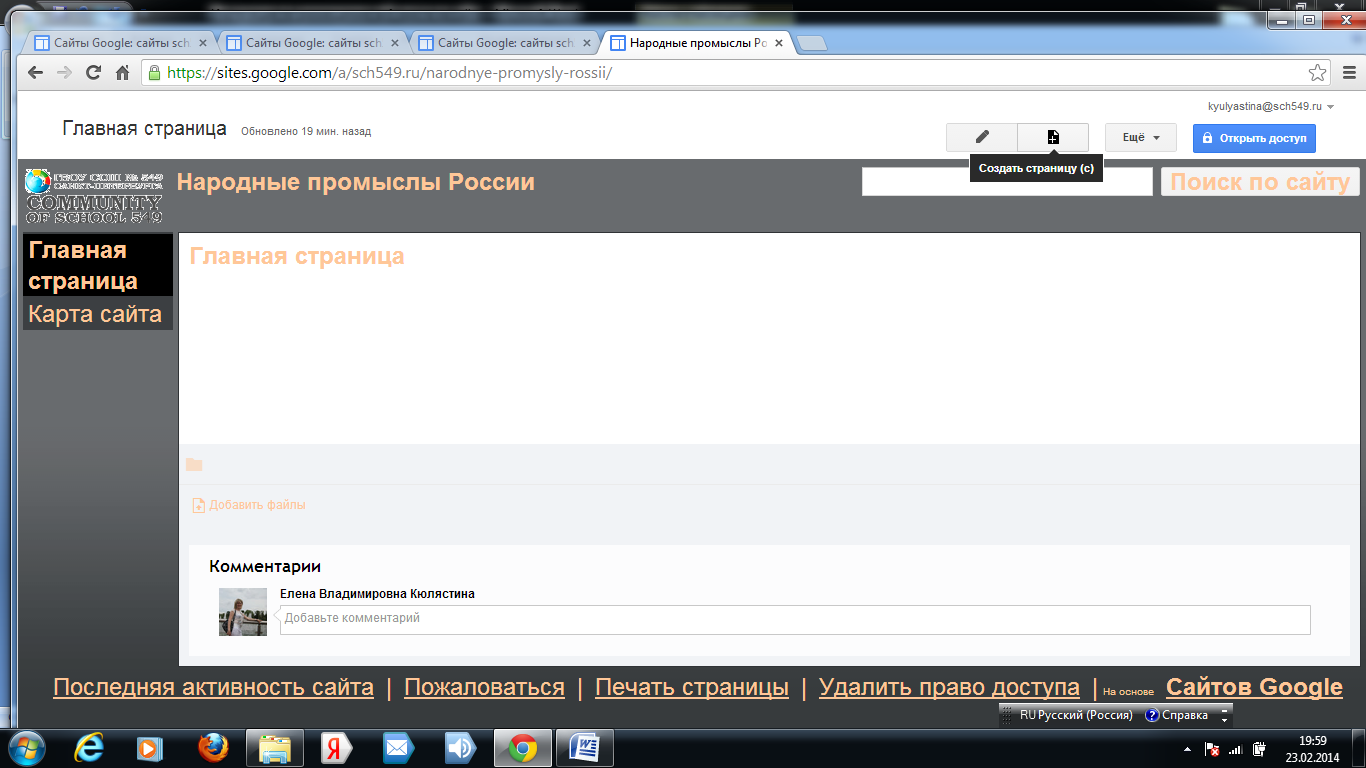
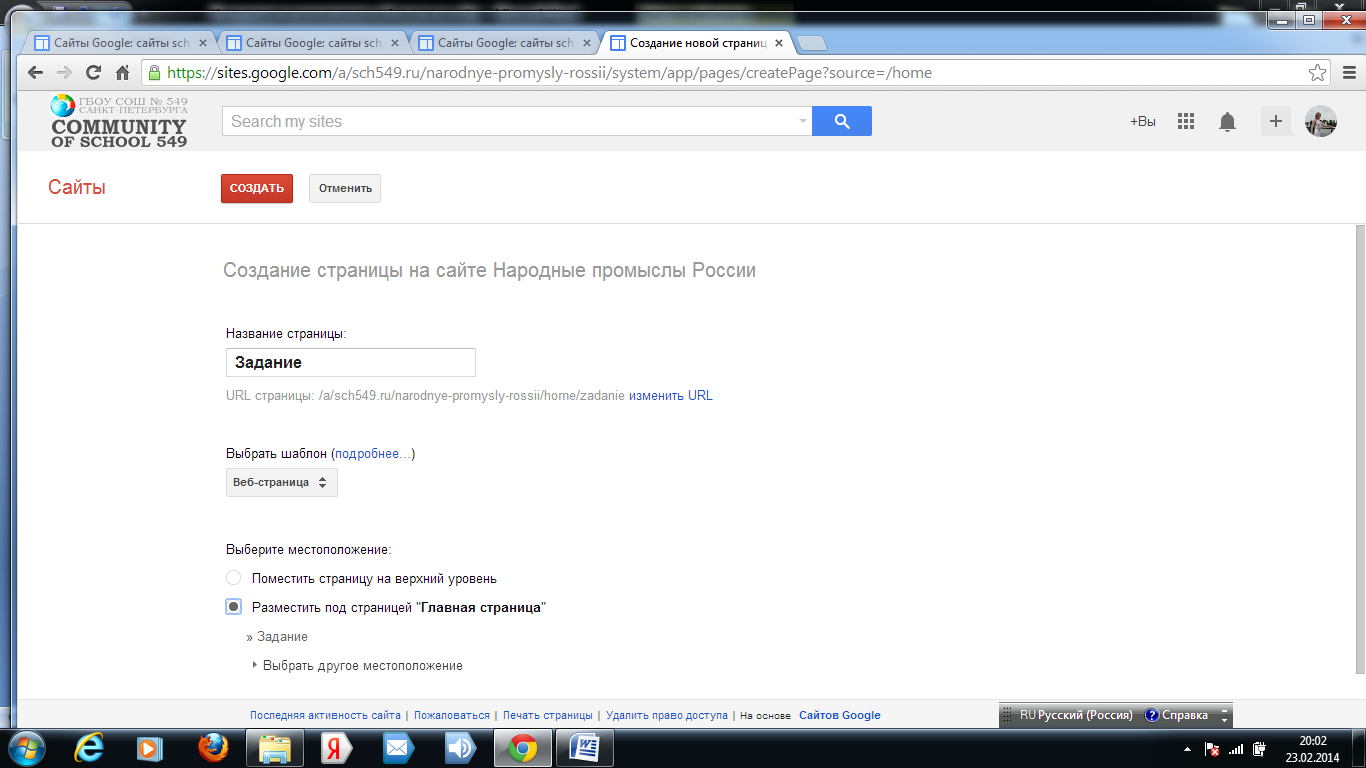
4. | Добавление новых страниц | Выбрать кнопку «Создать страницу» (справа вверху).
|
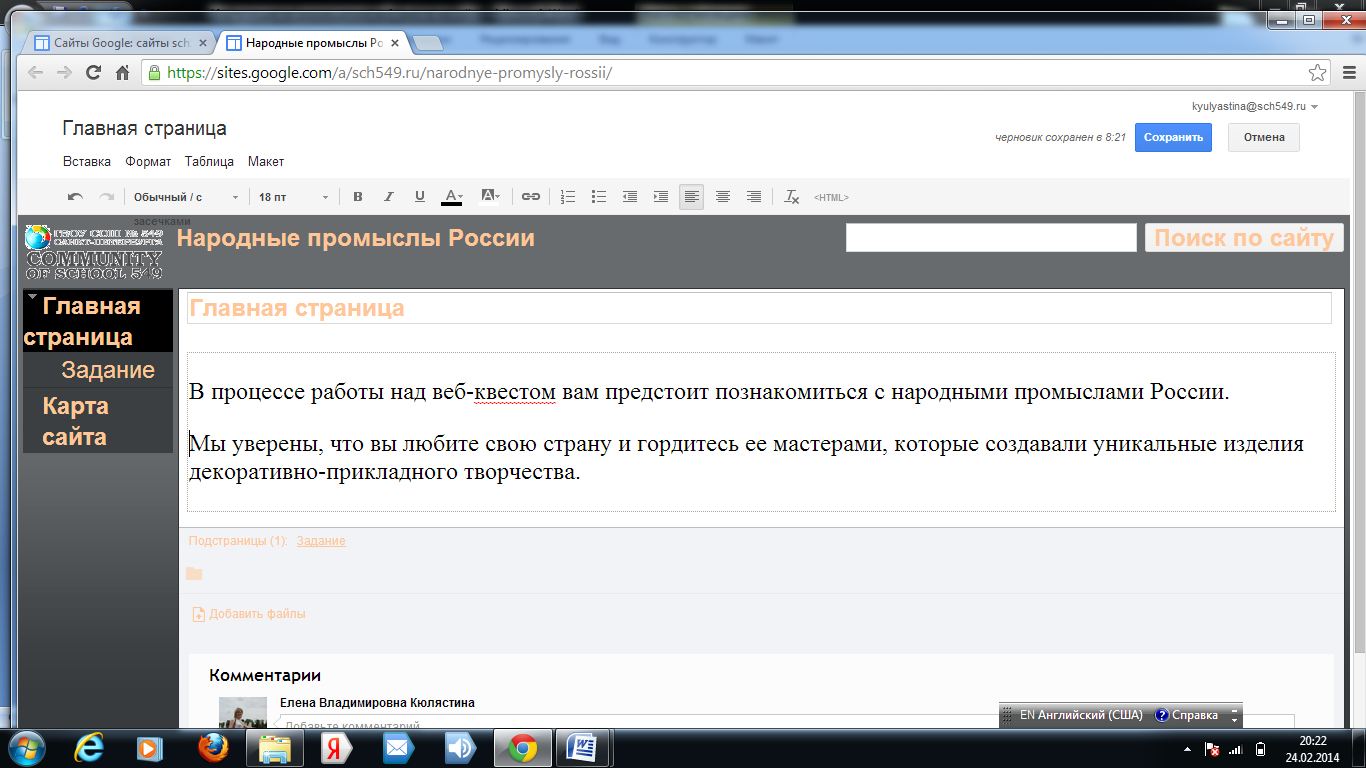
5. | Добавление текста, видео, фото | Нажмите "Изменить страницу".
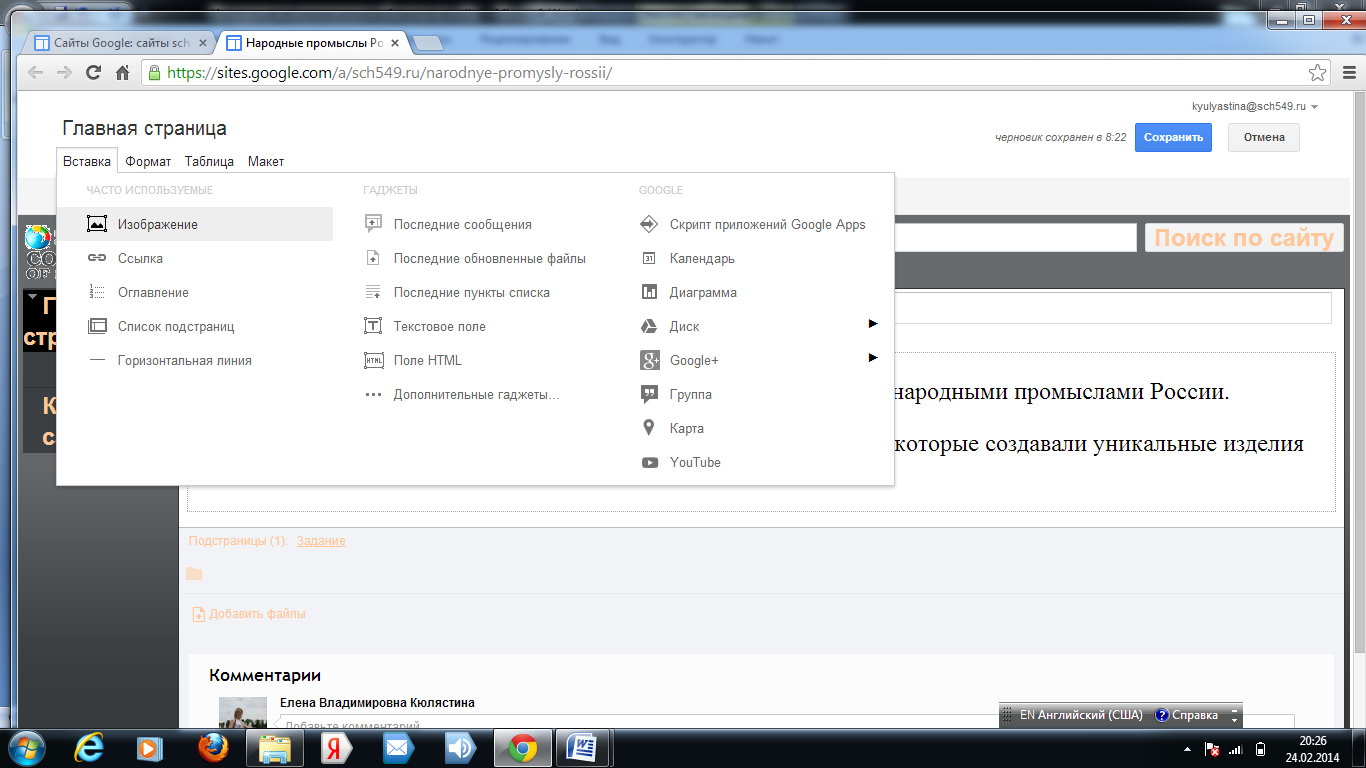
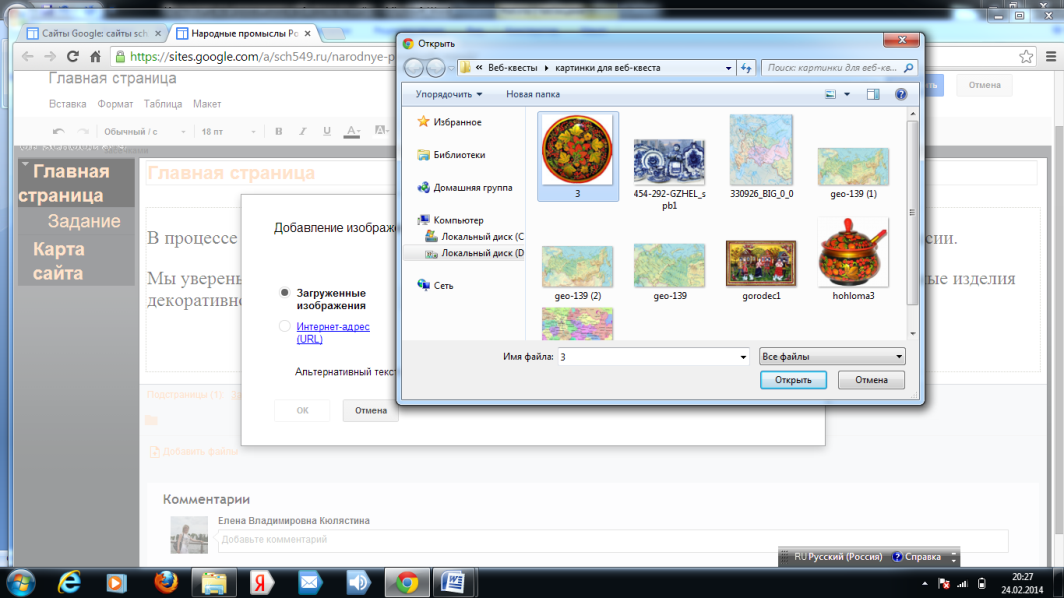
Далее можно вставить текст, редактировать его размер, шрифт и цвет. Для того, чтобы вставить изображение, выбираем кнопку «Вставка», выбираем изображение из папки компьютера или находим изображение в интернете и загружаем его.
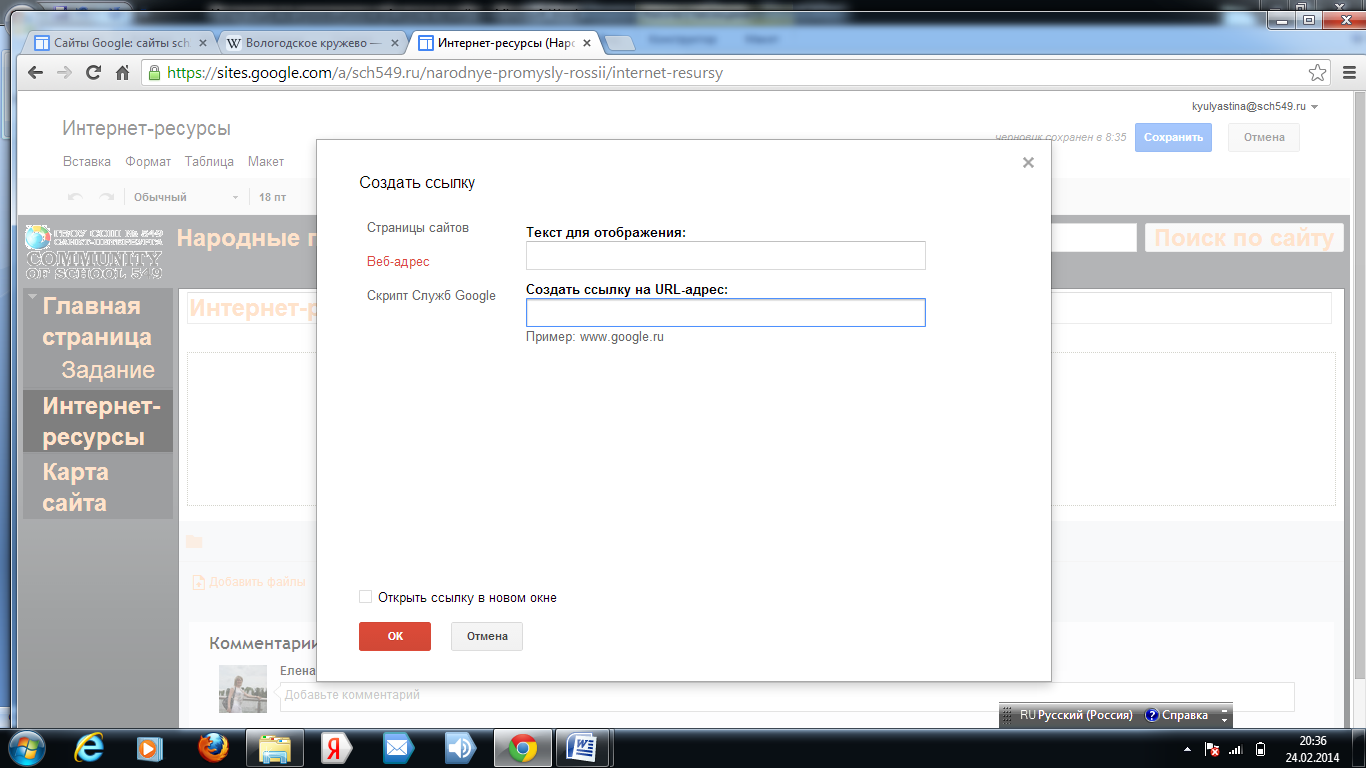
Нажимаем кнопку «Сохранить» (в правом верхнем углу). Добавление ссылки: нажимаем кнопку «Изменить страницу», вкладку «Вставка» и «Ссылка», после этого появляется вспомогательное окно, где нужно нажать «Веб-адрес».В графе «Текст для отображения» пишем название сайта, в графе «Создать ссылку на URL-адрес» копируем адрес в интернете.
Таким образом, можно добавлять любой документ, презентацию, слайд-шоу или видео. |
6. | Удаление фото | 1Выделить фотографию 2.Нажать кнопку удалить 3. В окне "действительно удалить" нажать ОК |
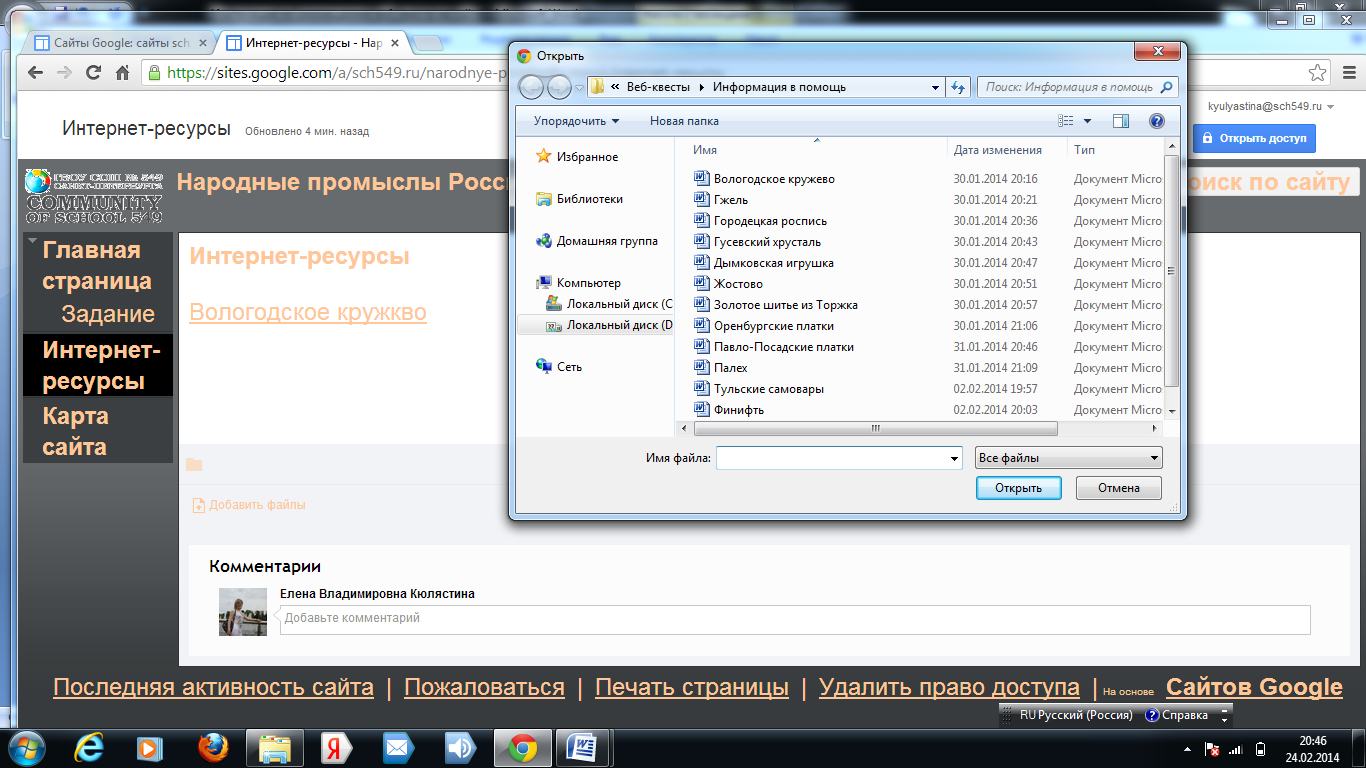
7. | Добавление файла, удаление файла | Чтобы загрузить прикрепленный файл, выполните следующие действия: Перейдите на страницу, которую нужно настроить. Нажмите на значок в виде знака "плюс" рядом с надписью «Добавить файлы» в нижней части страницы.
Удалять комментарии и прикрепленные файлы могут только их создатель и владелец сайта. Чтобы удалить прикрепленный файл или комментарий, перейдите на страницу, где расположен этот элемент, и нажмите на ссылку Удалить напротив него. |
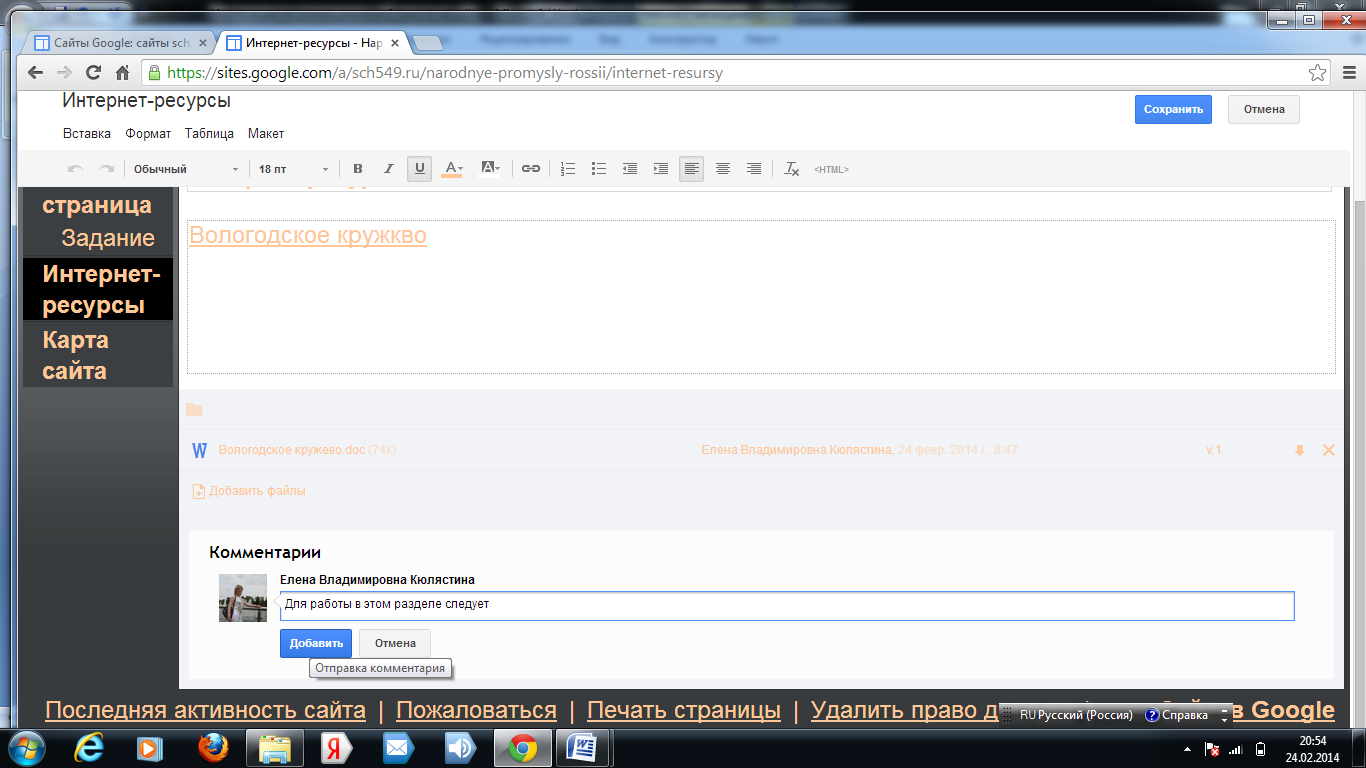
8. | Написание комментария, удаление комментария | Заходим на страницу, на которой вы хотите оставить комментарий. Нажимаем кнопку "Изменить страницу" (вверху справа). Спускаемся вниз страницы, находим место для комментариев, пишем комментарий, нажимаем кнопку «Добавить».
Комментарий написан. Нажимаем кнопку «Сохранить» (вверху). 2. Для удаления комментария нажимаем кнопку «Изменить страницу», справа внизу нажимаем на дату комментария, активизируется окно, где выбираем кнопку «Удалить», появляется вопрос: «Удалить эту цепочку комментариев?» , выбираем «Удалить», нажимаем кнопку «Сохранить». |
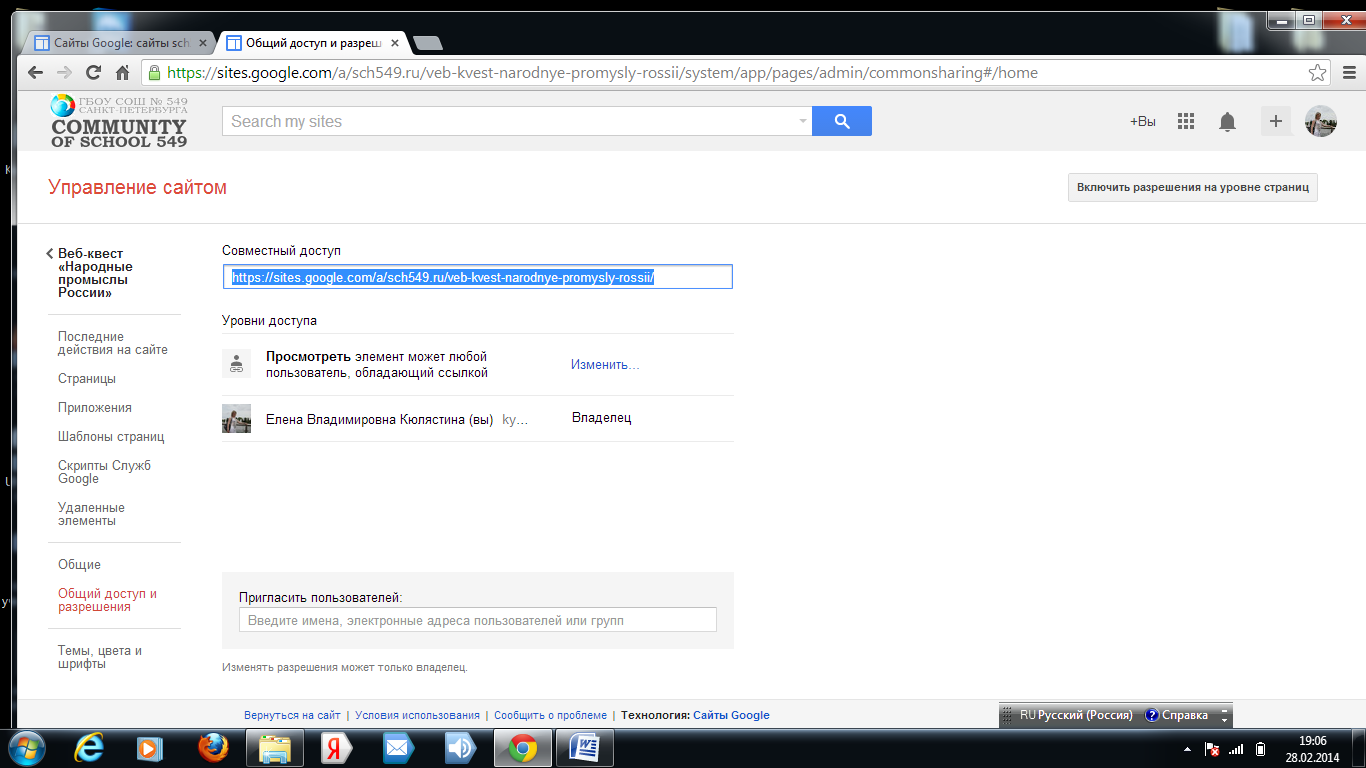
9. | Доступ на редактирование и чтение | нажать в верхней части сайта кнопку «Открыть доступ» и выбрать уровни доступа.
2. Можно добавить пользователей, указав их имя и адрес электронной почты, 3. Если активизировать флажок "Оповестить по эл. почте", то пользователь получит письмо о том, что он имеет права редактора или читателя на сайте. |
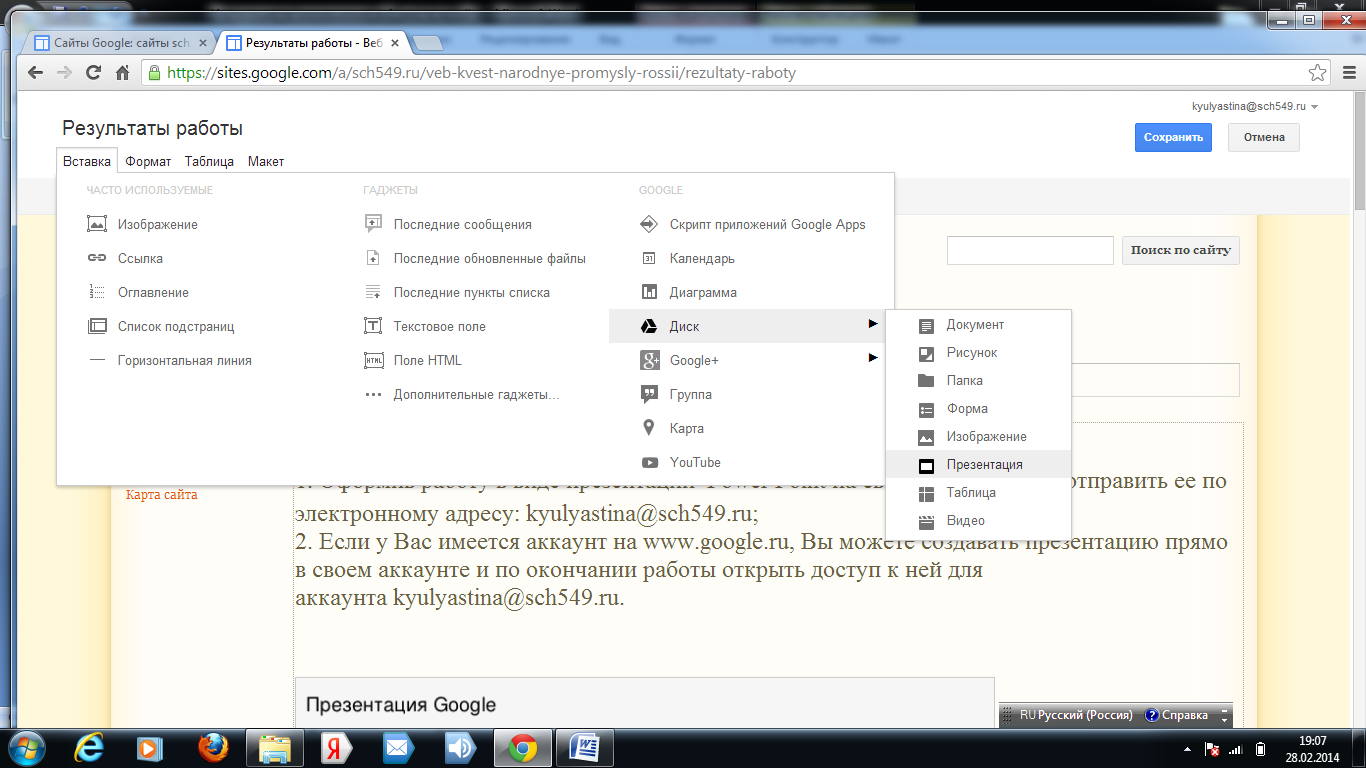
10. | Размещение на сайте работ учащихся | Если учащиеся работают в своем аккаунте на www. google. ru: 1. Учащимся следует открыть доступ к своей работе для владельца сайта: нажать на кнопку «Настройки доступа» (справа вверху), пригласить пользователей (ввести e-mail владельца сайта и поставить флажок напротив «Оповестить по электронной почте»). 2. Вы размещаете работы учащихся в соответствующем разделе следующим образом: нажимаете кнопку «Изменить страницу», потом выбираете «Вставка», далее «Диск», где выбираете работу учащихся, можно при необходимости увеличить ее размер, далее нажимаете «Сохранить».
|