


Партнерка на США и Канаду по недвижимости, выплаты в крипто
- 30% recurring commission
- Выплаты в USDT
- Вывод каждую неделю
- Комиссия до 5 лет за каждого referral
Инструкция
по созданию документа Заказ поставщику
Операторы МРБ каждую неделю по вторникам и пятницам рассылают прайсы на электронную почту РАЙПО или магазинов.
Прайсы приходят отдельно по ассортименту КАЖДОГО склада МРБ, соответственно и на каждый прайс создаётся отдельный документ Заказ поставщику.
Прайсы приходят в формате. XLS или XLSX. Документы этих форматов обрабатываются с помощью программ EXCEL или OPENOFFICE.
Создание заказа можно условно разделить на несколько этапов :
- Обработка прайса в программе EXCEL.
На этом этапе подбирается номенклатура и рассчитывается количество товара.
- Создание документа Заказ поставщику.
На этом этапе создается документ Заказ поставщику и в него вносится информация полученная на предыдущем этапе.
- Взаимодействие с операторами МРБ.
На этом этапе сообщается операторам МРБ о создании документа и осуществляется контроль принятия его к обработке.
Обработка прайса в программе EXCEL.
После получения по электронной почте прайсов их необходимо сохранить на компьютер.
Находим сохраненный файл, открываем и начинаем обработку.
Выделяем шапку документа и удаляем её.
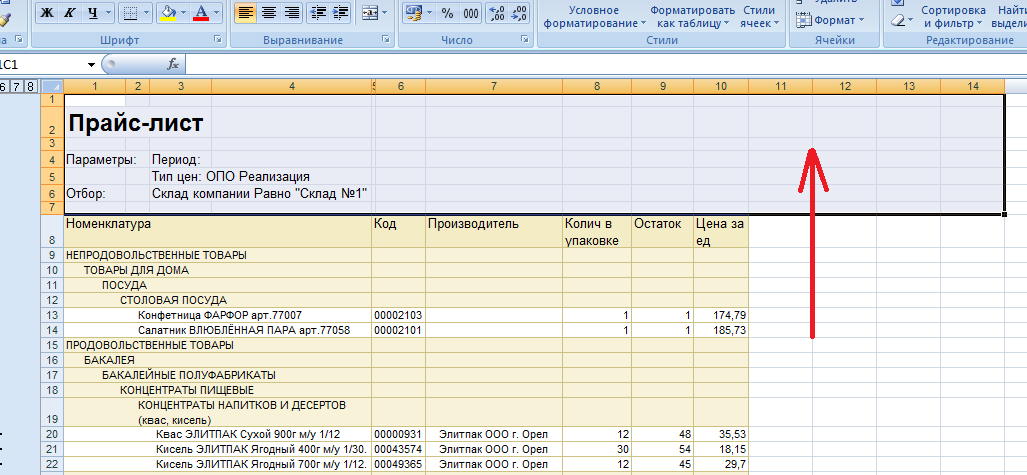
Создаём имена столбцов нашего документа в соответствиями с названиями магазинов и один итоговый столбец
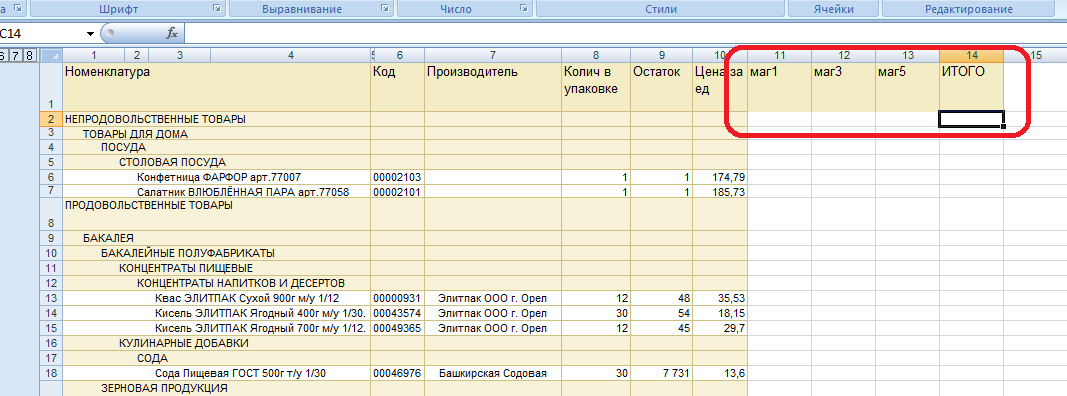
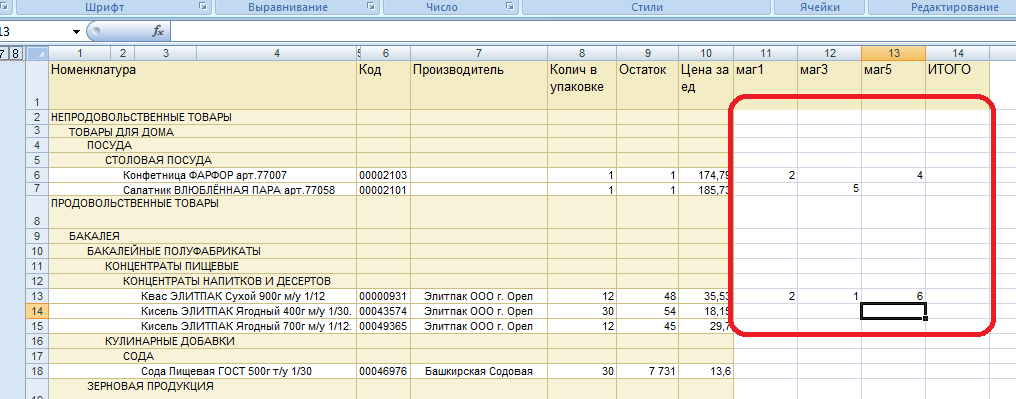
В этих столбцах проставляем количество товаров в соответствии с заявками магазинов.
!!!ВАЖНО!!! КОЛИЧЕСТВО ПРОСТАВЛЯЕТСЯ ТОЛЬКО В ШТУКАХ ИЛИ КИЛОГРАММАХ!!!
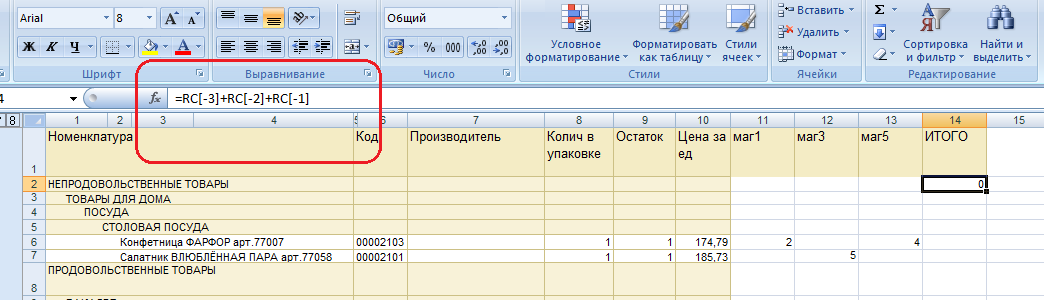
В столбце ИТОГО создаём формулу для подсчета общего количества необходимых товаров, для этого
устанавливаем курсор на поле в столбце итого нажимаем левую кнопку мыши (ЛКМ), ставим знак равно, переводим курсор на столбец под первым магазином, нажимаем ЛКМ на следующий столбец, ставим знак «+» ,повторяем пункты со 2 по 5 на всех столбцах, после добавления последнего столбца нажимаем ввод.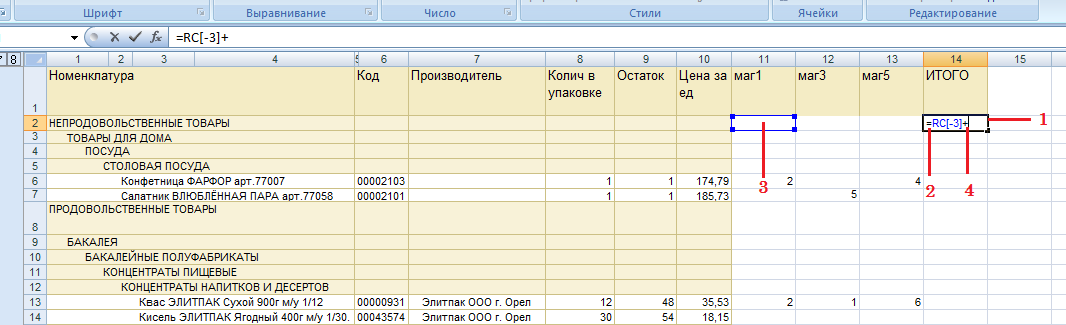
В результате получаем примерно такую формулу.
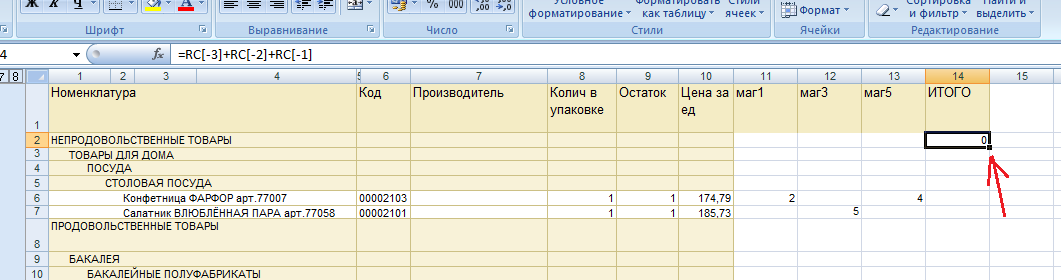
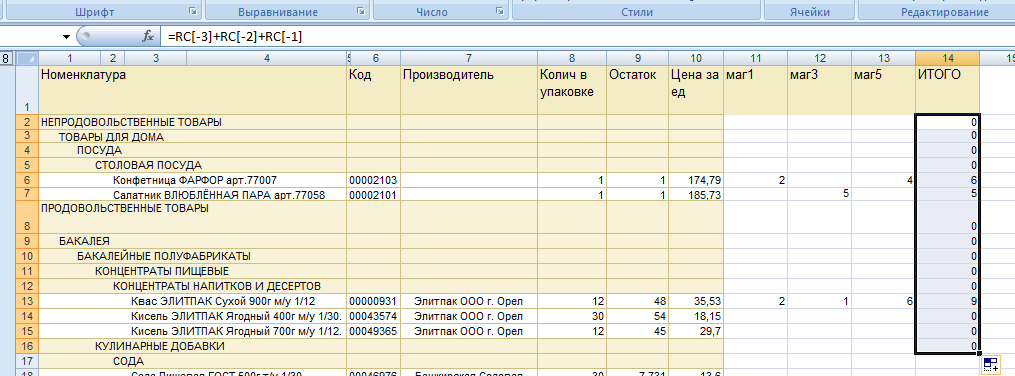
Захватываем курсором мышки правый нижний угол строки в столбце им растягиваем до конца таблицы вниз.
В результате получаем колонку с итогами :
Настраиваем сортировку в столбце ИТОГО.
Выделяем столбец ИТОГО. Нажимаем закладку ДАННЫЕ Иконка ФИЛЬТР В результате внизу строки наименования появляется новая кнопка.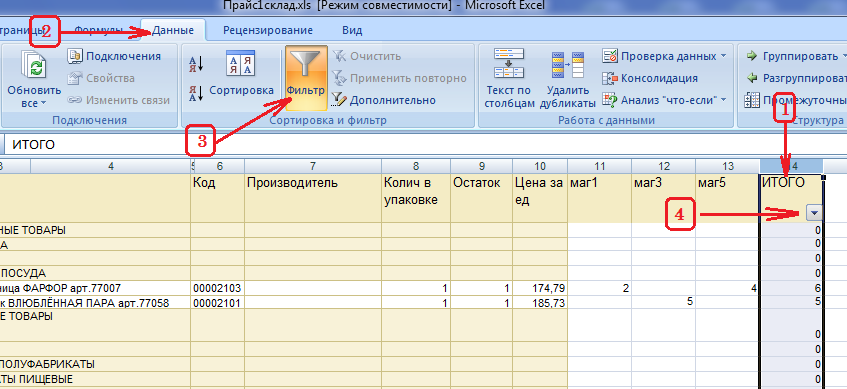
Нажимаем на эту кнопку
Убираем галочки с полей 0 и (пустые).
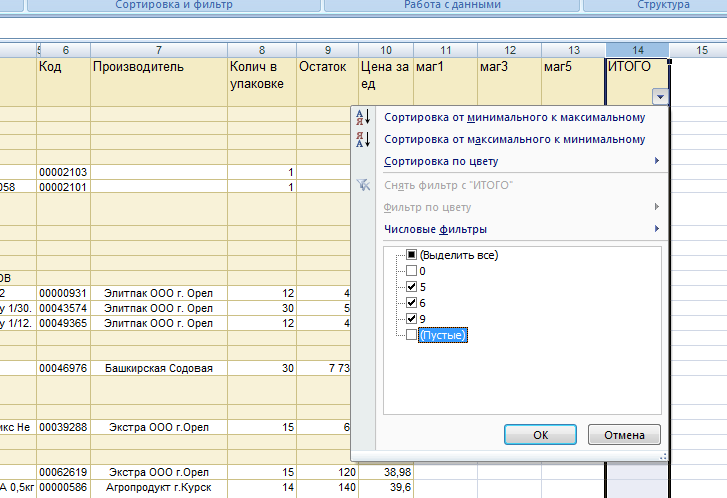
Получаем отсортированный прайс.
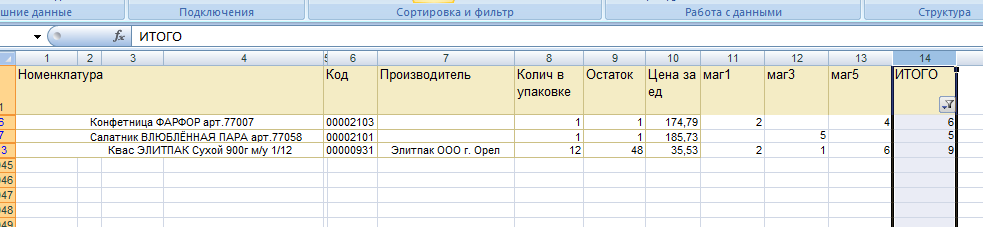
Выделяем строки копируем.
Создаем новый документ EXCEL и вставляем туда скопированные строки.
Сохраняем документ.
Этап обработки прайса в программе EXCEL завершен.
Создание документа Заказ поставщику.
Документы -> Управление заказами - > Заказы на поставку -> Заказ поставщику
Добавляем новый документ.
Проверяем, что реквизиты заполнены правильно
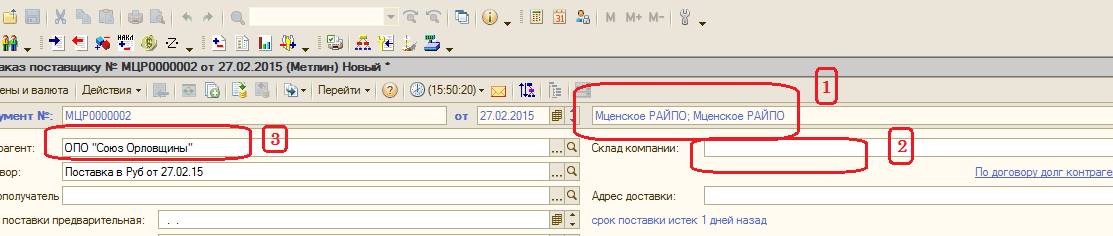
Если ОПТ-ТОРГ, ПО На Высокой, ПО Коопцентр – выбираем соответствующего контрагента.
Теперь необходимо заполнить наш документ данными из сохраненного прайса с количеством.
Заполнение - > Загрузка из файла
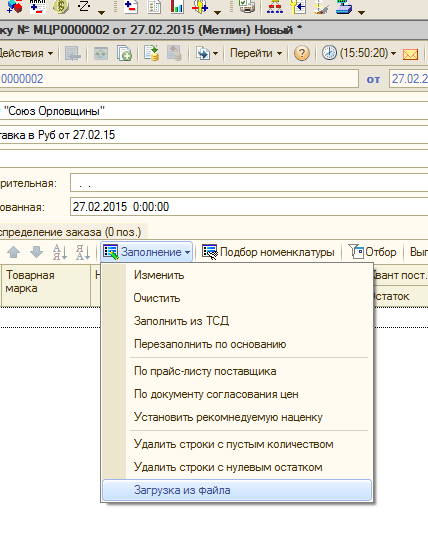
Появляется окно настроек.
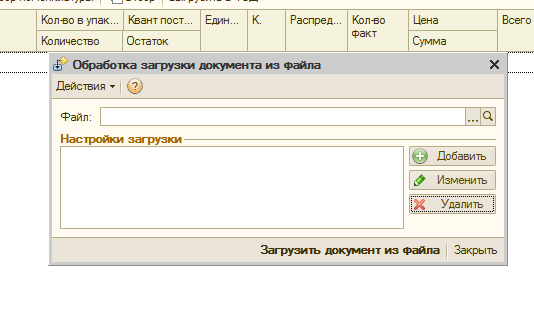
В ПЕРВЫЙ РАЗ нужно создать настройки, потом они будут автоматически появляться.
Нажимаем Добавить, появляется окно настроек.
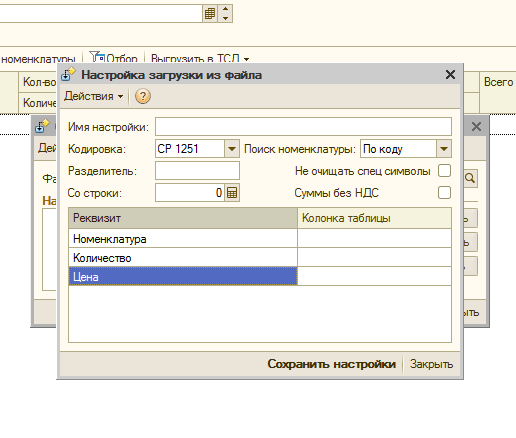
Теперь нужно заполнить наши настройки.
ВНИМАТЕЛЬНО заполняем соответствия РЕКВИЗИТОВ и КОЛОНОК ТАБЛИЦЫ
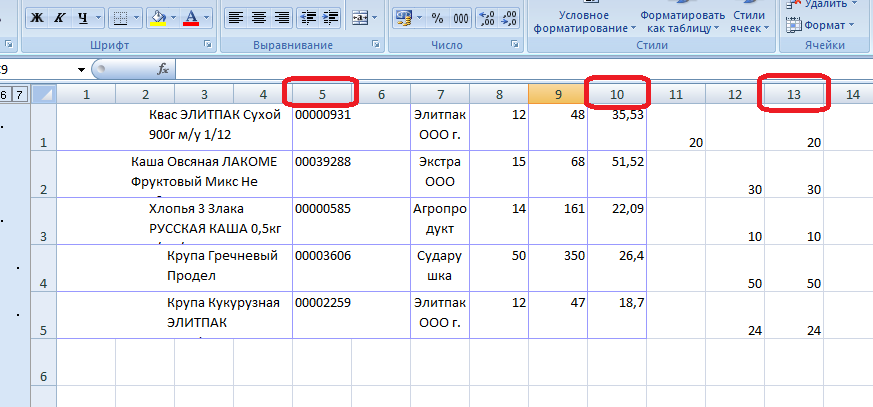
Это наш сохраненный прайс с количеством.
- 5-ая колонка код номенклатуры. 10- ая цена 13- ая общее количество.(если магазинов больше ставим номер того столбца, где выведено общее количество).
Вносим данные в настройки. 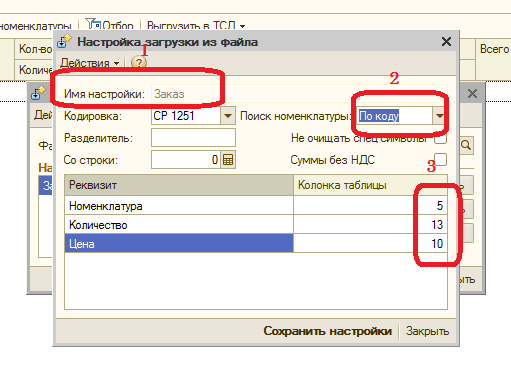
Нажимаем сохранить настройки.
В появившемся окне Прописываем путь к файлу(1).
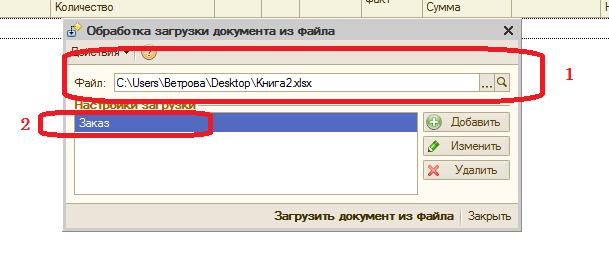
Нажимаем Загрузить документ из файла.
Получаем созданный документ.
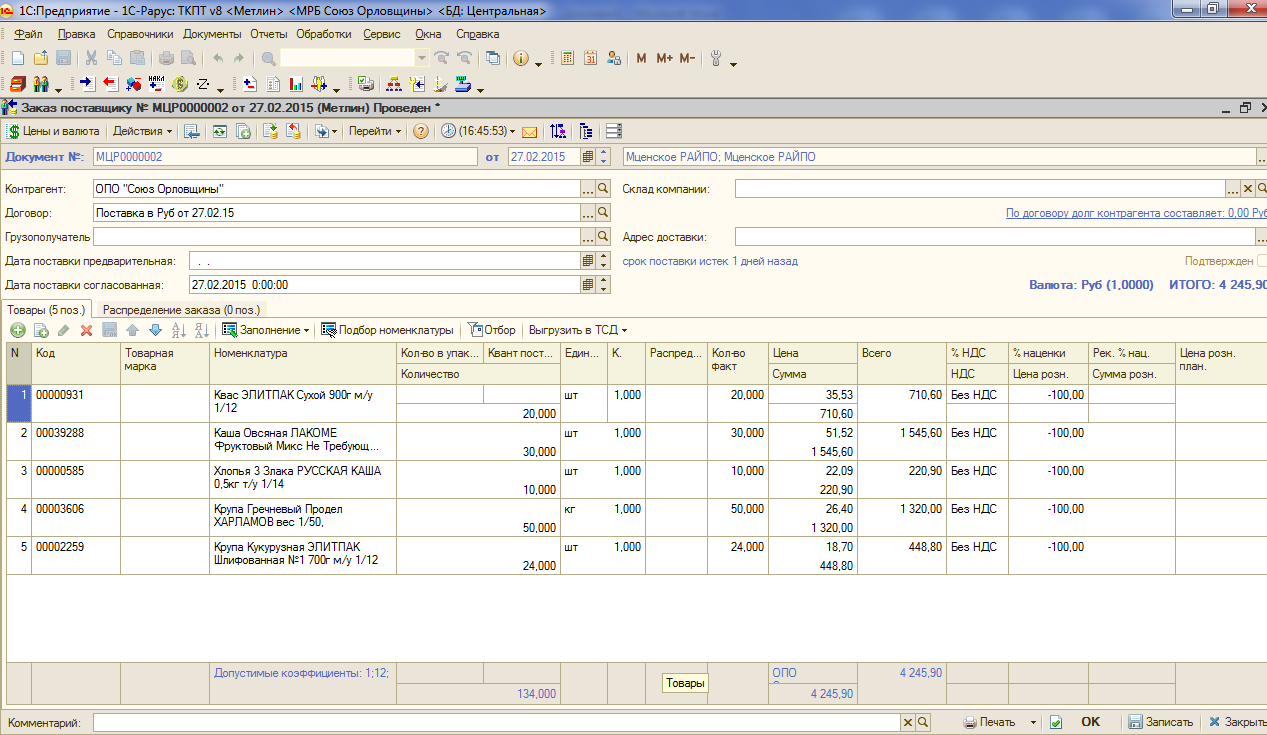
В комментариях указываем способ доставки (центровоз или самовывоз).
Сообщаем оператору МРБ (89066631313 или на номер факса, куда сбрасывались заявки), что создали заказ.
ПОСЛЕ ТОГО, КАК ПРИВЕЗУТ ЗАКАЗ ПОМЕЧАЕМ ЭТОТ ЗАКАЗ НА УДАЛЕНИЕ!!!!
