

Партнерка на США и Канаду по недвижимости, выплаты в крипто
- 30% recurring commission
- Выплаты в USDT
- Вывод каждую неделю
- Комиссия до 5 лет за каждого referral
Регистрация пользователя в системе
Открываем любой браузер, который установлен на компьютере. В адресной строке браузера вводим адрес сервера: fois. имя_домена. ru. Впервые входя на сайт портала, пользователь видит окно авторизации (рисунок 1.). Если пользователь регистрировался ранее и обладает персональным логином и паролем, то он может ввести их и войти в задачу. Включение галочки «Запомнить меня» позволяет пропустить авторизацию при следующем входе.
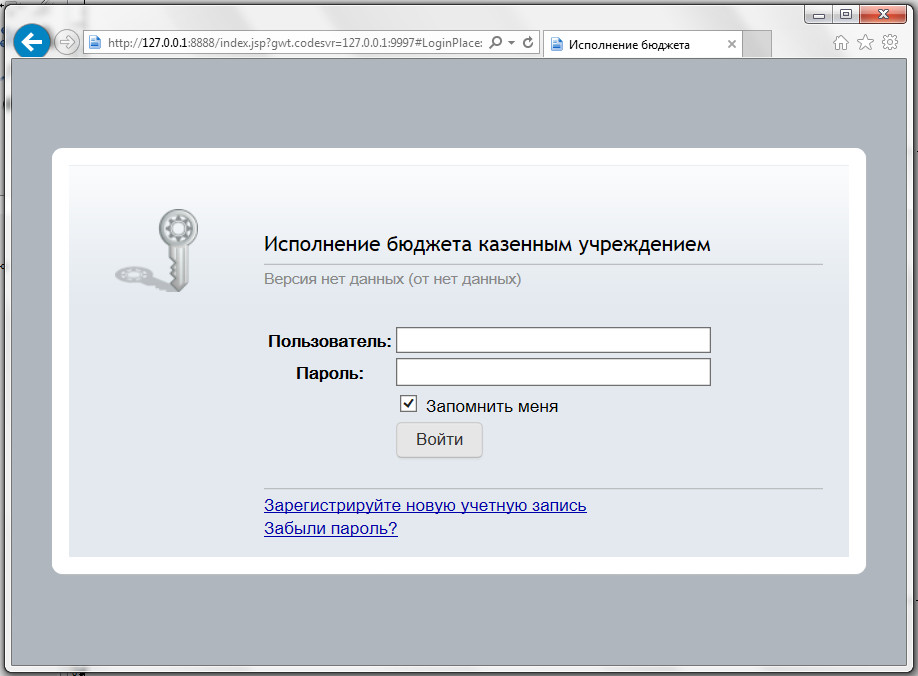
Рисунок 1
Рассмотрим случай, когда регистрация ещё не производилась и пользователь не получал персональный логин и пароль. Для того чтобы получить реквизиты для входа, необходимо перейти по ссылке:
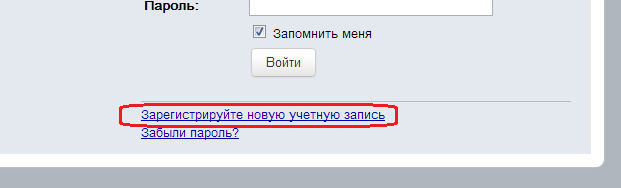
Рисунок 1
В результате перехода пользователь попадает на страницу регистрации. Для того чтобы зарегистрироваться, необходимо заполнить все поля, отмеченные звездочкой «*».
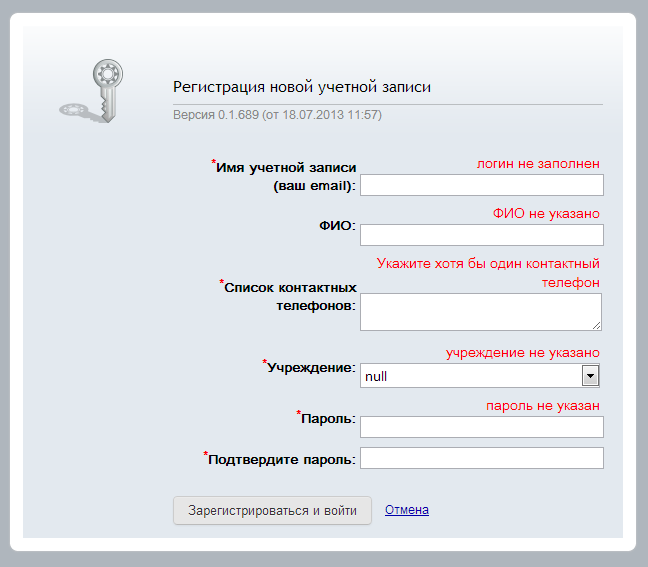
Рисунок 2
В поле “Имя учетной записи” необходимо указать ваш действительный адрес электронной почты (email), с которого ранее отправлялись «Отчеты о состоянии лицевого счета» на адрес ГРБС.
Такое требование необходимо для того, чтобы программа могла сверить введенный адрес электронной почты/text/category/bazi_dannih/" rel="bookmark">базе данных ГРБС.

Рисунок 4
В поле ФИО требуется указать своё ФИО полностью :

Рисунок 5
Если понадобиться уточнить какие-то данные по вашему Плану, то вышестоящие учреждения смогут к вам обратиться, используя эти ФИО.
Поле контактных телефонов допускает ввод любых номеров, в том числе добавочных. Можно указывать телефоны через запятую. Необходимо указать хотя бы один номер телефона для связи с вами, в случае необходимости уточнения данных по вашему Плану.

Рисунок 6
Укажите ваше учреждение, выбрав его из списка:
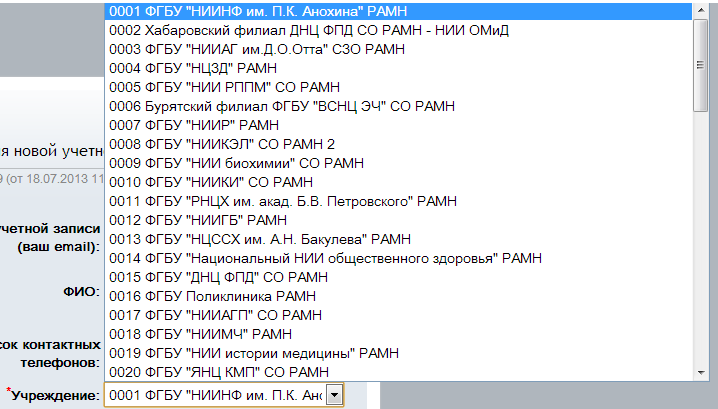
Рисунок 7
Ваш пароль должен состоять как минимум из 6 символов.
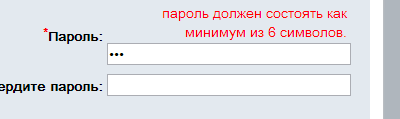
Рисунок 8
Укажите пароль и повторите его же, чтобы убедиться, что вы не ошиблись при вводе пароля в первое поле и введённый вами пароль действительно то что вы хотели ввести.

Рисунок 9
Если пароль и его повторение не совпадают, то появится предупреждение:
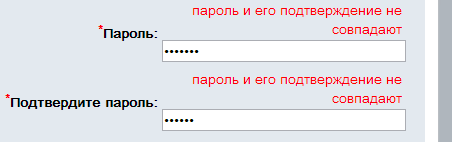
Рисунок 3
Если все поля заполнены правильно и предупреждений об ошибках заполнения нет, можно нажать “Зарегистрироваться и войти ”:

Рисунок 4
Если адрес электронной почты/text/category/aktivatciya/" rel="bookmark">активационное письмо для подтверждения, что этот email вам доступен.
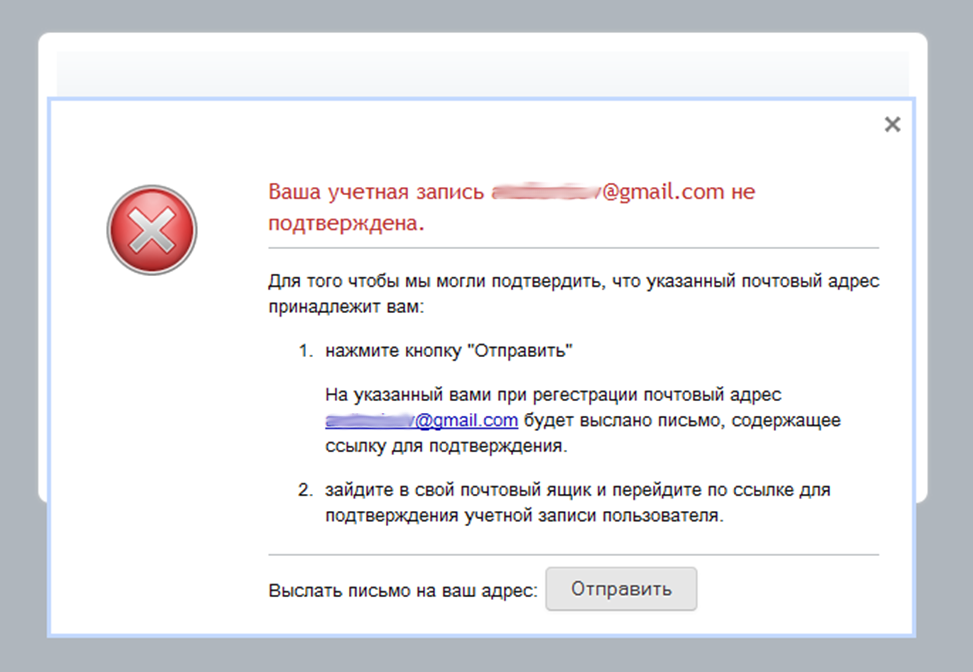
Рисунок 12
После нажатия на кнопку “Отправить”, появиться сообщение:

Рисунок 5
Если спустя 5 минут письмо не появилось во Входящих, пожалуйста, проверьте папку Спам.

Рисунок 6
Для завершения регистрации нужно войти в вашу почту, открыть полученное письмо. В письме есть единственная кнопка “Активировать”.
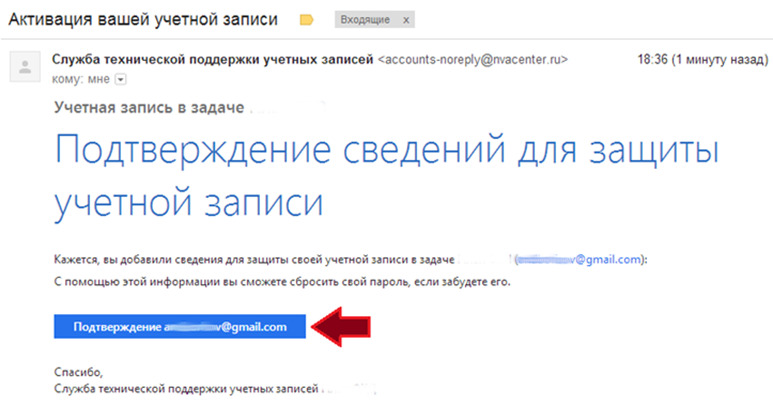
Рисунок 7
Нажатие на эту кнопку подтвердит серверу, что этому email можно доверять, и сервер вас перенаправит на портал:
Загрузка файлов из ФК.
При успешном входе откроется главная страница. На ней отображается сводная информация о бюджетной росписи учреждения (Рис.16). Для загрузки документов, воспользуемся кнопкой «Загрузка файлов из ФК».
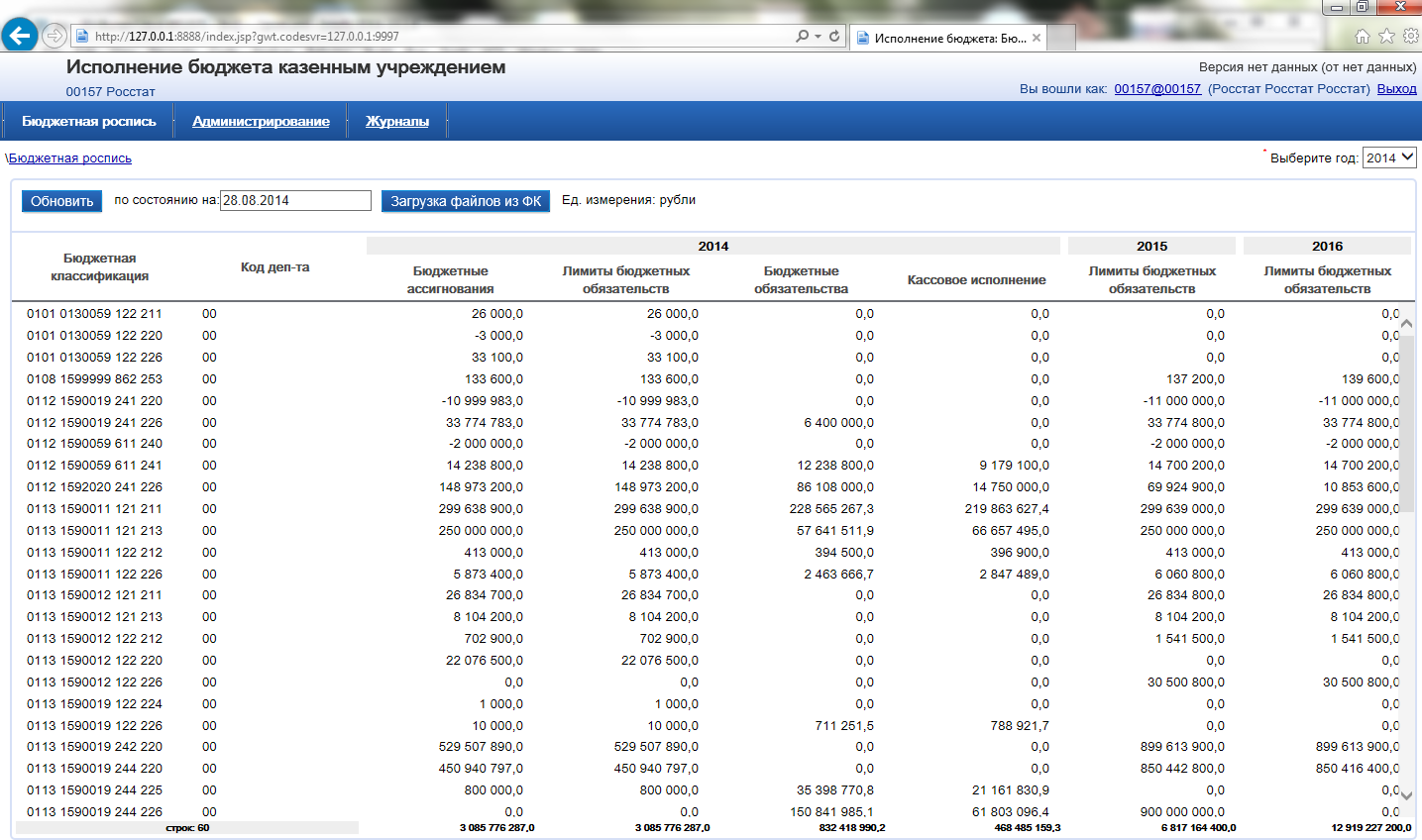
Рисунок 8
Откроется страница с информацией о загруженных отчетах, поступивших из Федерального Казначейства (Рис.17). С помощью фильтра «На дату» можно быстро получить перечень отчетов на указанную регламентную дату. С помощью фильтра «По дату» можно получить перечень отчетов с 1 января и по указанную дату. Указав две даты в полях «За период» можно получить перечень отчетов, регламентная дата которых попадает в заданный интервал.
Для того чтобы загрузить новый отчет, нажимаем кнопку «Выберите файл для загрузки».
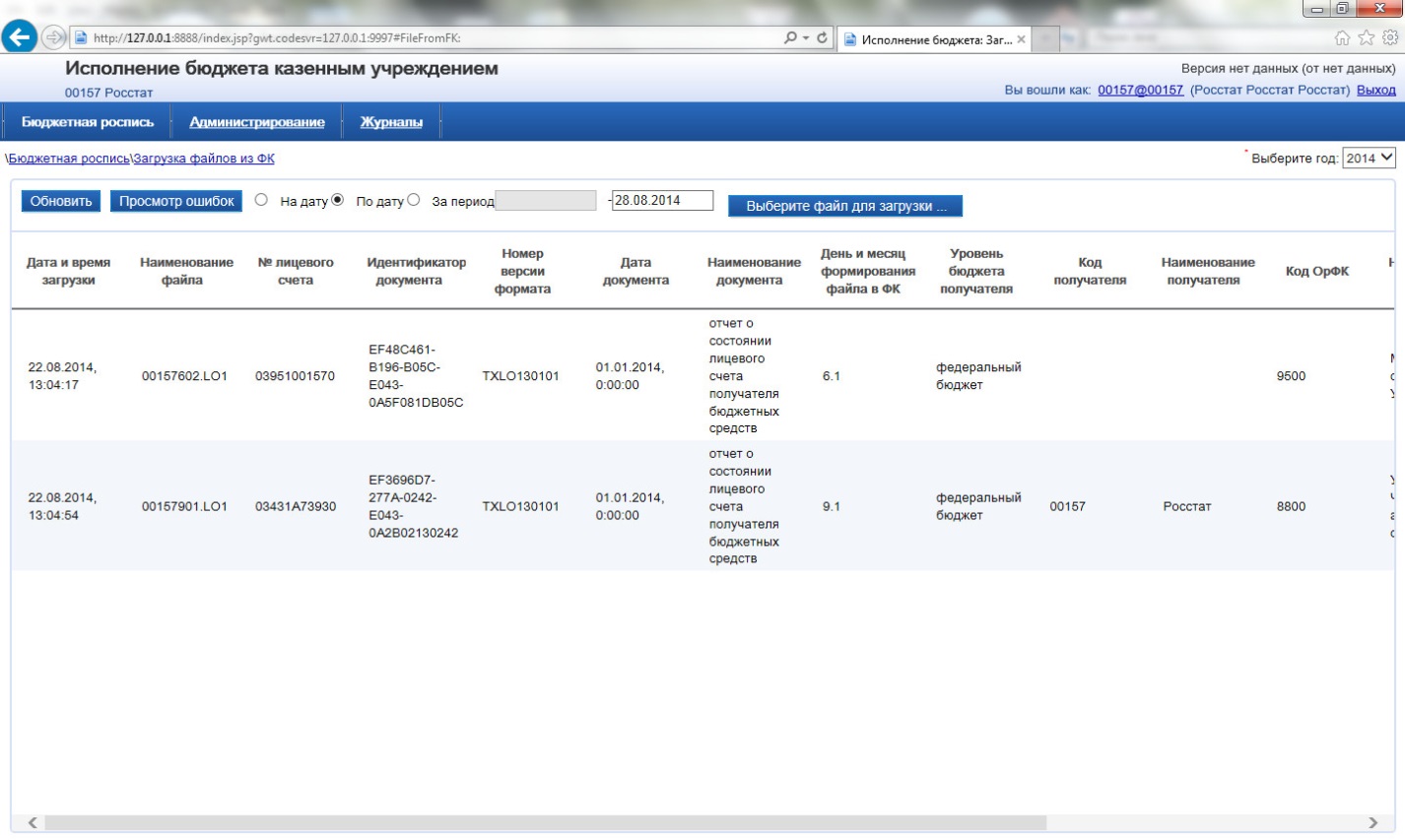
Рисунок 9
В открывшемся диалоге «Выбор файла» указываем необходимый файл (Рис. 18) и нажимаем кнопку «Открыть». В случае успешной загрузки, страница просигнализирует сообщением:  . И в списке появится новая строка с информацией о документе.
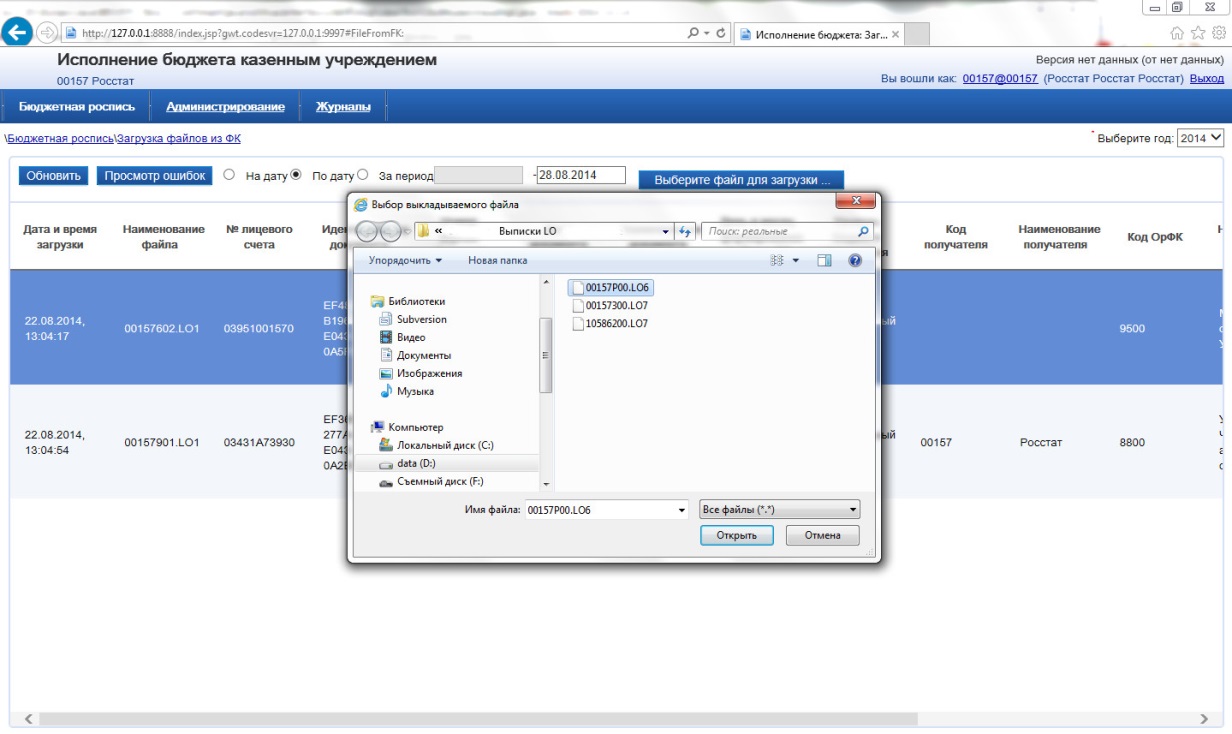
Рисунок 10
Для проверки загруженного отчета, необходимо перейти на строку с документом и нажать кнопку «Просмотр ошибок» или по ней сделать двойной щелчок левой клавишей мыши. Откроется страница с ошибками (такое случается) (Рис. 19).
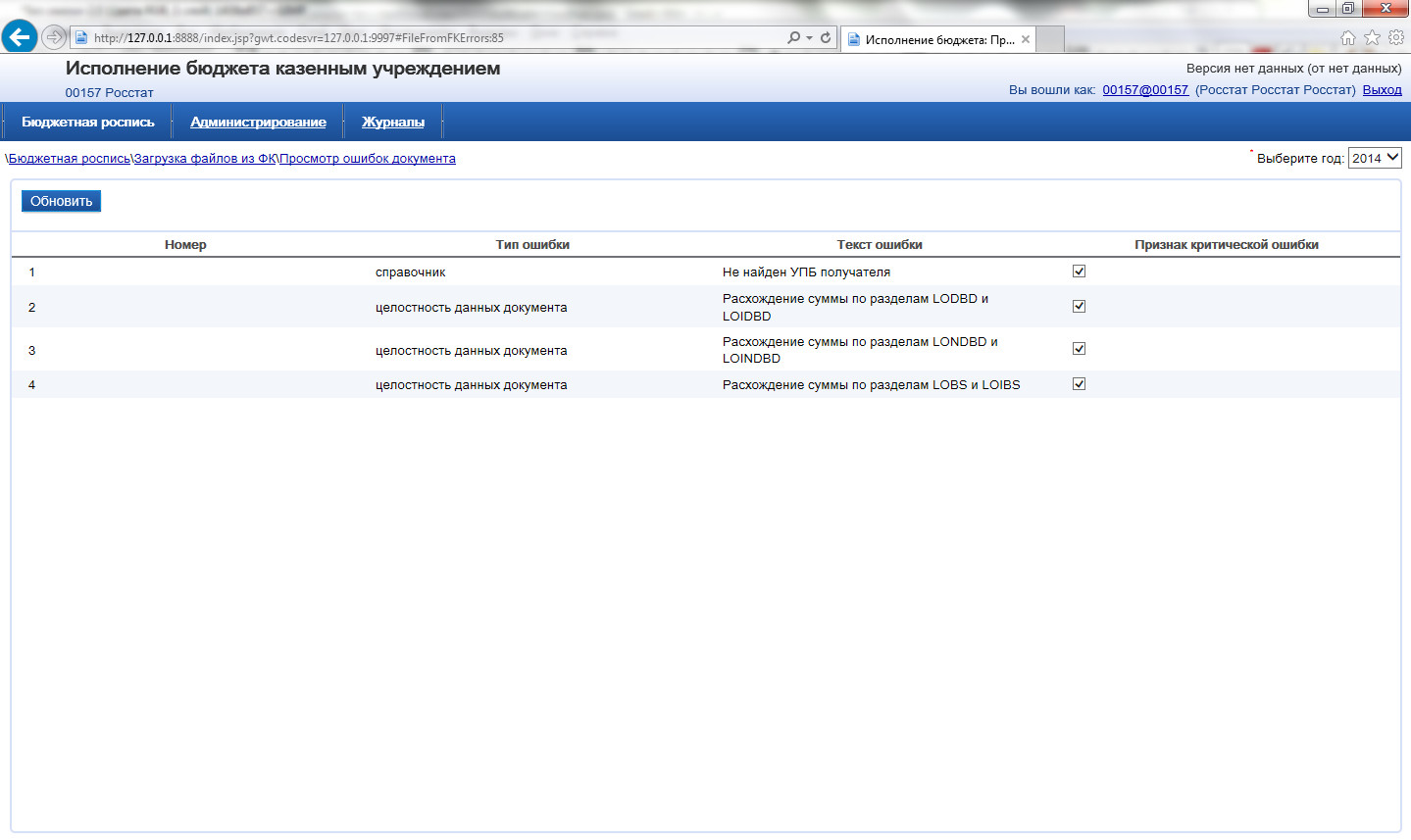
Рисунок 11
Иногда (после обновления новой версии) возникают ошибки при заходе на сайт из за того, что браузер запомнил у себя в кеше старую версию. Для исправления этой проблемы, достаточно почистить кеш бразуера. Горячие клавиши (работают во всех браузерах) Ctrl + Shift + Del (Выбрать галочкой очистку кеша (cashe), в хроме это "Изображение и другие файлы сохраненные в кеше" ) и перезагрузить страницу.
