

Партнерка на США и Канаду по недвижимости, выплаты в крипто
- 30% recurring commission
- Выплаты в USDT
- Вывод каждую неделю
- Комиссия до 5 лет за каждого referral
Оглавление
ИС Кадры. Прием на работу сотрудника 1
1 Прием сотрудника из числа ранее не работавших 1
1.1 Создаем анкету человека 1
1.2 Создаем приказ о приеме на работу 2
2 Прием сотрудника из числа ранее работавших 12
2.1 Создаем приказ о приеме на работу 12
Прием сотрудника из числа ранее не работавших Создаем анкету человека
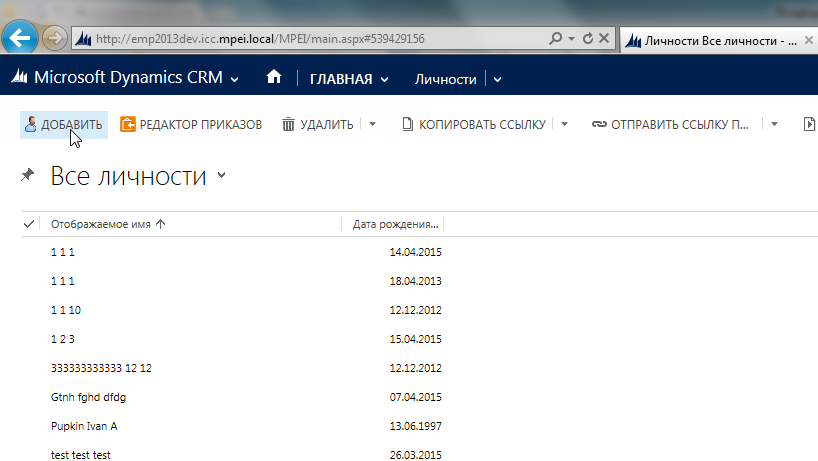
На вкладке «Личности» нажать кнопку «Добавить».
Откроется анкета человека, где заполняем необходимые поля.
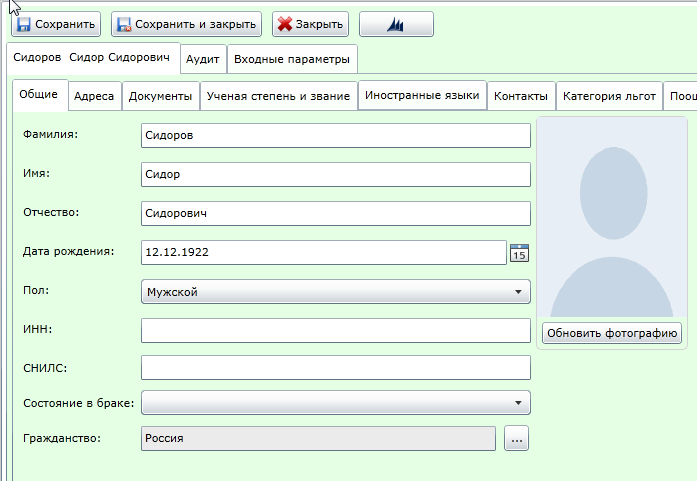
Нажимаем «Сохранить» или «Сохранить и закрыть».
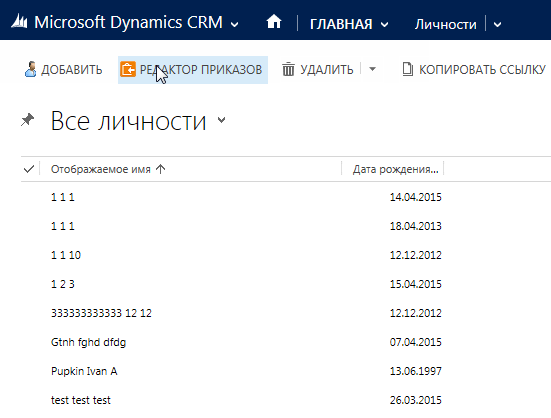
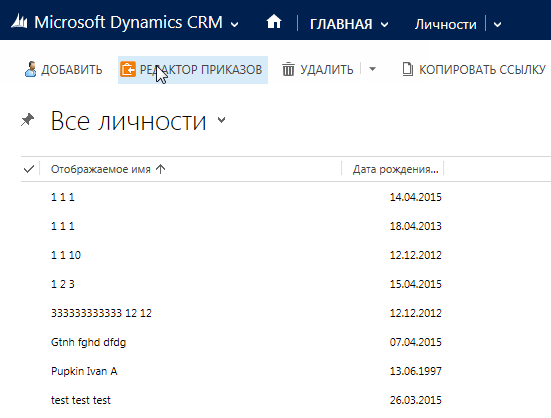
Создаем приказ о приеме на работуНажимаем кнопку «Редактор приказов».
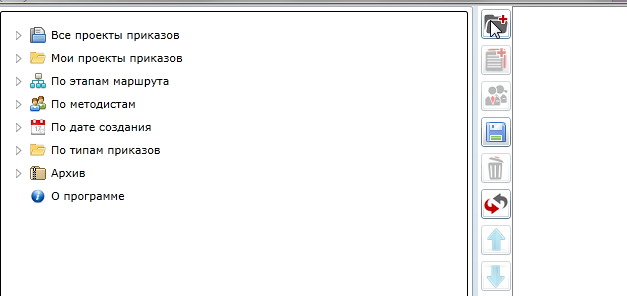
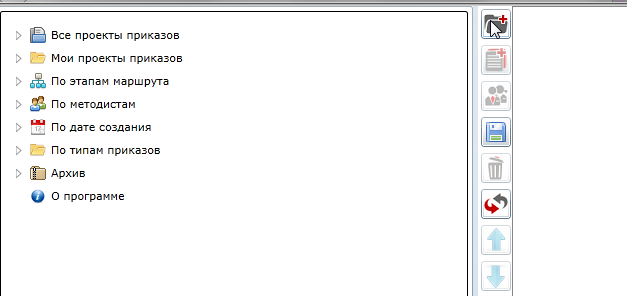
Открывается окно редактора приказов. В окне нажимаем на значок «Создать проект приказа».
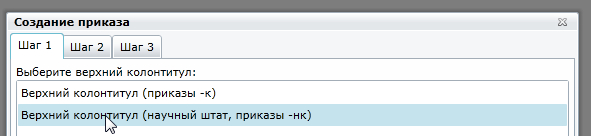
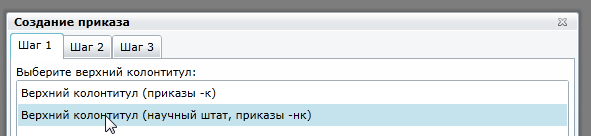
Откроется мастер создания приказа. В нем выбираем верхний колонтитул.
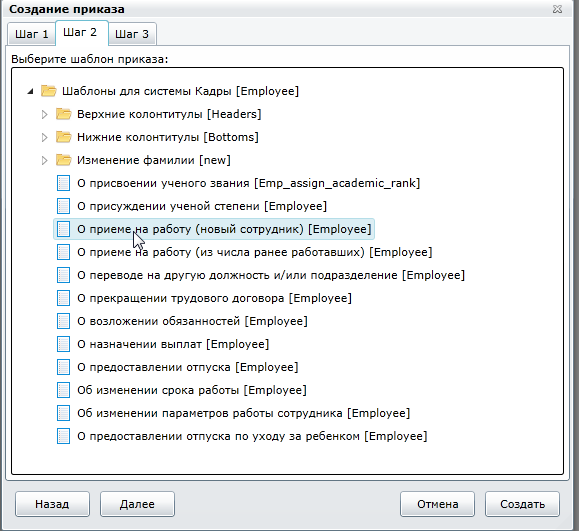
Шаблон приказа «О приеме на работу (новый сотрудник)».
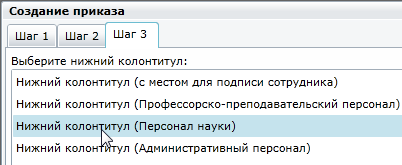
Нижний колонтитул.
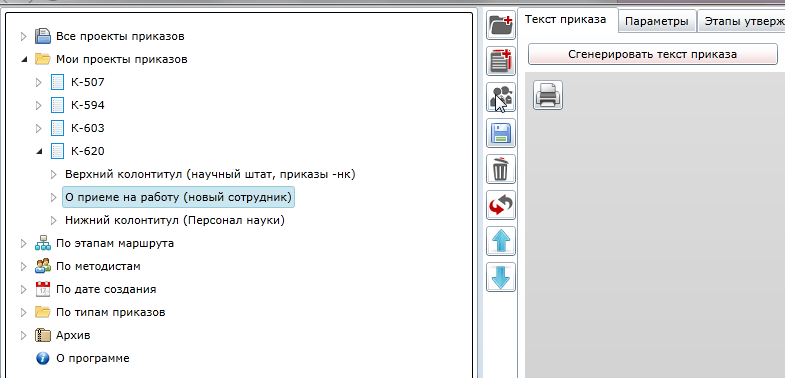
В открывшемся окне выбираем параграф, в который будем добавлять личность (кликнуть мышкой на параграфе). Далее нажать на кнопку 
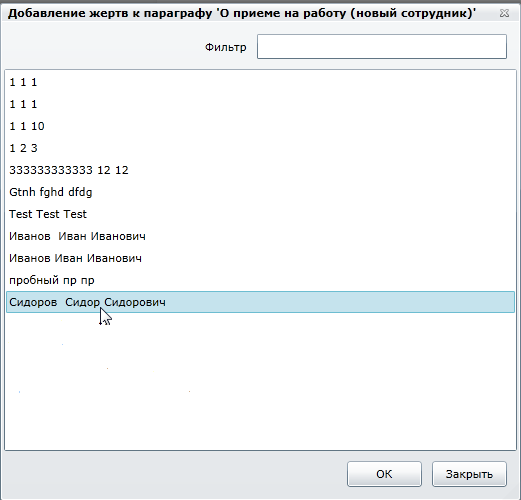
В открывшемся окне выбираем нового сотрудника (к выбору предоставляются раннее не работавшие люди). Нажимаем «Ок».
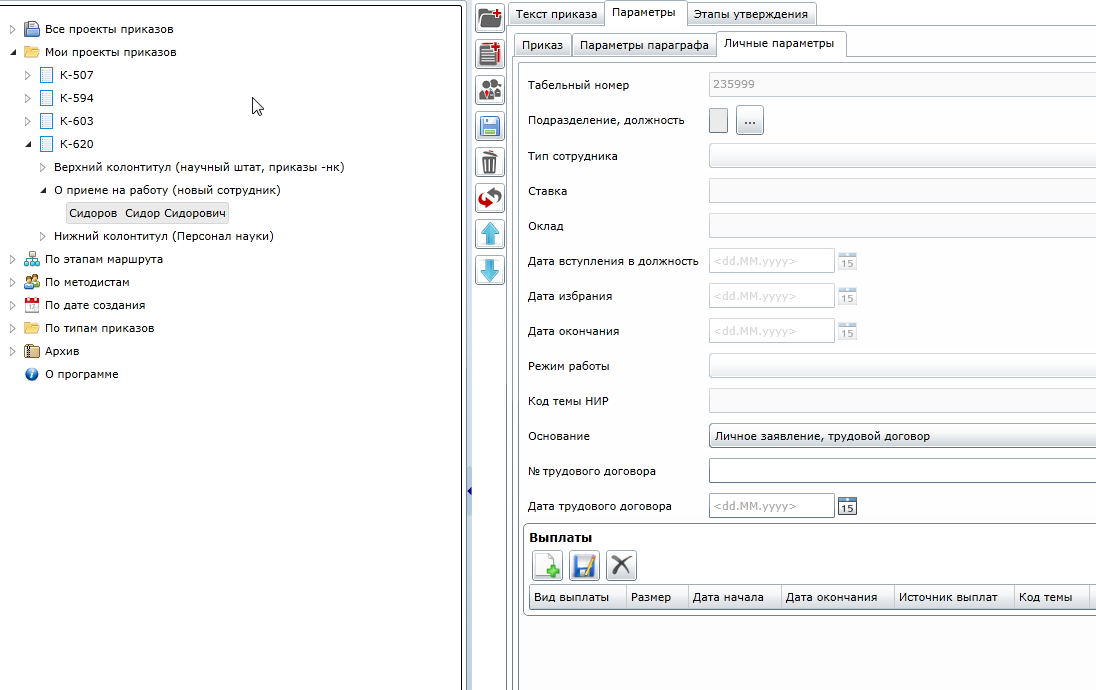
В открывшемся окне заполняем личные параметры.
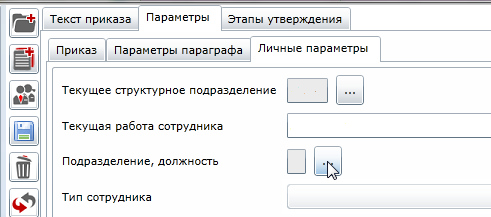
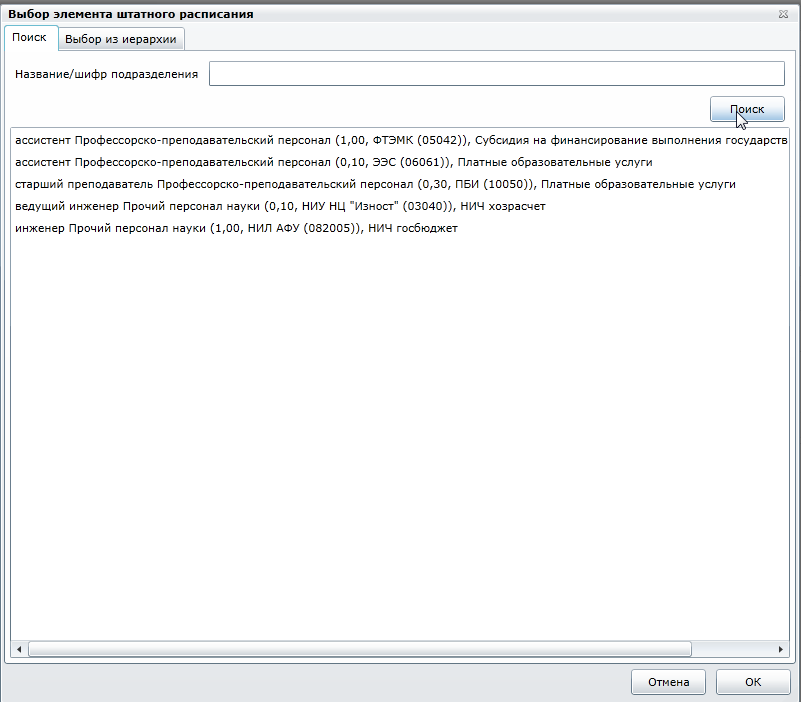
В поле «Подразделение, должность» выбирается элемент штатного расписания, куда будет принят новый сотрудник. Для нахождения вакансий можно использовать поиск. Если нажать кнопку «Поиск» при незаполненном поле «Название/шифр подразделения», то отобразятся все существующие свободные элементы штатного расписания. В скобках указано количество свободных ставок. Нажимаем «Ок».
При необходимости можно добавить дополнительные выплаты. Для этого необходимо нажать на кнопку  . В открывшемся окне заполнить параметры выплаты. Нажать «Ок».
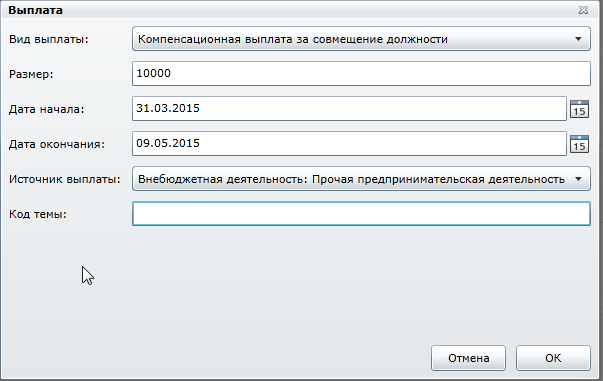
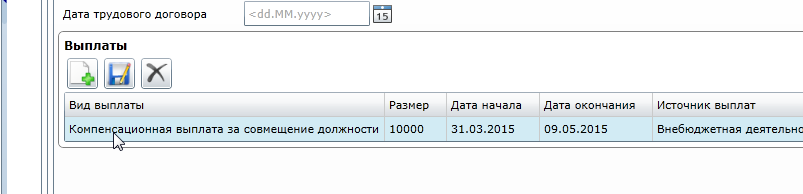
Выплата появится в окне. При необходимости, ее можно отредактировать или удалить с помощью кнопок 
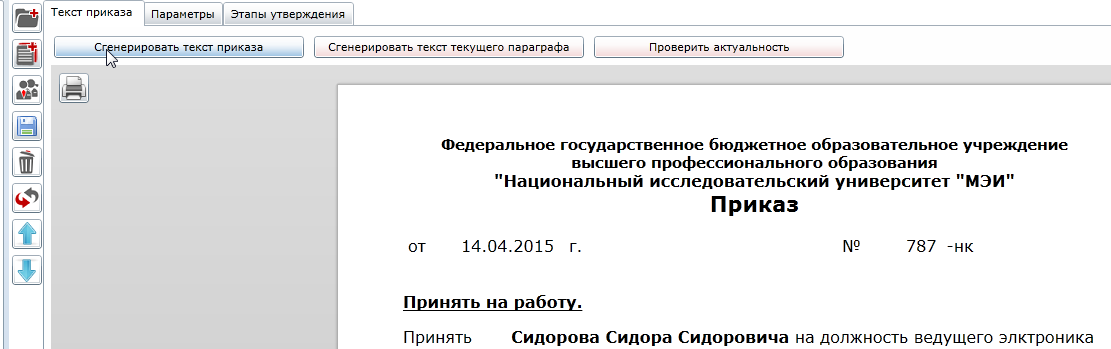
После этого можно сгенерировать текст приказа. Для этого необходимо нажать на вкладку «Текст приказа» - > «Сгенерировать текст приказа».
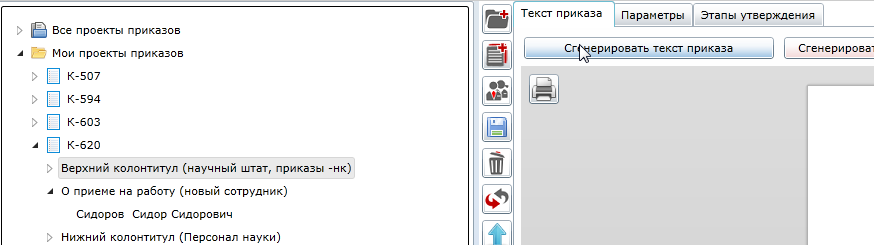
Текст генерируется. При необходимости его можно поправить.
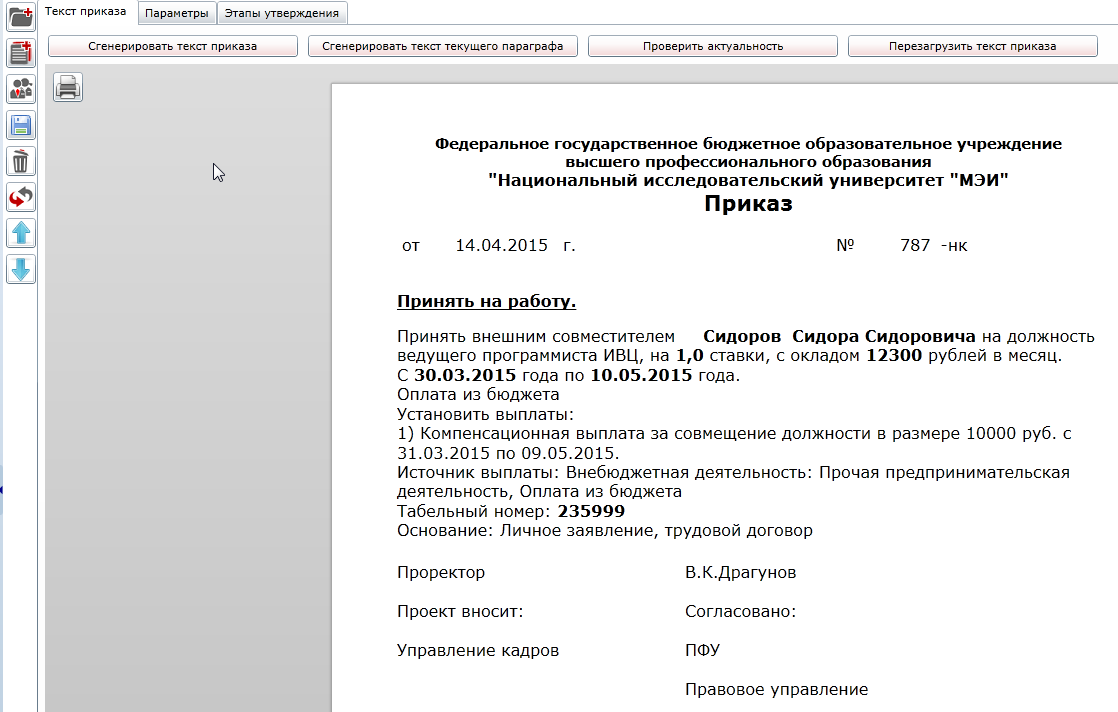
Для печати приказа нажимаем на кнопку 
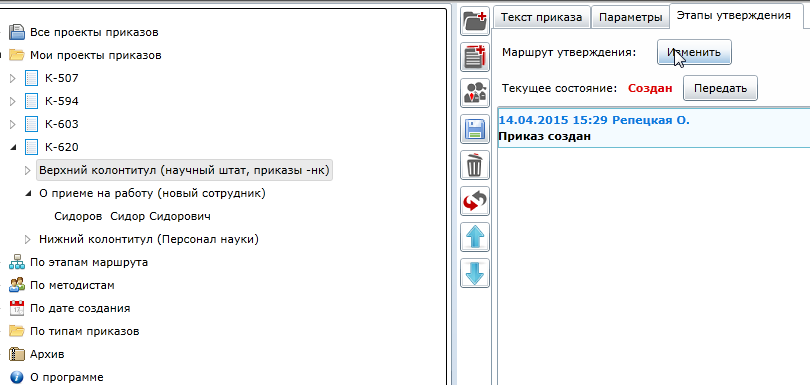
После этого отправляем приказ по маршруту утверждения. Для этого на вкладке «Этапы утверждения» нажимаем на «Изменить».
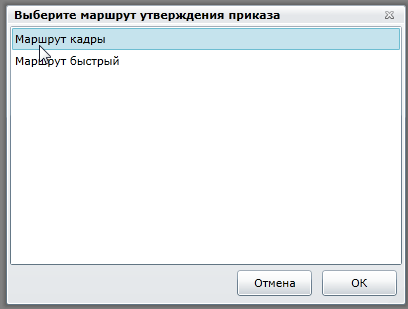
Выбираем маршрут утверждения. Нажимаем «Ок».
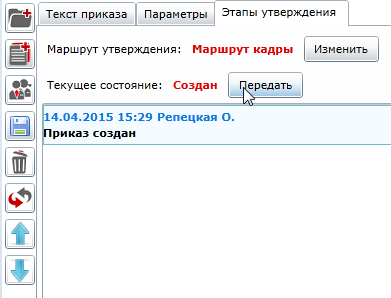
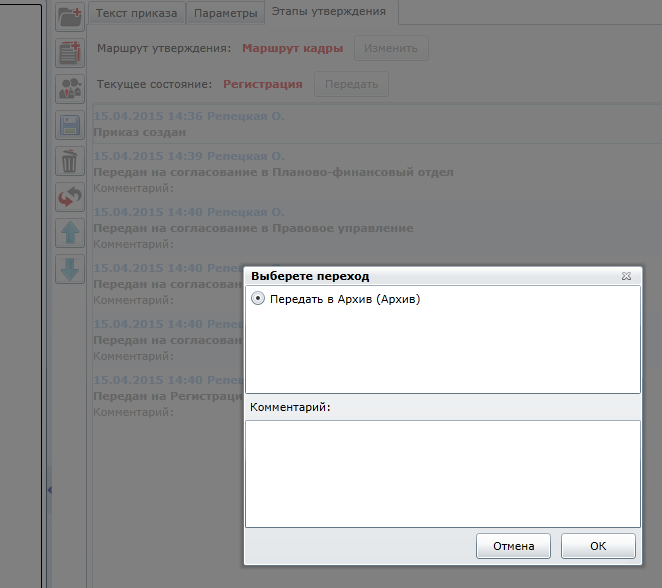
Далее нажимаем кнопку «Передать»
Выбираем переход. Нажимаем «Ок».
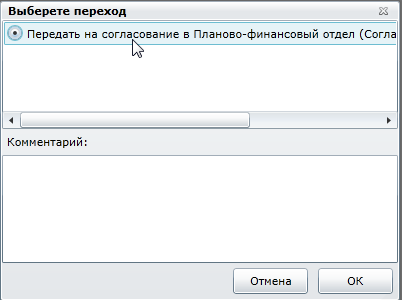
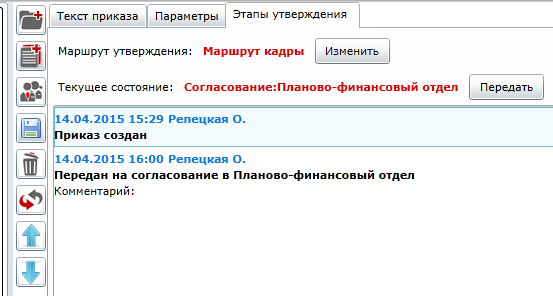
Приказ передался на согласование.
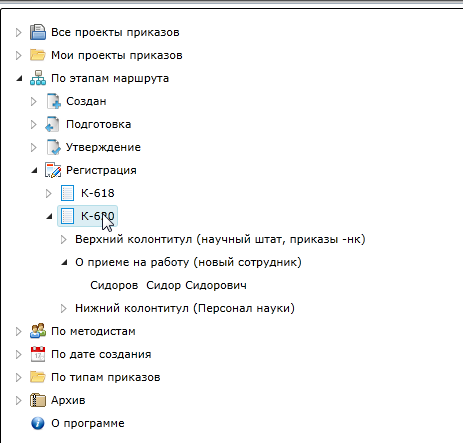
По мере прохождения по маршруту утверждения, приказ будет появляться в соответствующих узлах.
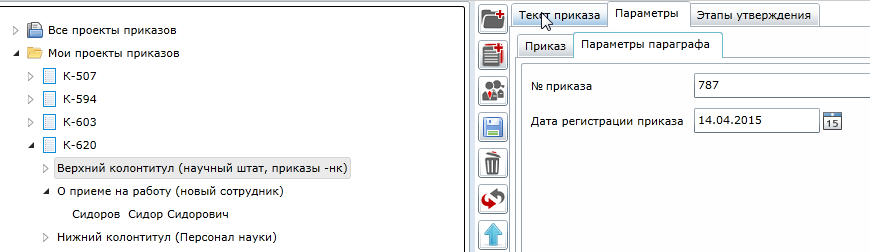
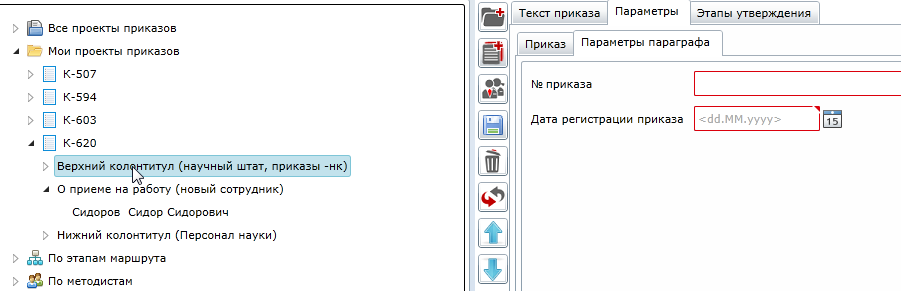
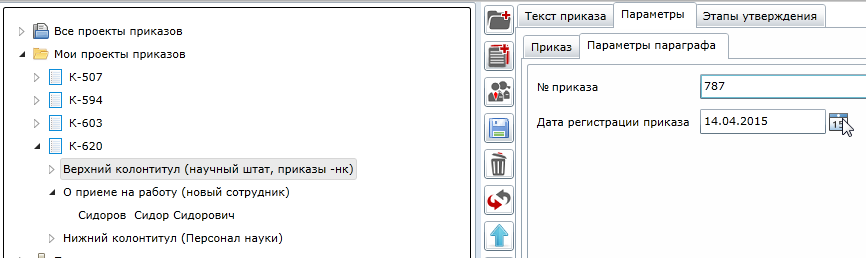
После того, как приказ появится в узле «Регистрация», необходимо заполнить параметры верхнего колонтитула: дату регистрации и номер приказа.
Заново сгенерировать текст приказа, чтобы введенные параметры попали в текст.
И передать приказ в Архив.
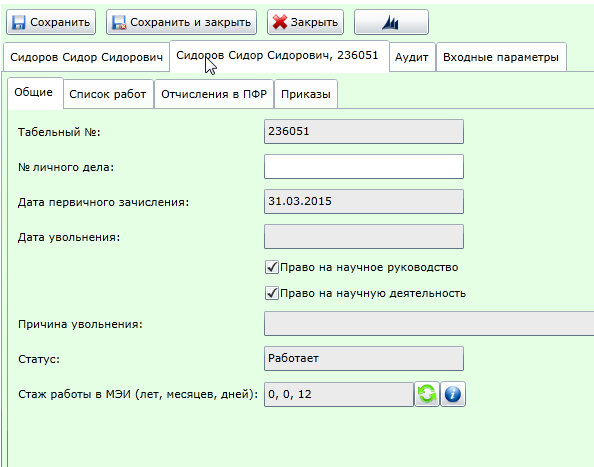
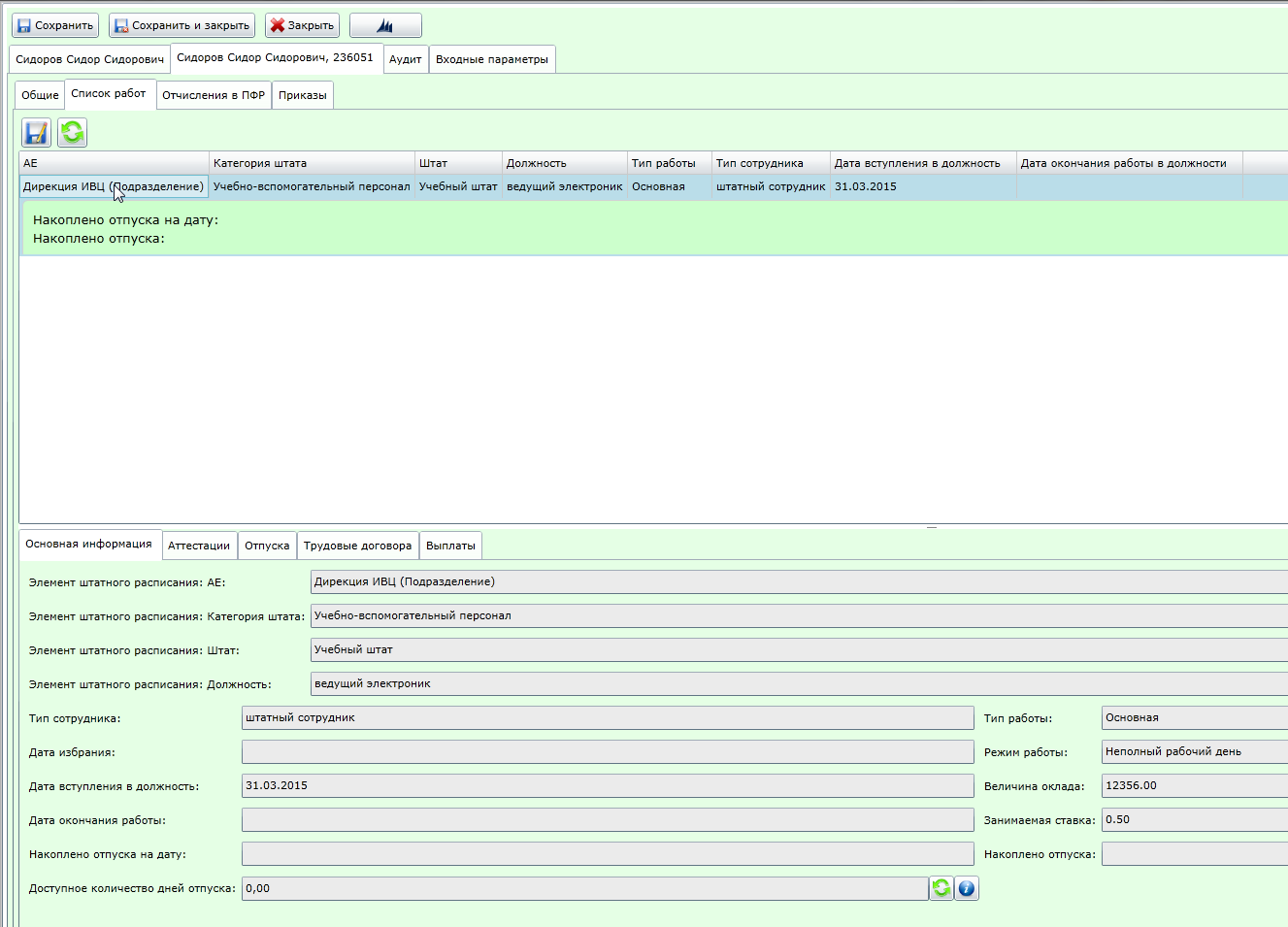
После этого в анкете человека появится вкладка с данными человека как сотрудника.
Нажимаем кнопку «Редактор приказов».
Открывается окно редактора приказов. В окне нажимаем на значок «Создать проект приказа».
Откроется мастер создания приказа. В нем выбираем верхний колонтитул.
Шаблон приказа «О приеме на работу (из числа раннее работавших)».
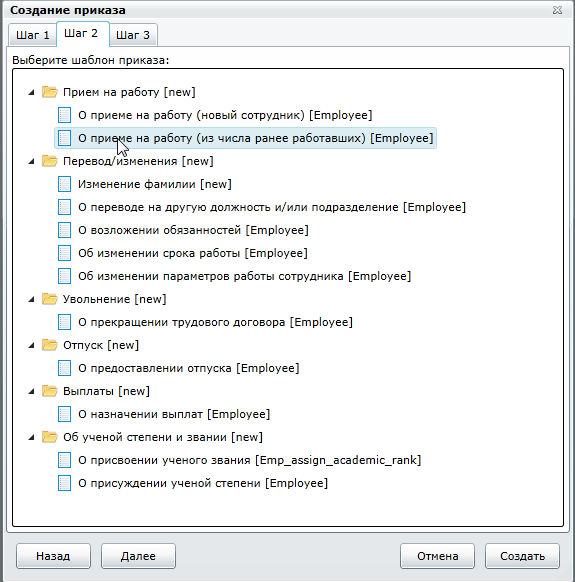
Нижний колонтитул.
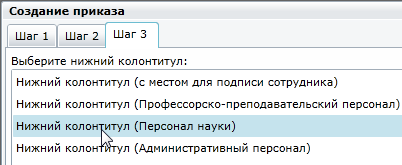
В открывшемся окне выбираем параграф, в который будем добавлять личность (кликнуть мышкой на параграфе). Далее нажать на кнопку 
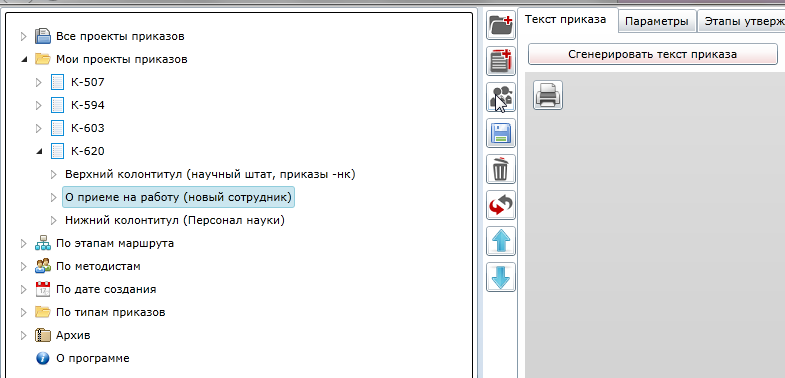
В открывшемся окне выбираем нового сотрудника (к выбору предоставляются раннее работавшие люди). Нажимаем «Ок».
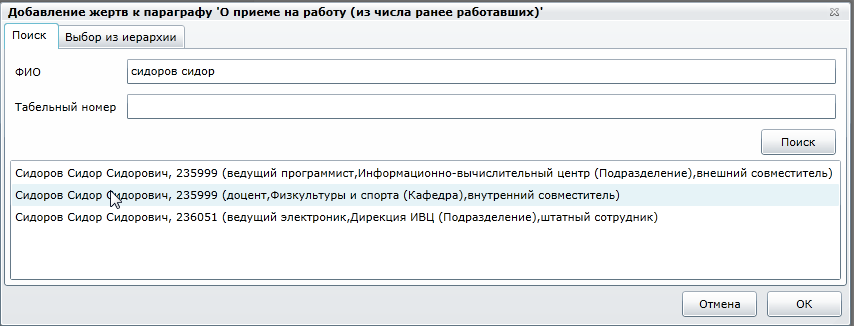
Откроется окно для заполнения личных параметров.
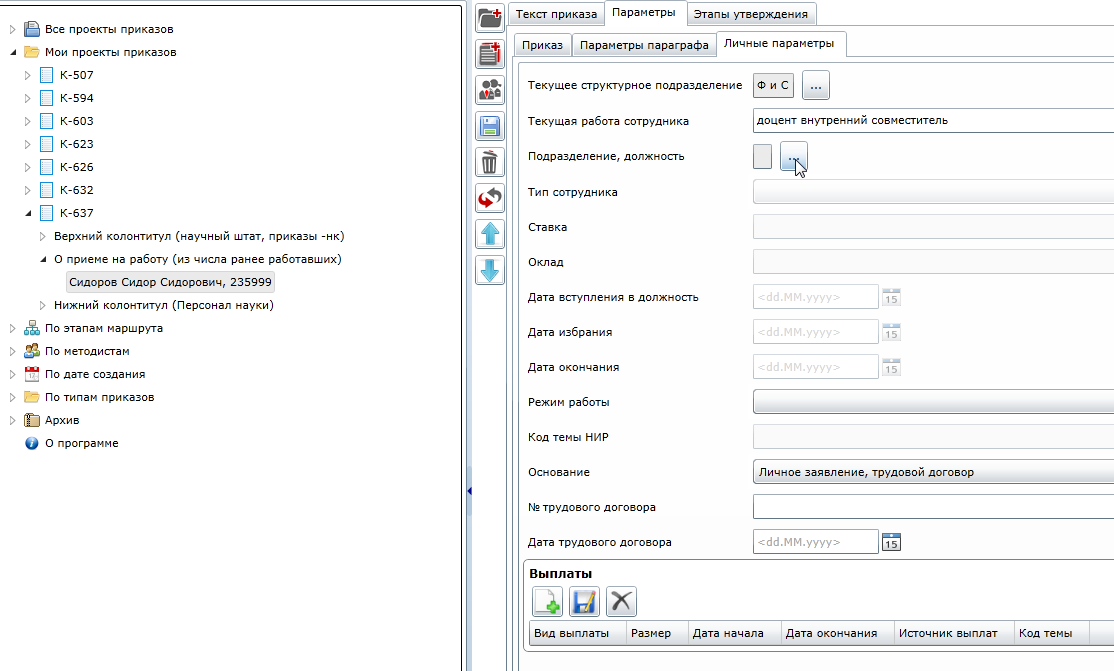
Далее с приказом производим те же действия, что и с приказом о приеме нового сотрудника из числа ранее не работавших.
