

Партнерка на США и Канаду по недвижимости, выплаты в крипто
- 30% recurring commission
- Выплаты в USDT
- Вывод каждую неделю
- Комиссия до 5 лет за каждого referral
ПРОЦЕСС РЕГИСТРАЦИИ ФИЗИЧЕСКОГО ЛИЦА
1.1. Этапы регистрации в ЕСИА
Процесс регистрации граждан Российской Федерации включает в себя следующие этапы регистрации:
- Этап 1. Регистрация упрощенной учетной записи. Этап 2. Заполнение профиля пользователя, инициирование процедуры проверки данных. Успешная проверка данных переводит учетную запись в состояние стандартной. Этап 3. Подтверждение личности одним из доступных способов, в результате чего учетная запись пользователя становится подтвержденной.
Также возможна регистрация в одном из центров обслуживания – в этом случае будет сразу создана подтвержденная учетная запись (п. 1.4).
1.2. Регистрация упрощенной учетной записи
Форма регистрации доступна на Едином портале государственных услуг (http://esia. gosuslugi. ru/registration) (Рис. 1).
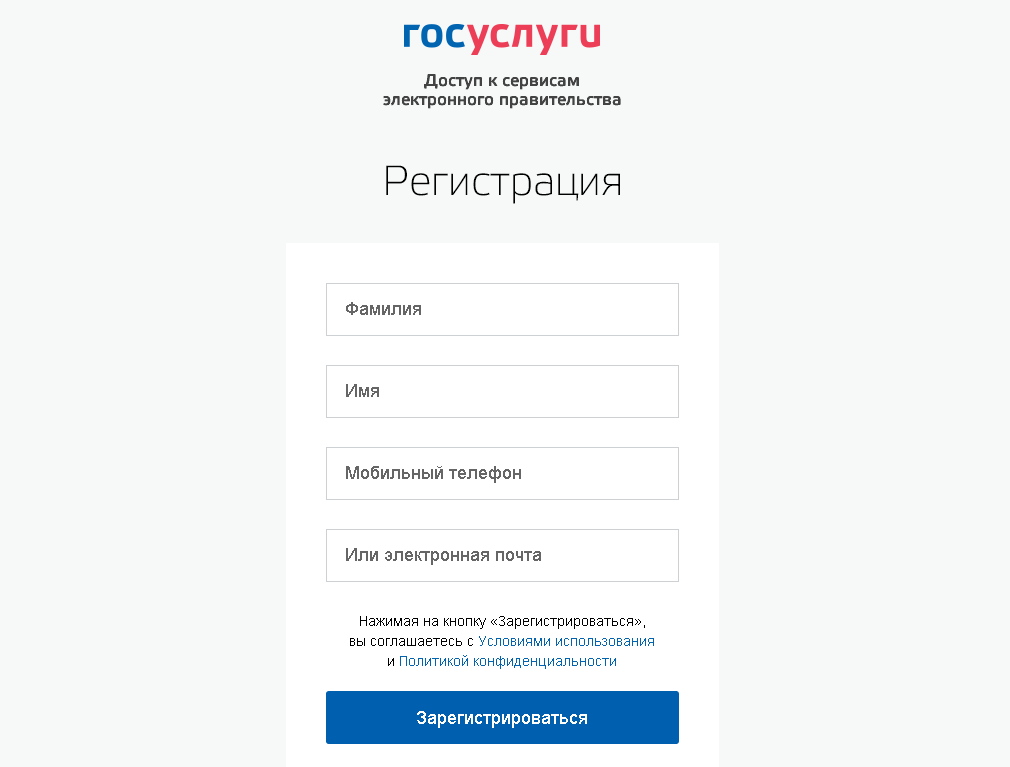
Рис. 1 - Форма регистрации
Заполните поля:
- «Фамилия»; «Имя»; «Мобильный телефон».
При отсутствии мобильного телефона заполните поле «Адрес электронной почты».
Нажмите на кнопку «Зарегистрироваться».
Если выбран способ регистрации по мобильному телефону, то система отправляет код подтверждения на номер мобильного телефона, указанный при регистрации и отображается форма для подтверждения номера мобильного телефона (Рис. 2).
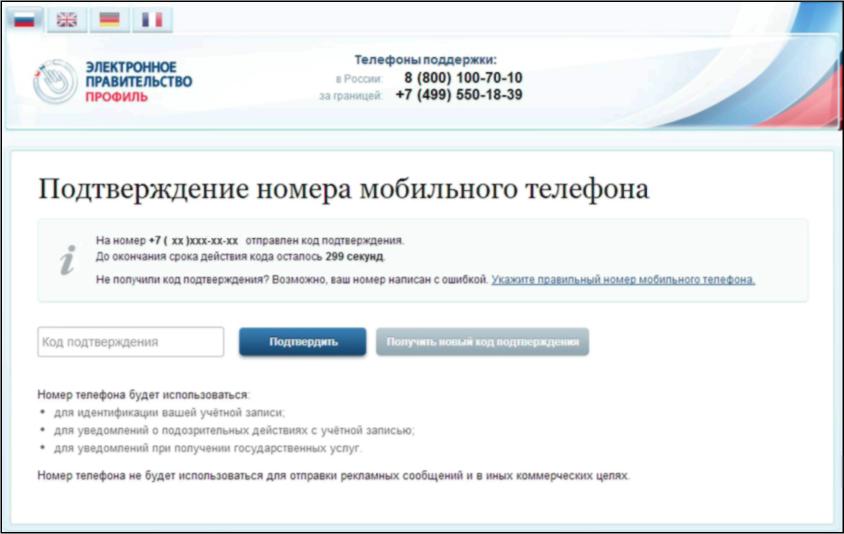
Рис. 2 – Форма для подтверждения номера моб. телефона
Код подтверждения можно ввести в течение 5 минут. При истечении отведенного времени можно запросить новый код подтверждения. Для этого необходимо нажать на кнопку «Получить новый код подтверждения».
Введите полученный код подтверждения в поле «Код подтверждения», нажмите на кнопку «Подтвердить».
Если выбран способ регистрации по электронной почте, то отобразится страница подтверждения адреса электронной почты для создаваемой учетной записи (Рис. 3).
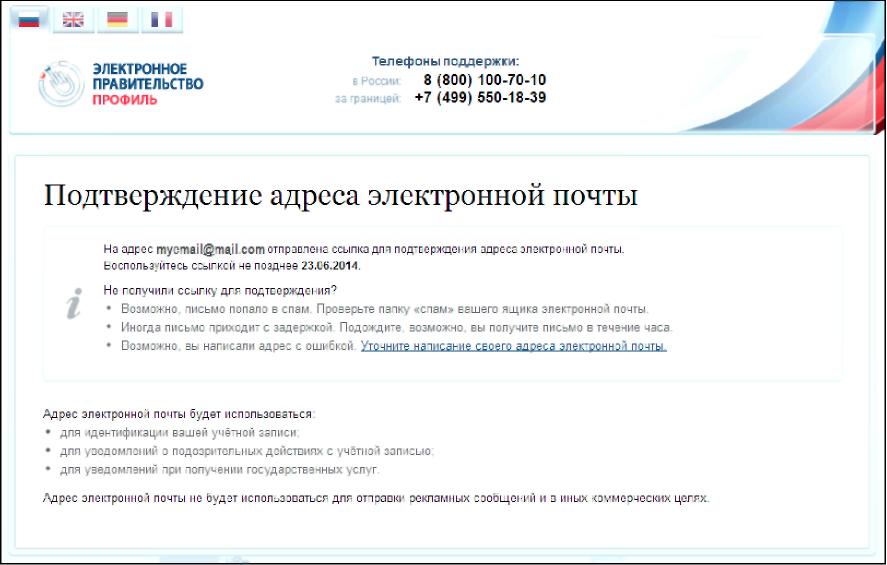
На адрес электронной почты, указанный при регистрации, Система отправляет письмо с гиперссылкой для подтверждения адреса электронной почты.
Рис. 3 – Форма подтверждения адреса электронной почты
Необходимо открыть полученное письмо и перейти по гиперссылке для подтверждения адреса электронной почты (Рис. 4).
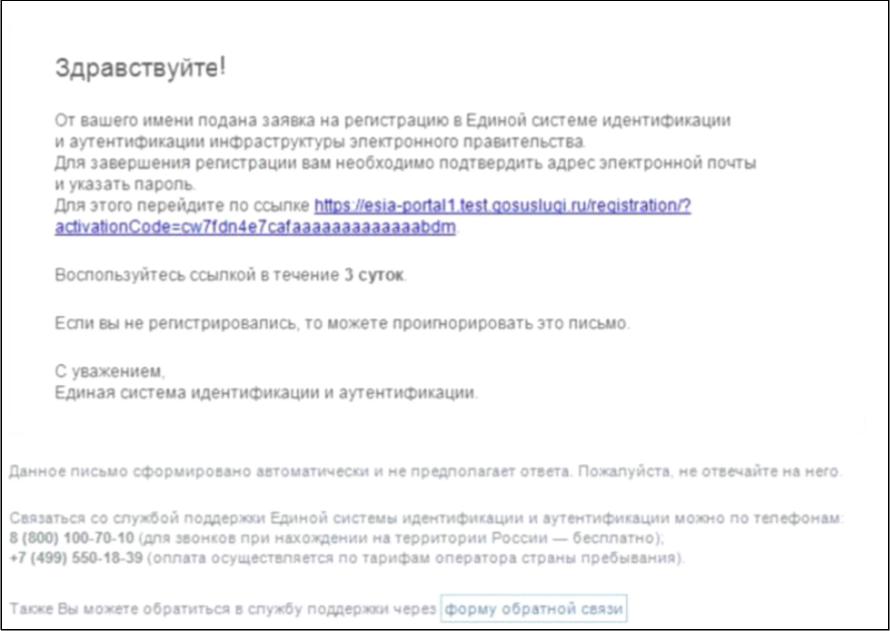
Рис. 4 – Письмо для подтверждения адреса электронной почты
Время действия полученной гиперссылки составляет 3 дня.
При нажатии на кнопку «Подтвердить» (см. Рис. 2) или при переходе по гиперссылке в письме для подтверждения адреса электронной почты (см. Рис. 4), отображается форма создания пароля (Рис. 5).
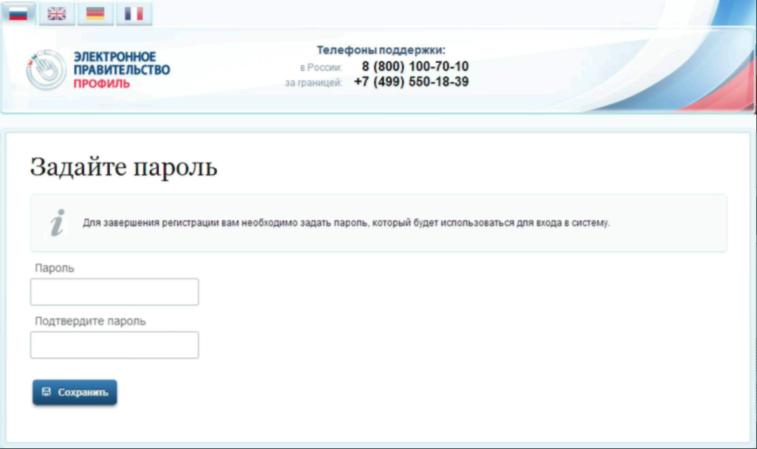
Рис. 5 – Форма создания пароля
Пароль будет использоваться для входа в Систему.
ВНИМАНИЕ: Пароль должен содержать не менее 8 символов и состоять из строчных и заглавных букв, а также содержать цифры.
Введите пароль в поле «Пароль».
Подтвердите создаваемый пароль его повторным вводом в поле «Подтвердите пароль».
Нажмите на кнопку «Сохранить».
При нажатии на кнопку «Сохранить», выполняется проверка корректности введенных данных. Если указанные данные корректны, то отображается окно с сообщением об успешной регистрации (Рис. 6).
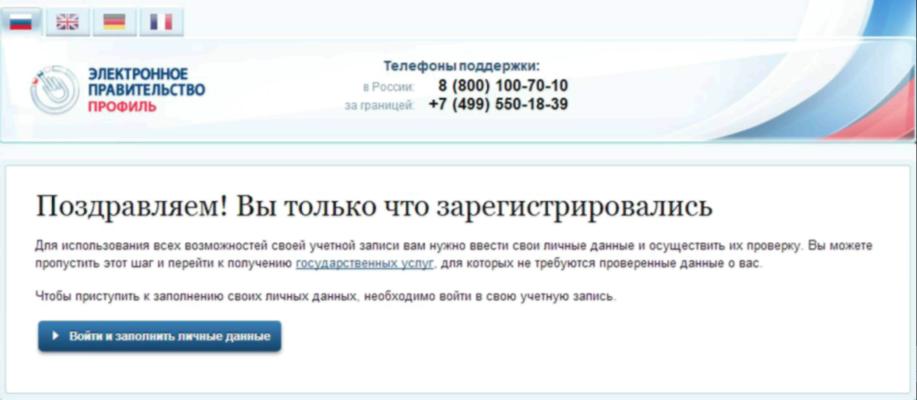
Рис. 6 – Сообщение об успешной регистрации
Системой создана упрощенная учетная запись. Упрощенная учетная запись нуждается в подтверждении (п. 1.3).
1.3. Подтверждение учетной записи
Для подтверждения учетной записи необходимо:
Заполнить личные данные;
Дождаться завершения автоматической проверки личных данных (запись переводится в статус «стандартная»);
Подтвердить личность одним из доступных способов (запись переводится в статус «подтвержденная»).
Для заполнения личных данных нажмите на кнопку «Войти и заполнить личные данные» в окне с сообщением об успешной регистрации непроверенной учетной записи.

При нажатии на кнопку «Войти и заполнить личные данные» отображается форма для ввода личных данных (Рис. 7).
Рис. 7 – Форма для ввода личных данных
Заполните поля формы корректными личными данными, нажмите на кнопку «Продолжить» для перехода к автоматической проверке личных данных, или на кнопку «Продолжить позже» для сохранения указанных сведений.
ВНИМАНИЕ: автоматическая проверка личных данных занимает несколько минут.

При нажатии на кнопку «Продолжить» система отображает окно с информацией о ходе автоматической проверки личных данных (Рис. 8).
Рис. 8 – Окно с информацией о ходе проверки
До завершения проверки кнопка «Перейти к подтверждению личности» не активна.
ВНИМАНИЕ: При закрытии окна проверка личных данных не останавливается и выполняется в фоновом режиме.
В случае успешной проверки личных данных учетная запись пользователя станет стандартной. (Рис. 9).
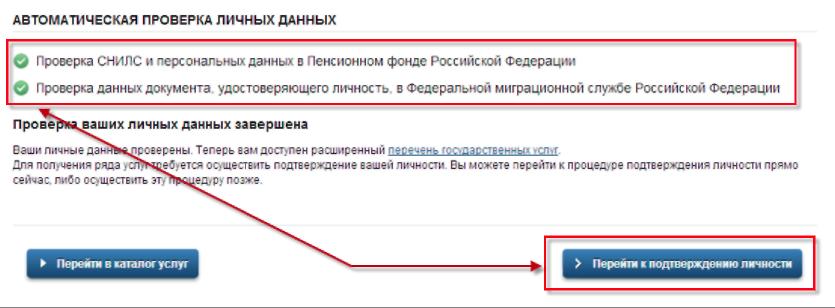
Рис. 9 – Центральная часть окна с информацией о ходе проверки. Проверка
выполнена успешно
Нажмите на кнопку «Перейти к подтверждению личности» для перехода к следующему Этапу 3 подтверждения учетной записи.
При нажатии на кнопку «Перейти к подтверждению личности», отображается окно для выбора способа подтверждения личности (Рис. 10).
Подтверждение личности доступно следующими способами: Личное обращение в центр обслуживания;
С помощью кода подтверждения, полученного по почте;
С помощью средства электронной подписи или УЭК.
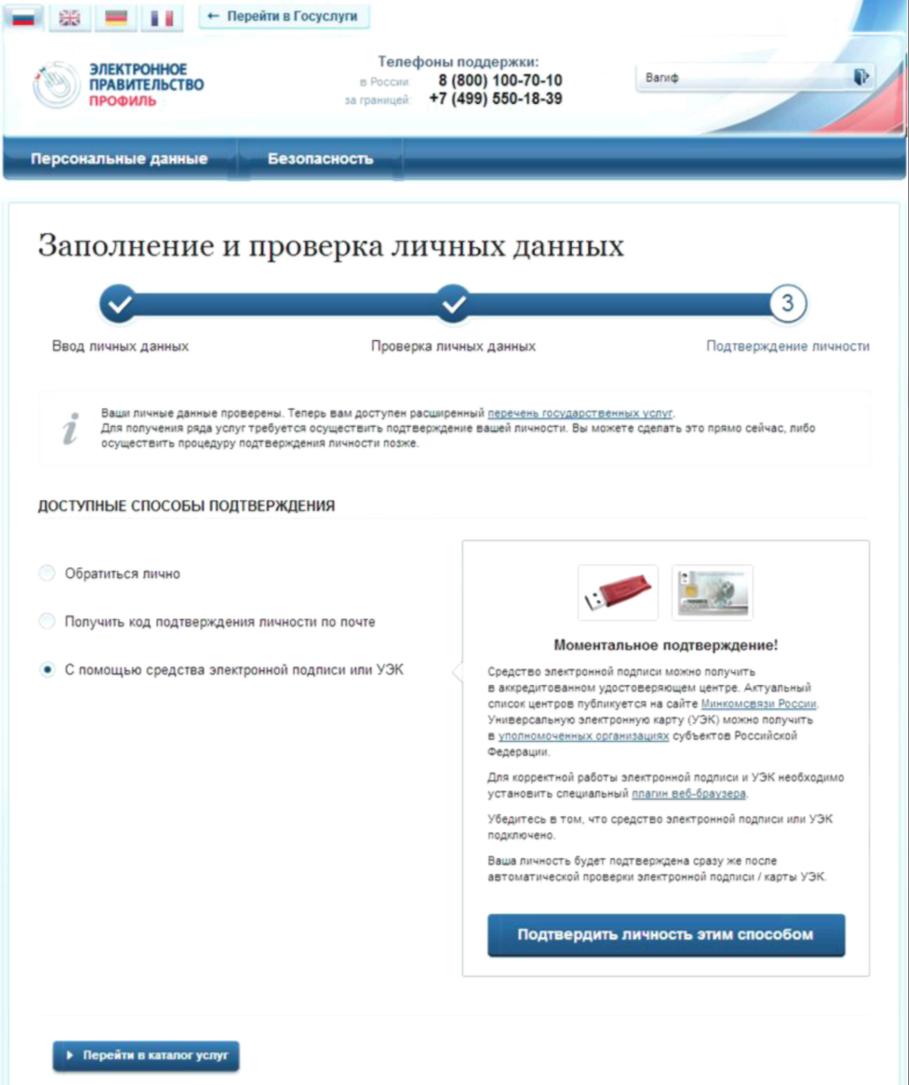
Рис. 10 – Окно для выбора способа подтверждения личности
При выборе способа подтверждения «Обратиться лично» будут отображены все доступные центры регистрации. Можно обратиться в любую из указанных организаций. Для прохождения процедуры подтверждения личности необходимо предъявить оператору этой организации документ, удостоверяющий личность.
ВНИМАНИЕ: Необходимо предъявить тот же документ, который был указан в личных данных при запуске процедуры подтверждения личности. Если вы получили новый документ, удостоверяющий личность, то вы не сможете подтвердить свою личность. В этом случае следует создать новую непроверенную учетную запись, ввести свои данные и данные нового документа, дождаться их проверки, и только после этого обратиться в Центр обслуживания.
Рис. 11 – Окно для выбора способа подтверждения личности. Способ «Получение
кода по почте»
При выборе способа «Получить код подтверждения личности по почте» необходимо указать почтовый адрес, по которому заказным письмом будет отправлен код активации (Рис. 11).
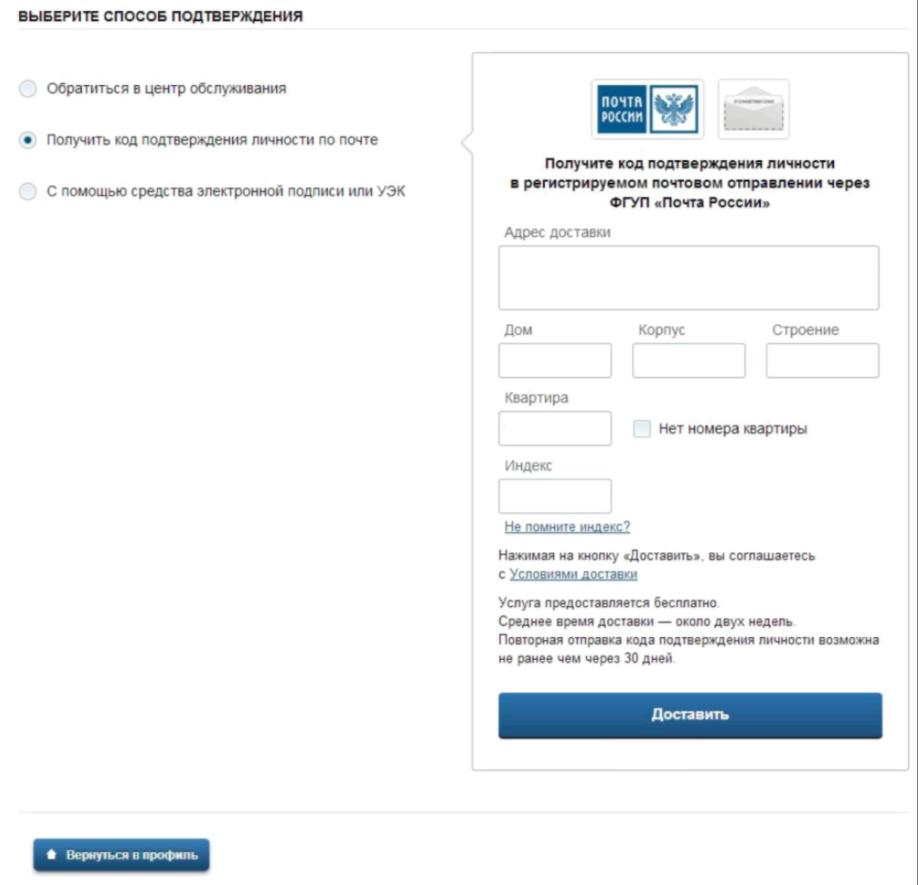
Средний срок доставки кода по почте составляет около 2-х недель. Необходимо убедиться в том, что адрес заполнен корректно: в случае ошибочного указания адреса повторная отправка кода активации будет возможна не раньше, чем через 30 дней после первой отправки. Убедившись в корректности адреса, нажмите на кнопку «Доставить».
После получения извещения о заказном письме в отделение Почты России следует обратиться в это отделение и получить письмо, содержащее код активации.
Учетная запись подтверждается после ввода корректного кода активации на странице с личными данными.
Выберите способ подтверждения «С помощью средства электронной подписи или УЭК», подключите средство электронной подписи или УЭК, нажмите на кнопку «Подтвердить личность этим способом».
При нажатии на кнопку «Подтвердить личность этим способом» выполняется проверка электронной подписи или карты УЭК.
При успешно выполненном подтверждении личности, отображается окно с сообщением о подтверждении учетной записи (Рис. 12).
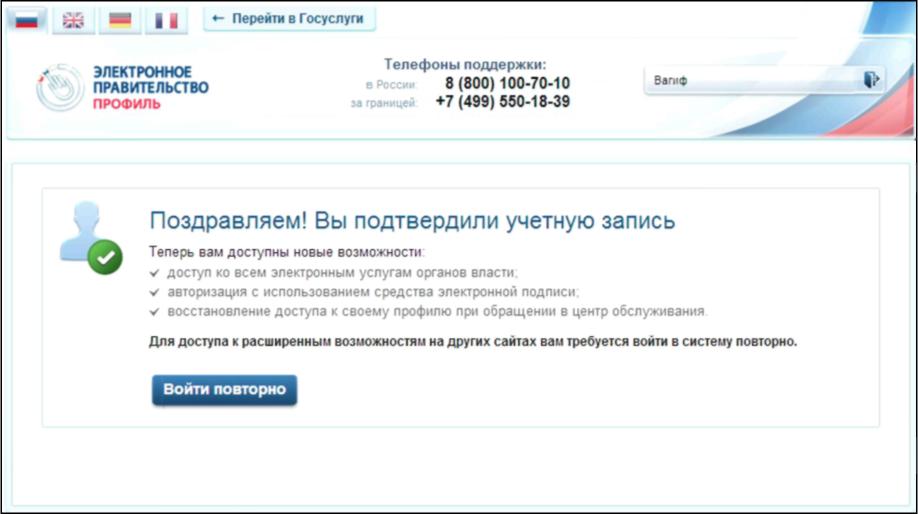
Рис. 12 – Окно с сообщением о подтверждении учетной записи
1.4. Регистрация пользователя в центре обслуживания
При обращении в один из доступных центров обслуживания возможно осуществить регистрацию пользователя без предварительной самостоятельной регистрации в ЕСИА. В этом случае необходимо убедиться, что выбранный центр обслуживания осуществляет не только подтверждение личности, но и регистрацию пользователей ЕСИА. Для регистрации необходимо лично обратиться в такой центр и предъявить следующие документы:
паспорт гражданина РФ; СНИЛС. После проверки личности оператор центра обслуживания может предложить
следующие способы получения пароля для входа в ЕСИА:
на номер мобильного телефона;
на адрес электронной почты;
непосредственно на бланке центра обслуживания;
без выдачи пароля (если пользователь планирует осуществлять вход в систему по электронной подписи). После создания заявки на регистрацию пользователю сразу будет передан указанным способом пароль для первого входа. Следует учитывать следующие особенности регистрации в центре обслуживания:
- пароль будет действовать только после проверки данных пользователя в государственных ведомствах, до этого момента при использовании выданного пароля будет появляться сообщение об ошибке;
- об успешном завершении проверок данных в государственных ведомствах пользователь будет уведомлен по указанным контактам (мобильному телефону или адресу электронной почты);
- вход в систему будет возможен только по СНИЛС в качестве логина, недопустимо использовать мобильный телефон или адрес электронной почты в качестве логина; если далее мобильный телефон / адрес электронной почты будут указаны и подтверждены в личном профиле, то их можно будет использовать в качестве логина.
Если проверки данных в государственных ведомствах не прошли успешно, т. е. пользователь получил сообщение об ошибке, то необходимо обратиться в соответствующий центр обслуживания для получения детальной информации об ошибке. После успешного первого входа в систему пользователю необходимо сменить пароль. Если пароль не был получен (пользователю выдана электронная подпись), то он сможет задать пароль в личном профиле самостоятельно.
