Партнерка на США и Канаду по недвижимости, выплаты в крипто
- 30% recurring commission
- Выплаты в USDT
- Вывод каждую неделю
- Комиссия до 5 лет за каждого referral
Практическая работа №1
«Создание таблицы в базе данных»
Открыть приложение Access. Создать новую базу данных (Файл – Создать). Выбрать Новая база данных. Присвоить ей имя «Кадры».

В окне Кадры перейти на вкладку Таблицы. Выбрать пункт Создание таблицы в режиме конструктора.
Войдите в режим двойным щелчком мыши. В появившемся окне Кадры в столбцах Имя поля и Тип данных введите соответствующие названия полей и типы данных. В задании типа данных воспользуйтесь раскрывающимся списком.

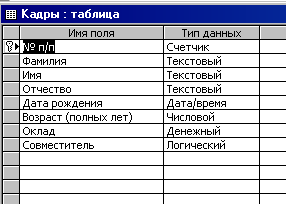
В качестве Ключевого поля задайте поле № п/п.
Для сохранения таблицы ввести команду (Файл – Сохранить как…) и присвоить имя «Кадры»
После создания таблицы её имя добавляется в окно базы данных.
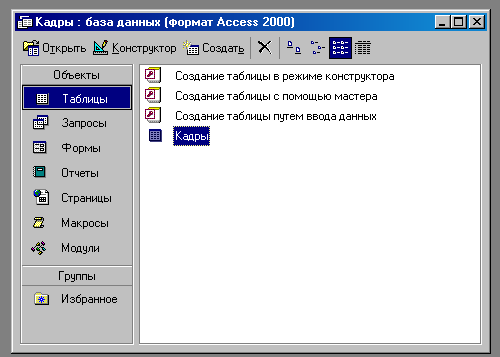
Для просмотра структуры таблицы в окне БД на вкладке Таблицы дважды щелкнуть на значке таблицы Кадры. Появится окно таблицы.
Структура БД «Кадры » создана.

Практическая работа №2
«Ввод и редактирование данных»
Открыть файл «Кадры» с созданной таблицей в базе данных. Открыть таблицу двойным щелчком на её значке в окне Кадры : таблица. Заполнить БД, последовательно введя записи о кадрах.
Перемещение между записями можно осуществлять с помощью мыши, клавиш управления курсором или полосы прокрутки. Для быстрого перемещения между записями можно использовать кнопки перемещения на панели Запись, которая находится в нижней части окна таблицы.
4. Выделять поочередно поля и давать команду Сортировка по возрастанию и Сортировка по убыванию. 
Практическая работа №3
«Использование Формы для просмотра и редактирования записей»
Открыть файл «Кадры» с созданной таблицей в базе данных. В окне Кадры: база данных выбрать группу объектов Формы. Выбрать пункт Создание формы с помощью мастера.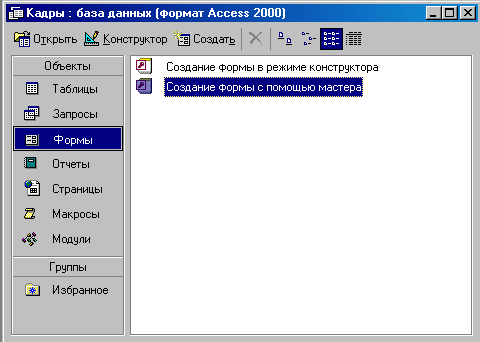
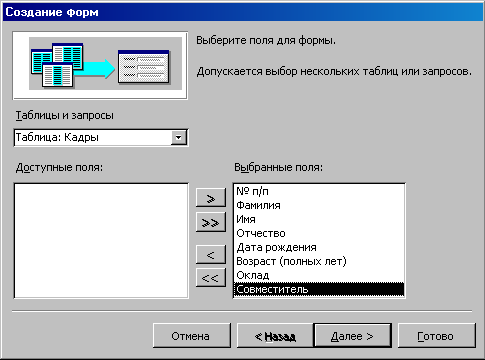
На появившейся панели Создание форм выбрать в окне Таблицы и запросы исходную таблицу, а в окне Доступные поля выбрать поля для Формы. Щелкнуть по кнопке Далее.
4. На появившейся следующей панели с помощью переключателей выбрать способ размещения полей на Форме (например, в один столбик). Щелкнуть по кнопке Далее.
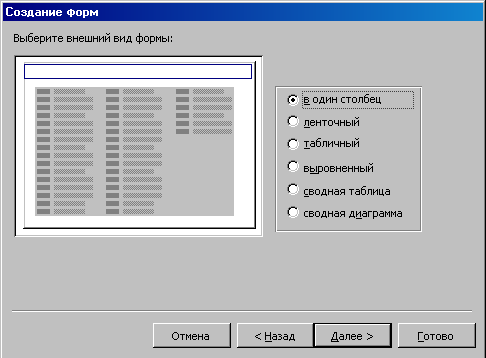
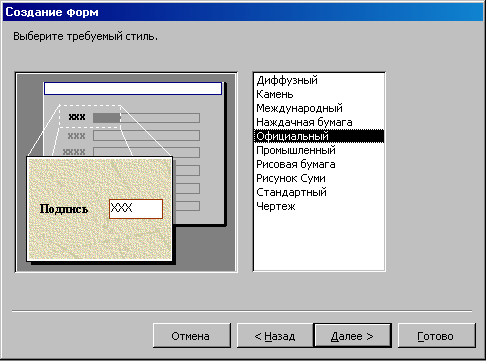
5.Выбрать вид Официальный. Щелкнуть по кнопке Далее.
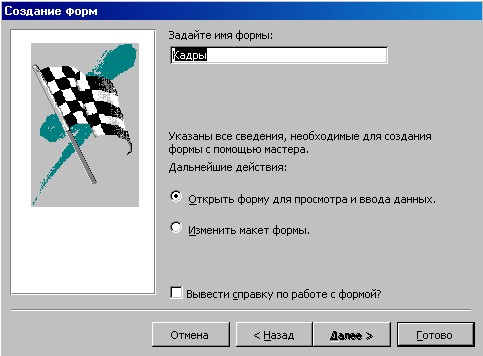
6. В появившемся окне нажать кнопку Готово.
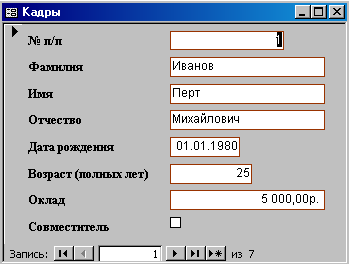
7. В результате появится окно формы Кадры, которое содержит надписи (названия полей БД) и текстовые поля для ввода их значений, расположенные в столбик.
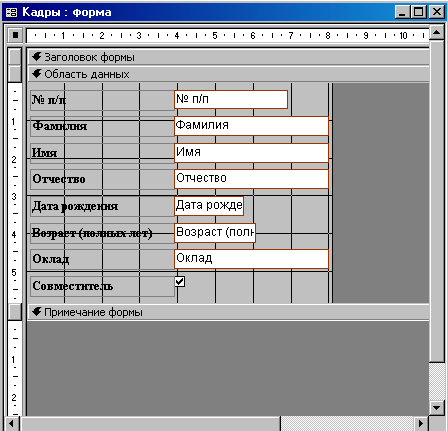
Вид Формы можно изменять в режиме Конструктор, если в созданной форме не все надписи видны полностью.
Задание. Самостоятельно создать Форму с внешним видом Ленточный.
Практическая работа № 4
«Поиск в базе данных»
Открыть файл, содержащий созданную базу данных «Кадры». Открыть таблицу БД «Кадры», дважды щелкнув по соответствующему значку в окне БД. Ввести команду (Правка – Найти…). Появится диалоговая панель Поиск. В поле Образец: необходимо ввести искомый текст, а в поле Совпадение: выбрать пункт Поле целиком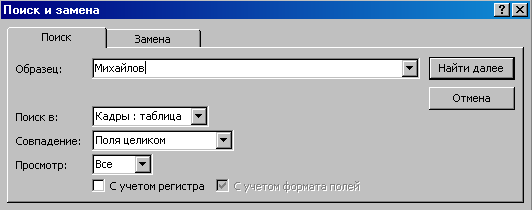
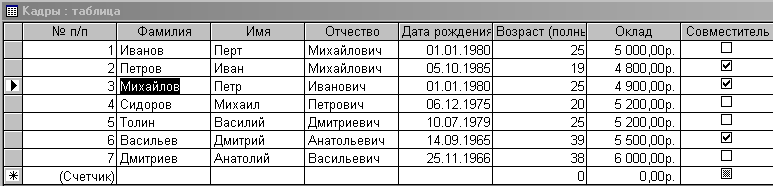
В результате будет найдена и отмечена как активная запись № 3.
«Поиск данных с помощью фильтров»
Открыть таблицу БД «Кадры», дважды щелкнув по соответствующему значку в окне БД. Ввести команду (Записи – Фильтр – Изменить фильтр). В появившемся окне таблицы ввести условия поиска в соответствующих полях. Фильтр создан.

3. Ввести команду (Фильтр – Применить фильтр). В появившемся окне таблицы будут выведены записи, удовлетворяющие условиям поиска.

Задание. Самостоятельно выбрать совместителей с окладом выше 4850 рублей.
Практическая работа № 5
«Поиск в базе данных с помощью Запросов»
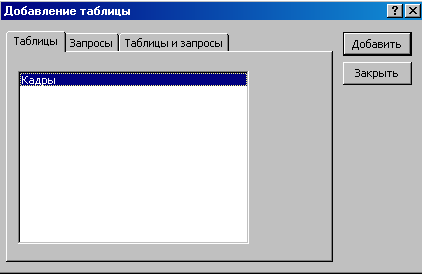
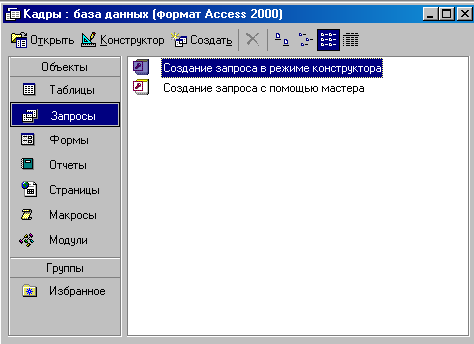
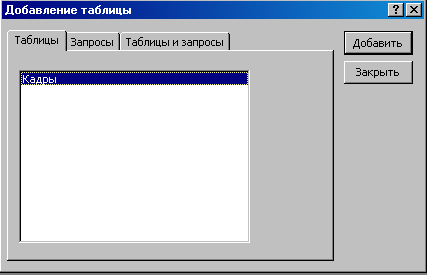
Открыть файл с созданной таблицей «Кадры» В окне Кадры: база данных выделить группу объектов Запросы и выбрать пункт Создание запроса с помощью конструктора.На диалоговой панели Добавление таблицы выбрать таблицу Кадры, для которой создается запрос. Щелкнуть по кнопке Добавить.
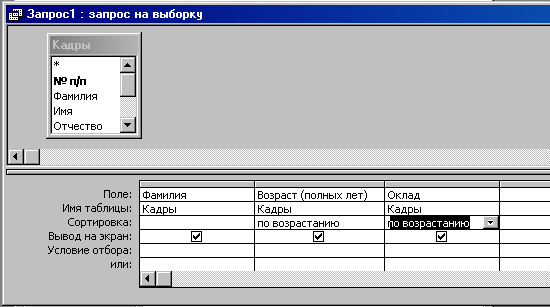
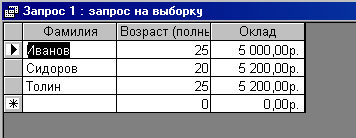
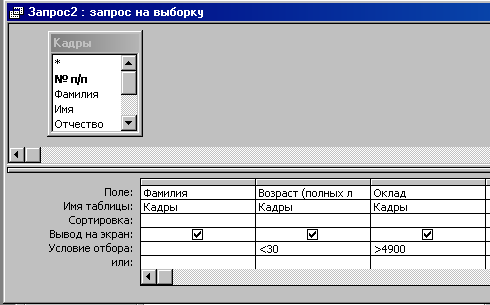
В окне запроса в строке Поле : из раскрывающегося списка выбрать имена полей, в которых будут заданы условия. В строке Условие отбора ввести условия для выбранных полей. Сохранить запрос под именем Запрос 1 с помощью команды (Файл – Сохранить как…) В окне Кадры : база данных выделить Запрос 1 и щелкнуть по кнопке Открыть. В появившемся окне запроса будут выделены записи, удовлетворяющие условиям поиска.
_
Задание. Самостоятельно создать запрос по возрасту
Практическая работа № 6
«Сортировка данных»
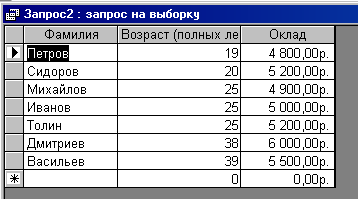
Открыть файл, содержащий созданную таблицу. В окне Кадры: база данных в группе объектов Таблица выделить таблицу Кадры и щелкнуть по кнопке Открыть. Выделить поле Возраст (полных лет) и ввести команду (Записи – Сортировка – Сортировка по возрастанию). Записи в базе данных будут отсортированы по увеличению возраста.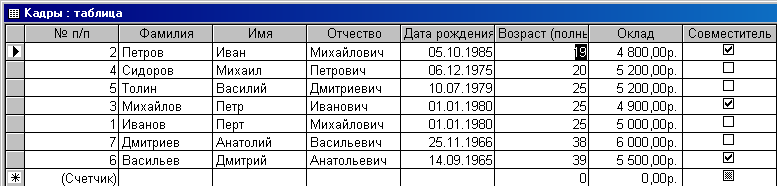
«Вложенная сортировка данных с помощью Запроса»
В окне Кадры: база данных выделить группу объектов Запросы и выбрать пункт Создание запроса с помощью конструктора. На диалоговой панели Добавление таблицы выбрать таблицу Кадры, для которой создается запрос. Щелкнуть по кнопке Добавить.
В окне запроса Сортировка из раскрывающегося списка выбрать имена полей, в которых будет задан тип сортировки.
4. На вкладке Запросы выделить Запрос 2 и щелкнуть по кнопке Открыть. В появившемся окне запроса будет выделена отсортированная таблица.
Задание. Самостоятельно создать Запрос 3 по окладу и дате рождения по убыванию.