


Партнерка на США и Канаду по недвижимости, выплаты в крипто
- 30% recurring commission
- Выплаты в USDT
- Вывод каждую неделю
- Комиссия до 5 лет за каждого referral
Настройки Windows 7
Как правильно установить модем
При подключении через ИК-порт:
При подключении с помощью PCMCIA-карты:
При подключении через USB кабель модем необходимо установить вручную:
При подключении через Bluetooth модем необходимо установить вручную:
НЕ нашли? Не то? Что вы ищете?
- включить Bluetooth в телефоне; через мастер установки Bluetooth настроек произведите поиск необходимого оборудование (телефона); после того как оборудование будет найдено, его необходимо выбрать и для дальнейшей установки ввести коды подтверждения. Для этого на компьютере и телефоне вводятся одинаковые комбинации цифр (например: 1234); после соединения телефона и компьютера выберите Пуск -> Панель управления ->Телефон и модем. Модем будет определен автоматически и можно приступить к настройке модема
Далее потребуется:
- подключить Bluetooth адаптер в USB разъем и, если потребуется, продолжить установку параметров. Включить Bluetooth в телефоне. через мастер установки Bluetooth настроек произведите поиск необходимого оборудование (телефона); после того как оборудование будет найдено, его необходимо выбрать и для дальнейшей установки ввести коды подтверждения. Для этого на компьютере и телефоне вводятся одинаковые комбинации цифр (например: 1234); после соединения телефона и компьютера выберите Пуск -> Панель управления ->Телефон и модем. Модем будет определен автоматически и можно приступить к настройке модема
Как настроить модем
Прежде, чем настраивать модем убедитесь, что телефон подключен к компьютеру.
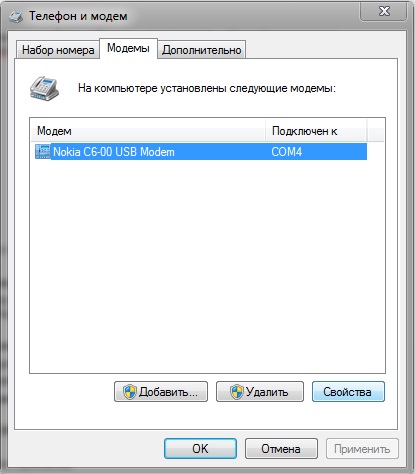
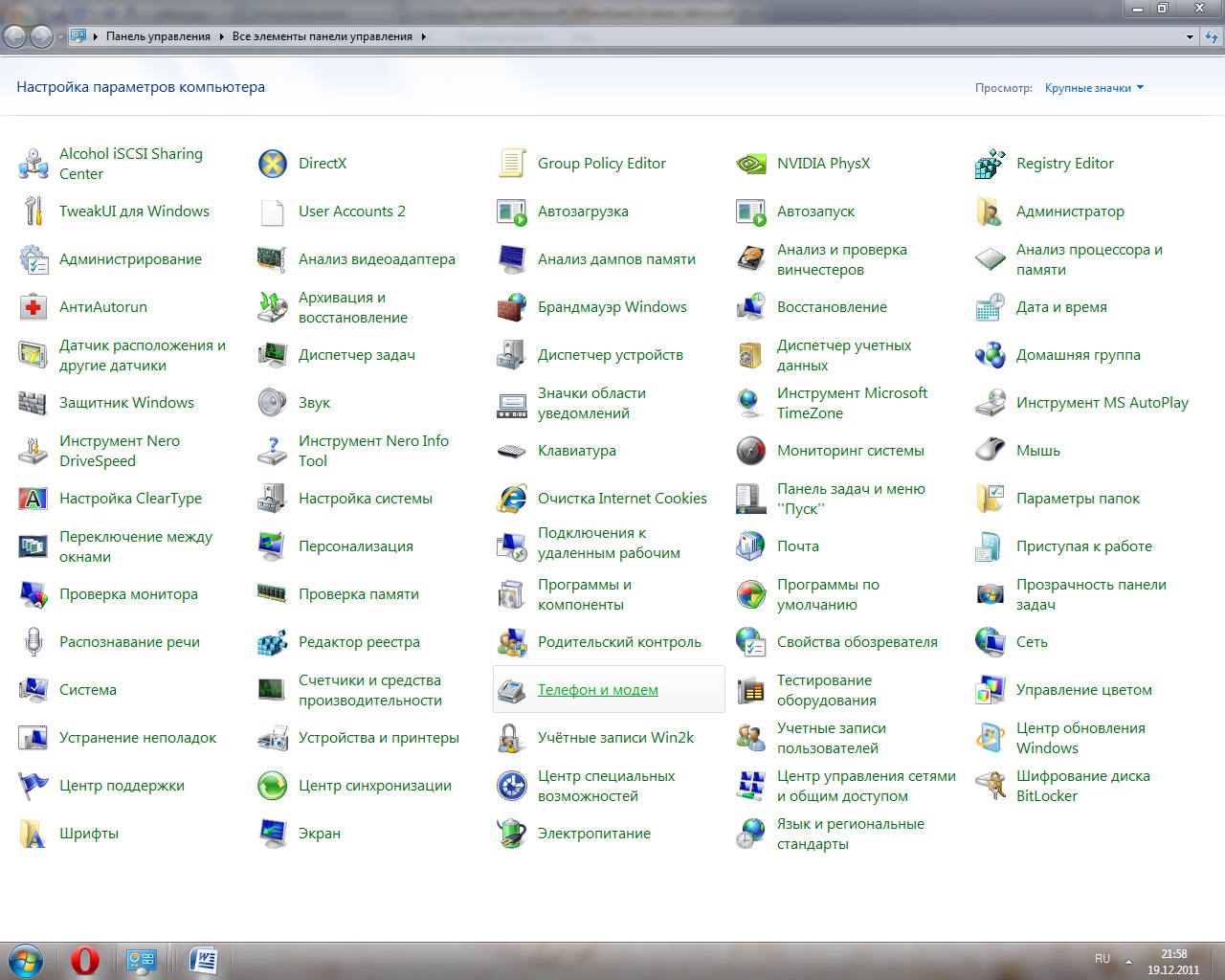 В появившемся окне выберите закладку «Модемы»
 (Если появится окно с предложением указать Ваше местоположение, в поле «Код города» укажите код Вашего города и нажмите «OK». ) Выберите свой установленный модем и нажмите кнопку «Свойства»
 В окне «Свойства модема» выберите закладку «Дополнительные параметры связи». В поле «Дополнительные команды инициализации» пропишите строку инициализации модема:
AT+CGDCONT=1,"IP","internet. mts. ru"

Внимание! Необходимо ввести все символы без пробелов Нажмите «ОК» — модем настроен, приступайте к настройке соединения
Как настроить соединение
Прежде, чем настраивать соединение убедитесь, что телефон подключен к компьютеру.
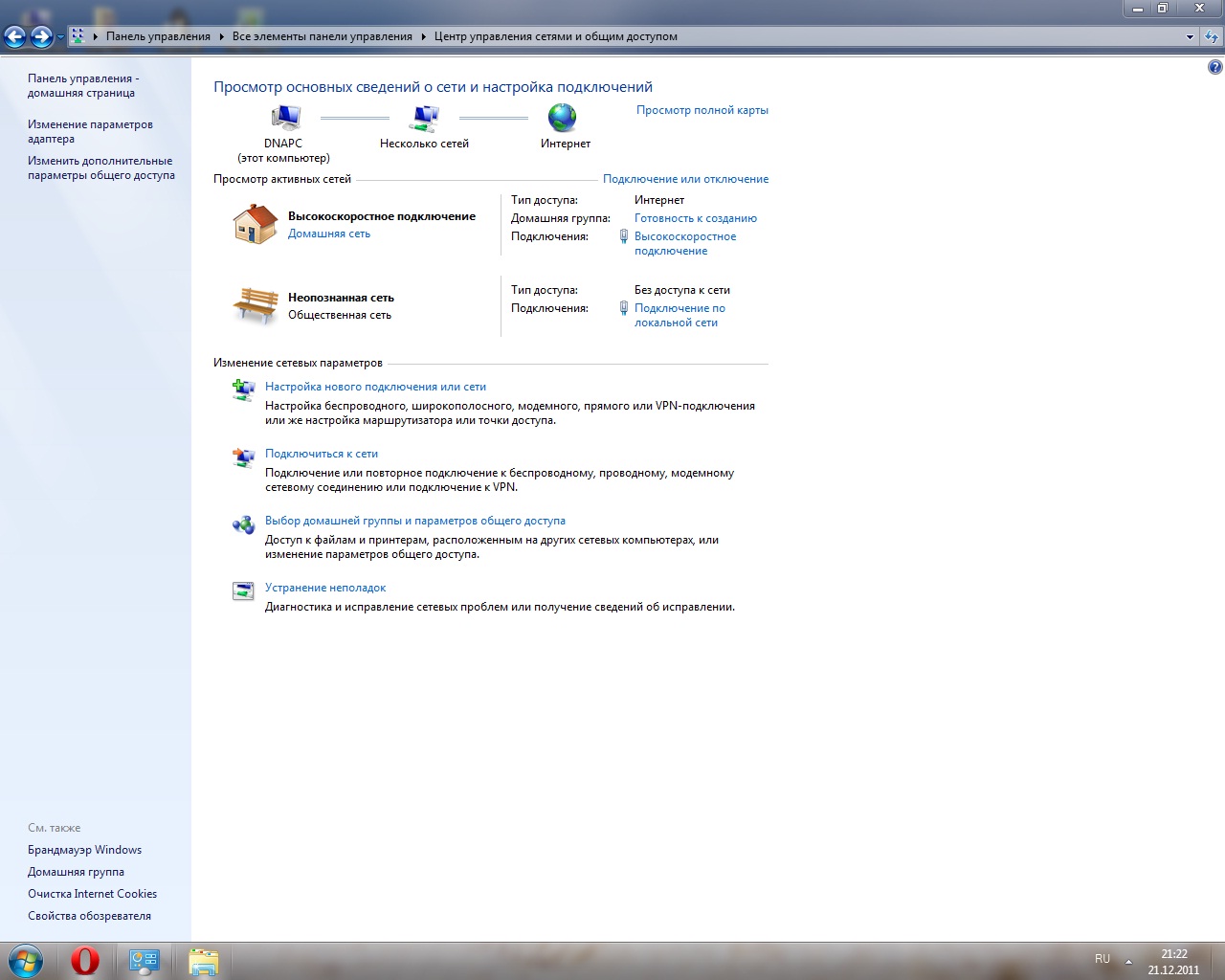
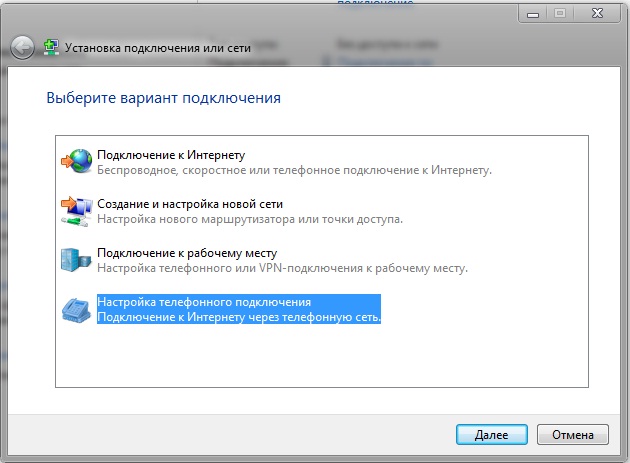 В окне «Настройка телефонного подключения» указываем модем, через который будет производиться подключение: В открывшемся окне введите:
 - название нового соединения: MTS GPRS номер телефона:
- если у Вас телефон марки: SonyEricsson, Motorola, Pantech, Nokia, LG: *99# если у Вас телефон марки: Alcatel, Siemens, Panasonic: *99***1# если у Вас телефон марки: Samsung: *99**1*1#
Внимание! Необходимо ввести все символы без пробелов:
имя пользователя: mts
пароль: mts
подтверждение пароля: mts 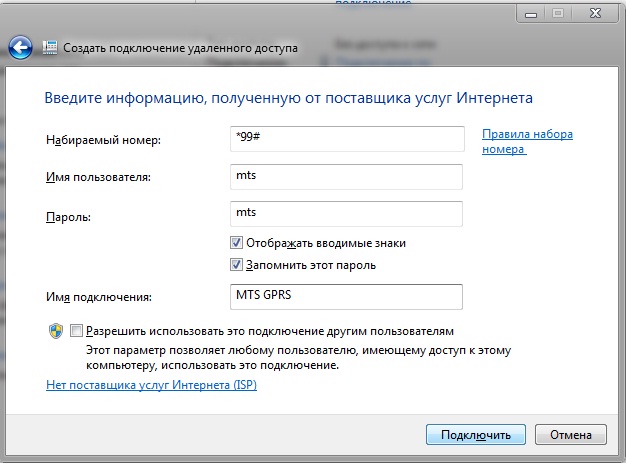
 В дальнейшем, чтобы управлять подключением, необходимо в трее кликнуть по иконке сетевого подключения, выбрать созданное подключение и нажать «Подключить», или «Отключить».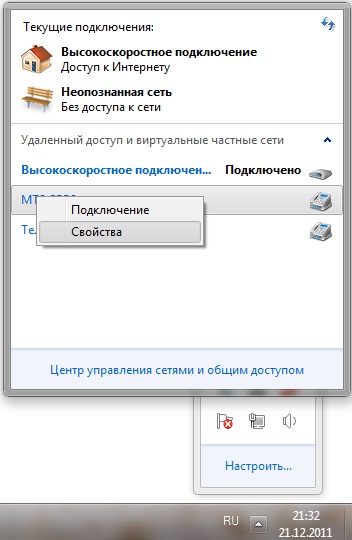
Для дополнительных настроек подключения
Откройте в трее значок сетевого подключения и выберите созданное ранее соединение MTS GPRS, кликните на нем правой кнопкой мыши и выберите «Свойства» В закладке «Общие» отключите «Использовать правила набора номера» Выберите закладку «Сеть» и проверьте, чтобы:- в списке «Компонентов используемых этим подключением» были выбраны только:«Протокол Интернета (TCP/IP)» и «Планировщик пакетов QoS»
- Получить IP-адрес автоматически Получить адрес DNS-сервера автоматически
- поставьте «галочку» на пункте «Использовать основной шлюз для удаленной сети» отключите опцию «Использовать сжатие IP-заголовков»
