Партнерка на США и Канаду по недвижимости, выплаты в крипто
- 30% recurring commission
- Выплаты в USDT
- Вывод каждую неделю
- Комиссия до 5 лет за каждого referral
Инструкция пользователя
сайта
Для того чтобы зарегистрироваться в системе как клиент необходимо заполнить 5 полей: действующий адрес электронной почты, имя входа, ФИО и пароль (с полем для повторного ввода пароля)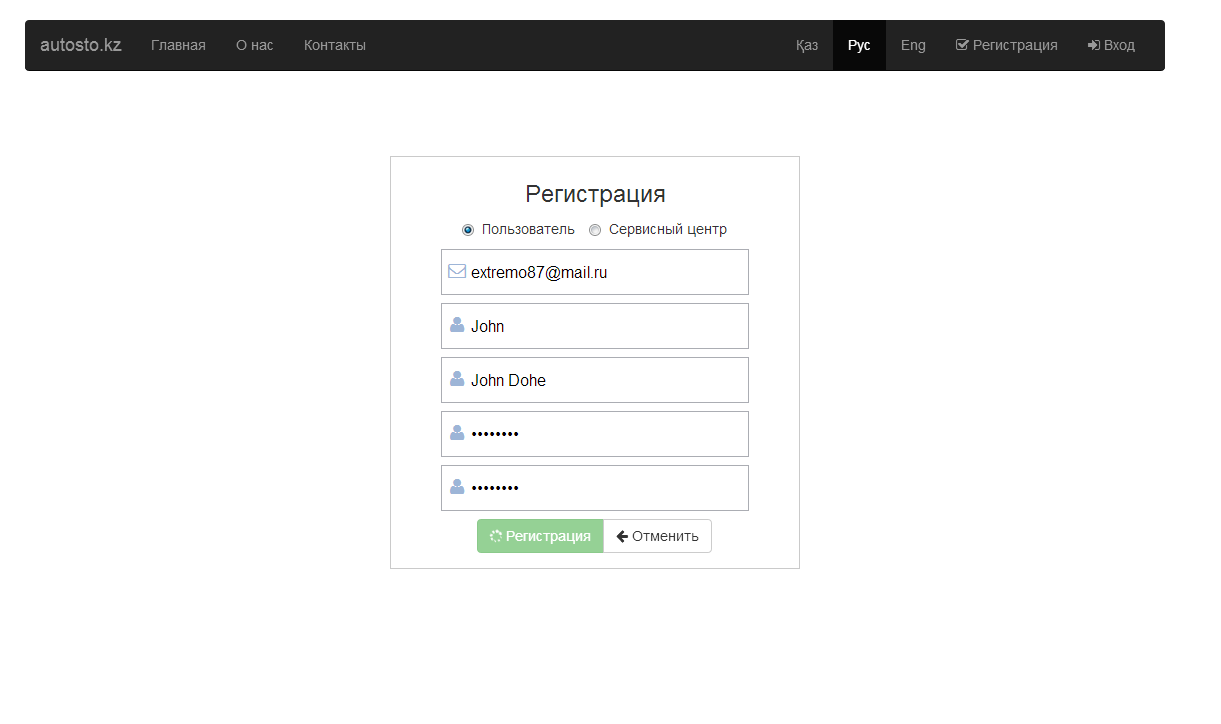
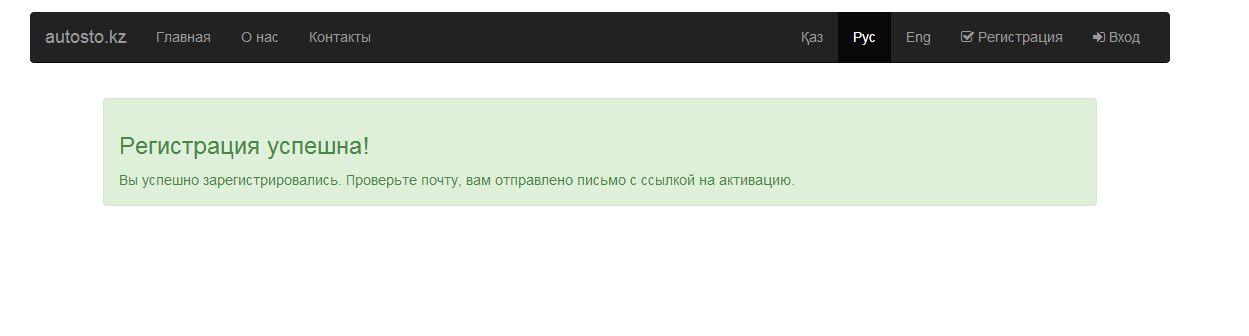
Если все поля заполнены, email введен правильно, а пароли совпадают то Вы увидите уведомление о том, что регистрация прошла успешно, а Вам на почту отправлено письмо с ссылкой на активацию профиля.
Если письмо по какой-то причине не пришло, проверьте папку с нежелательной почтой, иногда случается что сообщения от незнакомых адресатов туда попадают

В теле письма будет ссылка на активацию Вашего профиля в системе
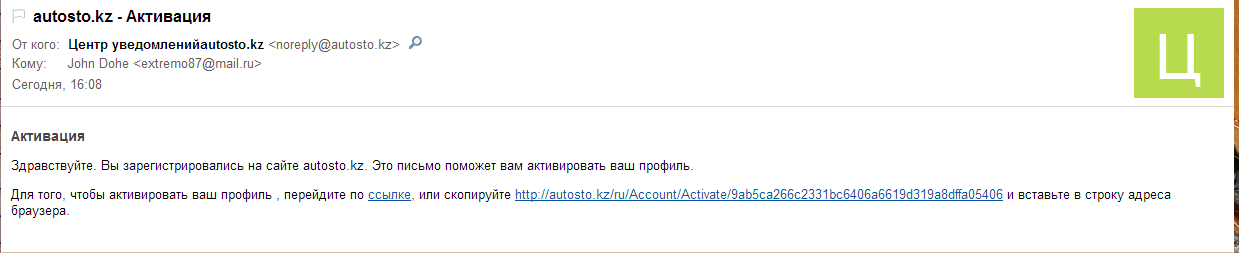
После перехода по ссылке Вы активируете свой профиль и получаете доступ к сайту, теперь нужно войти с вашим логином и паролем
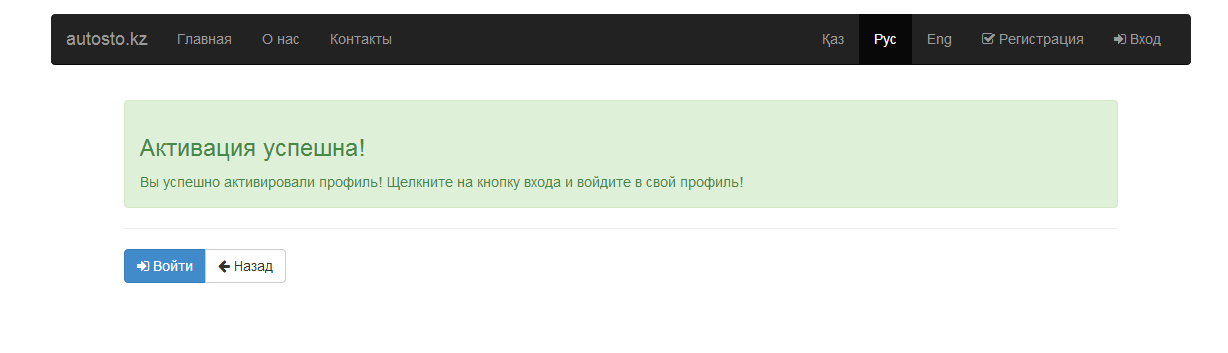
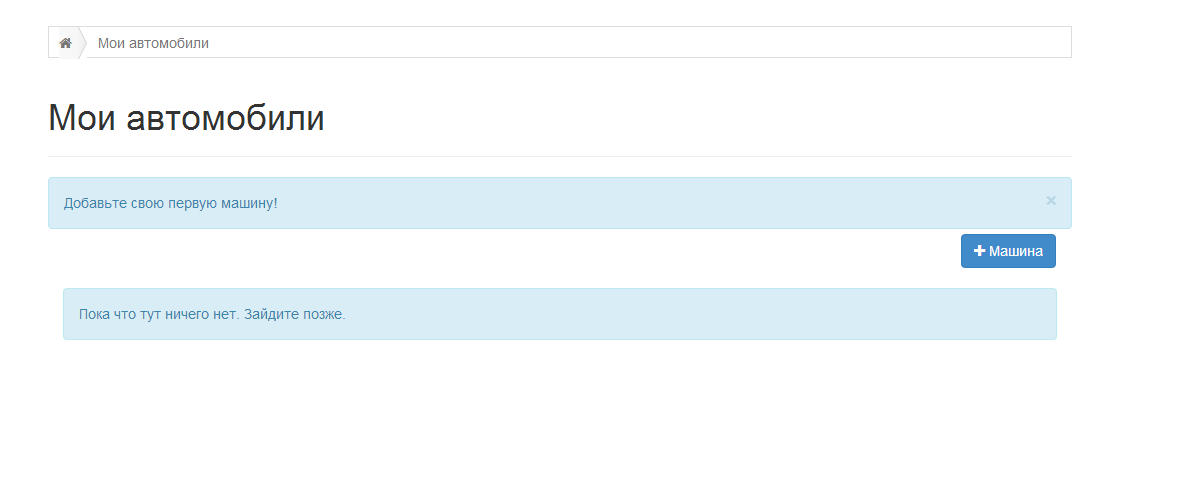
Если Вы авторизовались в системе первый раз, то это значит, что первым делом Вам необходимо добавить Ваше транспортное средство, чтобы затем описать какие с автомобилем проблемы и оставить заявку на обслуживание. Как только Вы авторизуетесь в системе, Вас перенаправит на гараж пользователя, где можно будет добавить свой автомобиль нажатием на кнопку «+Машина»
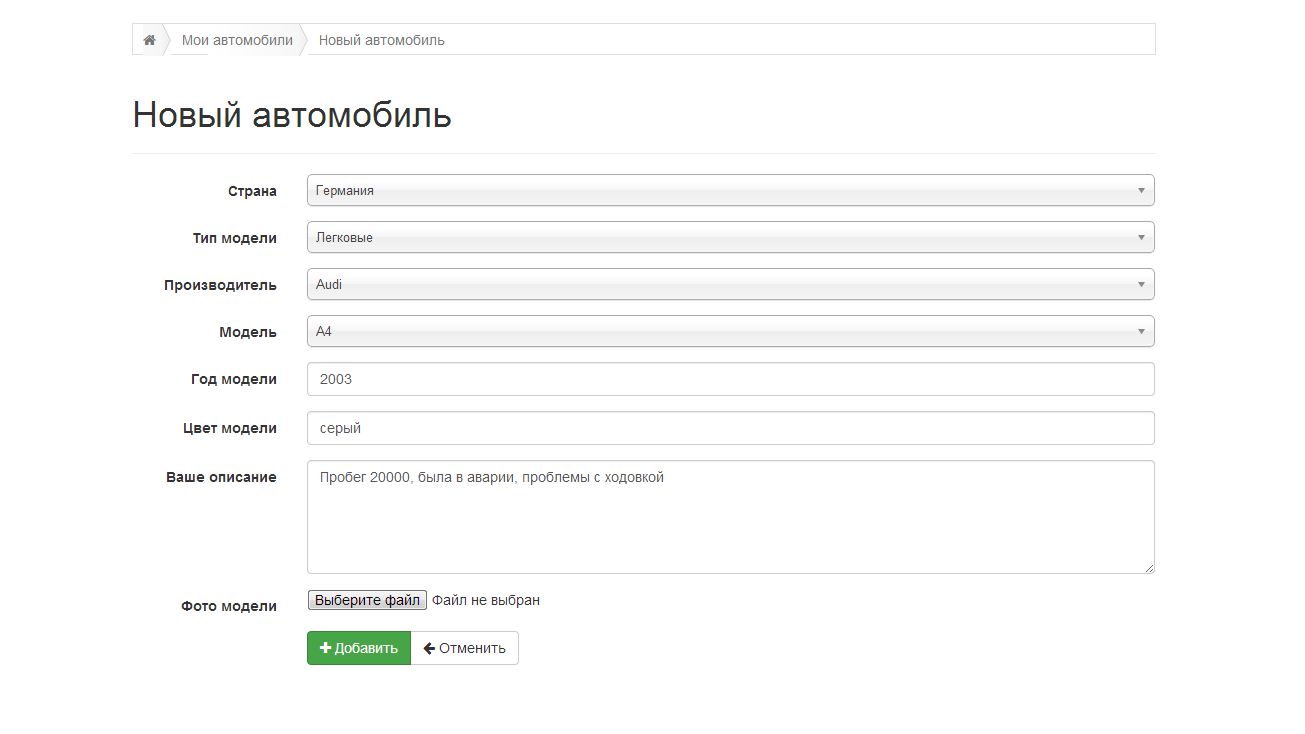
После нажатия на кнопку Вам будет предложено заполнить поля, характеризующие Ваш автомобиль. Выберите страну производителя, тип модели, марку и модель. Также введите год выпуска, цвет если необходимо. Дополнительно можно указать краткое описание автомобиля, его особенности и загрузить фотографию.
После заполнения всех необходимых полей нажмите кнопку «+Добавить», если все заполнено верно, то Вас перенаправит в Ваш гараж, где вы можете увидеть только что добавленный автомобиль. Если форма заполнена некорректно, то Вам будет предложено исправить значения полей, которые не прошли проверку.
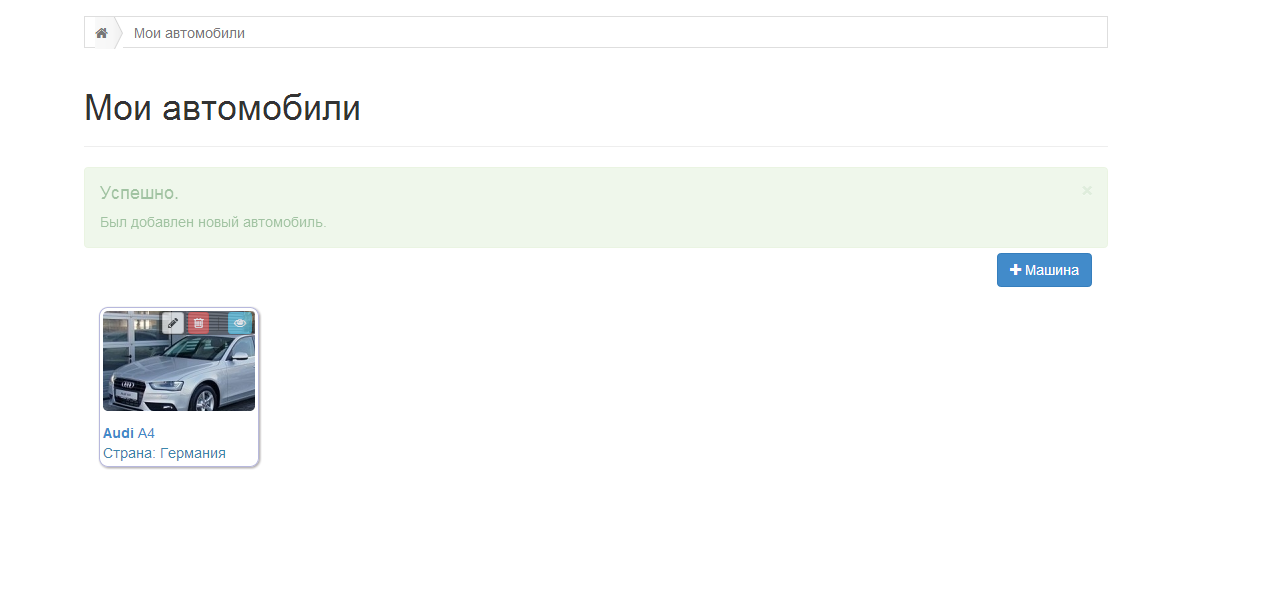
Для просмотра данных об автомобиле Вы можете нажать на иконку просмотра на картинке автомобиля.
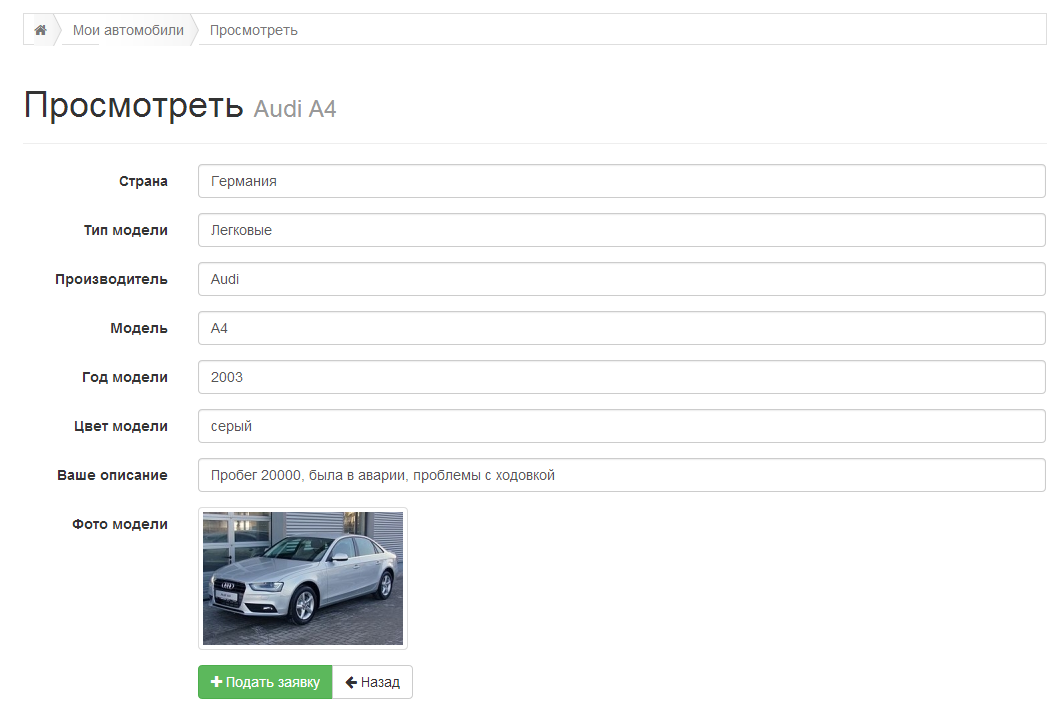
Здесь можно добавить заявку на обслуживание Вашего автомобиля.
Заявку также можно добавить напрямую из профиля либо с кнопки на главной странице в меню. В случае если в Вашем гараже более 1-го автомобиля, то появится дополнительное поле выбора автомобиля из списка тех, что расположены в Вашем гараже.
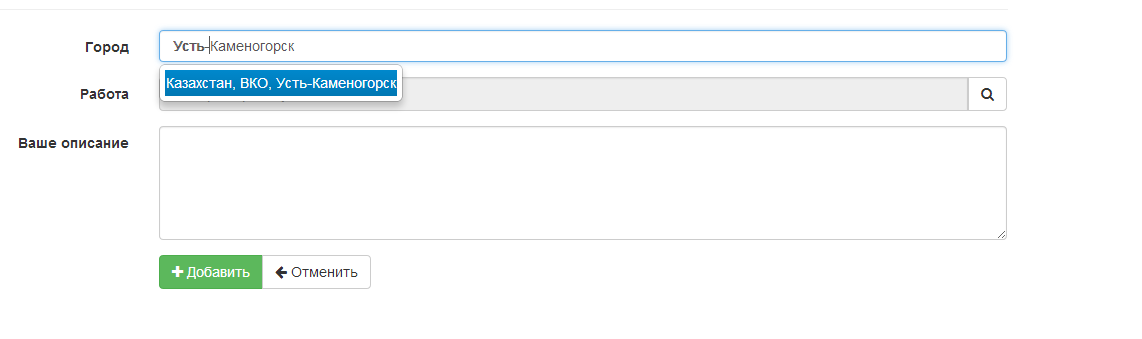
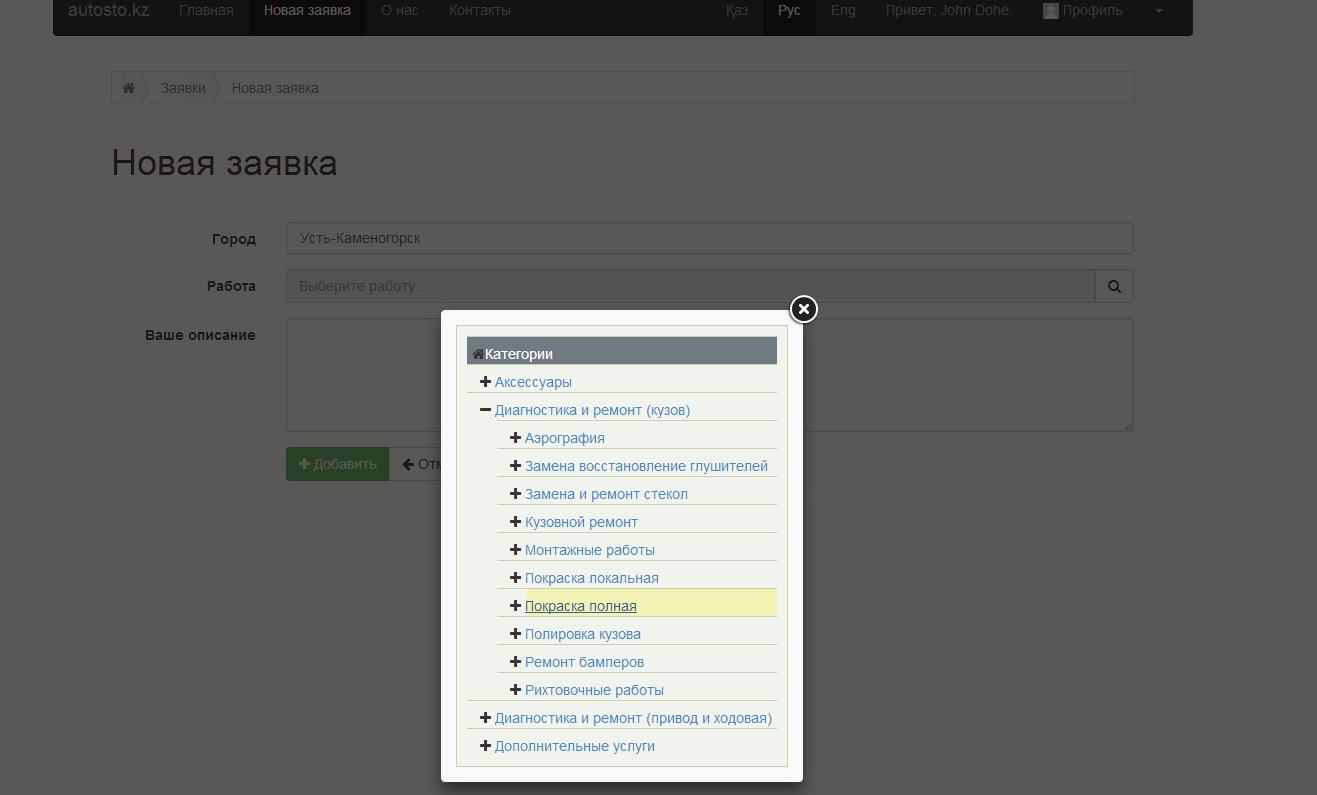
Вам потребуется заполнить всего 3 поля и это очень просто. Поле город подскажет Вам город после ввода первых букв. Работа – это список категорий работ, можете выбрать какую-то общую категорию, например – «Диагностика и ремонт», если не знаете с чем именно у Вашего автомобиля проблемы, либо выбрать непосредственно узконаправленную работу, которую нужно провести с Вашим автомобилем. В поле описание введите по возможности подробное описание проблемы или задачи для того чтобы СТО смогли оценить работу более точно. В нашем отдельном случае просто выбрали покраску автомобиля.
После заполнения полей нажмите кнопку «+Добавить» и Ваша заявка станет доступна для всех СТО находящихся в системе. Вас перенаправит на список ваших заявок с уведомление о том что все прошло хорошо.
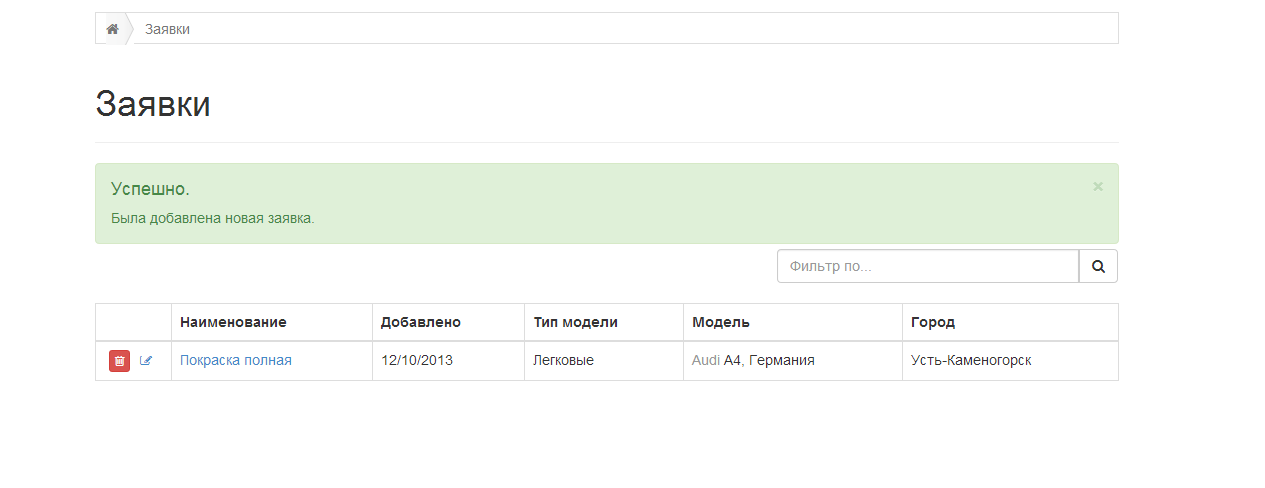
С этого момента Вы начинаете ожидать ценовых предложений от СТО, которые будут приходить на Ваш адрес электронной почты. Это можно также делать в Вашем профиле, и в списке заявок, и на странице заявки. На рисунке видно, что пока ценовых предложений от СТО не поступало.
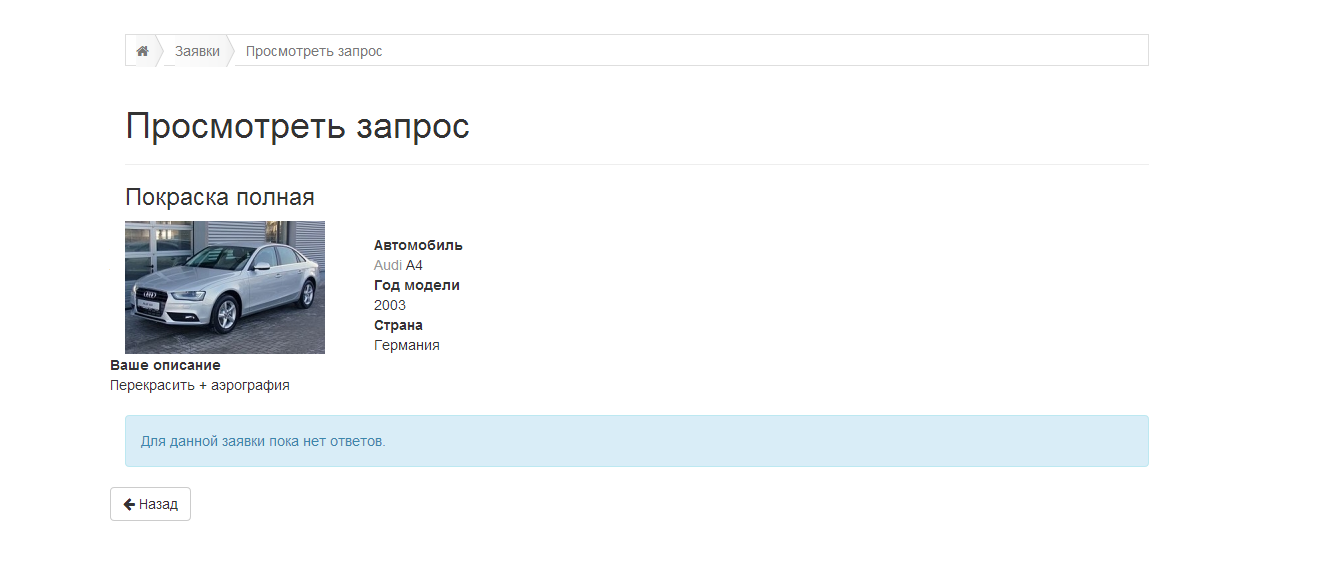
Спустя некоторое время Вы начнете получать уведомления на почту

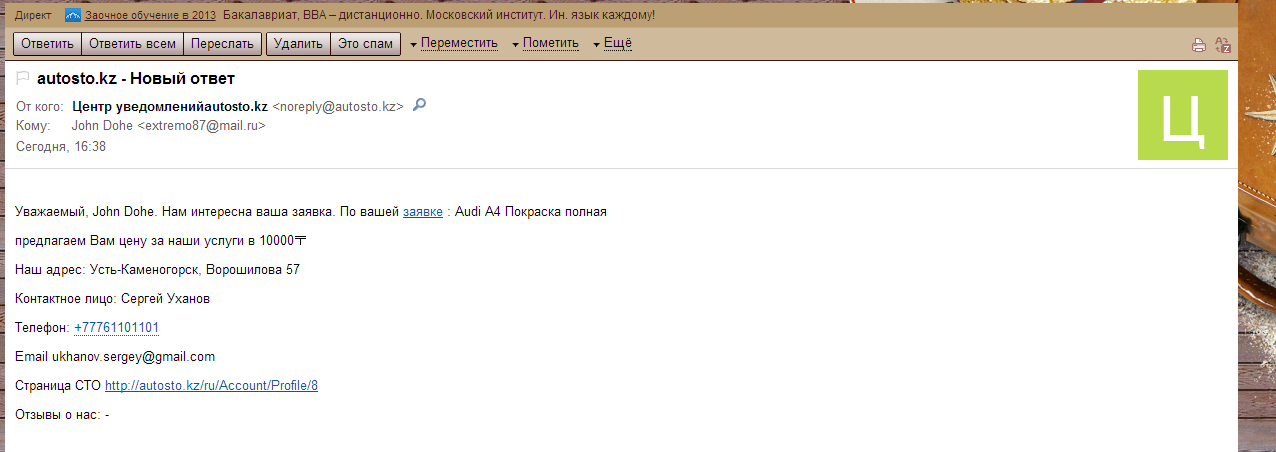
В письме будет ценовое предложение, контактные данные СТО, ссылки на отзывы и т. п. Вы сможете заранее оценить качество работ выполняемых СТО, узнать местоположение по карте и многое другое, что поможет Вам принять верное решение.
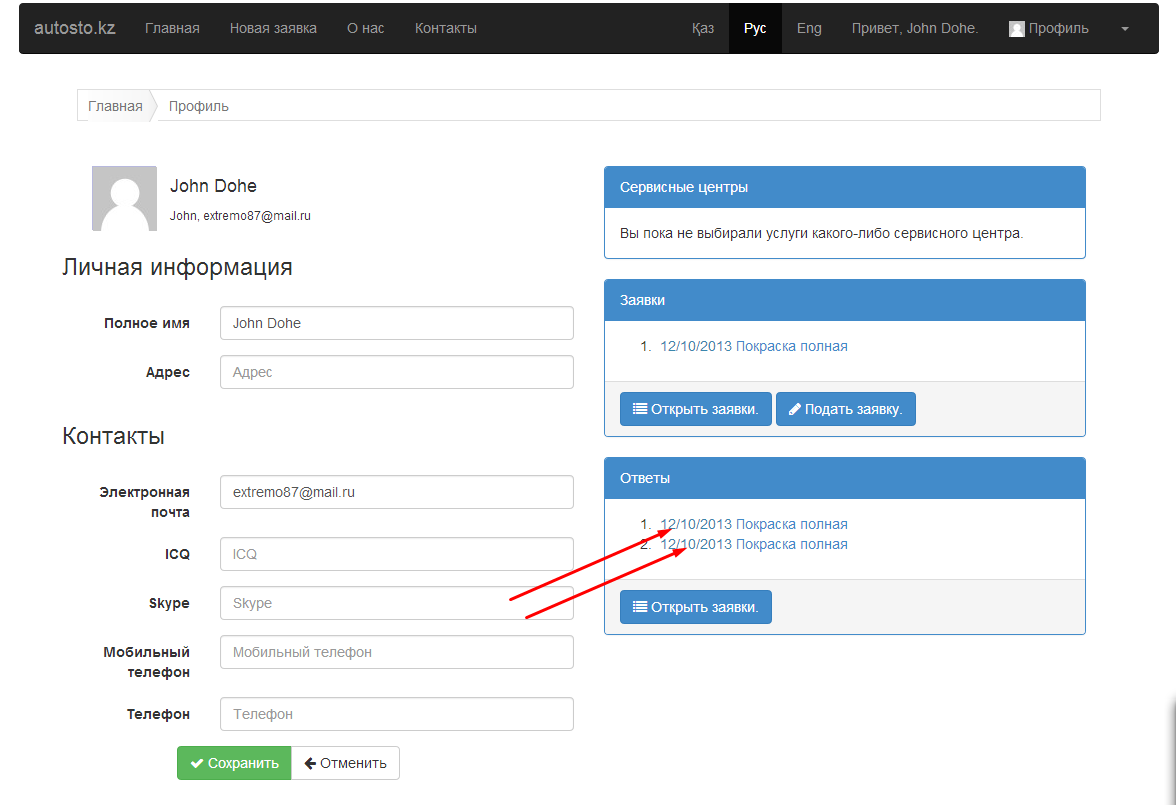
Не спешите сразу принимать предложения, советуем немного подождать, возможно, поступит предложение более подходящее вашим возможностям. Список всех предложений можно наблюдать как на странице заявки, так и в вашем профиле.
Когда вы определитесь с подходящим сервисным центром, то необходтмо принять ценовое предложение. Это делается путем нажатия на кнопку «Выбрать» в блоке предложения от конкретного СТО.
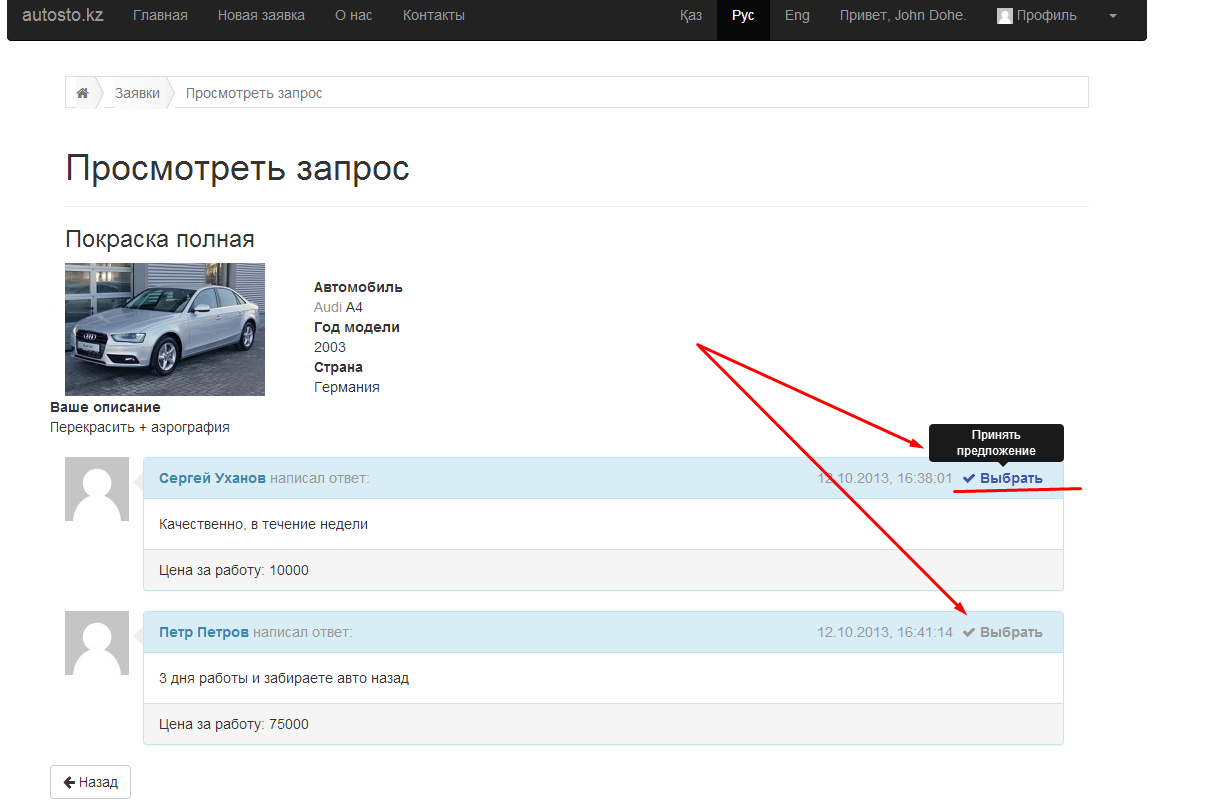
После того как Вы утвердите СТО, которое будет заниматься вашим автомобилем, система Вас проинформирует, о том что выбор сделан.
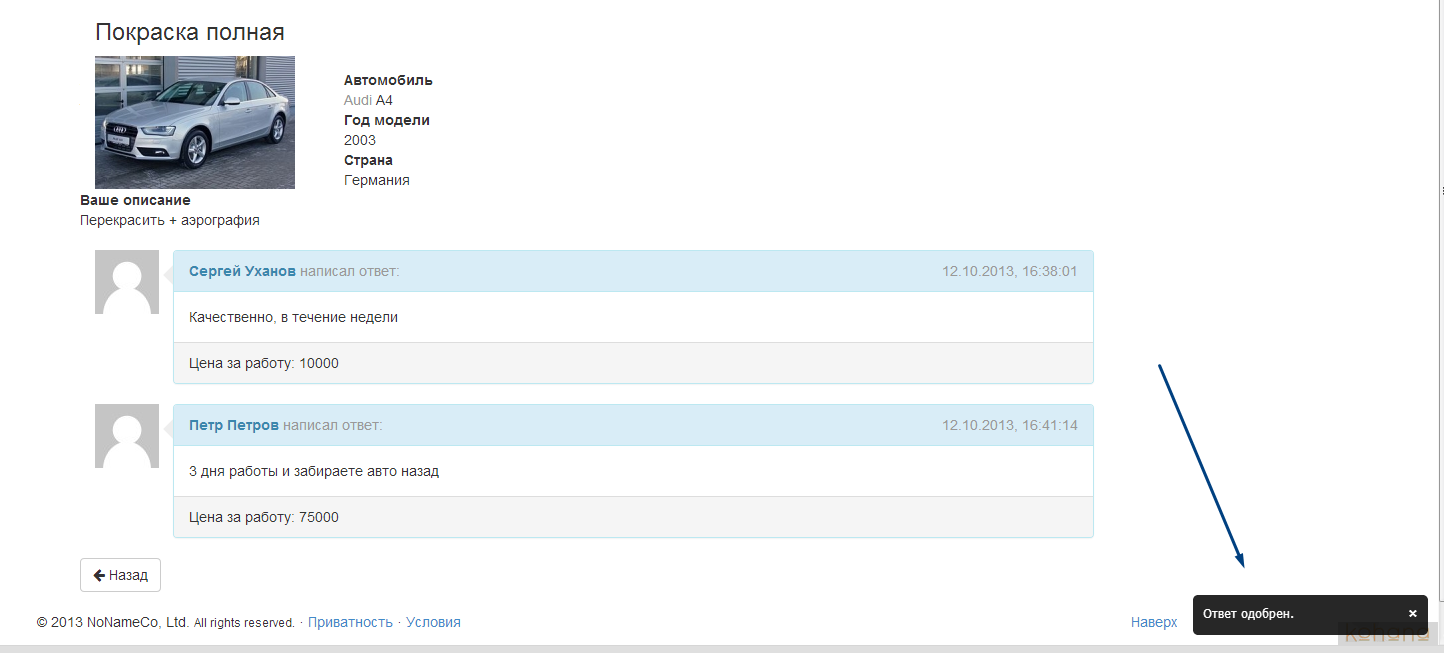
С этого момента, всем участникам конкурса по Вашей заявке будут отправлены уведомления на почту: тому кто победил - о победе, кто проиграл - о проигрыше.

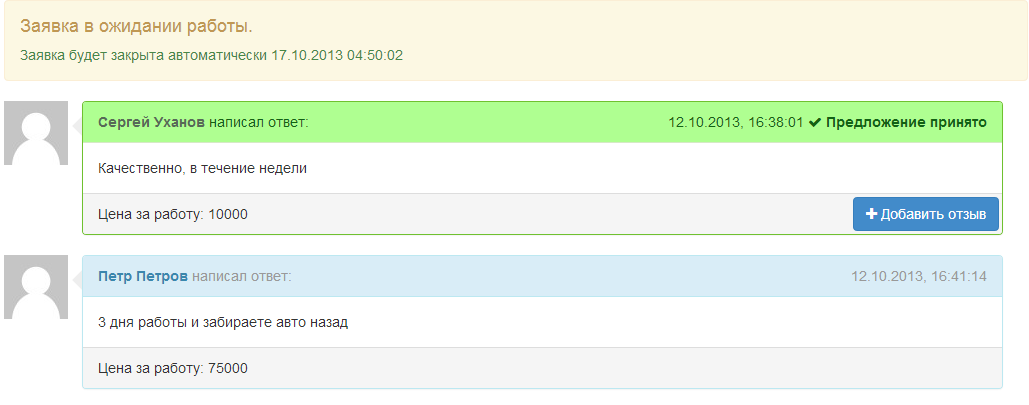
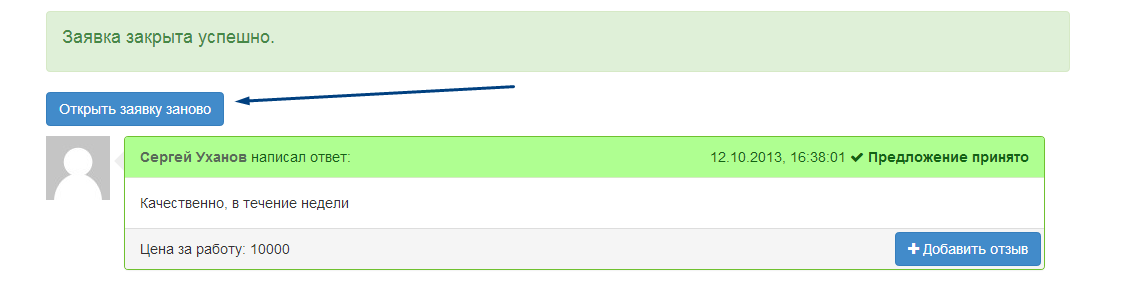
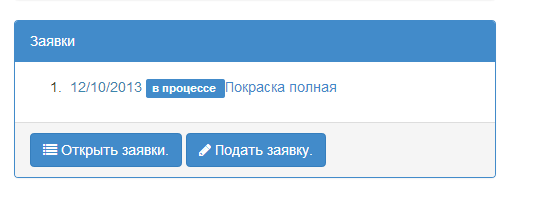
С момента как заявка получает статус в работе, она будет закрыта автоматически через определенный период времени. По истечении периода Вас будут предупреждать о скором закрытии заявки. Если заявка была закрыта автоматически, то у Вас всегда есть возможность восстановить заявку из временного хранилища.
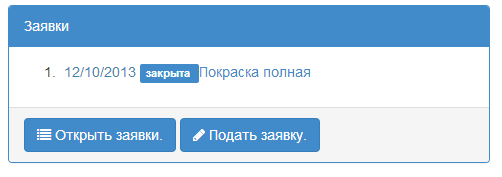
На рисунке показана кнопка, которая поможет восстановить заявку.
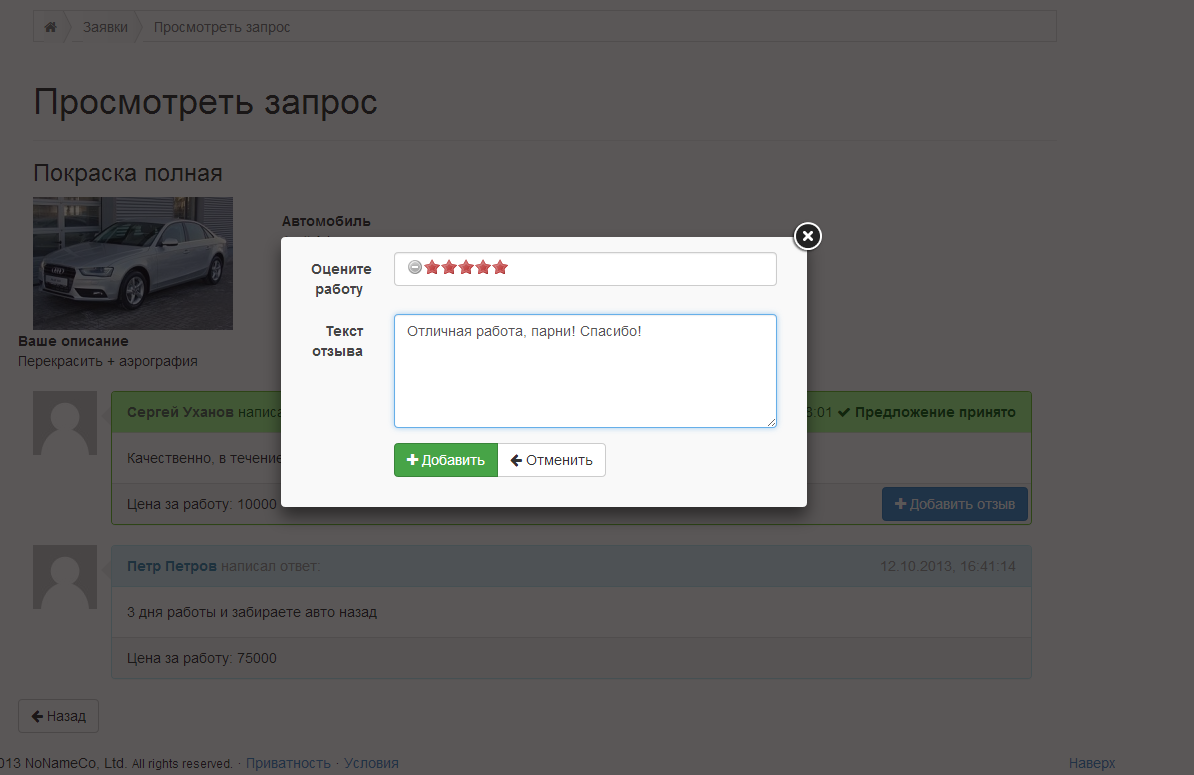
Вы также можете добавить отзыв и оценить работу СТО, это очень поможет другим людям, старайтесь по возможности сделать это. Добавление отзыва происходит путем нажатия на кнопку “+Добавить отзыв” в блоке ценового предложения от СТО.
Здесь можно оценить работу по 5-ибальной шкале и написать характеристику работе. Оценка поможет нам подготовить рейтинг конкретного СТО и позволить расширить страницу СТО, что поможет в выборе того или иного СТО другим клиентам системы.
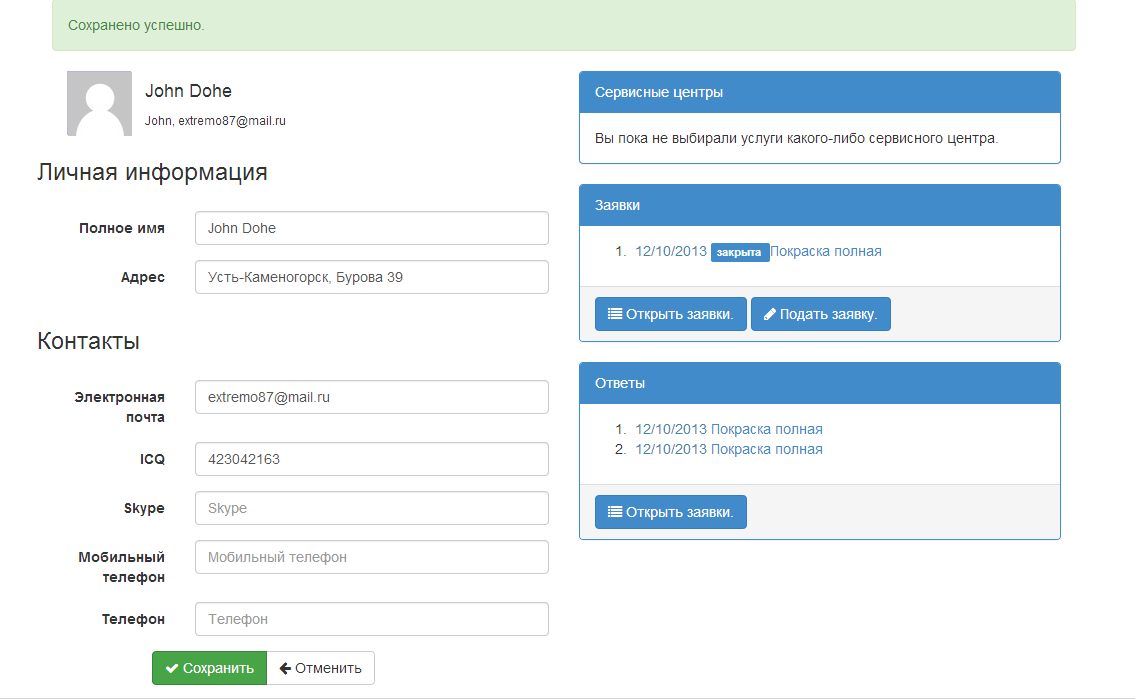
Несколько слов о профиле: профиль это место для ведения Ваших контактных данных, а также просмотра списка ваших заявок и их статусов. В правом верхнем углу сайта имеется контекстное меню, предоставляющее быстрый доступ к списку Ваших автомобилей (гаражу) и списку всех Ваших заявок

Для обновления Ваших контактных данных в профиле имеется кнопка «Обновить», завполнив нужные поля просто нажмите на кнопку и Ваши данные будут обновлены. Хочется отметить, что выбрав язык системы, например казахский, вы начнете получать все уведомления на казахском языке. При переключении языка система выбирает для вас предпочтительный язык автоматически. Язык по-умолчанию – русский.