


Партнерка на США и Канаду по недвижимости, выплаты в крипто
- 30% recurring commission
- Выплаты в USDT
- Вывод каждую неделю
- Комиссия до 5 лет за каждого referral
Инструкция по регистрации для участия в Олимпиаде школьников «Учитель школы будущего» по общеобразовательному предмету «иностранный язык»
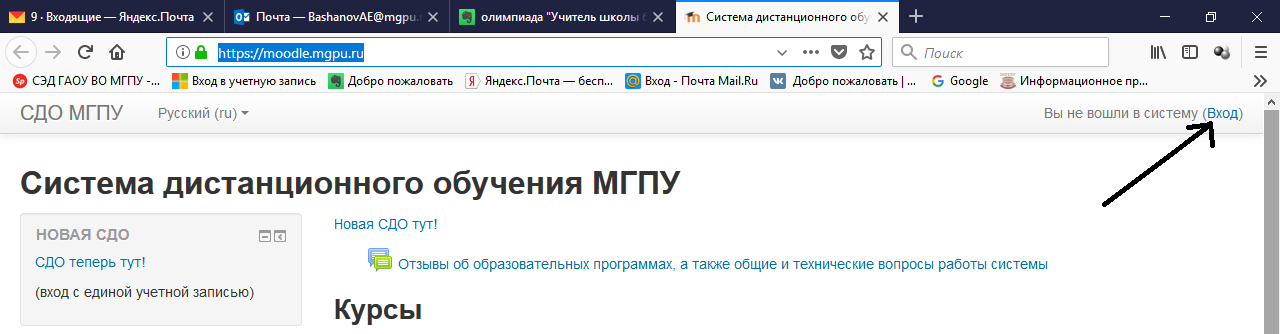
Пройти по ссылке https://moodle. mgpu. ru/, чтобы попасть на страницу «Система дистанционного обучения МГПУ» В правом верхнем углу кликнуть на «Вход»

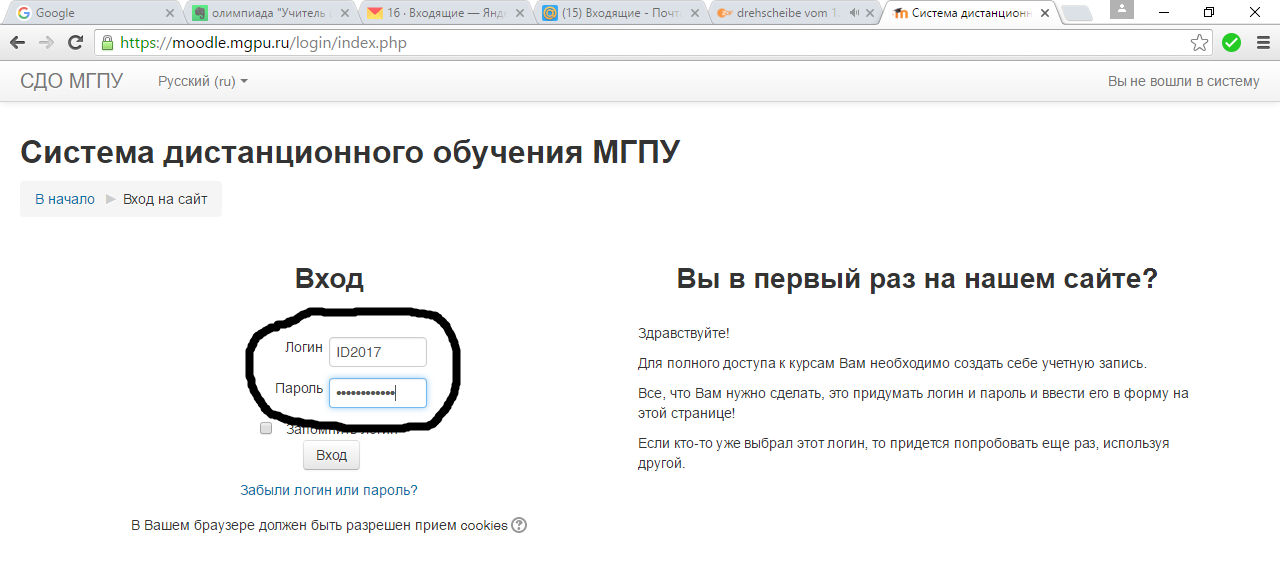
Работаем дальше с областью, которая обведена на рисунке выше. Придумываем свой оригинальный логин и свой оригинальный пароль, вбиваем их в соответствующие окошки. Обязательно записываем куда-то придуманные логин и пароль. Именно их мы будем использовать каждый раз для входа в систему.
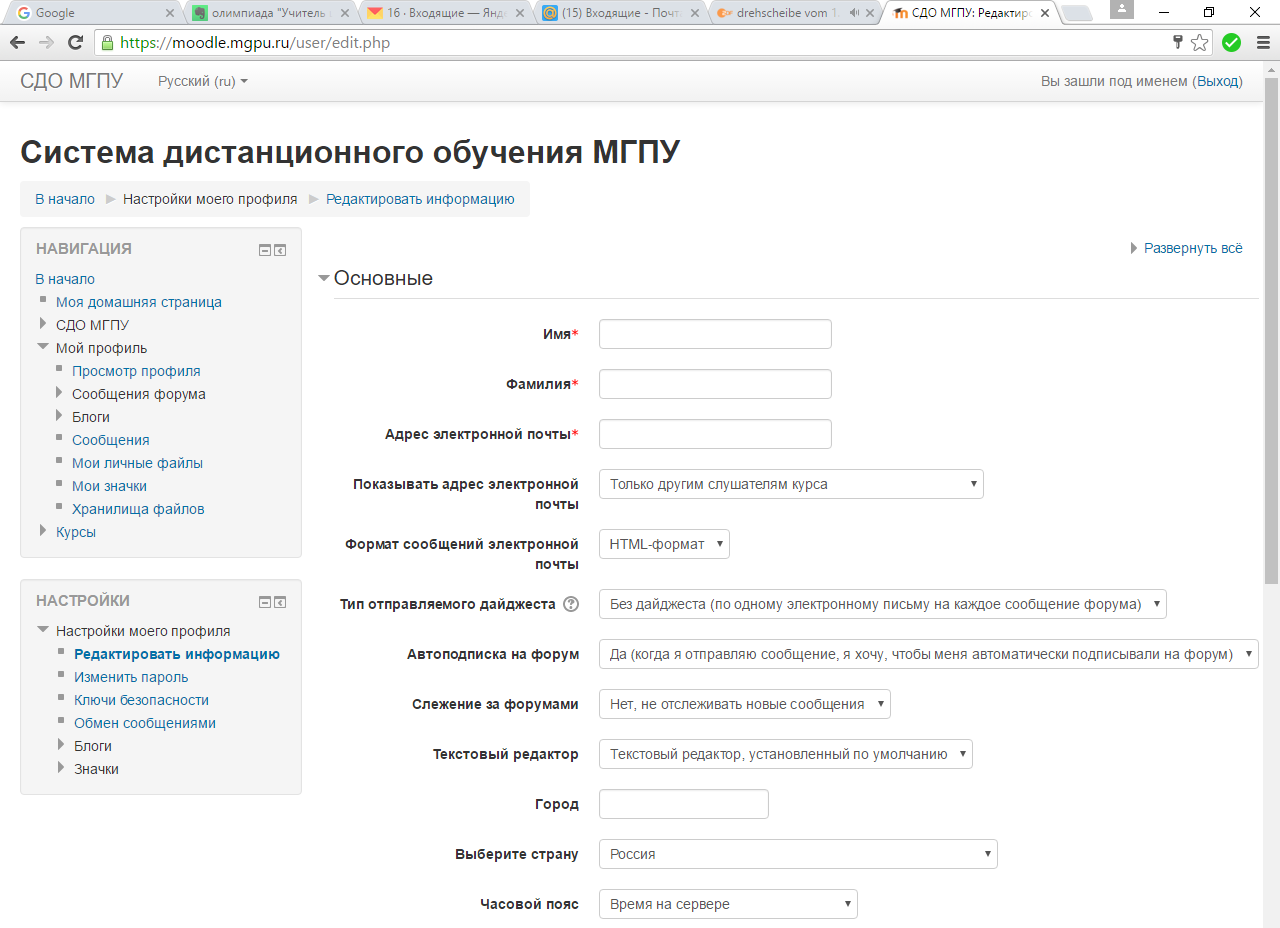
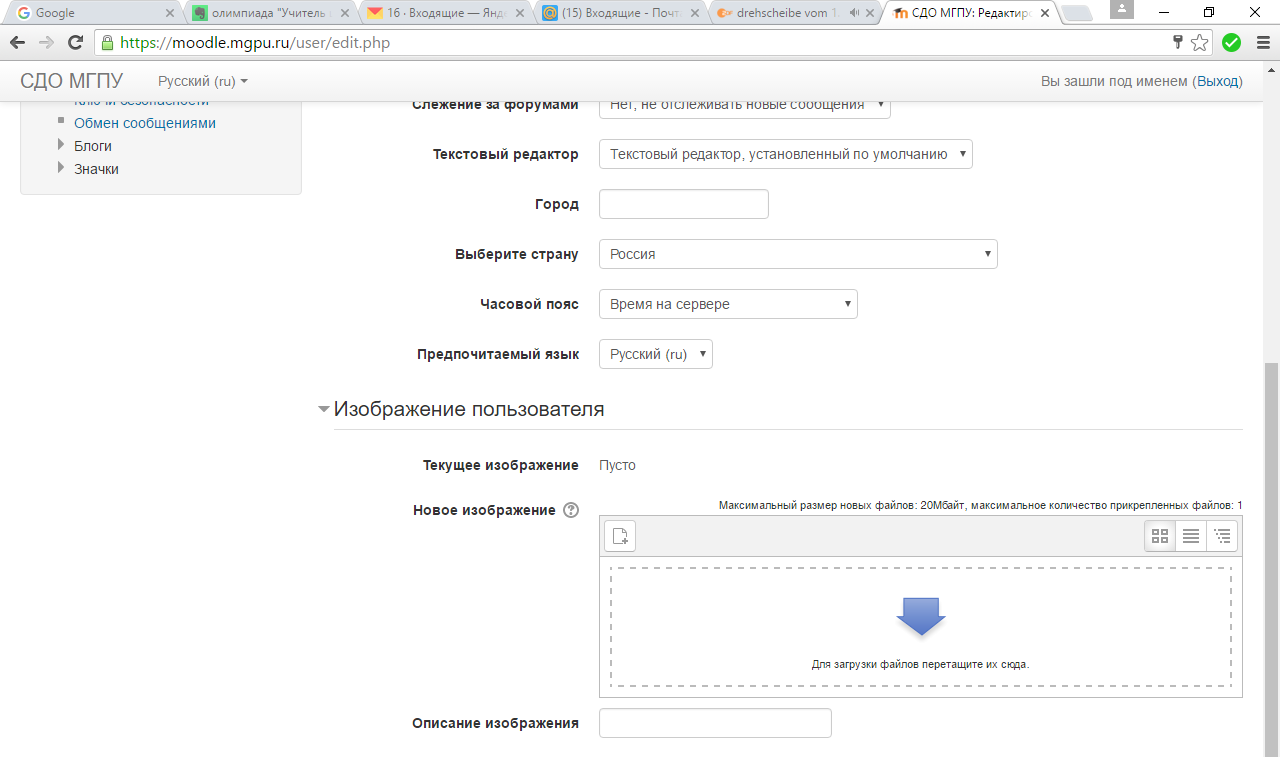
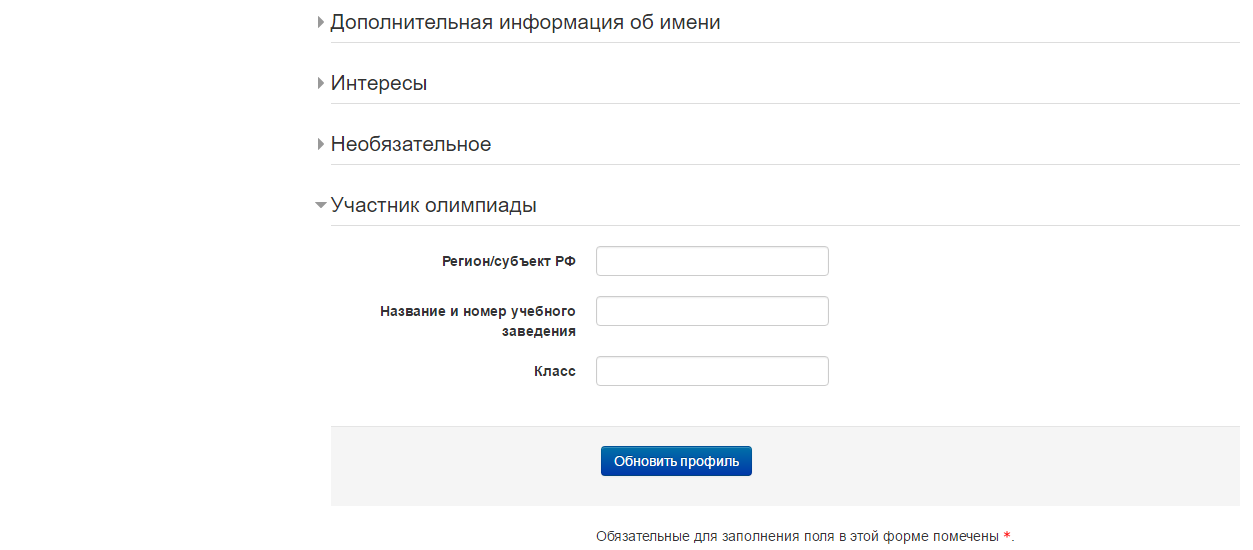
Заполняем каждое из полей этой рубрики. В поле «Регион / субъект РФ» вписываем или номер субъекта РФ, или его официальное название. В качестве подсказки можно использовать следующую ссылку: http://www. statdata. ru/spisok-regionov-rossii-s-kodamy. Затем заполняем поле «Название и номер учебного заведения». Здесь возможна как краткая форма названия, так и полная. Например, Государственное бюджетное общеобразовательное учреждение города Москвы "Школа № 000 имени Маршала Советского Баграмяна" или ГБОУ Школа № 000. И наконец, заполняем последнее поле «Класс». Здесь достаточно указать номер класса без обозначения параллели. То есть просто написать «10». И не важно, в каком именно 10-ом классе мы учимся. В «10а» или в «10ж». После этого нажимаем на «Обновить профиль» (смотри рисунок выше). После этого Вы перейдете на страницу, на которой увидите Ваши основные данные.
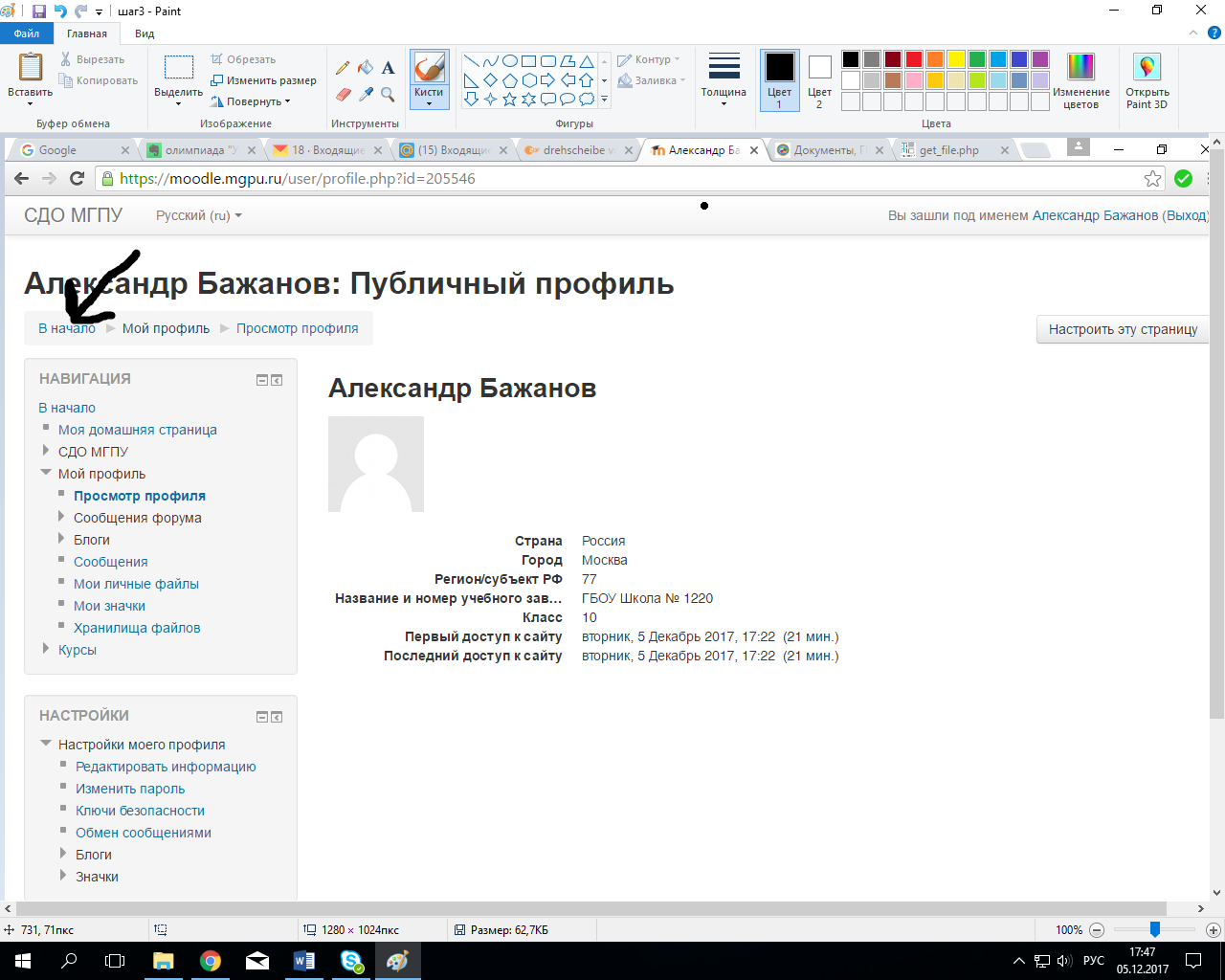
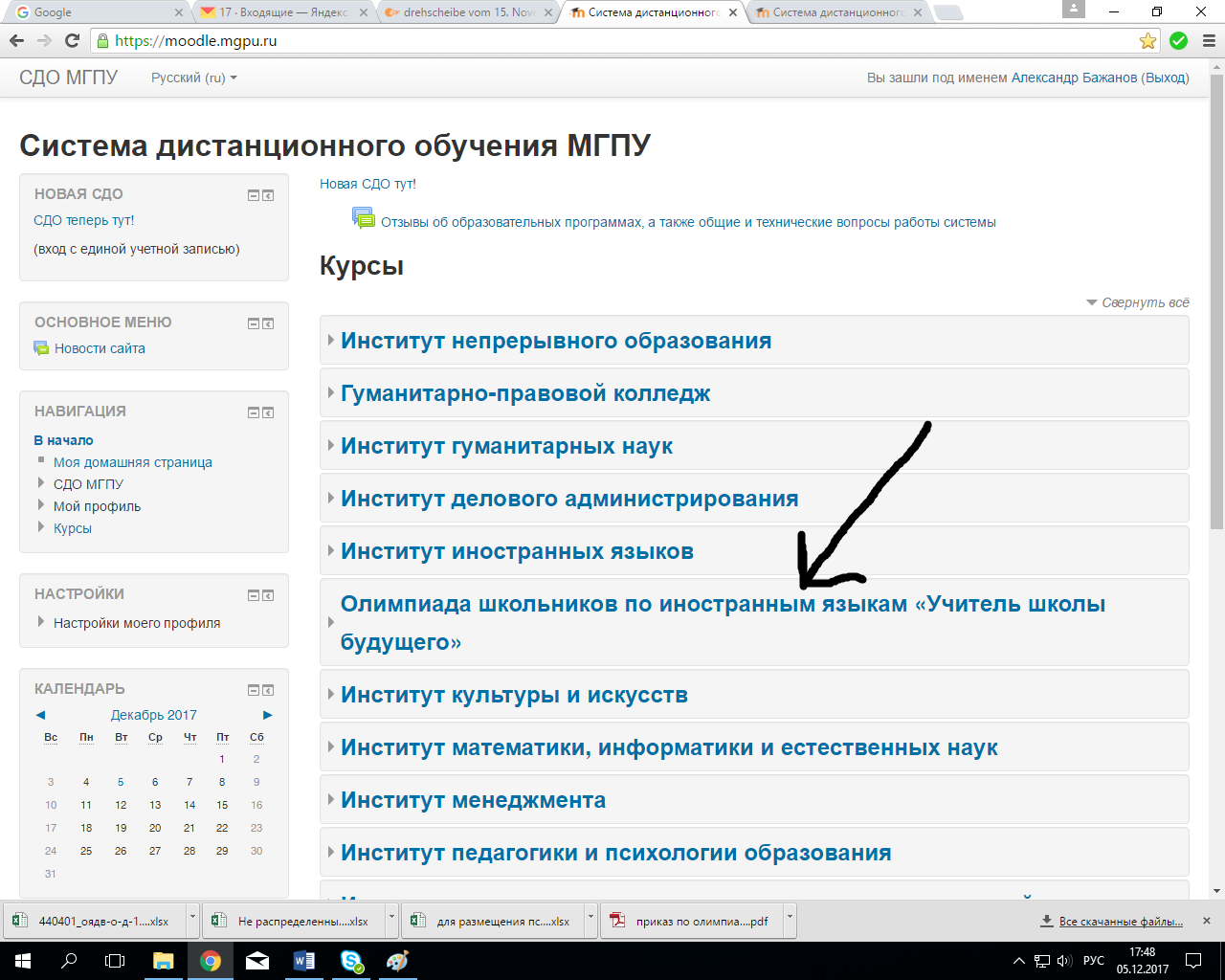
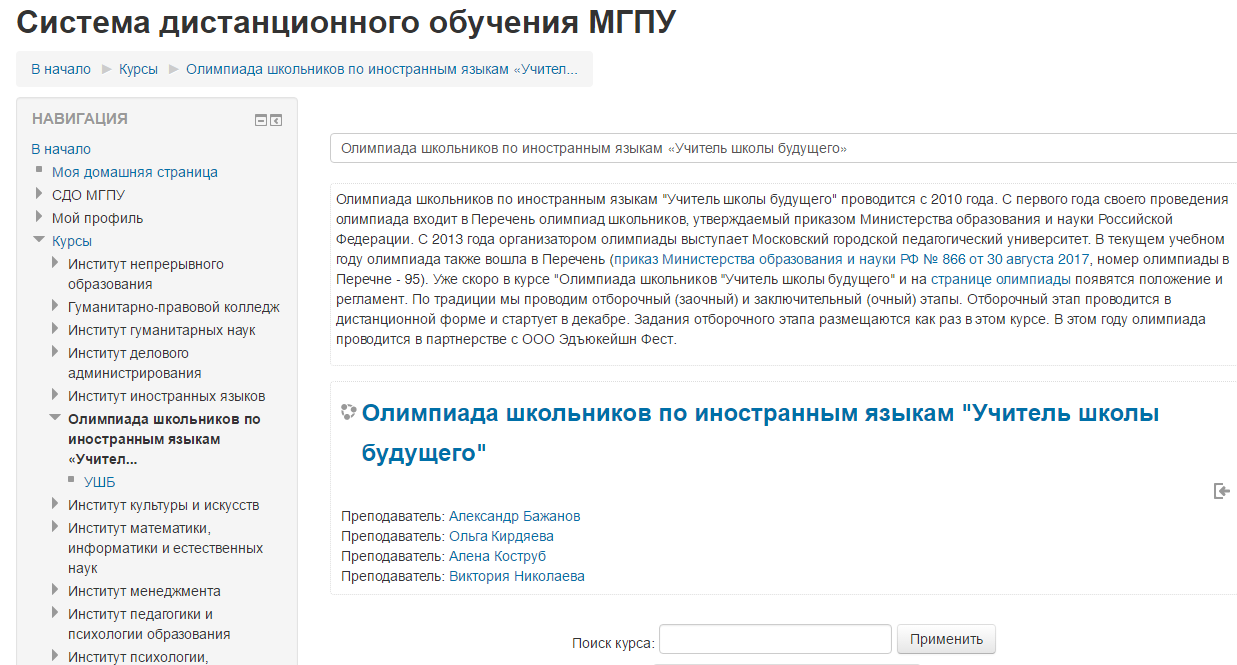
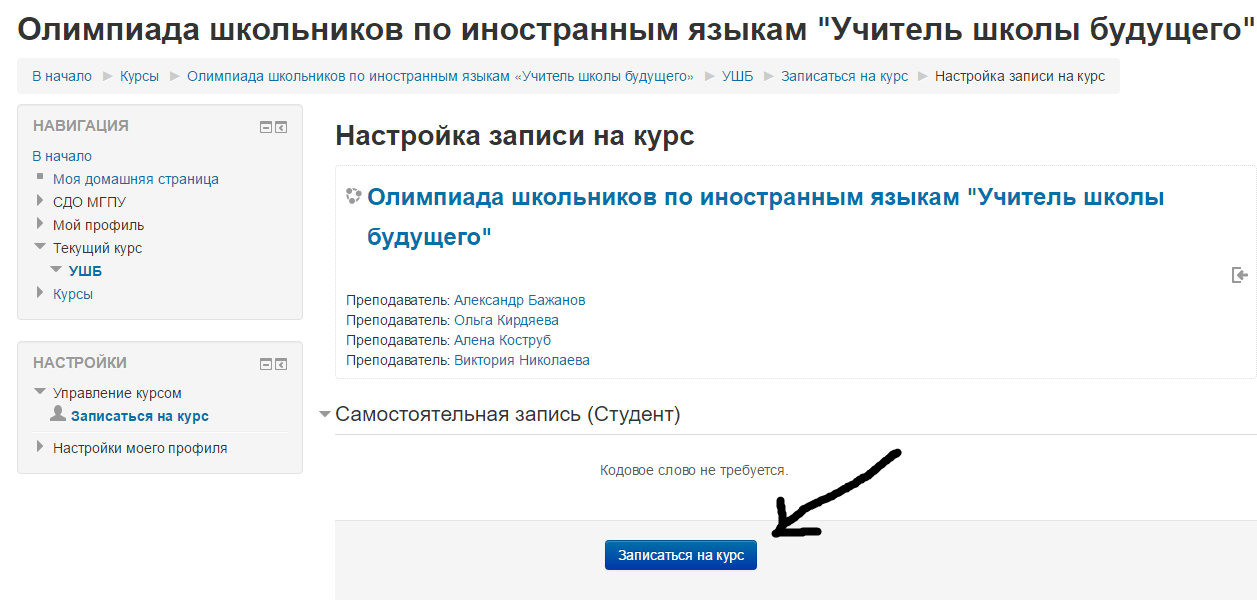
И еще раз щелкаем на название курса. Видим следующее окно:
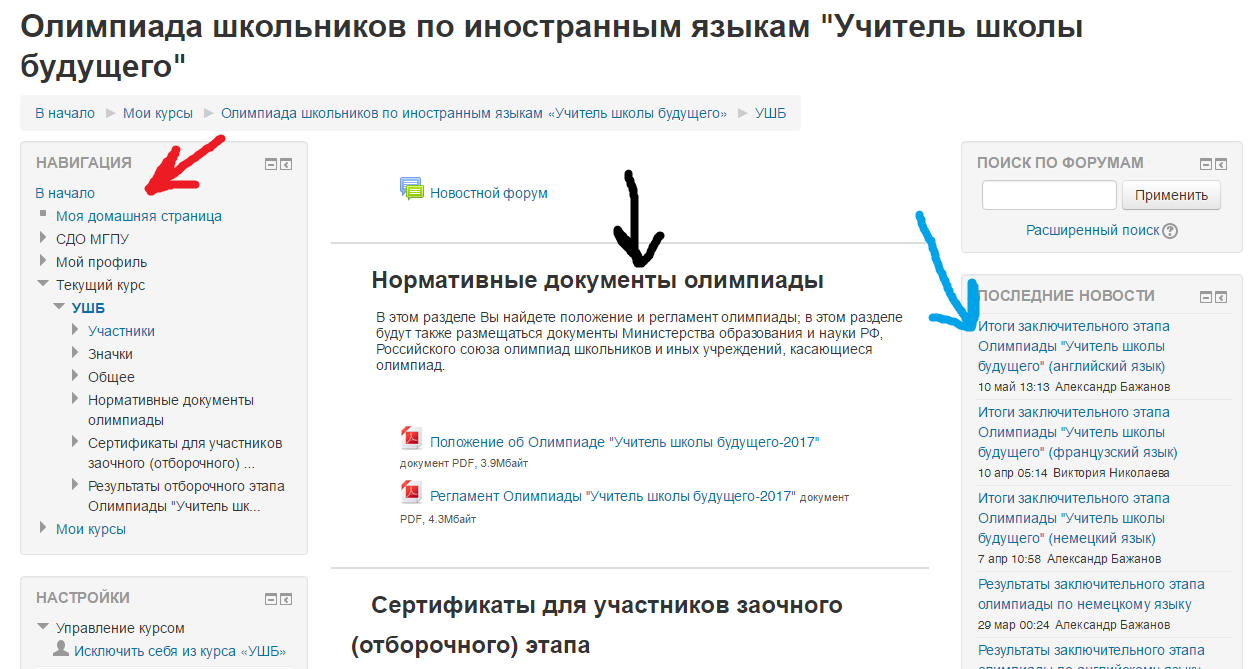
Слева (красная стрелка) – панель управления. Небольшой совет: потыкайте разные рубрики и подрубрики в этом разделе, чтобы понять, как что работает.
По центру (черная стрелка) – основные рубрики самого курса. Каждая рубрика имеет свое название. В этой части курса будут публиковать важные и срочные объявления, здесь размещаются нормативные документы, здесь же будут размещаться тренировочные и основные задания отборочного этапа. А также списки призеров и победителей, электронные сертификаты и пр.
Справа (синяя стрелка) – сообщения из ленты новостей.
Как найти курс после выхода и повторного входа? Все очень просто: для входа в саму систему Вы опять воспользуетесь ссылкой (сохраните ее в избранные ссылки) из шага 1. И кликнете потом в верхнем правом углу «Вход».
На следующей странице введете логин и пароль (те, которые Вы записали / запомнили). И нажмете «Вход». И попадете на следующую страницу:
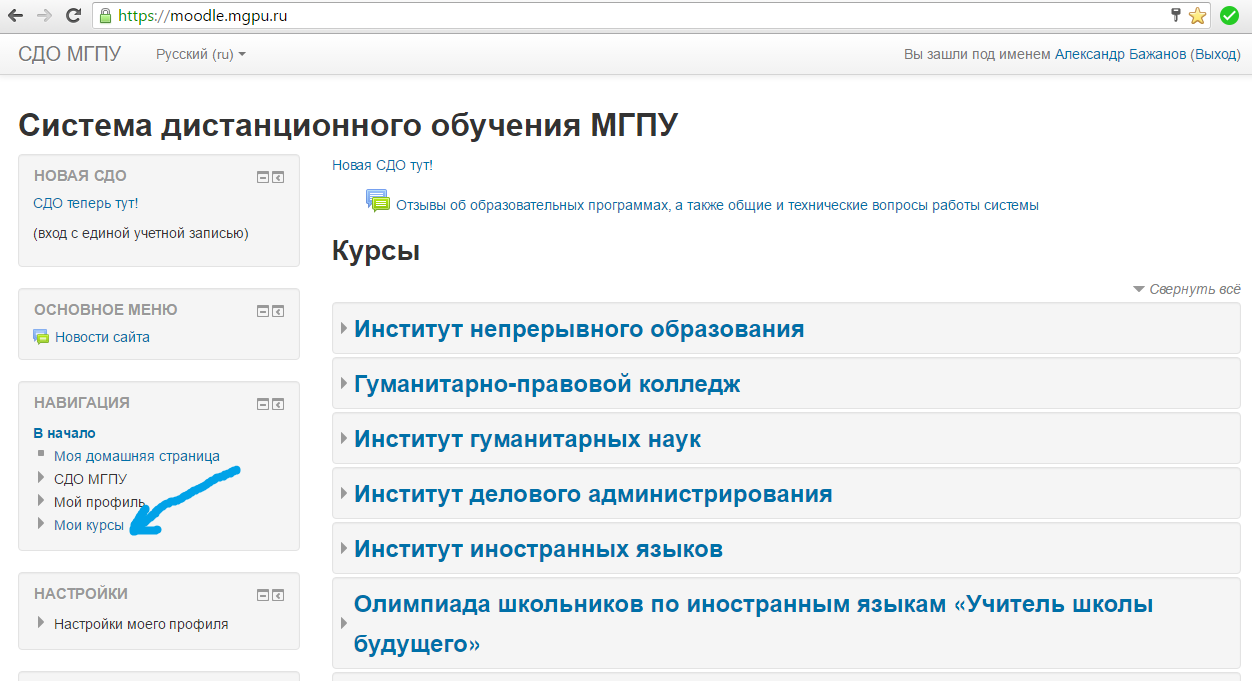
Самый простой способ вернуться на страницу курса Олимпиады нажать (синяя стрелка) на «Мои курсы». Система переведет Вас на следующую страницу:
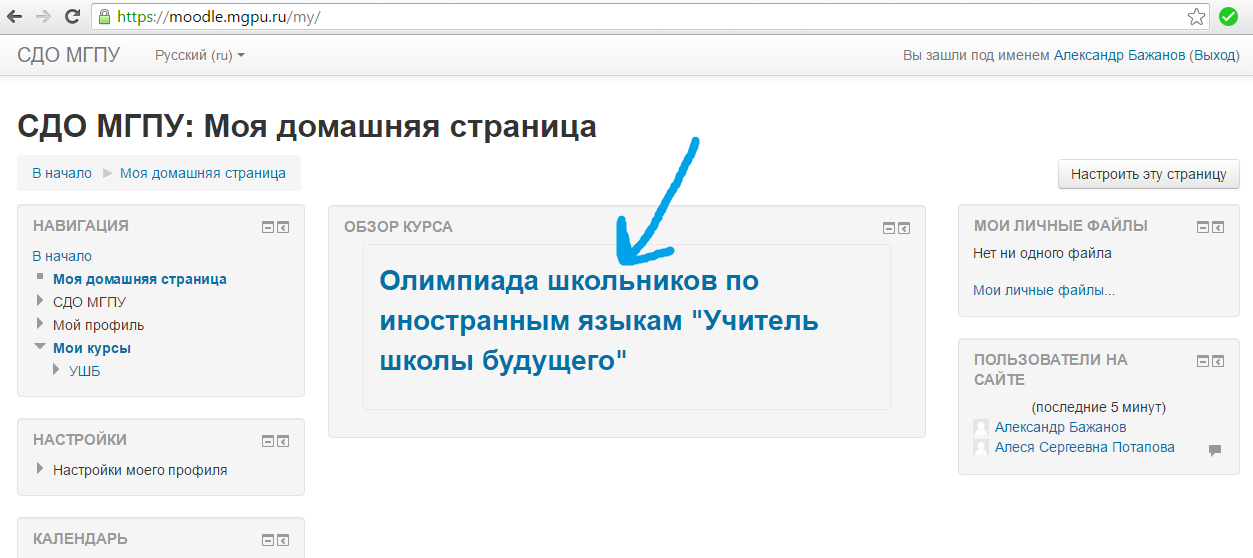
Вы должны нажать на название курса (синяя стрелка) и окажетесь снова внутри курса Олимпиады.
Удачи и успехов!
