


Партнерка на США и Канаду по недвижимости, выплаты в крипто
- 30% recurring commission
- Выплаты в USDT
- Вывод каждую неделю
- Комиссия до 5 лет за каждого referral
Установка программы и активация ключей Sanako Study
В своем первоначальном варианте клиент получаетТокен (25-значный код в текстовом файле или в распечатанном виде) и установленную программу Sanako Study в составе 3 инсталляционных пакетов:
ServerSetup – устанавливается на компьютер преподавателя. Как правило не редактируется и не запускается клиентом напрямую. Служит сторонним приложением, обеспечивающим обмен пакетами данных в локальной сети, в которой работает лингафонный кабинет. TutorSetup – устанавливается на компьютер преподавателя и включает в себя 4 приложения: Tutor – управляющая классом программа. Sanako Study Configuration – программа определяющая основные характерные настройки Sanako Study (тип лицензии 500/700/1200, язык интерфейса, зарегистрированные Tutorы) Tutor Player – мультимедийный проигрыватель преподавателя, использующийся как создатель записей для голосовых упражнений и как медиа-источник звука. Study Activation – программа, отвечающая за активацию лицензии StudentSetup – мультимедийный проигрыватель студента, устанавливающийся на все компьютеры обучающихся
После установки всех инсталляционных пакетов в меню «Пуск» появляются наборы приложений для запуска программы Sanako Study (см. Рисунок)
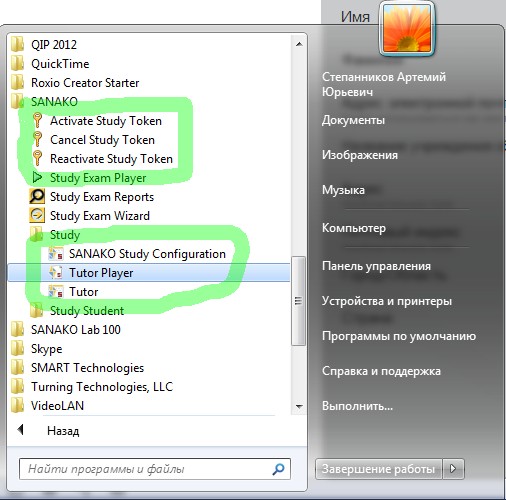
.Для того, чтобы активировать лицензию, существует 2 варианта, каждый из которых включает в себя регистрацию на сервере Sanako (по ссылке http://registration. /tokens), рассмотрим каждый из них отдельно:
Online регистрация
(если компьютер преподавателя подключен к интернету)
На учительском компьютере открываете ярлык «Activate Study Tokens»
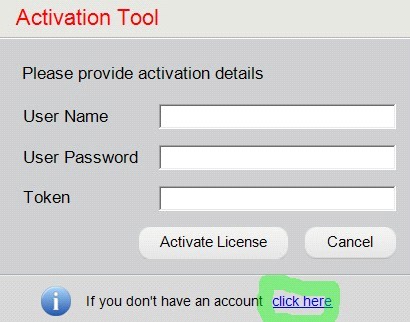
В открывшемся окне вводите Ваши данные согласно инструкции (см. рисунок)


Offline регистрация
(если компьютер преподавателя не подключен к интернету)
Процесс оффлайн активации включает в себя 3 основных части:
- установка ПО и создание файла запроса;
- регистрация на сервере Sanako и создание файла активации;
- активация файла на компьютере преподавателя.
Установка ПО и создание файла запроса активации
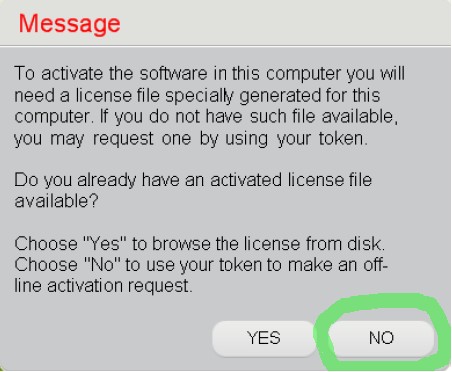
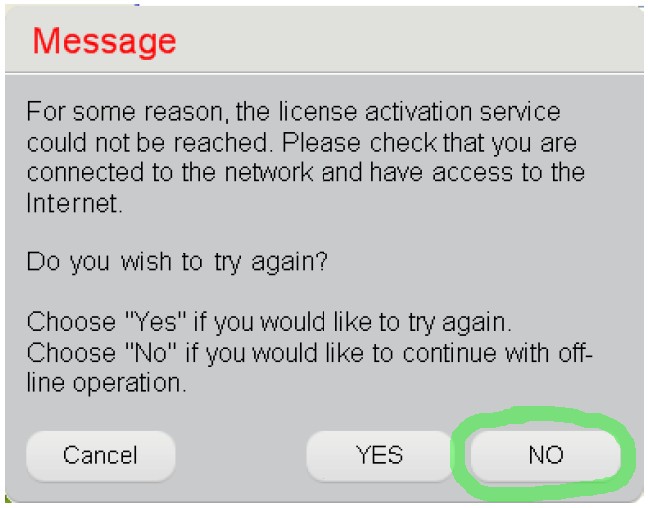
В ходе установки программного обеспечения на компьютер преподавателя, программа сообщит вам, что не обнаружила подключения к интернету и соответственно лицензия не может быть активирована в режиме онлайн. Предложит заново попробовать обнаружить подключение к интернету, нажимаем клавишу «NO» (см. рисунок)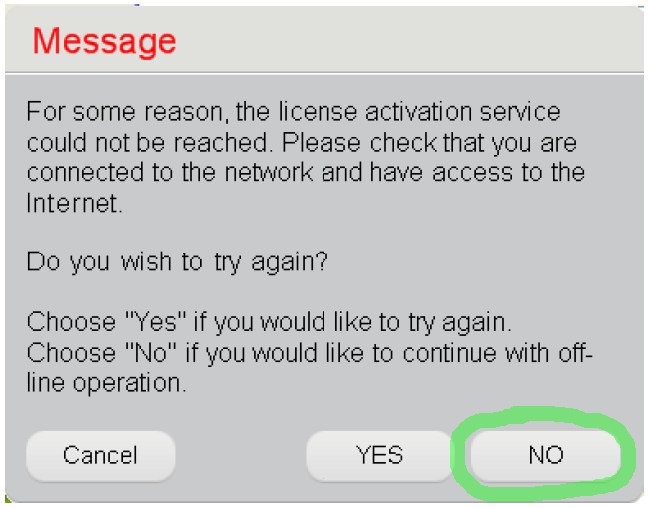
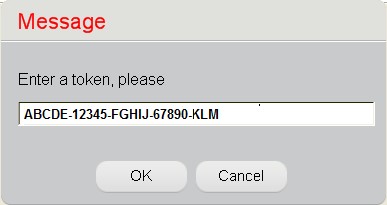
В открывшемся окне вводим Токен, полученный при покупке и нажимаем ОК (см. рисунок).
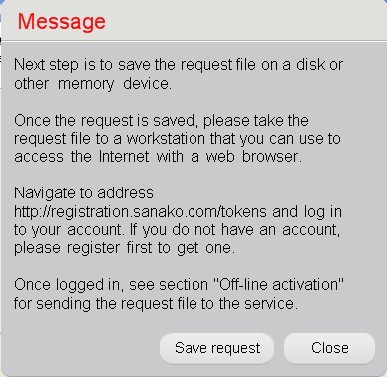
Регистрация на сервере Sanako и создание файла активации.
Подключаем флеш носитель к любому компьютеру, где есть подключение к интернету. В браузере открываем сайт http://registration. /tokens/ Нажимаем кнопку «Registration» в открывшемся окне для создания нового аккаунта.(см. рисунок)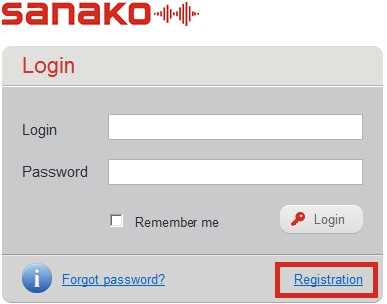
В открывшемся окне вводите Ваши данные согласно инструкции (см. рисунок)
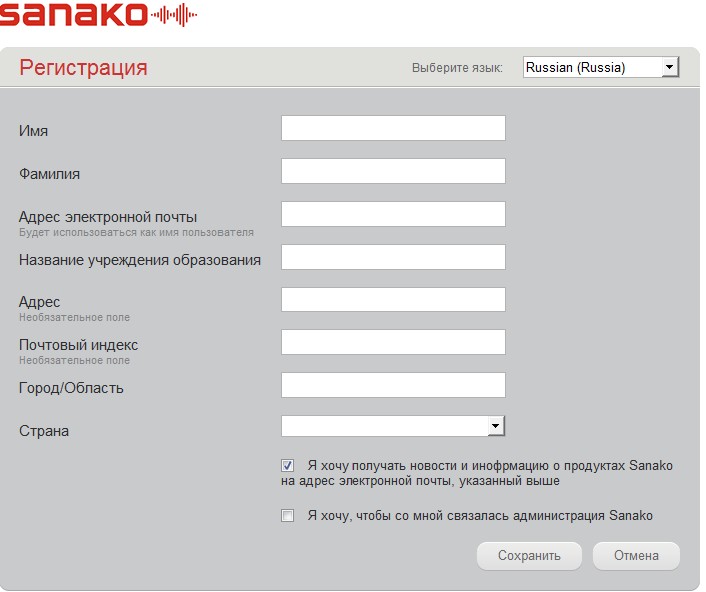
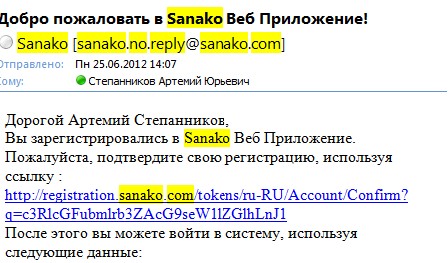
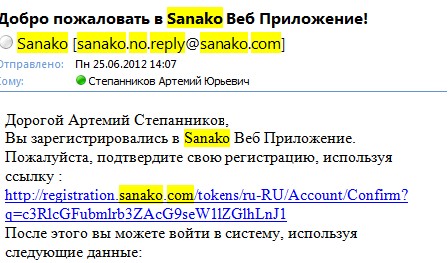
Нажимаете кнопку сохранить. Регистрация требует подтверждения вашего аккаунта по электронной почте, которую вы ввели в форме заполнения. Необходимо подтвердить регистрацию, перейдя по ссылке, вложенной в письме
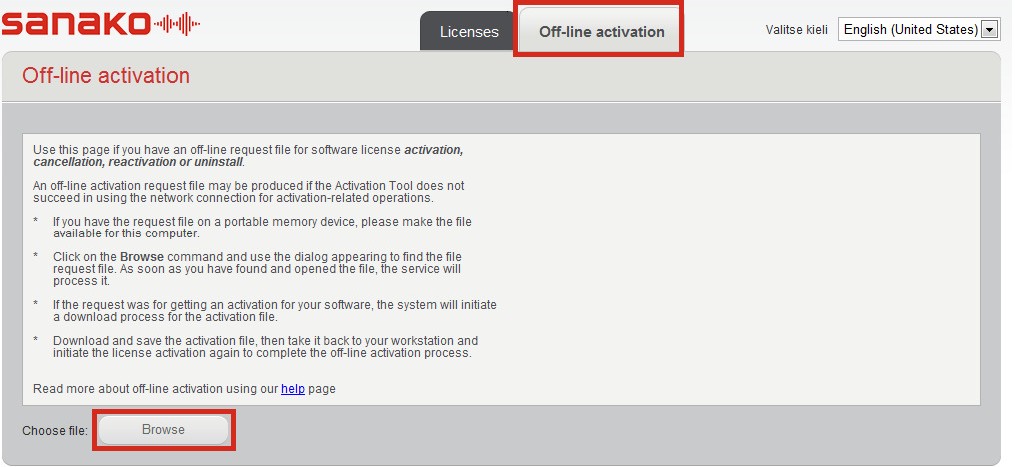
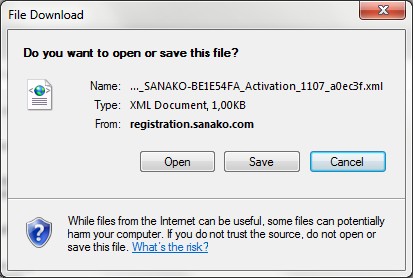
В открывшемся адресном окне выбираете файл запроса. В ответ сервер выдаст вам файл активации с расширением. xml (см. рисунок)
Активация файла в ПО Sanako Study
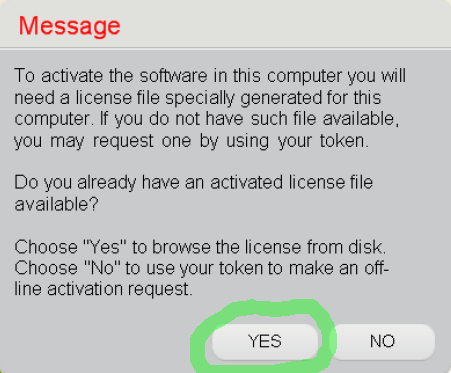
Подключаете флеш-носитель в компьютер преподавателе, далее открываете программу активации по адресу «Пуск – Все программы – Sanako – Activate Study Token»
Первое окно также запросит попробовать подключиться к интернету, нажимаете кнопку «NO»
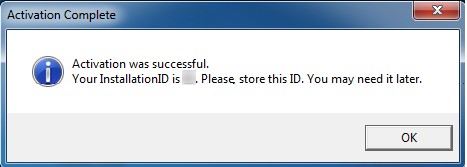
Активация завершена, программа готова к использованию.
