


Партнерка на США и Канаду по недвижимости, выплаты в крипто
- 30% recurring commission
- Выплаты в USDT
- Вывод каждую неделю
- Комиссия до 5 лет за каждого referral
Практическая работа № 11.
Тема: Word. Профессиональное форматирование документов. Использование стилей, списков, колонок, рамок, автоматического форматирования.
Цель: Научиться форматировать текст с использованием стилей, маркированных и нумерованных списков, приобрести навыки в профессиональном оформлении документа.
Время: 120 мин.
Задание: Набрать заданный текст, отформатировать его с применением шрифтов различных названий, начертаний и размеров. Отформатировать текст, установив заданные абзацные отступы и интервалы. Набрать текст по образцу, с нумерованным списком. Изменить формат списка. Сохранить полученный документ в своём каталоге на файловом сервере и распечатать его на сетевом принтере.
Литература:
Последовательность выполнения работы:
Включите компьютер, войдите в систему и запустите текстовый процессор Microsoft Word.- Запустить Word можно командой Пуск → Все Программы → Microsoft Office → Microsoft Word.
 (Непечатаемые знаки) и посмотрите, как набирался текст образца (см. ниже):
Запишите в отчёт, какие клавиши на клавиатуре нажимались для перехода на вторую, третью и четвёртую строки куплета. Каким образом достигалось расстояние (интервал) между куплетами?
- В конце первой и третьей строки куплета нажимались клавиши Shift – Enter (принудительный конец строки), в конце второй и четвёртой – Enter (абзац). В одном куплете получилось два абзаца, два стиля. Эти стили отличаются тем, что перед первым абзацем (стилем) есть интервал в 6 пунктов (1 пункт = 1/42 дюйма, 1 дюйм = 2,54 см. Таким образом, 1 пункт = 0,6 мм), а перед вторым – нет. Интервал между абзацами можно установить командой Формат → Абзац → Интервал перед (после).
- Нажмите кнопку
 . Справа появится панель «Стили и форматирование». Наведите указатель мыши на заголовок этой панели и выполните щелчок левой клавишей. В появившемся списке задач выберите «Показать Форматирование». Вы увидите параметры текущего раздела, абзаца и шрифта в нём. Можно выполнить команду Формат → Показать форматирование (или установить текстовый курсор на нужный абзац и нажать Shift-F1).
 Образец:
* * *
Мне нравится, что вы больны не мной,
Мне нравится, что я больна не вами,
Что никогда тяжелый шар земной
Не уплывет под нашими ногами.
Мне нравится, что можно быть смешной -
Распущенной - и не играть словами,
И не краснеть удушливой волной,
Слегка соприкоснувшись рукавами.
Мне нравится ещё, что вы при мне
Спокойно обнимаете другую,
Не прочите мне в адовом огне
Гореть за то, что я не вас целую.
Что имя нежное моё, мой нежный, не
Упоминаете ни днем, ни ночью - всуе...
Что никогда в церковной тишине
Не пропоют над нами: аллилуйя!
Спасибо вам и сердцем и рукой
За то, что вы меня - не зная сами! -
Так любите: за мой ночной покой,
За редкость встреч закатными часами,
За наши не-гулянья под луной,
За солнце, не у нас над головами, -
За то, что вы больны - увы! - не мной,
За то, что я больна - увы! - не вами!
3 мая 1915, Марина Цветаева
Создайте новый документ и скопируйте в него один из текстов стихотворений, приведенных ниже.
- Новый документ можно создать командой Файл → Создать… → Новый документ или нажав кнопку
 (Создать файл, по умолчанию). Для копирования фрагмента текста его нужно выделить, скопировать в буфер обмена (Ctrl-C, Ctrl-Insert, команда Правка → Копировать или кнопка
  ), установить текстовый курсор в то место, куда следует поместить этот фрагмент и выполнить команду «Вставить» (Правка → Вставить, Ctrl-V, Shift-Insert,
  ).
). Текст № 1.
Любить иных - тяжелый крест,
А ты прекрасна без извилин,
И прелести твоей секрет
Разгадке жизни равносилен.
Весною слышен шорох снов
И шелест новостей и истин.
Ты из семьи таких основ.
Твой смысл, как воздух, бескорыстен.
Легко проснуться и прозреть,
Словесный сор из сердца вытрясть
И жить, не засоряясь впредь,
Все это - не большая хитрость.
Борис Пастернак
Текст № 2.
***
Я много лгал и лицемерил,
И много сотворил я зла,
Но мне за то, что много верил,
Мои отпустятся дела.
Я дорожил минутой каждой,
И каждый час мой был порыв.
Всю жизнь я жил великой жаждой,
Её в пути не утолив.
На каждый зов готов ответить,
И, открывая душу всем,
Не мог я в мире друга встретить
И для людей остался нем.
Любви я ждал, но не изведал
Её в бездонной полноте, -
Я сердце холодности предал,
Я изменял своей мечте!
Тех обманул я, тех обидел,
Тех погубил, - пусть вопиют!
Но я искал – и это видел
Тот, кто один мне – правый суд!
В. Брюсов, 1902 г.
Текст № 3
Никого не будет в доме,
Кроме сумерек. Один
Зимний день в сквозном проеме
Незадернутых гардин.
Только белых мокрых комьев
Быстрый промельк моховой,
Только крыши, снег, и, кроме
Крыш и снега, никого.
И опять зачертит иней,
И опять завертит мной
Прошлогоднее унынье
И дела зимы иной.
И опять кольнут доныне
Неотпущенной виной,
И окно по крестовине
Сдавит голод дровяной.
Но нежданно по портьере
Пробежит сомненья дрожь,-
Тишину шагами меря.
Ты, как будущность, войдешь.
Ты появишься из двери
В чем-то белом, без причуд,
В чем-то, впрямь из тех материй,
Из которых хлопья шьют.
Борис Пастернак
С помощью команды Заменить… (Ctrl-H) замените знак абзаца в конце нечётных строк на знак разрыва строки (для текста 2) и наоборот, для текстов 1 и 3, знак разрыва строки в конце чётных строк на знак абзаца.- Установите курсор в начало текста и выполните команду Заменить… Если в диалоговом окне «Найти и заменить» только два поля («Найти» и «Заменить на»), нажмите на кнопку «Больше»:
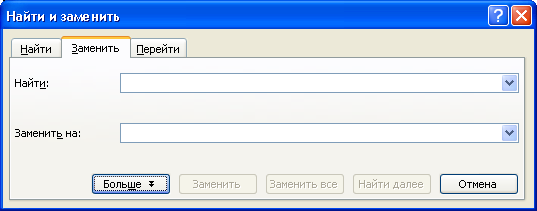
- Переведите тестовый курсор в поле «Заменить», нажмите кнопку «Специальный» и выберите «Разрыв строки»;
(для текстов 1, 4 – наоборот)
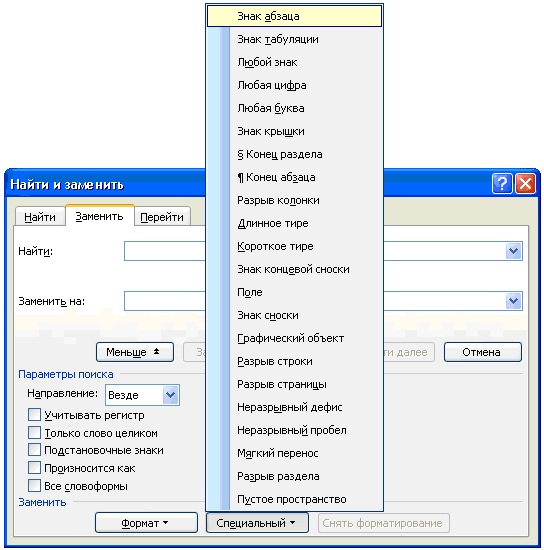
- Если вы выбрали стих с заголовком или знаком «***», уберите слева отступ абзаца и выровняйте его по центру страницы (
 );
); - Отступ можно убрать, поместив текстовый курсор в начало заголовка и нажав «BackSpace», клавишу над «Enter», со знаком «←»
- Можно выбрать команду «Абзац…» в контекстном меню или в пункте горизонтального меню «Формат». В диалоговом окне «Абзац» в соответствующих полях (отступ слева и «Первая строка») установить «0» и «(нет)» . Выделите первые четыре строки стихотворения и, потянув за маркер отступа слева (см. рисунок ниже), установите отступ слева так, чтобы текст размещался приблизительно по центру листа. Для установки отступов абзаца «на глаз» можно пользоваться линейкой. Для более точного задания отступов нужно пользоваться диалоговым окном «Абзац».

Создайте новый стиль по образцу набранного текста, установив шрифт Times New Roman, размером 12 пт, обычного начертания, выравнивание абзацев – по левому краю, с выступом на 0,6 см в первой строке, отступ абзаца слева – 6 см (или другой, такой, чтобы стих располагался по центру страницы), интервал перед абзацем – 6 пт.
- Установите текстовый курсор на любое слово первого абзаца; Выполните команду Формат → Стили и форматирование, в появившейся справа панели нажмите кнопку «Создать стиль…». В поле «Имя» введите название (любое) создаваемого стиля, установите флажок (✓) «Добавить в шаблон», если хотите, чтобы этот стиль был доступен в каждом вновь создаваемом документе, нажмите кнопку «Формат» и в появившемся списке выберите: «Шрифт». Установив шрифт Times New Roman, начертание – обычный, размер – 12, нажмите кнопку «ОК».
Если необходимо изменить параметры абзаца:
- Снова нажмите кнопку «Формат» и выберите «Абзац». В окне «Абзац» установите выравнивание «По левому краю», отступы – 0, интервал перед – 5 или 6, после – 0, первая строка – выступ 0,6. Нажмите кнопку «ОК». Нажмите кнопку «ОК» в окне «Создание стиля».
- В списке «Выберите форматирование для применения» панели «Стили и форматирование» найдите только что созданный вами стиль и щёлкните по нему мышью. В поле «Стиль» (первое поле панели инструментов «Форматирование», сверху, над линейкой) появится имя нового стиля, а формат текста в окне редактора (текущий абзац) изменится в соответствии с этим стилем (если при создании стиля вы вносили какие-нибудь изменения).
- Установите текстовый курсор на любое слово второго абзаца, раскройте список стилей и в нём выберите нужный. В документе ничего не изменится (мы же создавали стиль по образцу набранного текста), но в поле со списком «Стиль» отобразится название выбранного стиля.
Таким образом, применить стиль можно двумя способами – с помощью поля со списком «Стиль» панели инструментов «Форматирование» и с помощью списка форматирования на специальной панели форматирования – «Стили и форматирование».
Измените стиль для первого абзаца. В поле «Стиль следующего абзаца» укажите ранее созданный стиль для второго абзаца.- В панели «Стили и форматирование» наведите указатель мыши на поле «Форматирование выделенного текста». Справа появится кнопка для раскрытия списка команд. Нажмите на неё и выберите «Изменить». В появившемся диалоговом окне «Изменение стиля» измените содержимое поля «Стиль следующего абзаца».
Поскакали, полетели.
Дружку друг любил;
Был ей верен две недели,
В третью изменил.
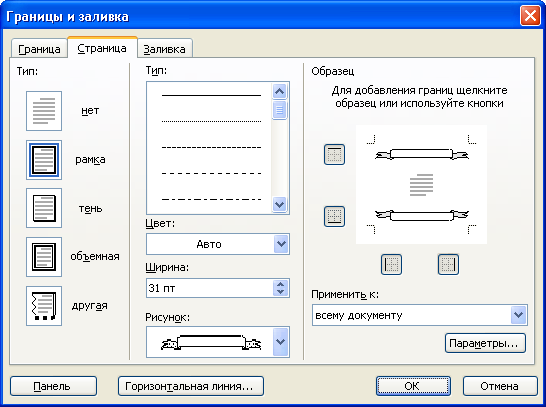
- Выделите фрагмент текста и выполните команду Формат → Границы и заливка… На вкладке «Граница» выберите тип рамки, тип линий, цвет и толщину («ширину» в диалоговом окне), на вкладке «Заливка» - цвет заливки, на вкладке «Страница» можно выбрать границу страницы в виде линии или рисунка (например, как этот текст практической работы).
- Установите текстовый курсор в любое место абзаца, стиль которого собираетесь менять и выберите нужный стиль в поле со списком «Стиль» или в списке форматирования справа, на панели «Стили и форматирование».
- Выполните команду Вид → Колонтитулы. Для перехода от верхнего колонтитула к нижнему (или наоборот) воспользуйтесь кнопкой «Верхний/нижний колонтитул» на панели инструментов «Колонтитулы».
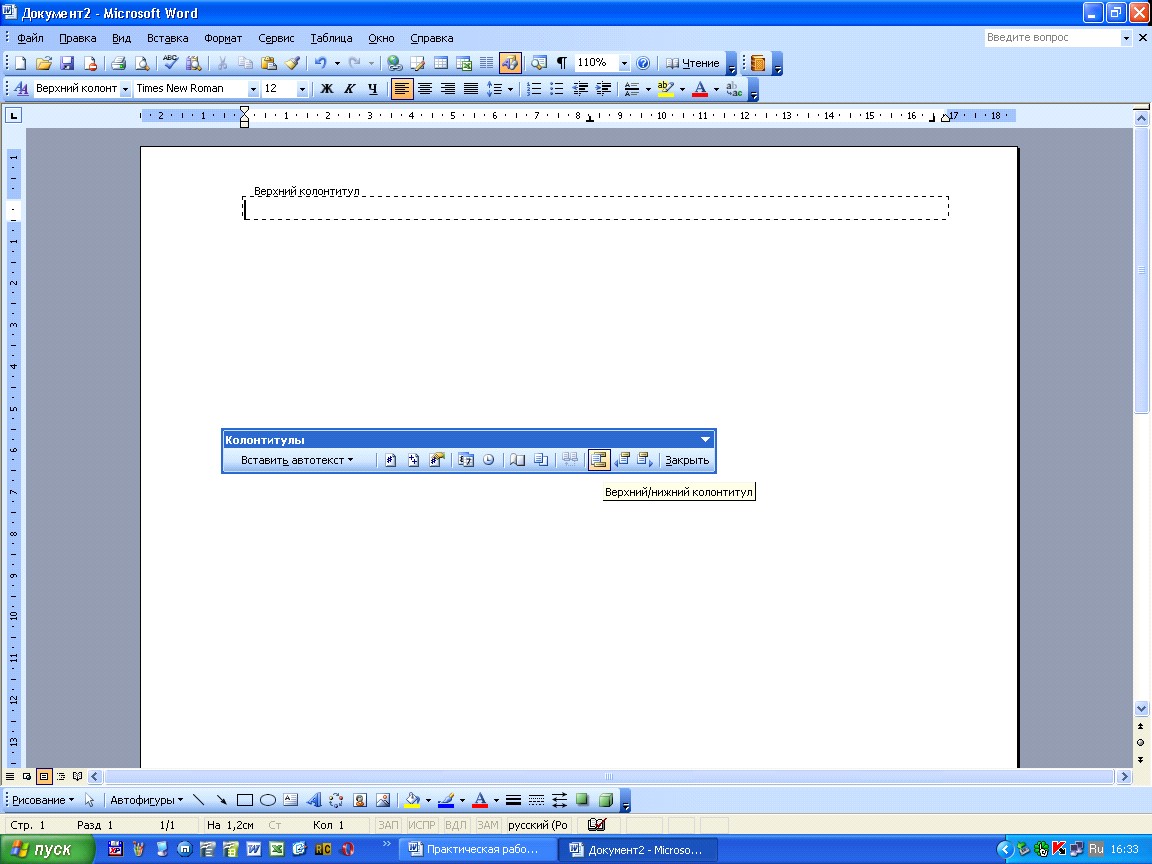
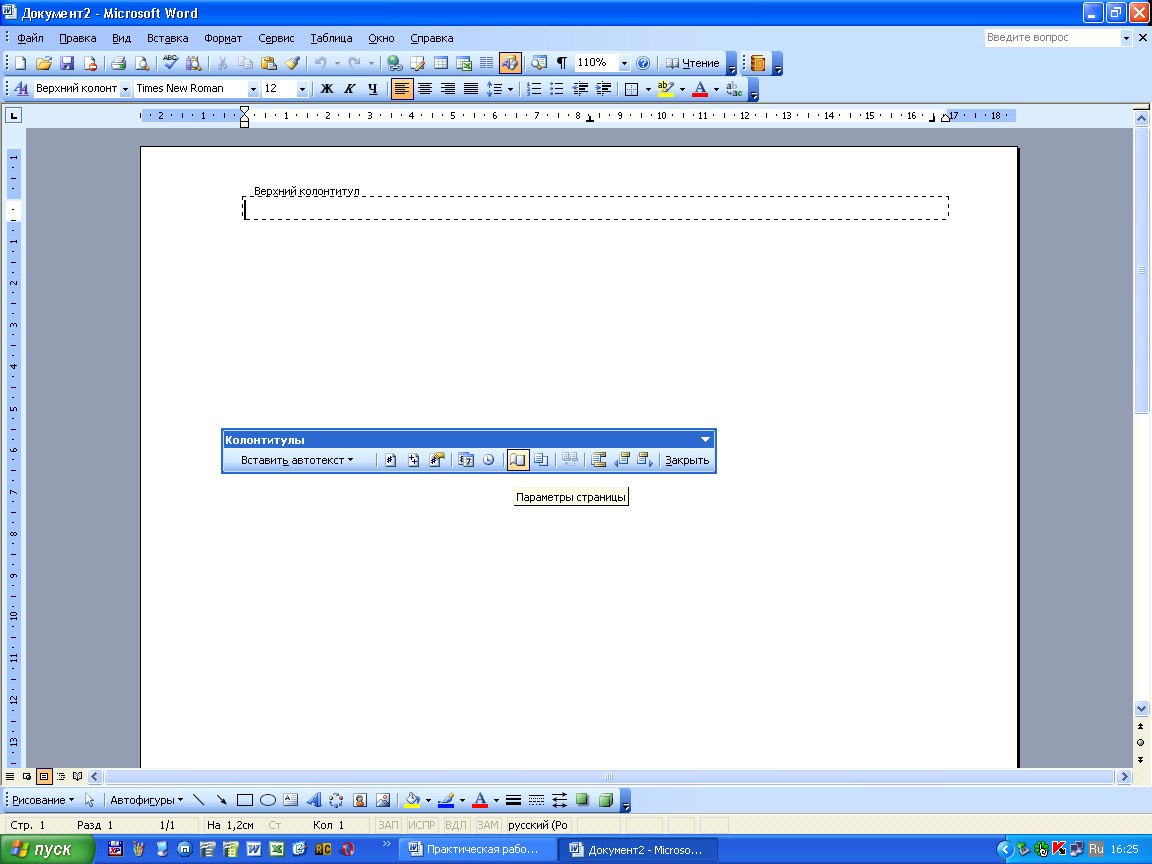

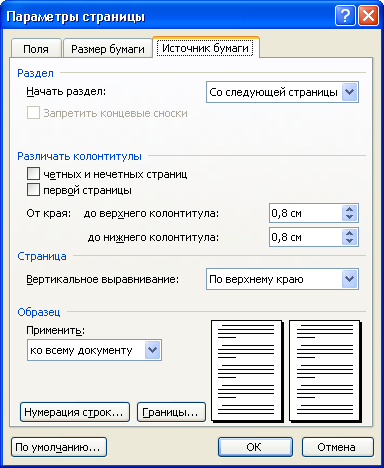
- Нажмите кнопку «Параметры страницы» или выполните команду Файл → Параметры страницы... Здесь на вкладке «Источник бумаги» в группе команд «Различать колонтитулы» можно установить расстояние от края страницы до верхнего и нижнего колонтитула, а если установить флажки «Различать колонтитулы» «чётных и нечётных страниц», «первой страницы», то можно использовать разные колонтитулы для этих страниц, а для первой страницы вообще убрать колонтитул:
- Если нажать на кнопку «Границы…» внизу диалогового окна «Параметры страницы», появится уже знакомое вам окно «Границы и заливка» с открытой вкладкой «Страница»:
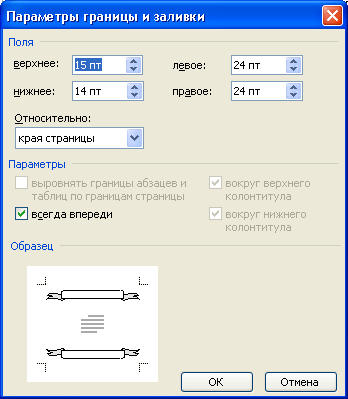
- В этом окне кнопка «Параметры…» вызывает диалоговое окно, в котором можно установить поля для выбранной рамки.
Династия Романовых в ХIX – XX веках
Император | Годы жизни | Царствование |
Александр I Николай I Александр II Александр III Николай II | 1777 – 1825 1796 – 1855 1818 – 1881 1845 – 1894 1868 – 1918 | 1801 – 1825 1825 – 1855 1855 – 1881 1881 – 1894 1894 – 1917 |
- Наберите заголовок, разместите его по центру страницы (используйте шрифт, установленный по умолчанию, нужный шрифт установите потом, когда весь текст будет набран). В новом абзаце установите выравнивание слева (
 ), наберите «Император», нажмите на клавиатуре клавишу «Tab», наберите «Годы жизни», снова нажмите «Tab», наберите «Царствование», выполните команду Формат → Абзац, установите отступ абзаца слева 3,5 см, нажмите кнопку «Табуляция» в левом нижнем углу диалогового окна «Абзац». В поле «Позиции табуляции» введите 6,5 и нажмите кнопку «Установить». Затем там же введите 9,5 и снова нажмите «Установить». Нажмите «ОК». Строка «заголовка» таблицы сформирована, слова займут заданное положение.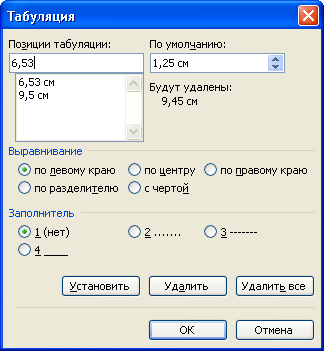
- Нажмите «Enter», наберите следующую строку таблицы, не забывая после последнего символа в «колонке» нажимать клавишу «Tab», в конце строки – «Enter». И т. д.
Образец:
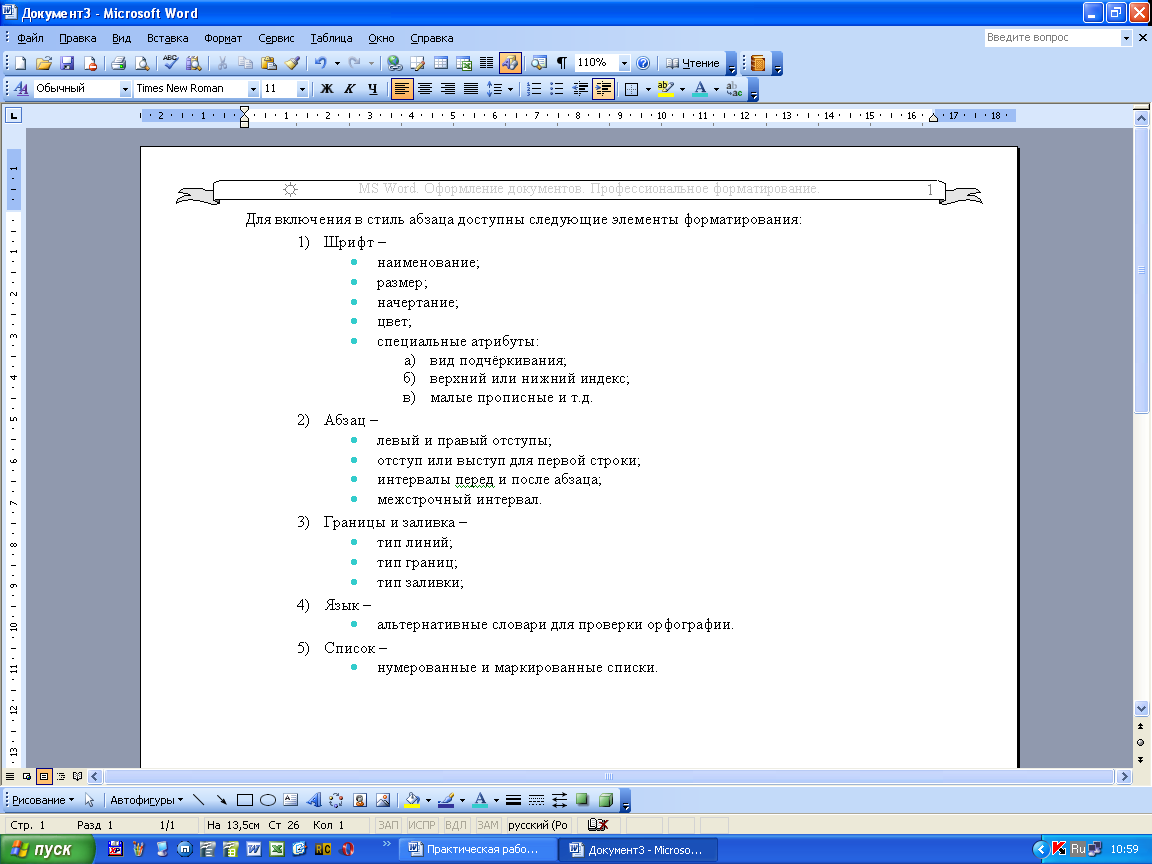
- Наберите первую строку текста, после двоеточия нажмите «Enter» для перехода к новому абзацу, наберите первую строку списка («Шрифт - ») и нажмите кнопку
 (Нумерованный список), набранный текст примет вид:
  Выполните команду Формат → Список → Нумерованный и выберите подходящий вариант списка: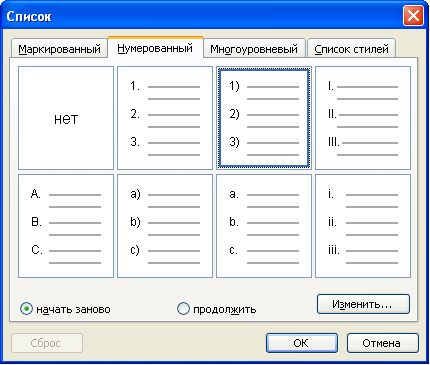
- Когда Вы нажмёте «Enter» для перехода на новую строку (и новый абзац), форматирование предыдущего абзаца автоматически переносится на следующий, т. е. новая строка начнётся с символов «2)». Нажмите кнопку
 для отмены нумерации и наберите весь оставшийся текст, не обращая внимание на маркеры и нумерацию. Строки «наименование;», «размер;», «начертание;», «цвет» и «специальные атрибуты:» оформлены в виде маркированного списка. Выделите их и нажмите кнопку
  (Маркированный список). Если необходимо сдвинуть список вправо, нажмите кнопку
  (Увеличить отступ). Можно воспользоваться маркерами на линейке:
  . Сначала передвинется маркер табуляции
  , за ним – маркер отступа слева
  . С помощью маркера
  (отступ первой строки) можно изменять расстояние от маркера (номера) до текста списка. Разумеется, того же самого можно добиться с помощью диалогового окна «Абзац». Если у списка появился «не тот» маркер, его можно изменить командой Формат → Список → Маркированный – Изменить. В окне «Изменение маркированного списка» нажмите кнопку «Знак…», в появившемся окне «Символ» выберите шрифт и символ: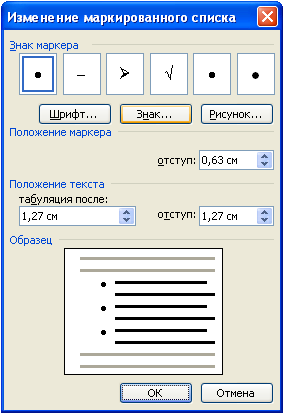
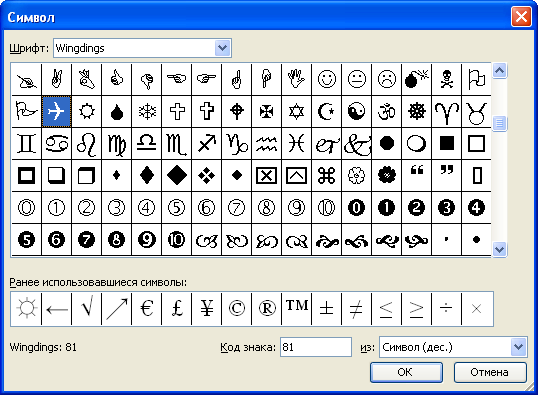
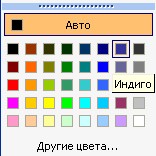
- Кнопка «Шрифт» позволит уменьшить (увеличить) размеры символа, изменить его цвет и т. д.

- Формат маркеров можно изменить и так: щёлкнуть мышью по маркеру, выделятся все маркеры текущего списка, в поле «Размер шрифта» (
 ) панели инструментов «Форматирование» выбрать размер, открыв список цвет шрифта (
  ), выбрать цвет. Выделите строки «вид подчёркивания;», «верхний или нижний индекс;», «малые прописные и т. д.» и нажмите кнопку
  (Нумерованный список). Не снимая выделения, выполните команду Формат → Список → Нумерованный → Изменить… В поле «нумерация» выберите а, б, в, … В поле «Формат номера» вместо точки поставьте скобку. Нажмите «ОК»: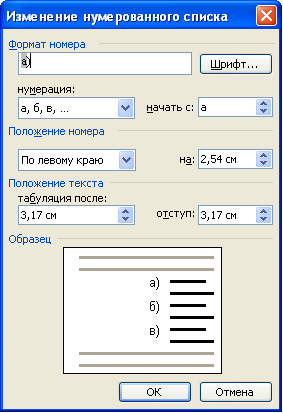
- Установите текстовый курсор в первую строку ( 1) Шрифт ) и нажмите кнопку
 (Копировать формат). Выполните щелчок по строке Абзац - . Строка отформатируется по образцу первой. Таким же образом измените формат оставшегося текста, выбирая за образец ранее отформатированные вышестоящие строки.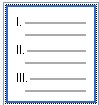
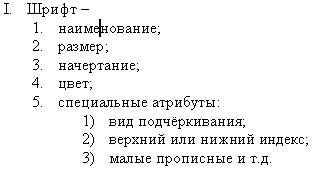
- Выделите скопированный текст, нажмите кнопку
 (Нумерованный список). Не снимая выделения, выполните команду Формат → Список и выберите нужный стиль (с нумерацией римскими цифрами). Выделите строки «наименование;», «размер;», «начертание;», «цвет» и «специальные атрибуты:» и нажмите на клавиатуре клавишу «Tab». Получите многоуровневый список. Команда Формат → Список → Нумерованный → Изменить… позволит изменить символы нумерации на требуемые. Выделите оставшиеся строки и два раза нажмите «Tab». Снова измените символы нумерации.
 ☺ Поздравляю! Теперь Вы в совершенстве владеете инструментом создания всевозможных списков, умеете добавлять в текст различные символы, которых нет на клавиатуре.
Скопируйте все стихотворения (кроме образца), установите для них шрифт Times New Roman, размер – 9 или 8 пунктов и расположите текст в три колонки по образцу: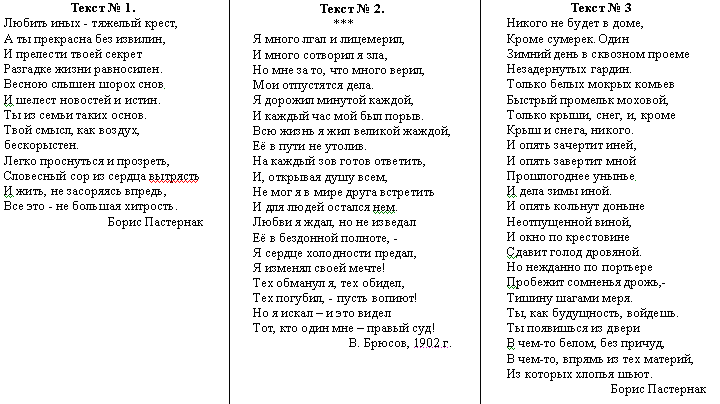
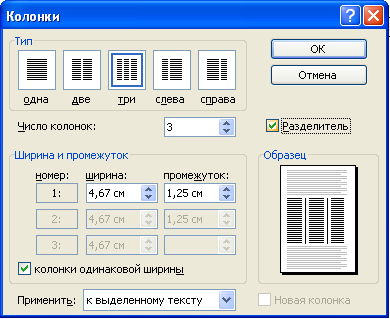
- Выделите заданный фрагмент текста и выполните команду: Формат → Колонки. Опции выберите согласно рисунку:
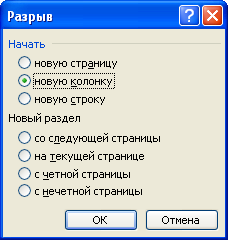
- Для того, чтобы часть текста из одной колонки перенести в другую, выполните команду Вставка → Разрыв → Начать новую колонку:
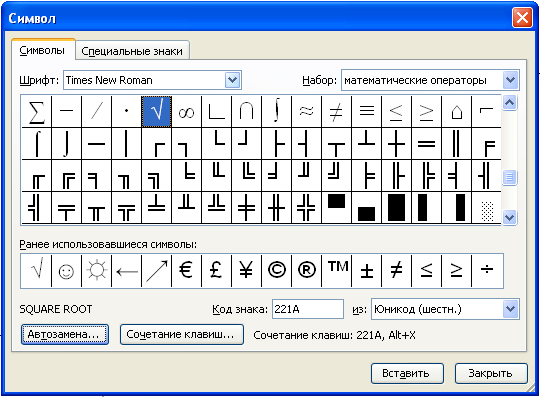
- Выполните команду Вставка → Символ. Выберите шрифт Times New Roman, набор – математические операторы, символ квадратного корня:
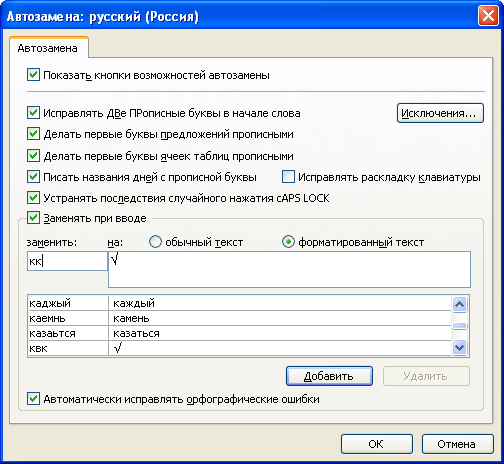
- Нажмите кнопку «Автозамена…». В поле «Заменить:» введите два-три символа, которые обычно не встречаются в словах в таком сочетании, например, «кк» (Корень Квадратный), нажмите кнопки «Добавить» и «ОК»:
- Наберите с новой строки «вним». Сверху появится надпись:

Это срабатывает автотекст – Word предлагает дописать слово автоматически. Жмите «Enter» и набирайте текст дальше…
- Наберите с новой строки:
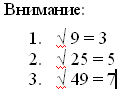
 . Как только нажмёте пробел, буквы «кк» автоматически заменятся на знак квадратного корня… А когда в конце строки вы нажмёте «Enter», сработает автоформат и сформируется нумерованный список…
 Текущий абзац форматируется как нумерованный список, если в начале абзаца присутствует цифра с точкой, дефисом, закрывающей скобкой или знаком «больше» (>), за которыми следует пробел или знак табуляции и текст.
Сохраните созданный документ в папке «Мои документы» и на сервере, в своей личной папке. Распечатайте документ. Сообщите преподавателю об окончании работы, подготовьте отчёт, завершите работу Word и выключите компьютер.
