Партнерка на США и Канаду по недвижимости, выплаты в крипто
- 30% recurring commission
- Выплаты в USDT
- Вывод каждую неделю
- Комиссия до 5 лет за каждого referral
Инструкция по выполнению действий операторами по приему документов в АИС
Услуга: «Регистрация, подтверждение, восстановление и удаление УЗ в ЕСИА»
Для входа в систему нужно пройти по адресу, расположения АИС, ввести логин и пароль.
http://172.29.14.117/mnhtn/login
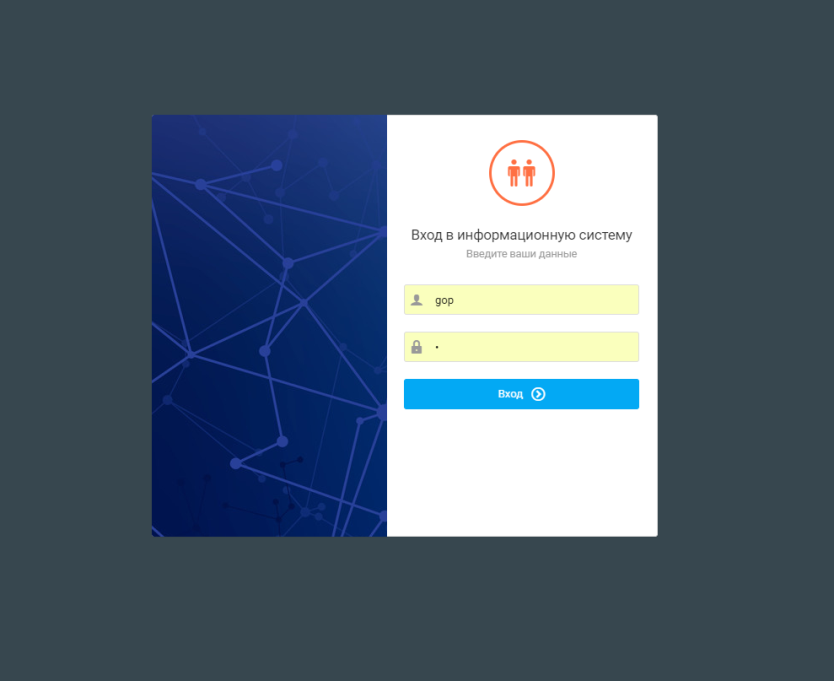
Логин с паролем идентичны в старой ИС.
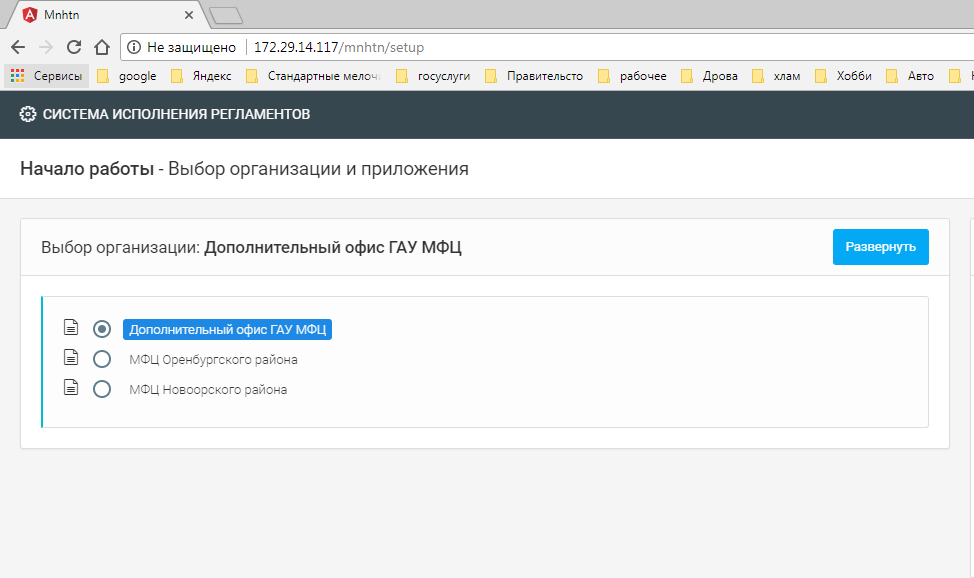
После успешного входа в систему, требуется выбрать организацию, под которой будет осуществляться ведение дел в АИС.
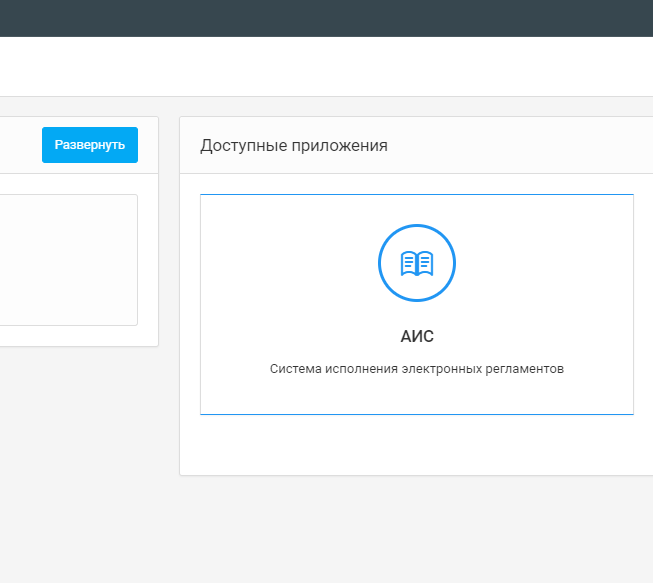
Из списка доступных приложений выбрать АИС система исполнения электронных регламентов.
В результате осуществлён переход в раздел «Дела».
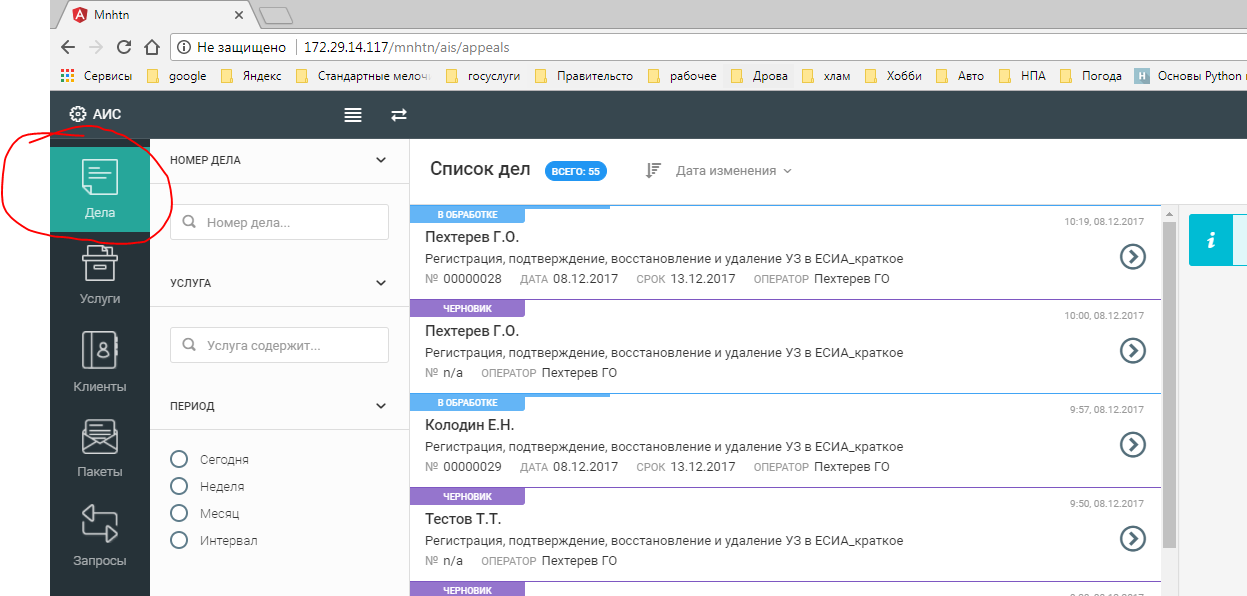
Нажмите на кнопку «Новое дело» верхнем правом углу.

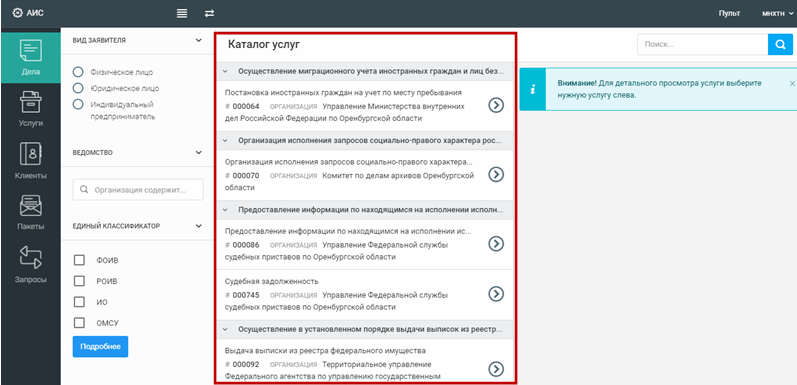
Примечание: Для детального просмотра услуги требуется перевести курсор на интересующую услугу и нажать на неё одним кликом левой кнопок мыши, в результате отобразится информация об услуге.
В результате в рабочей области экрана откроется каталог услуг.
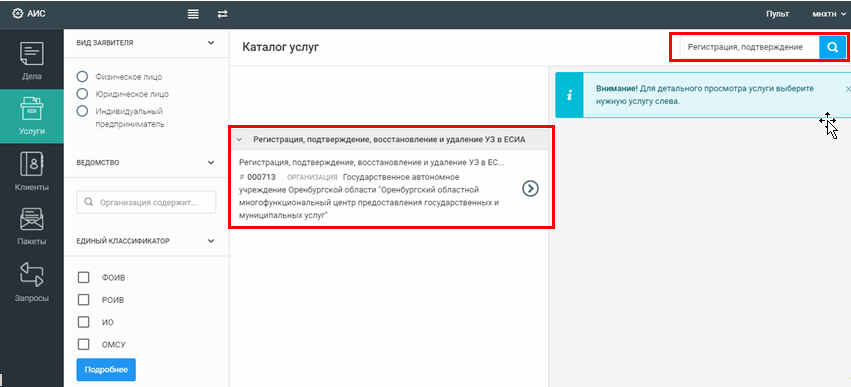
Введите в поисковую строку в верхней области экранной страницы  ключевое слово для поиска услуги « Регистрация, подтверждение, восстановление и удаление УЗ в ЕСИА», к примеру, «ЕСИА» или «Регистрация, подтверждение» и нажмите на пиктограмму
  .
.
В каталоге услуг отобразится одна услуга для выбора « Регистрация, подтверждение, восстановление и удаление УЗ в ЕСИА_полное».
Выберите услугу «Регистрация, подтверждение, восстановление и удаление УЗ в ЕСИА_полное» любым из удобных способов:
- переведите курсор на область с наименованием услуги и выберите кликом левой кнопки мыши;
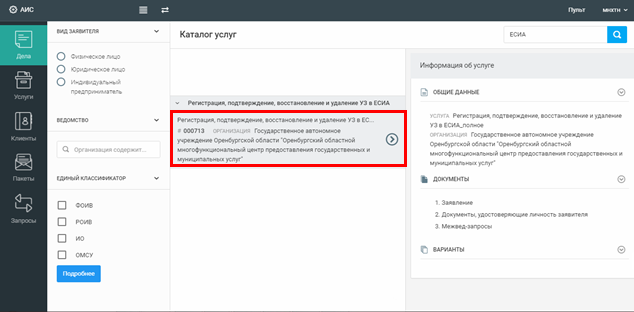
- переведите курсор на пиктограмму
 рядом с наименованием услуги и нажмите на неё одним кликом левой кнопки мыши.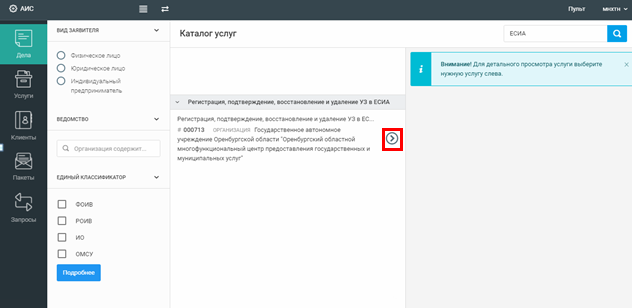
В результате будет осуществлён переход на страницу создания дела, в верхней области которой отображается статус дела «Черновик».
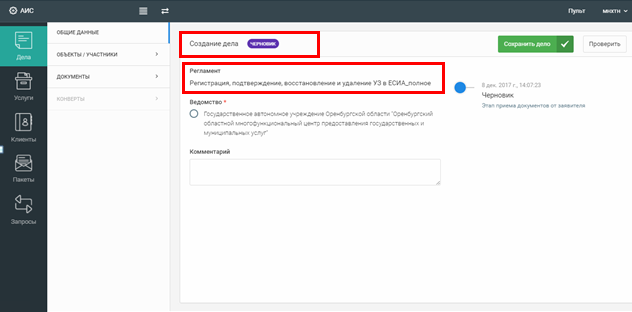
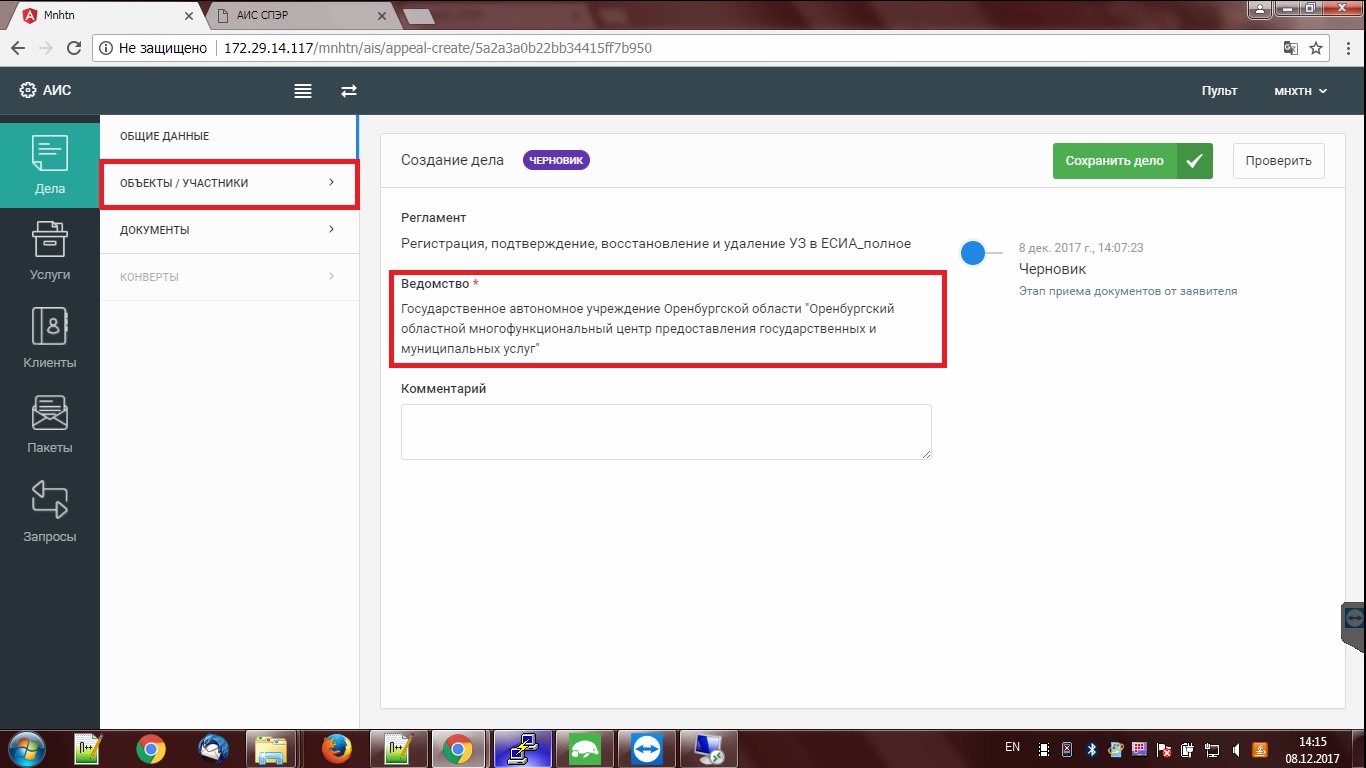
Выберите ведомство «Государственное автономное учреждение Оренбургской области «Оренбургский областной многофункциональный центр предоставления государственных и муниципальных услуг» путём нажатия на пиктограмму  , после чего перейдите на вкладку «Объекты/участники» страницы создания дела.
Переведите курсор на участника «Заявитель», нажмите на пиктограмму для добавления участника 
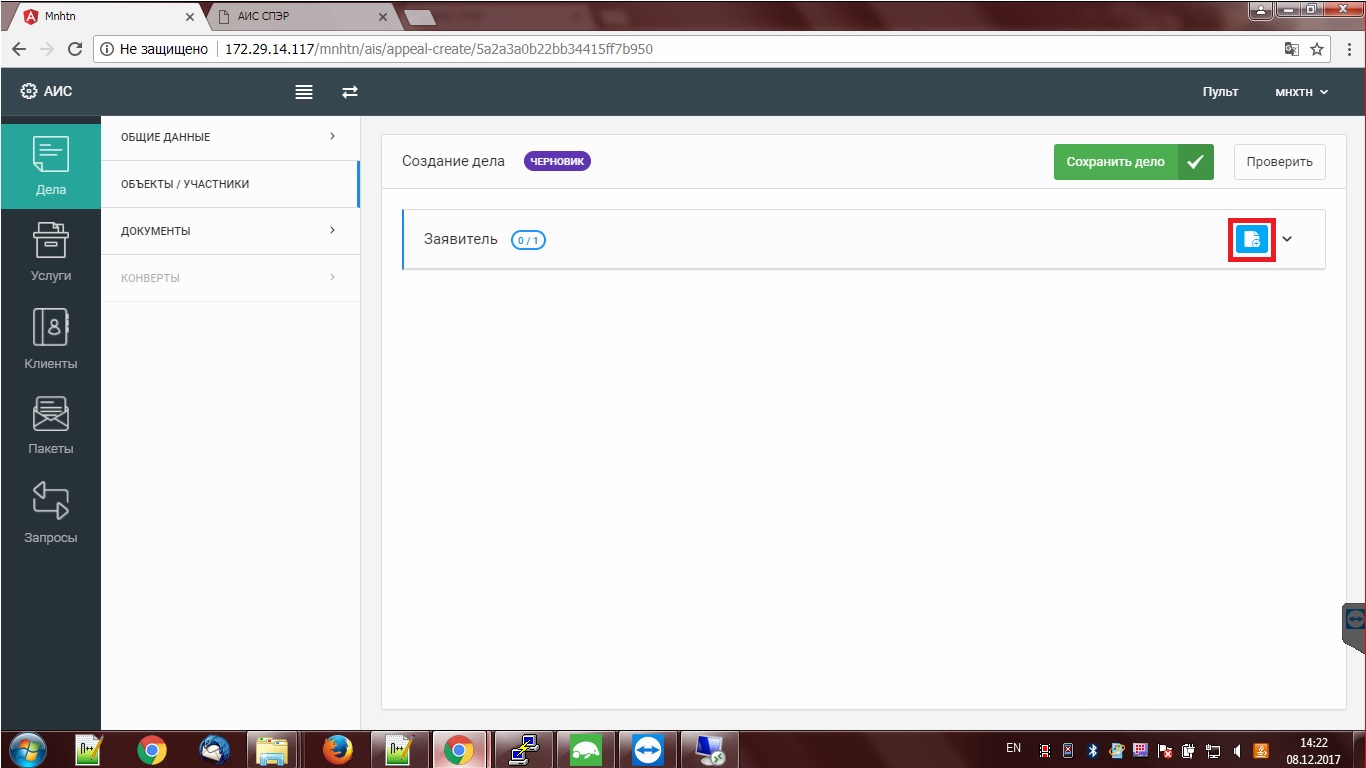
Двойным кликом левой кнопки мыши разверните описание.
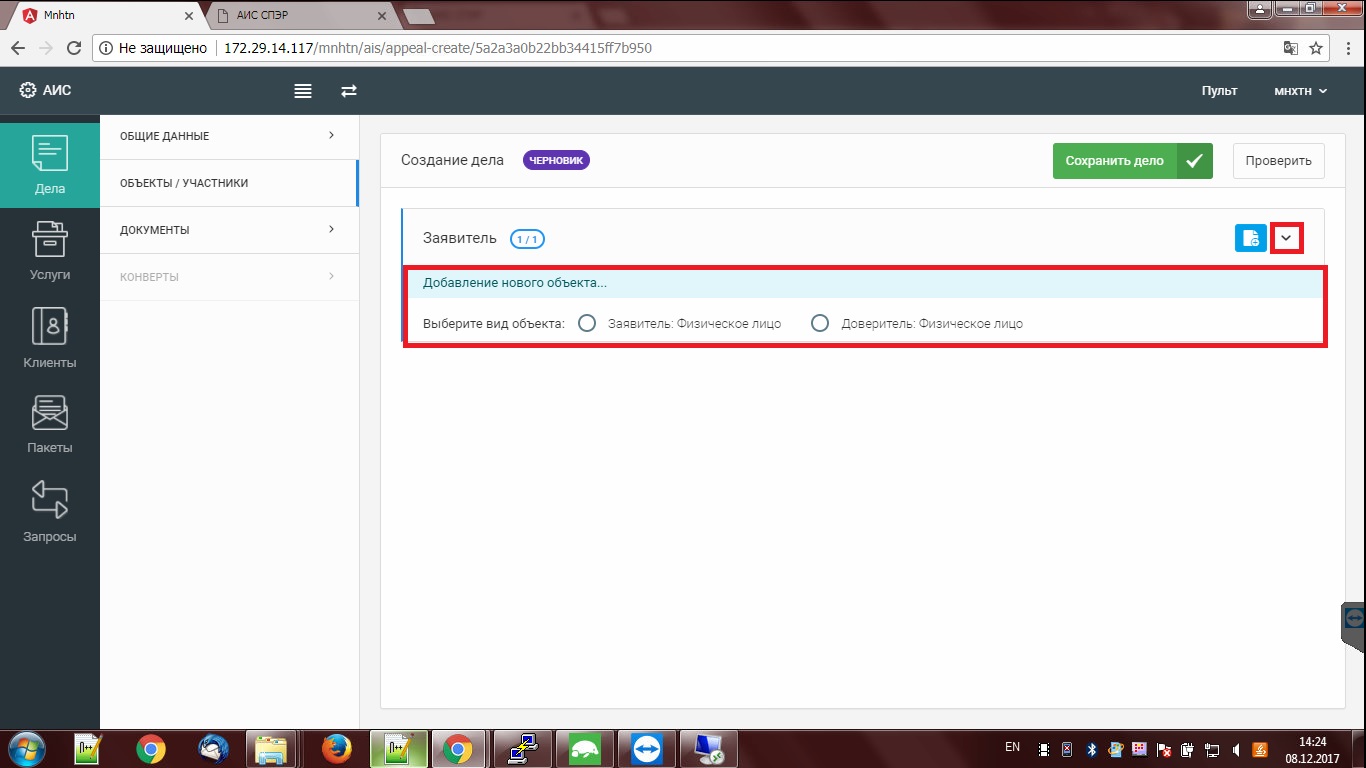
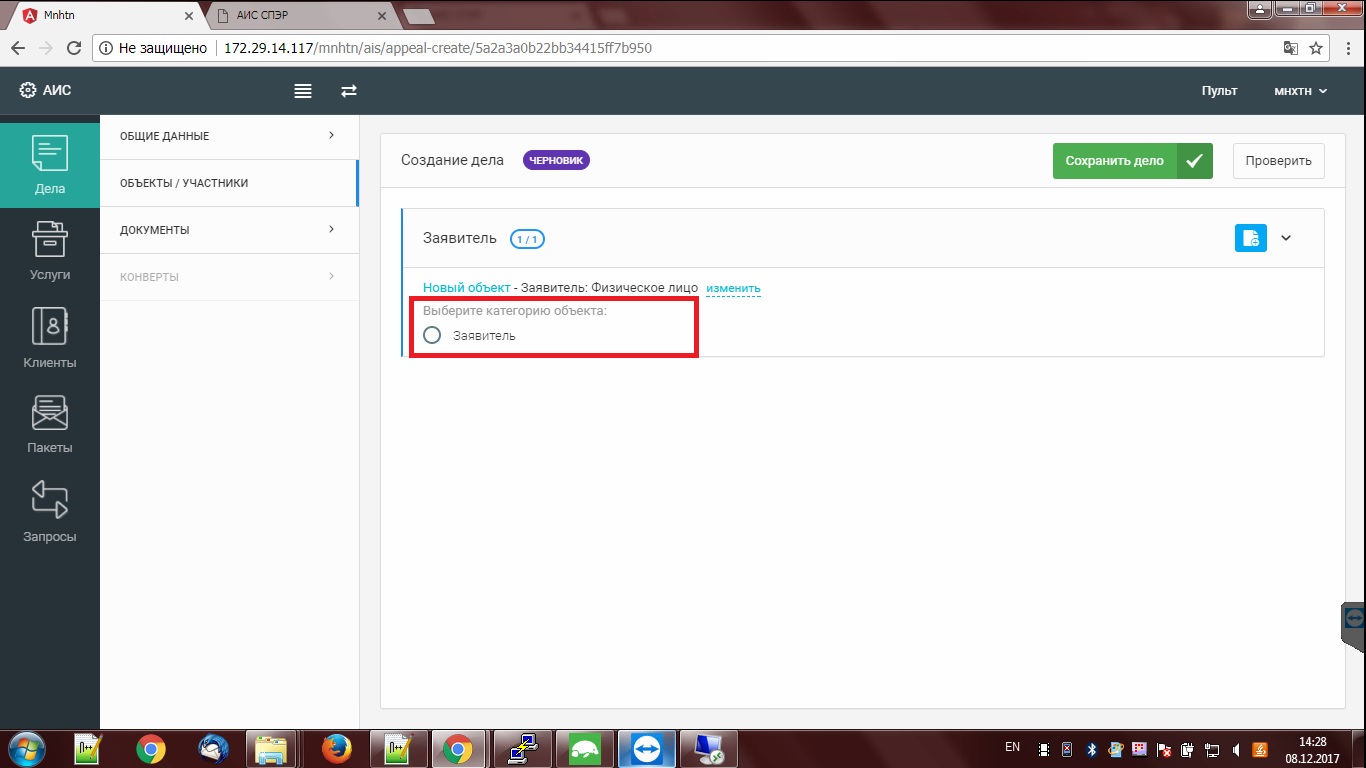
Выберите вид заявителя, категорию заявителя.
В результате отобразится ряд горизонтальных вкладок для добавления характеристик – «Инфо», «Документ», «Адрес», «Контакты», «Согласие». Заполнение полей на данных вкладках возможно двумя способами: ввод вручную, автоматически путём поиска в реестре клиентов.
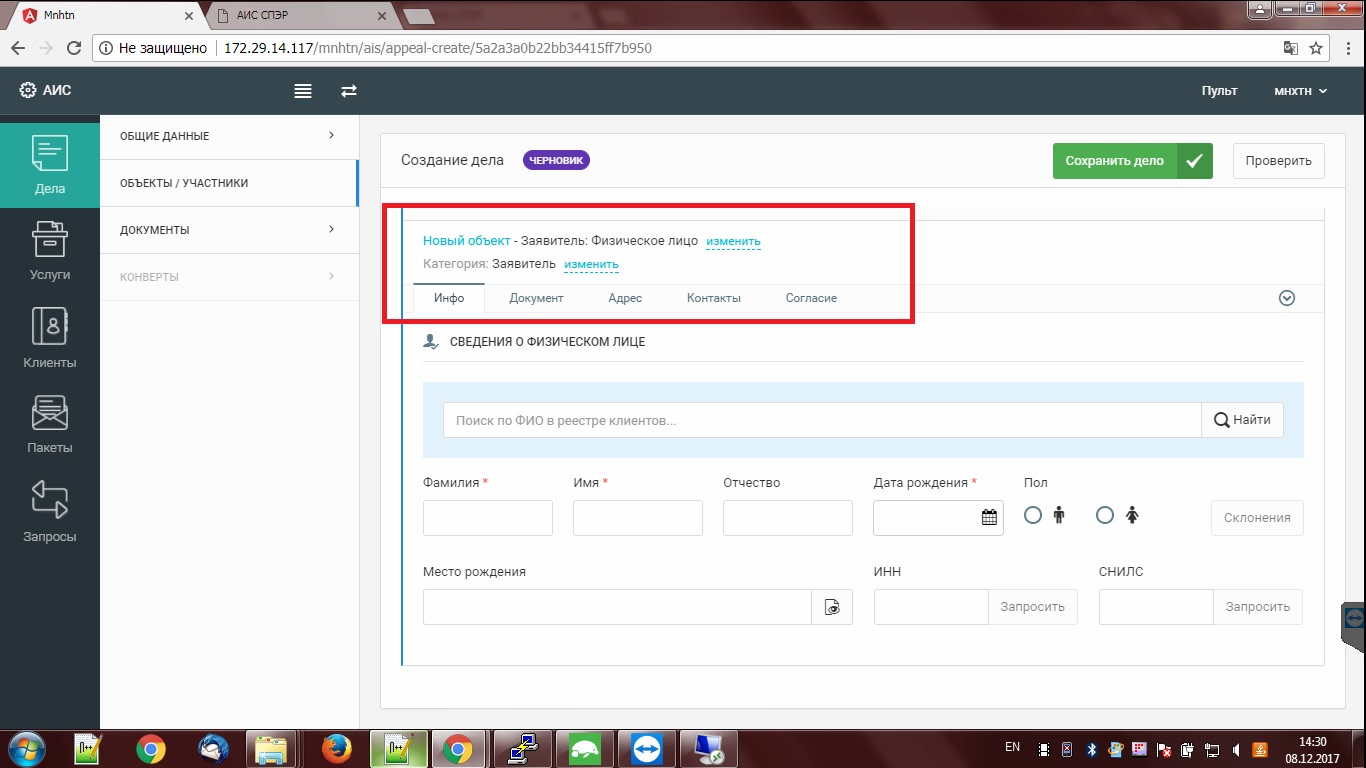
Для успешного оказания услуги следует заполнить следующие поля:
Вкладка | Поле | |
Инфо | Фамилия | |
Имя | ||
Отчество (при наличии) | ||
Дата рождения | ||
Пол | ||
СНИЛС | ||
Документ | Вид документа - Паспорт гражданина РФ | Серия |
Номер | ||
Дата выдачи | ||
Кем выдан | ||
Гражданство | ||
Вид документа - Вид на жительство | Номер | |
Дата выдачи | ||
Кем выдан | ||
Гражданство | ||
Вид документа - Паспорт иностранного гражданина | Номер | |
Дата выдачи | ||
Кем выдан | ||
Гражданство | ||
Контакты | Мобильный телефон | |
Адрес электронной почты |

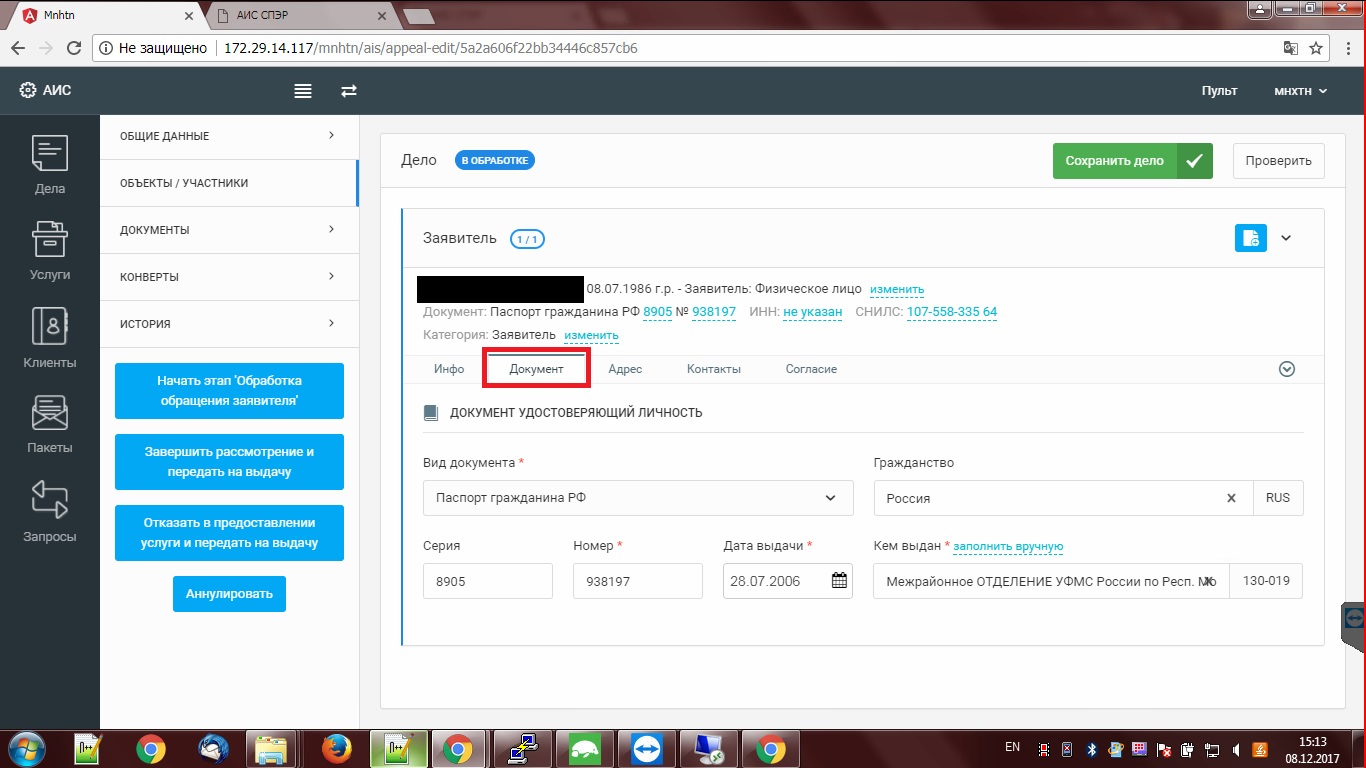
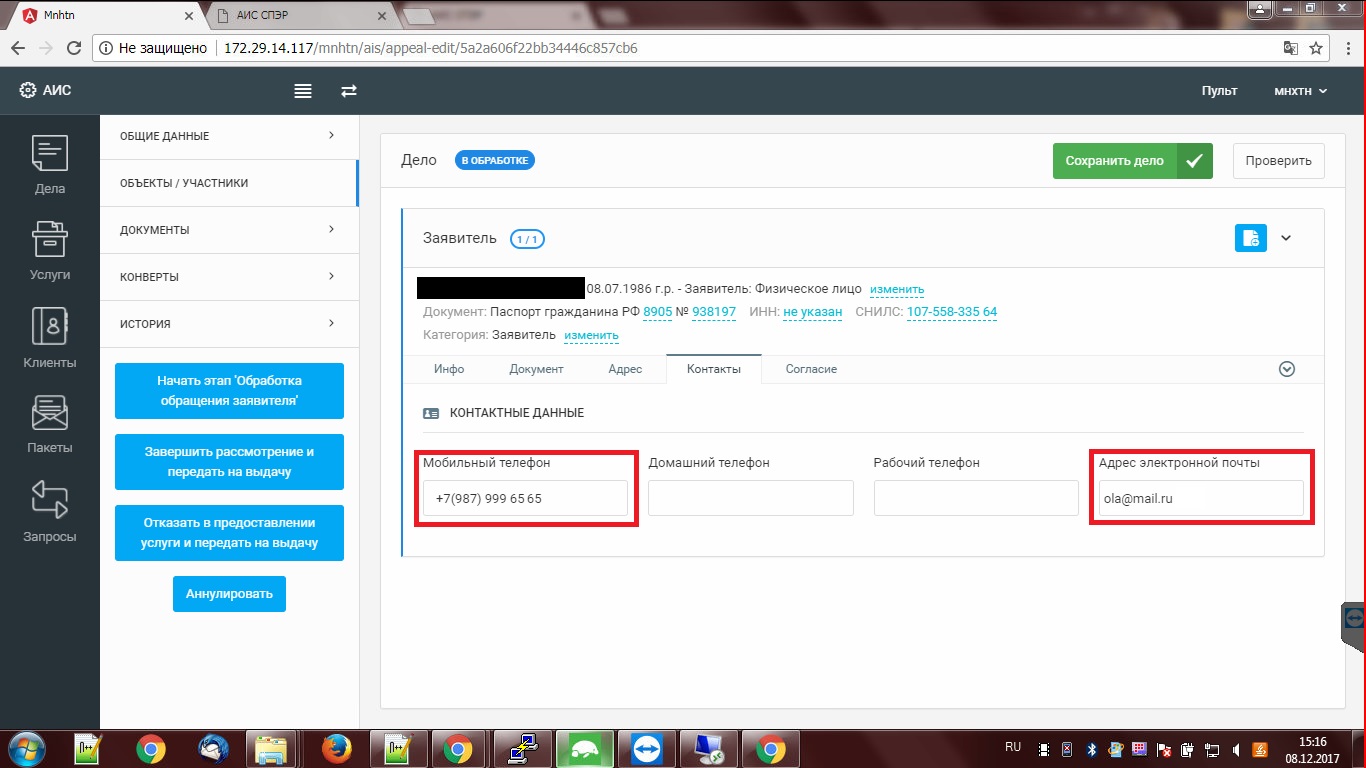
Поля на вкладке «Адрес» и «Согласие» для успешной отправки запроса заполнять не требуется.
В текущей версии регламента оказания услуги в деле присутствуют два документа личного хранения, которые при необходимости могут быть добавлены в дело, после чего следует сформировать печатную форму заявления на предоставление услуги. Для этого следует нажать на кнопку  в верхней области экранной страницы и из выпадающего списка выбрать «Заявление».
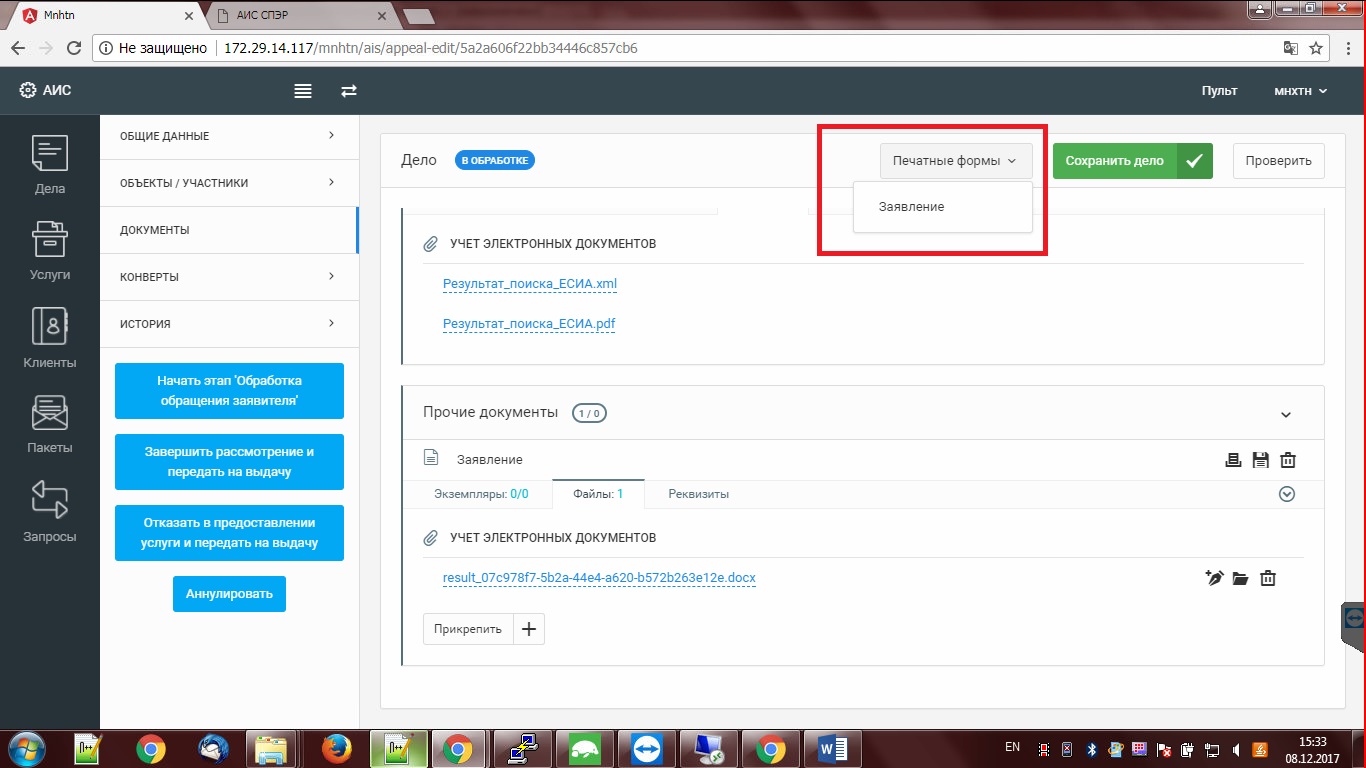
В результате в перечне документов появится новая группа документов «Прочие документы» со сформированной печатной формой заявления. 
Далее возникшую группу следует открыть и заполнить сведения о количестве экземпляров заявления путём нажатия на  . В результате откроется интерфейс для ведения учета бумажных документов.
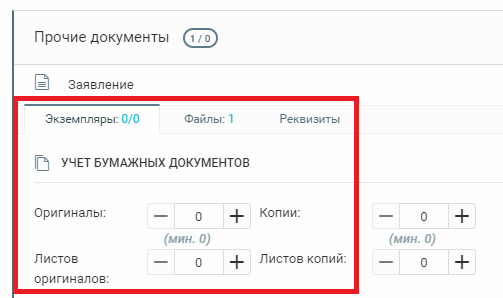
Следует внести информацию о количестве оригиналов заявления и листов в каждом.
Затем перейдите на вкладку «Файл», скачайте сформированный файл, нажав на ссылку.
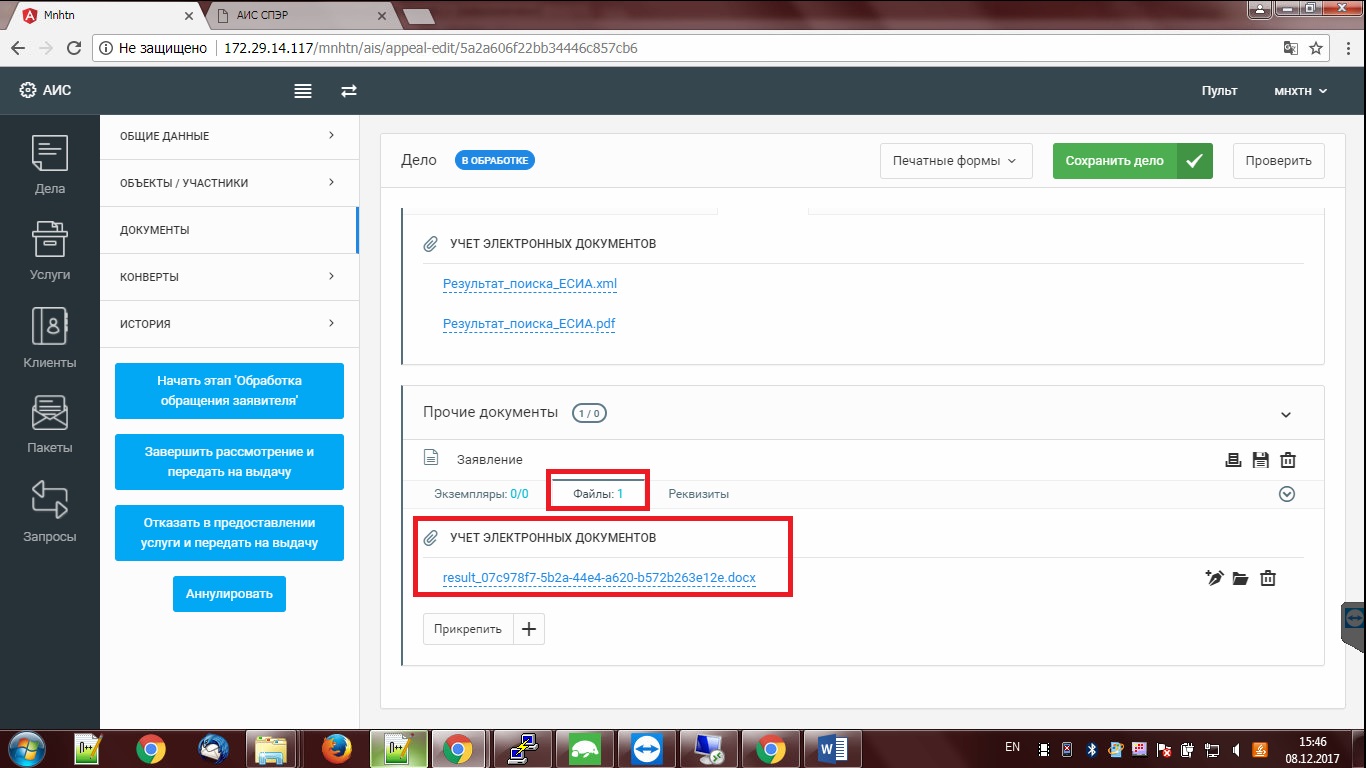
Примечание: сформированное заявление при наличии установленного порядка следует распечатать, передать заявителю на подпись, отсканировать и прикрепить в дело, нажав на кнопку  .
.
После ввода всей информации, необходимой для начала оказания услуги, требуется нажать на кнопку  . В результате в боковом меню появится список действий, возможных для совершения по делу, в том числе «Регистрация».
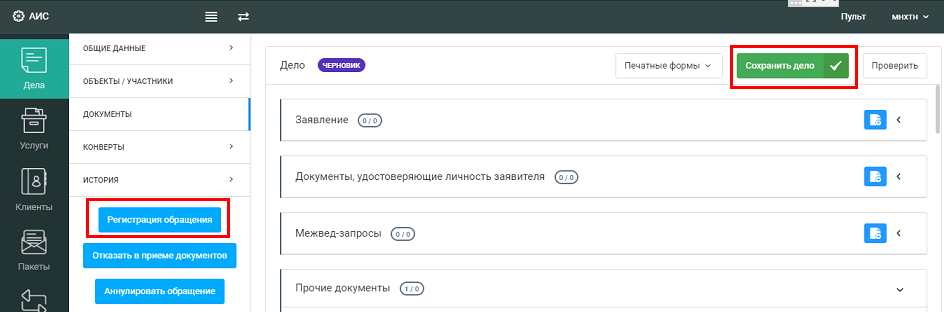
Следует нажать на действие «Регистрация» в результате этой операции делу присваивается индивидуальный номер. Дело переходит в статус «В работе».
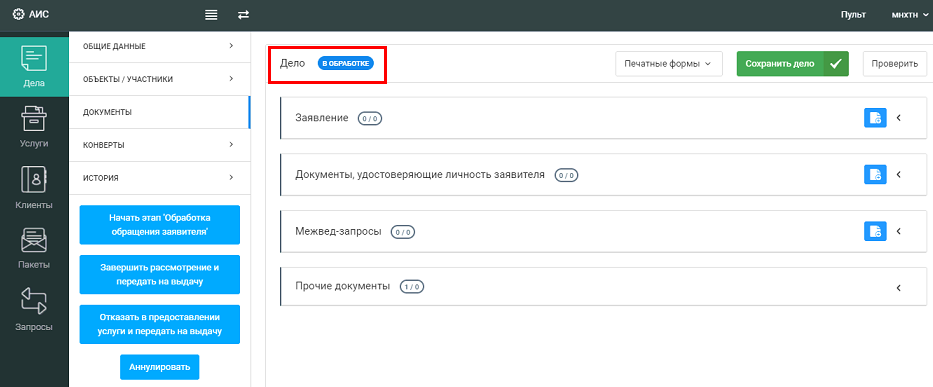
Для начала выполнения следующей административной процедуры нажмите на кнопку начать этап «Обработка обращения заявителя».
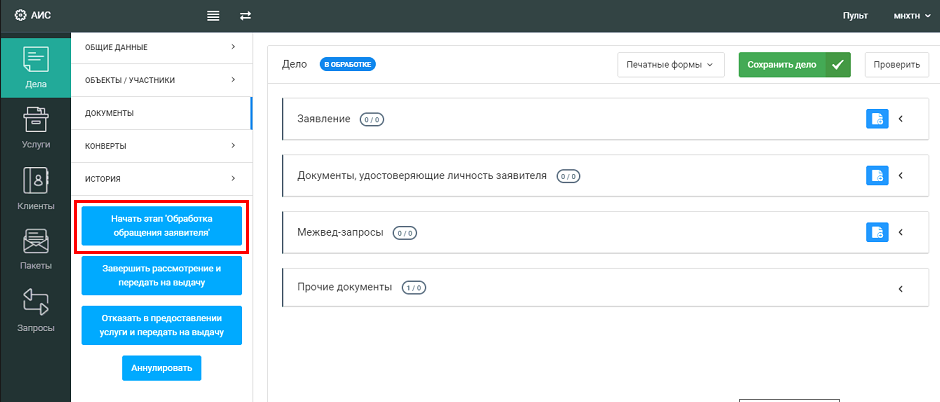
В результате кнопка начать этап «Обработка обращения заявителя» сменится на завершить этап «Обработка обращения заявителя»
Перед переходом на следующий этап из списка возможных действий следует в разделе «Документы» дела перевести курсор на группу  , раскрыть список и приступить к добавлению документа-межвед запроса.
Поиск учётной записи.
Выберите из списка видов документов-запросов «Поиск учётной записи в ЕСИА».
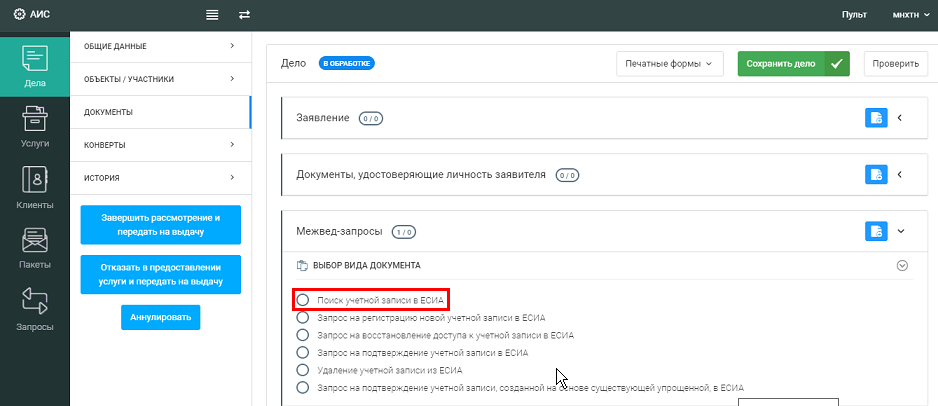
Выбранный вид документа-запроса добавлен в группу, статус «Черновик».
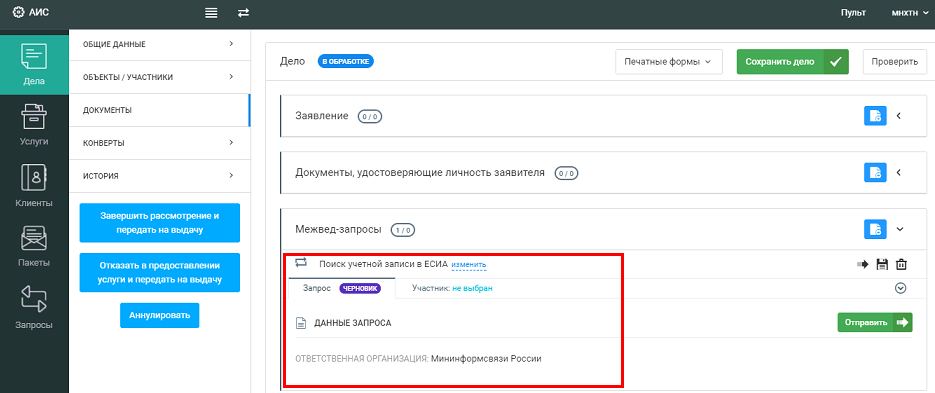
Примечание: При поиске учётной записи в ЕСИА дополнительные данные для заполнения отсутствуют, поэтому после добавления такого вида документа-запроса в группу можно сразу переходить к его направлению.
Для направления запроса следует нажать на кнопку  после чего процесс отправки будет отображен в виде процесса
 , а документ-запрос перейдёт в следующий статус «Создан», после поступления результата перейдёт в статус «Закрыт».
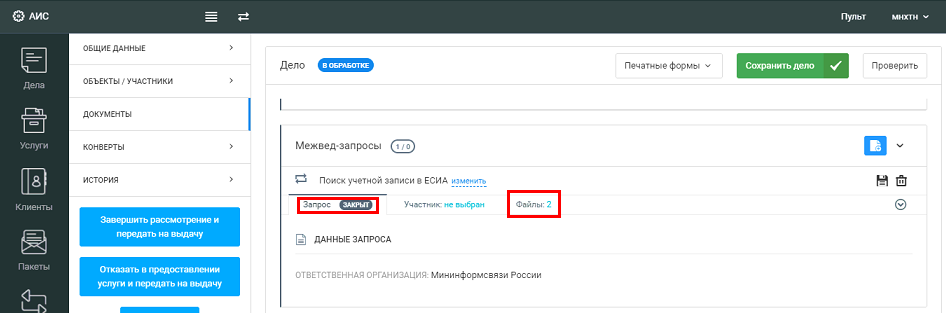
Для просмотра результата следует перейти в «Файлы», откроется список документов, пришедших в ответ на запрос.
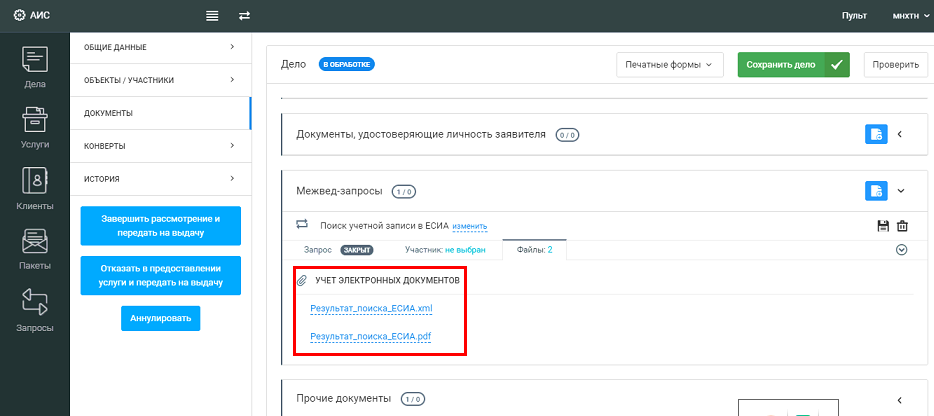
Примечание: Печатная форма результата в человеко-читаемом формате содержится в файле «Результат_поиска_ЕСИА. pdf». Чтобы скачать, просмотреть и распечатать нажмите на соответствующую ссылку.
Запрос на регистрацию новой учётной записи в ЕСИА.
Выберите из списка видов документов-запросов «Запрос на регистрацию новой учётной записи в ЕСИА».
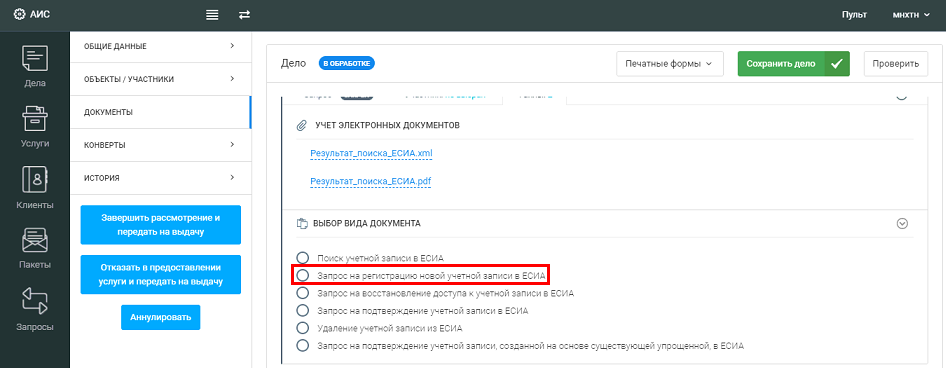
Выбранный вид документа-запроса добавлен в группу, статус «Черновик».
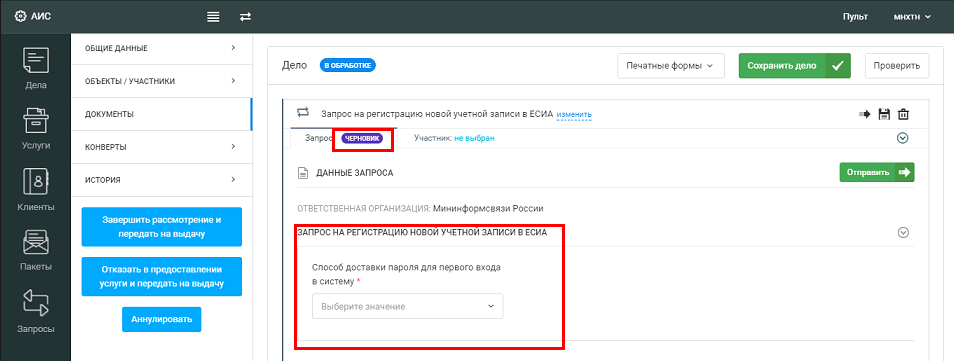
Заполните дополнительные данные, выбрав один из возможных способов доставки пароля, сохраните дело.
Для направления запроса следует нажать на кнопку  после чего процесс отправки будет отображен в виде процесса
  , а документ-запрос перейдёт в следующий статус «Создан», после поступления результата перейдёт в статус «Закрыт».
Для просмотра результата следует перейти в «Файлы», откроется список документов, пришедших в ответ на запрос.
Запрос на восстановление доступа к учетной записи в ЕСИА
Выберите из списка видов документов-запросов «Запрос на восстановление доступа к учетной записи в ЕСИА».

Выбранный вид документа-запроса добавлен в группу, статус «Черновик».
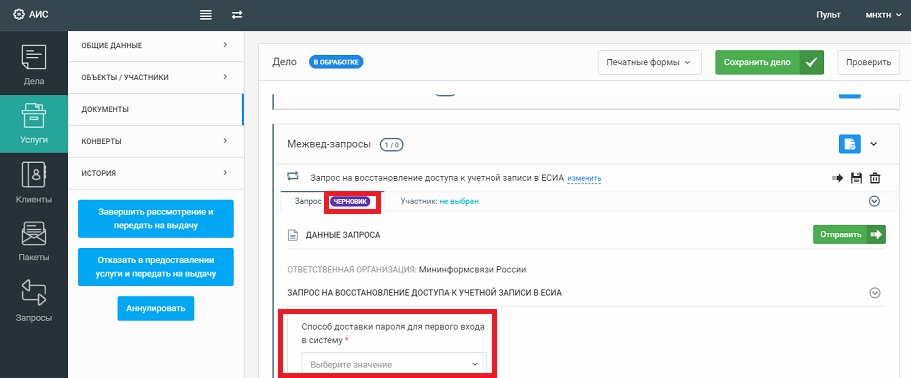
Заполните дополнительные данные, выбрав один из возможных способов доставки пароля, сохраните дело.
Для направления запроса следует нажать на кнопку  после чего процесс отправки будет отображен в виде процесса
  , а документ-запрос перейдёт в следующий статус «Создан», после поступления результата перейдёт в статус «Закрыт».
Для просмотра результата следует перейти в «Файлы», откроется список документов, пришедших в ответ на запрос.
Запрос на подтверждение учетной записи в ЕСИА
Выберите из списка видов документов-запросов «Запрос на подтверждение учетной записи в ЕСИА».
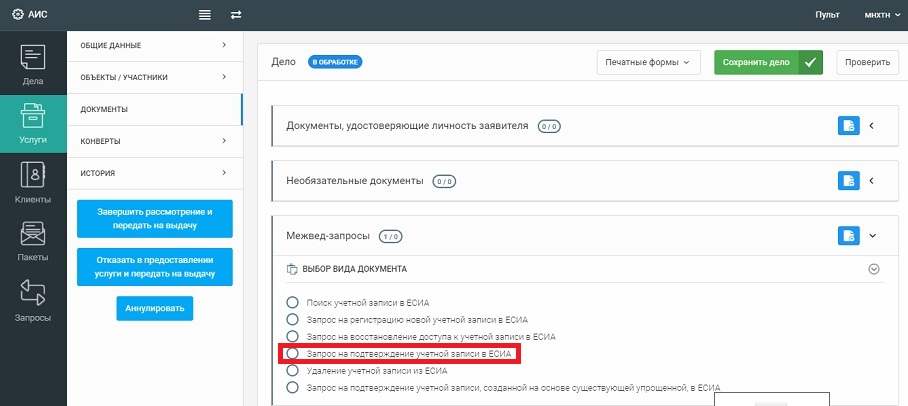
Выбранный вид документа-запроса добавлен в группу, статус «Черновик».
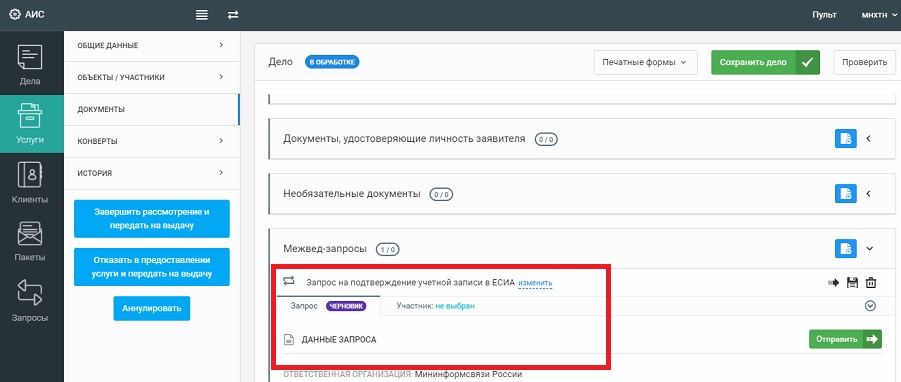
Примечание: При подтверждении учётной записи в ЕСИА дополнительные данные для заполнения отсутствуют, поэтому после добавления такого вида документа-запроса в группу можно сразу переходить к его направлению.
Для направления запроса следует нажать на кнопку  после чего процесс отправки будет отображен в виде процесса
 , а документ-запрос перейдёт в следующий статус «Создан», после поступления результата перейдёт в статус «Закрыт».
Для просмотра результата следует перейти в «Файлы», откроется список документов, пришедших в ответ на запрос.
Удаление учетной записи из ЕСИА
Выберите из списка видов документов-запросов «Удаление учетной записи из ЕСИА».
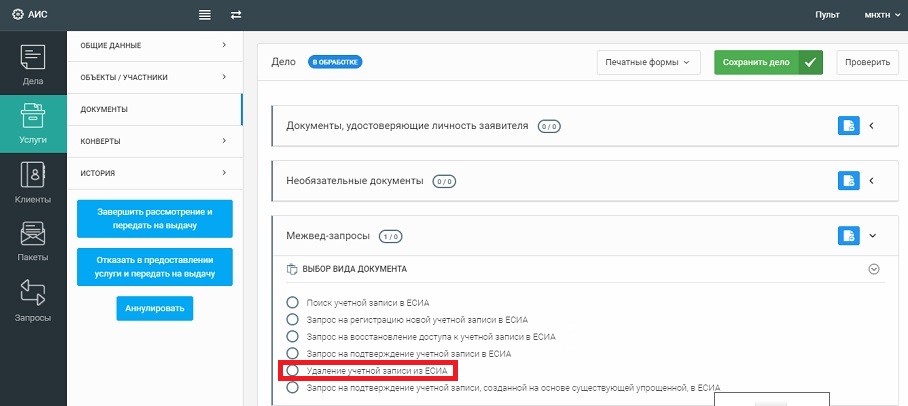
Выбранный вид документа-запроса добавлен в группу, статус «Черновик».
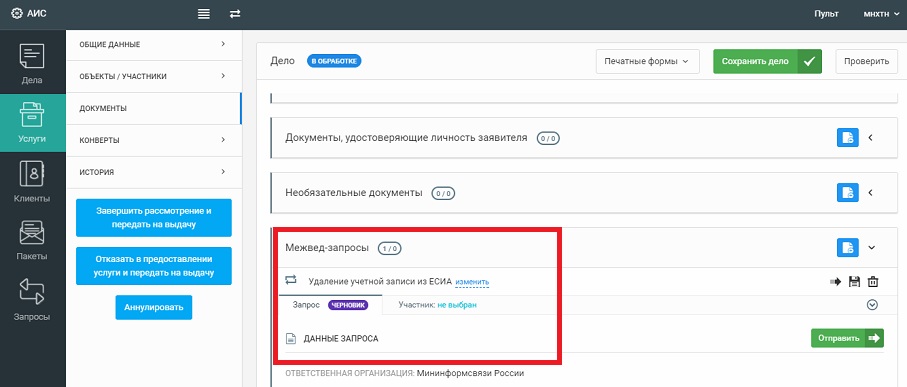
Примечание: При удалении учётной записи из ЕСИА дополнительные данные для заполнения отсутствуют, поэтому после добавления такого вида документа-запроса в группу можно сразу переходить к его направлению.
Для направления запроса следует нажать на кнопку  после чего процесс отправки будет отображен в виде процесса
 , а документ-запрос перейдёт в следующий статус «Создан», после поступления результата перейдёт в статус «Закрыт».
Для просмотра результата следует перейти в «Файлы», откроется список документов, пришедших в ответ на запрос.
Запрос на подтверждение учетной записи, созданной на основе существующей упрощённой, в ЕСИА
Выберите из списка видов документов-запросов «Запрос на подтверждение учетной записи, созданной на основе существующей упрощённой, в ЕСИА».
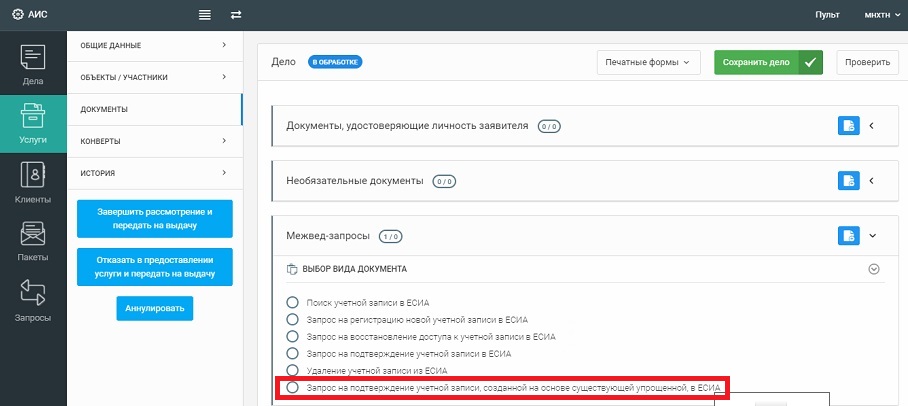
Выбранный вид документа-запроса добавлен в группу, статус «Черновик».

Заполните дополнительные данные, указав идентификатор учетной записи и один из возможных способов получения кода подтверждения, сохраните дело.
Для направления запроса следует нажать на кнопку  после чего процесс отправки будет отображен в виде процесса
  , а документ-запрос перейдёт в следующий статус «Создан», после поступления результата перейдёт в статус «Закрыт».
Для просмотра результата следует перейти в «Файлы», откроется список документов, пришедших в ответ на запрос.
Осуществив необходимые запросы, следует перейти к завершению административной процедуры, нажав на кнопку «Завершить рассмотрение и передать на выдачу».
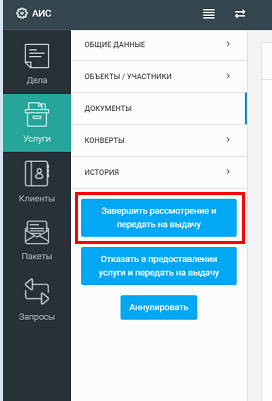
В результате дело перейдет в статус «Передано на выдачу».

При этом перечень дальнейших действий над делом изменится соответствующим образом.
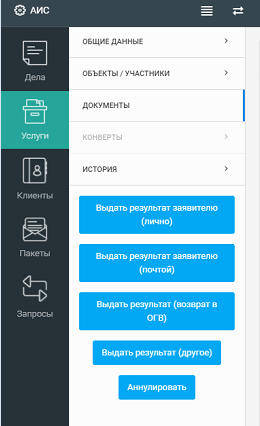
В момент выдачи результата оказания услуги заявителю требуется нажать на кнопку-действие, после чего дело перейдет в статус выдано.

Дальнейшие действия над делом - передать в архив или аннулировать.
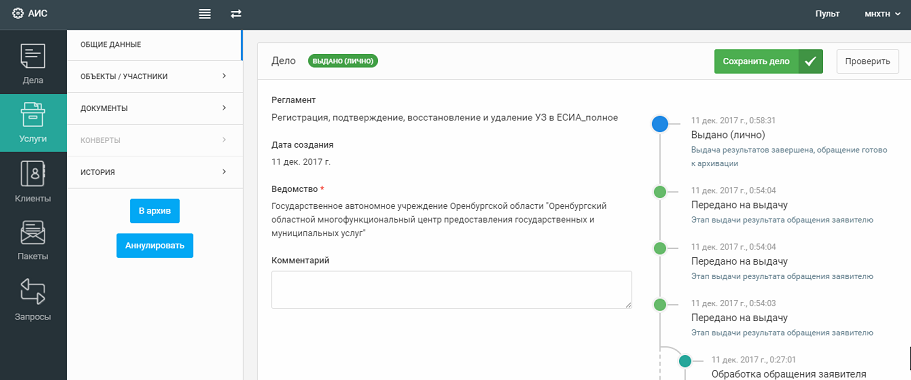
Для просмотра истории дела можно перейти в раздел «История» или раздел «Общие данные» в рамках рассматриваемого дела.