


Партнерка на США и Канаду по недвижимости, выплаты в крипто
- 30% recurring commission
- Выплаты в USDT
- Вывод каждую неделю
- Комиссия до 5 лет за каждого referral
Инструкция по подготовке рабочего места АРМ МВ
ОписаниеАРМ межведомственного взаимодействия (АРМ-МВ) предназначен для использования сотрудниками Исполнительных Органов государственной власти и ОМСУ, а также подведомственных им учреждений, в процессе оказания государственных и муниципальных услуг юридическим и физическим лицам. АРМ-МВ позволяет передавать запросы к федеральным и региональным ведомствам на предоставление сведений по каждому Заявителю услуги, а также, принимать ответы на эти запросы по интернет - каналам, через Систему Межведомственного Электронного Взаимодействия (СМЭВ) федерального и регионального уровней.
Общие положенияДля работы в АРМ ВМ на рабочей станции должна быть установлена ОС Windows XP или 7 32-bit и интернет-браузер Mozilla Firefox. Все необходимое программное обеспечение и инструкции для подготовки АРМ МВ находятся на сайте ГБУ СО «Оператор электронного правительства» по ссылке http://egov66.ru/home/information_systems/arm-mezhved . ЭЦП для подписания документов Вам необходимо получить на «Удостоверяющем центре Урал», во время подготовки рабочего места ЭЦП не должен быть подключен к рабочей станции.
Подготовка рабочего местаДля подготовки рабочего места Вам необходимо:
Установить интернет-браузер Mozilla Firefox и следуя указаниям мастера выполнить установку Установить плагин Java7 и следуя указаниям мастера выполнить установку Установить крипто-провайдер Cryptopro CSP и следуя указаниям мастера выполнить установку Установить плагин для Cryptopro и следуя указаниям мастера выполнить установку Установить плагин для Etoken PKI client и следуя указаниям мастера выполнить установку Установить корневой сертификат, далее кликнуть на Установить сертификат…,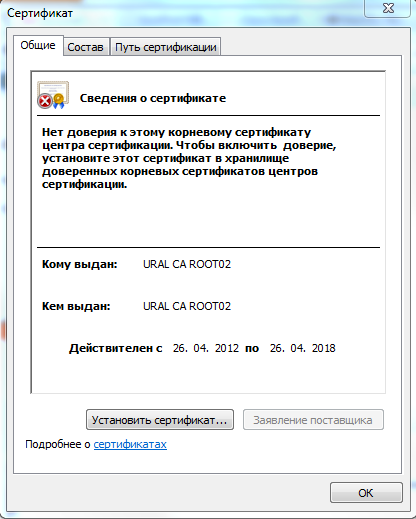
кликнуть Далее и поместить сертификат в Хранилище – Доверенные корневые центры сертификации,
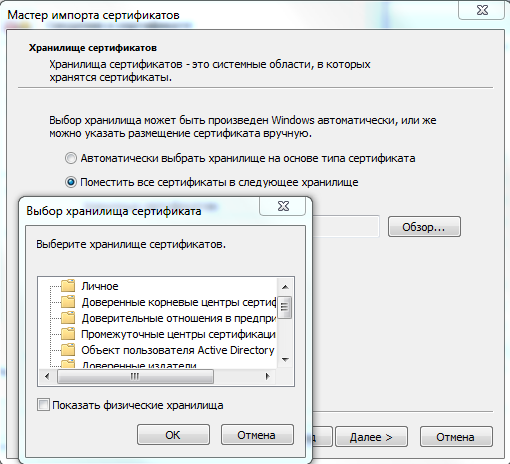
кликнуть Далее и Готово, дождаться пока импорт сертификата будет завершен и кликнуть Ок в меню сертификата
Установить подчиненный сертификат, установка подчиненного сертификата идентична установке корневого сертификата Установить ЭЦП в Cryptopro, запустив Cryptopro в Панели управления. В Cryptopro кликнуть на вкладку Сервис и кликнуть Просмотреть сертификаты в контейнере…,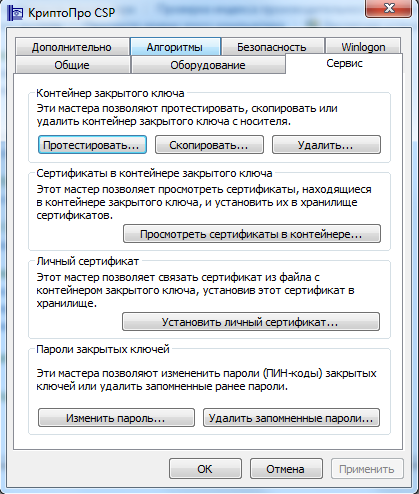
и кликнув Обзор, выберите ЭЦП для АРМа,
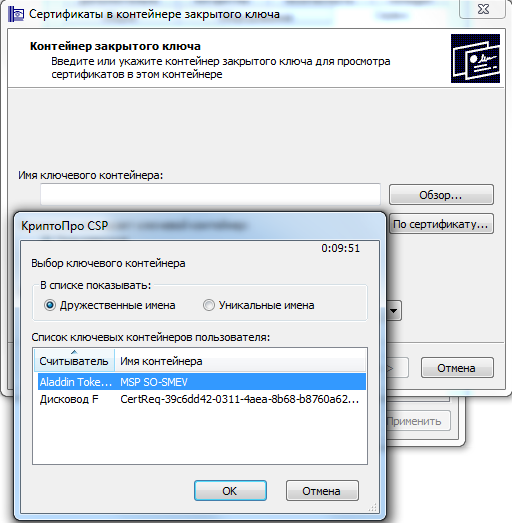
кликните Далее и войдите в Свойства, установите сертификат, 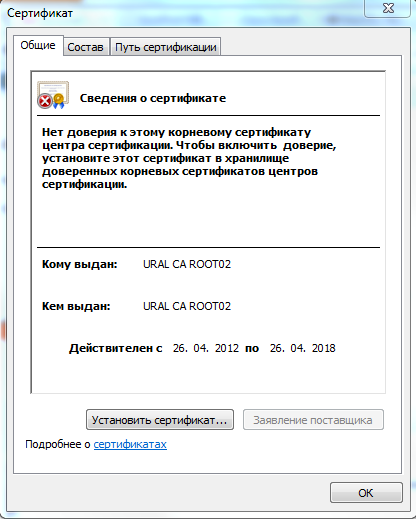
кликнуть Далее и поместить сертификат в Хранилище – Личные, 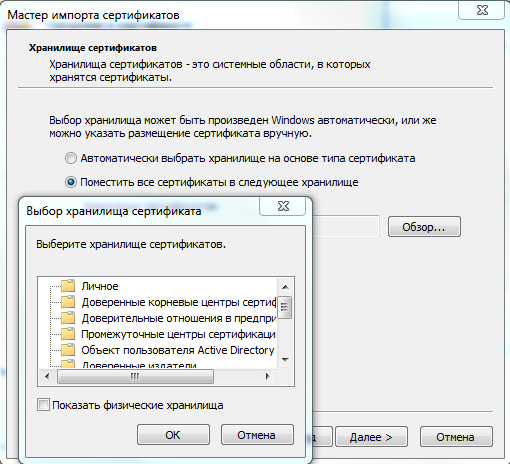
кликнуть Далее и Готово, дождаться пока импорт сертификата будет завершен и кликнуть Ок в меню сертификата и закрыть Cryptopro
Установка персонального или универсального сертификата. Зайти в пункт меню «Инструменты», выбрать «Настройки».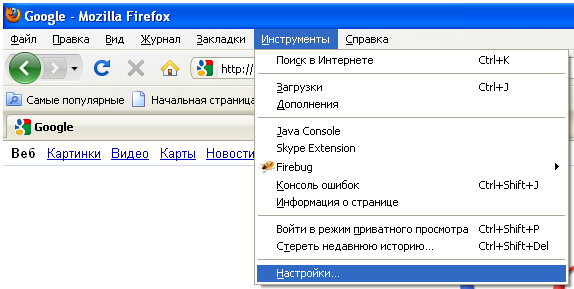
Зайти в пункт «Дополнительные», перейти на вкладку «Шифрование».
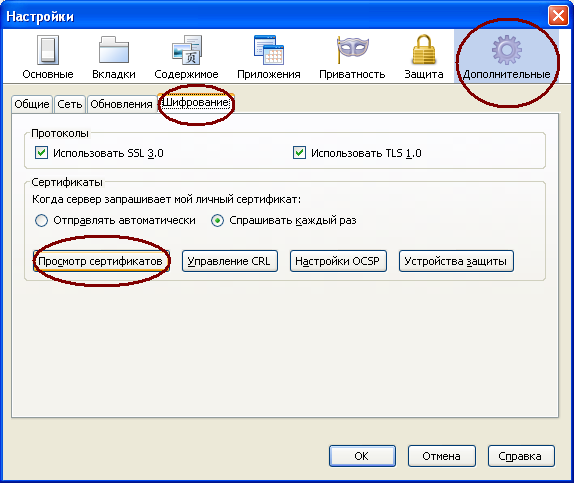
В окне Менеджера сертификатов выбрать вкладку «Ваши сертификаты». Нажать кнопку «Импортировать».
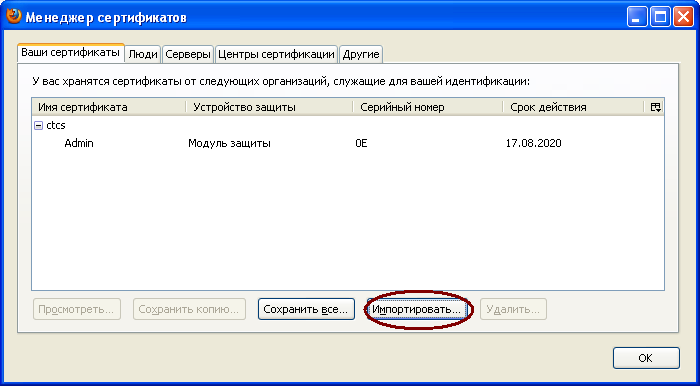
Выбрать нужный файл сертификата.
Ввести пароль, который соответствует имени сертификата
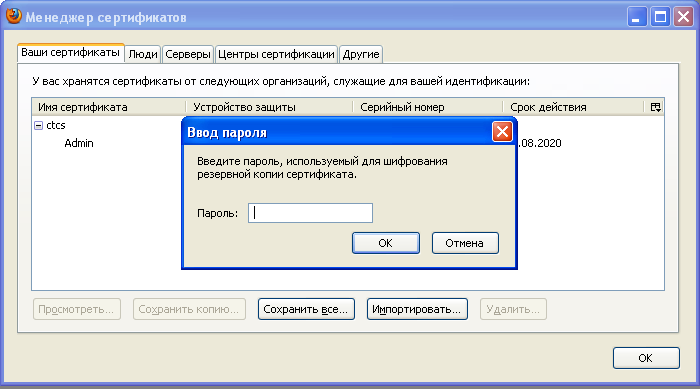
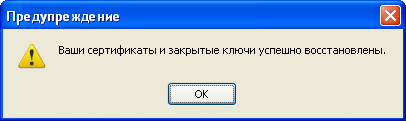
При успешном вводе на экране появится сообщение.
В списке сертификатов будет отображаться импортированный сертификат. Нажмите кнопку «ОК».
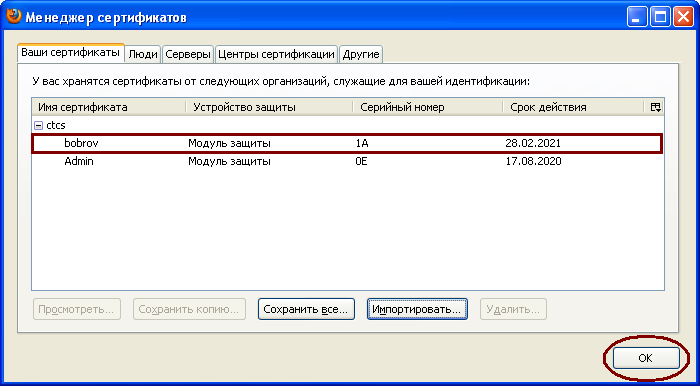
Нажмите кнопку «ОК».
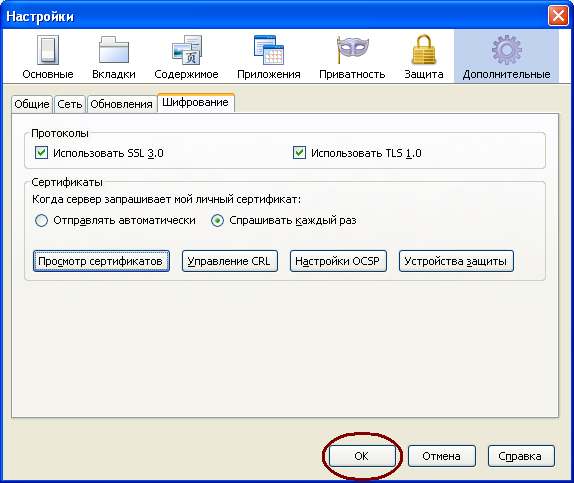
Импорт завершен.
После того как Вы импортировали сертификат настройки можно закрыть, подготовка завершена, можно заходить на портал по адресу https://172.21.166.133/portal
Проверка работоспособностиОткрыть технологический документ, у которого есть прикрепленный файл.
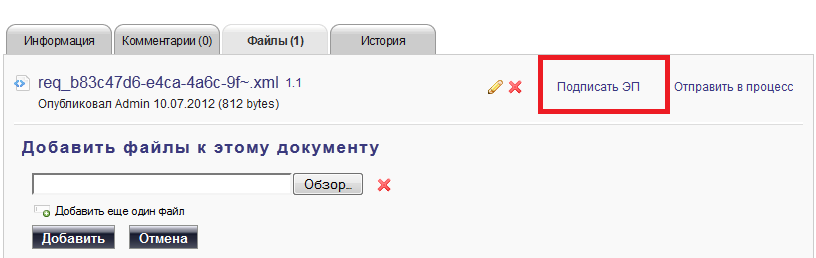
Напротив имени файла нажать "Подписать"
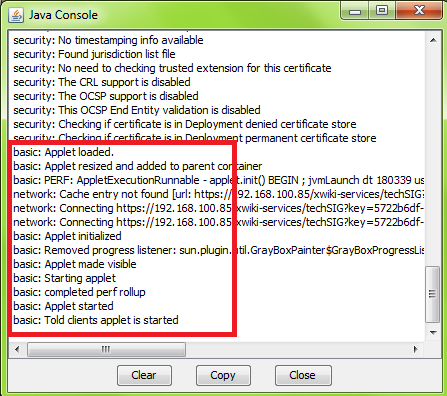
Об успешном запуске плагина подписи говорит открывшаяся Java Console
Выбрать сертификат из списка, ввести пароль, нажать кнопку "Подписать" 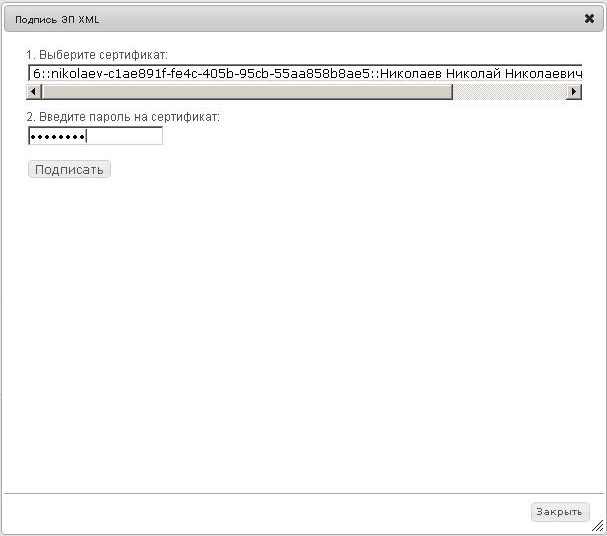
После обновления страницы в список файлов добавится подписанный файл.
