


Партнерка на США и Канаду по недвижимости, выплаты в крипто
- 30% recurring commission
- Выплаты в USDT
- Вывод каждую неделю
- Комиссия до 5 лет за каждого referral
Дата 05.03.15г 10 класс
Урок 24 Булевы операции в программе, модификаторы.
Цели урока:
Познакомить с модификаторами, булевыми операциями в среде трехмерного моделирования.
Учащиеся должны знать : назначение модификаторов, примеры использования модификаторов, булевы операции, применение булевых операций к объектам модели.
Учащиеся должны уметь: строить модели с использованием модификаторов, применять булевы операции для получения нового объекта из нескольких объектов.
Развитие интереса к предмету информатика.
Воспитание всесторонне развитой личности.
Ход урока
1 Орг. момент
2. Постановка целей и задач урока
3. Повторение материала пройденного на уроке
Фронтальный опрос
- 1. Что такое экструдирование? 2. В каком режиме проводится экструдирование? 3. Какие части объекта можно экструдировать? 4. Как выделить отдельную часть объекта для экструдирования? 5. Опишите технологию процесса экструдирования 6. Как выделить несколько объектов?
7. Для чего используют функцию подразделения?
8. Опишите функцию подразделения объекта.
9. На сколько частей разбивает объект команда подразделения?
10. Что можно делать с раздельными частями объекта?
Ответы:
1.Выдавливание, выпячивание, предназначено для изменения объектов за счет создания копий.
2. В режиме редактирования клавиша tab
3. можно экструдировать вершины, ребра.
4. выделение каждой части объекта производится правой кнопкой мыши.
5. технология процесса: tab вход в режим, выделение каждой части объекта производится правой кнопкой мыши, нажать для начала букву Е, мышью произвести выдавливание, подтверждение выдавливания щелчок левой кнопкой мыши, отмена – правой.
6. для выделения нескольких объектов - нажатие клавиши shift
7. функцию подразделения используют когда из объекта необходимо получить дополнительные части.
8. выделить объект клавишей tab, вызвать контекстное меню клавишей W, выбрать команду Subdivide (деление на 4 части)
9(деление на 4 части)
10. с разделенными частями объекта можно сглаживать вершины.
4. Мини тест к §26 выполнить на листочках и сделать взаимопроверку, или собрать, в зависимости от времени.
Ответы :
1 D | 2B | 3A | 6C |
5 . Изучение нового материала
Вопрос 1
-Как вы понимаете слово модификатор?
- модификатор это инструменты для изменения изображения. Или некоторые изменения за счет применения эффектов.
В этом уроке поговори о том, как работает модификатор булевых операций.
Чаще всего этот модификатор применяется для создания сложных объектов из более простых.
Доступ к модификаторам булевых операций можно получить через окно Свойств. Иконки сверху позволяют переключаться между различными разделами окна.
Переключитесь в раздел Модификаторы (Modifieds)  и нажмите на кнопку Add Modifier. Вы увидите варианты модификаторов, которые можно добавить к объекту. Выберите модификатор Boolean.

Каждый модификатор работает по изменению объекта в соответствии с заданной программой
- Модификатор Screw создание замкнутых округлых поверхностей (стаканы, вазы) и спиральные объекты Создайте объект Add Curve Bezier Примените модификатор Screw цельный объект путем закручивания на 360 градусов Axis - указание оси по которой будет происходить вращение
Задание Примените к линии модификатор Screw . Измените ось и угол вращения, проследите за происходящими изменениями объекта.
Вопрос 2
Булевы операции
Булевы операции, в свою очередь, - это подраздел математики; кроме того, булевы операции широко используются в программировании. Слово "булевы" заимствовано от фамилии Джоржа Буля, английского математика, труды которого лежат в основе математической логики.
Любая булева операция в компьютерной графике применяется к двум объектам. Ее результатом является третий объект, который представляет собой результат взаимодействия тем или иным способом двух исходный объектов.
В двух предыдущих уроках, чтобы получить доступ к инструментам выдавливания и подразделения, мы нажимали клавишу W в режиме редактирования. Если нажать эту клавишу в объектном режиме, то появляется совершенно другое меню с другими инструментами.
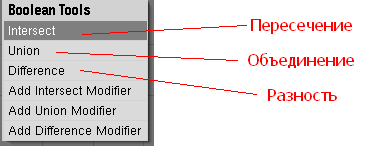
В Blender нажатие W в объектном режиме открывает доступ к так называемым булевым инструментам. Изменения объектов, производимые булевыми инструментами в компьютерной графике, основаны на логике булевых операций. Булевы операции, в свою очередь, - это подраздел математики; кроме того, булевы операции широко используются в программировании. Слово "булевы" заимствовано от фамилии Джоржа Буля, английского математика, труды которого лежат в основе математической логики.
Любая булева операция в компьютерной графике применяется к двум объектам. Ее результатом является третий объект, который представляет собой результат взаимодействия тем или иным способом двух исходный объектов.
В компьютерной графике (и Blender не исключение) широкое применение нашли следующие булевы способы взаимодействия объектов (соответственно им и называются булевы инструменты):
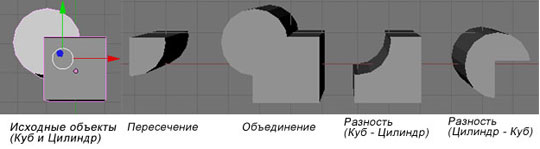
- Intersect (пересекать). Результатом является объект, образованный пересечением двух исходных объектов. Другими словами, третий объект формируют наложенные области двух исходных. Union (объединение). Результатом является объект, образованный объединением двух исходных объектов. Difference (разность). Результатом является объект, образованный вычитанием второго из первого, т. е. от первого объекта отрезается часть, которую перекрыл второй объект. Что из чего будет вычитаться, зависит от того, какой объект был выделен первым.
6. Закрепление изученного материала
Выполнение практической работы согласно уровням:
Уровень А – выполнение заданий, предлагаемых в тексте параграфа
Уровень В - построение объемного текста
Уровень С - построение вазы.
7. Подведение итогов
Выставление оценок за работу на компьютере
Рефлексия со смайликами
8. Домашнее задание
Изучить содержание §27 учебника, ответить на контрольные вопросы.
Спасибо за урок.
Использованная литература:
Учебник Информатика 10 класс по ред. , Материалы сайта http://younglinux. info/blender/bool. phpЛаборатория юного линуксоида
Свободное программное обеспечение, GNU/Linux и программирование для начинающих
http:///urok-6-modifikator-bulevyx-operacij. htmlПриложение 1
Практическая работа (урок 2)
Способы действия модификатора:
- Intersect (Пересечение). Результатом является объект, образованный пересечением двух исходных объектов. Union (Объединение). Результатом является объект, образованный объединением двух исходных объектов. Difference (разность). Результатом является объект, образованный вычитанием второго из первого, т. е. от первого объекта отрезается часть, которую перекрыл второй объект. Что из чего будет вычитаться, зависит от того, какой объект был выделен первым.
Примеры применения модификатора булевых операций для Куба и Цилиндра (вид сверху).
Задание 1. Добавьте в сцену Куб и Сферу и выполните над ними операции пересечения, объединения и разности.
Имейте ввиду, что объект-результат появляется на том же месте, что и исходные объекты. Чтобы лучше было видно получившийся в результате объект, нужно его переместить в сторону.
 Будьте внимательны и почаще сохраняйте вашу работу! В отличие от других программ, Blender не показывает диалог сохранения файла при закрытии программы - он просто закрывается, возможно, с потерей не сохранённых вами данных.
Отмена неверных действий :
CTRL - Z - отменит одно действие (в режиме редактирования или объектном).
CTRL - SHIFT - Z - повторит последнее отмененное действие.
1. Запустите Blender. Создайте новую сцену и сохраните ее в файл с названием «Модификатор булевых операций»
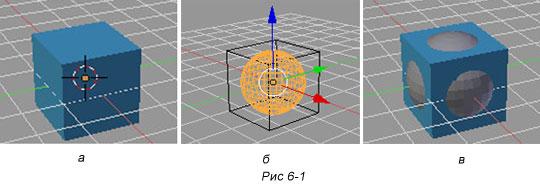
2. Закрасим в синий цвет (рис 6-1, а).
Для этого:
- Выделите Куб ЛКМ В окне Свойства перейдите в раздел Материалы (Material)
 . На закладке Diffuse (настройка основного цвета) щелкните по цветовому прямоугольнику. Откроется редактор цвета. Отрегулируйте интенсивность цвета вращением колесика мыши. Выберите синий цвет.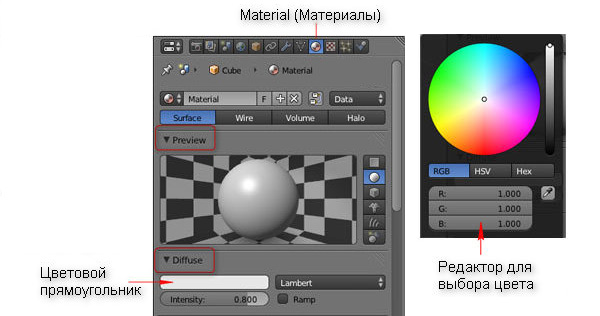
3. Добавьте в сцену Сферу. Центр у нее будет там же, где и у Куба, поэтому ее видно не будет.
4. Для лучшего обзора объектов переключите режим отрисовки объектов в сцене на Каркасный (Wireframe) (рис 6-1, б). Режимы доступны в выпадающем Меню Отрисовки внизу окна 3D-вида.
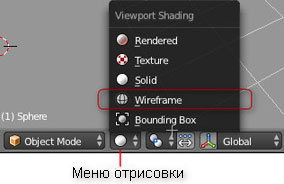
Основные режимы Каркасный (Wireframe) и Сплошной (Solid) переключаются нажатием клавиши Z.
5. Вернитесь в режим Solid (Сплошной), нажав Z.
6. Увеличьте размер сферы так, чтобы ее было видно за пределами куба (рис 6-1, в).
Для этого:
- Выдерите сферу на панели Навигации. Нажмите клавишу S, чтобы войти в режим масштабирования. Увеличьте сферу так, как показано на рис. 6-1, в Нажмите ЛКМ, чтобы принять изменения
6. Сделаем три копии объектов.
Для этого:
- Выделите объекты прямоугольником - нажмите клавишу B и заключите объекты в рамочку. Продублируйте выбранные объекты, создав еще две копии (Shift + D). Двигая мышь отделите копии от исходных объектов.
7. Для первой пары исходных объектов создайте пересечение (рис 6-2, а).
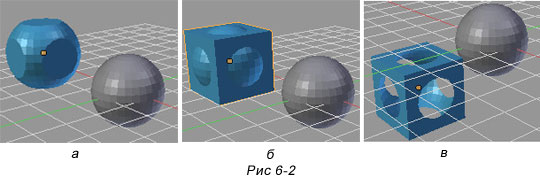
Для этого:
- Выделите Куб ПКМ В окне Свойства перейдите в раздел Модификаторы (Modifieds)
 . Щелкните кнопку Add Modifier и в списке модификаторов выберите Boolean. Добавиться стек модификаторов для куба. Из списка Операции (Operation) выберите Intersect (Пересечение).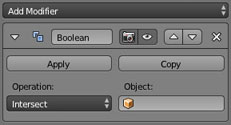
- Чтобы добавить сферу, которой будем модифицировать Куб, в поле Object щелкните ЛКМ и из списка выберите сферу. Передвигая мышь определите зону действия модификатора. Нажмите кнопку Spply, чтобы применить модификатор.
Новый объект появиться в том же месте, где находятся исходные объекты. Переместите его в сторону. (Нажмите G и перемещайте мышь).
Мы получили из нашего куба и сферы новый объект, имеющий сложную форму, который является пересечением исходных объектов.
8. Для второй пары исходных объектов создайте объединение объектов (рис. 6-2, б), для третьей пары - разность Куб – Сфера (рис. 6-2, в). Используйте для этого оставшиеся способы действия модификатора Union (Объединение), Difference (Разность) из списка Operation.
9. Сохраните файл (F2).
Приложение 2
Практическая работа
1. Добавьте на сцену два любых объекта и выполните над ними операции объединения, разности и пересечения. Имейте ввиду, что объект-результат появляется на том же месте, что и исходные объекты.
2. Посмотрите на рисунок ниже. Из каких примитивов и с использованием каких булевых инструментов можно получить такие объекты в Blender? Создайте их.
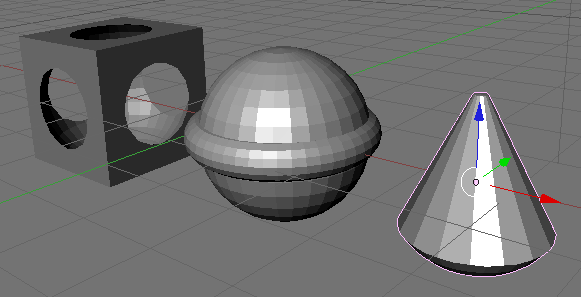
3. На рисунке изображен прототип модели колбы.
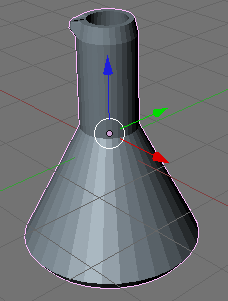
Изготовьте подобную модель по предложенному ниже описанию и, затем, сохраните файл.
Объединить конус и цилиндр. Полученный объект продублировать, дубль слегка уменьшить по осям X и Y. Из большего объекта вычесть меньший для получения полости внутри. В режиме редактирования выдавить верхние и нижние грани для создания плавного перехода.Несколько граней вверху слегка выдавить для получения "носика" колбы.
