


Партнерка на США и Канаду по недвижимости, выплаты в крипто
- 30% recurring commission
- Выплаты в USDT
- Вывод каждую неделю
- Комиссия до 5 лет за каждого referral
Инструкция участника вебинара (BigBlueButton)
Оглавление
1. Подключение к видеоконференции 3
2. Настройка параметров конференции 4
2.1. Настройка звука 4
2.2. Настройка видео 5
3. Пользовательский интерфейс 6
1. Пользователи 6
2. Слушатели 7
4. Функции выступающего 8
4.1 Показ рабочего стола 8
4.2 Открытие документа 10
Подключение к видеоконференции
Для подключения к видеоконференции требуется любой web-браузер, в качестве примера будет использован Internet Explorer.
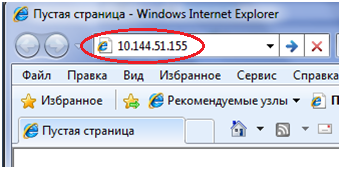
В адресной строке web-браузера набираем адрес ссылки вебинара и нажимаем Enter
После открытия страницы нажимаем кнопку «Войти»
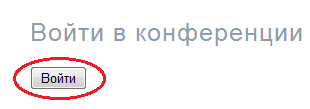
и вводим свое имя в одноименные поля.
Настройка параметров конференции
2.1. Настройка звука
Для участия в видеоконференции требуются наушники с микрофоном (гарнитура). При подключении к конференции с настольными динамиками и микрофоном будет создаваться эхо!
Подключение при наличии гарнитуры
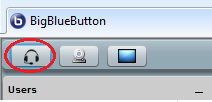
Для подключения аудио необходимо нажать на кнопку с изображением наушника в левой части экрана
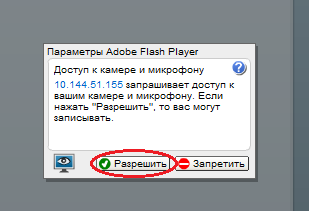
После нажатия на кнопку на экране появится предупреждение об использовании камеры и микрофона, нажмите кнопку «Разрешить».
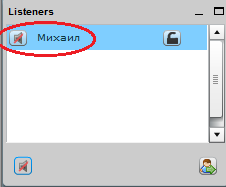
После подключения одним из способов ваше имя появится в списке «Слушателей»
2.2. Настройка видео
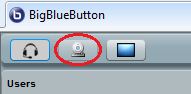
Для того чтобы Вас могли видеть другие участники видеоконференции, нажмите на кнопку с изображением веб-камеры в левом углу экрана:
После нажатия на кнопку откроется окно веб-камеры, в этом окне выберите разрешение в выпадающем списке (Чем разрешение выше, тем лучше картинка) и нажмите на кнопку «старт»
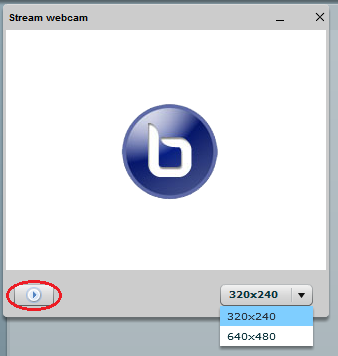
После этого вы должны увидеть изображение со своей веб-камеры.
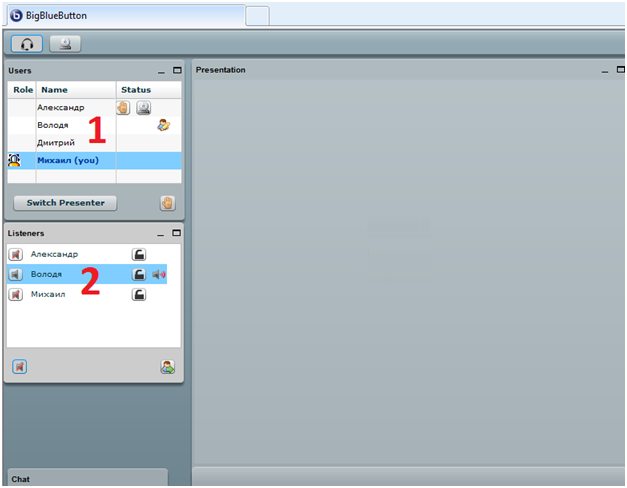
Пользовательский интерфейсОбщий вид конференции:
1. Пользователи
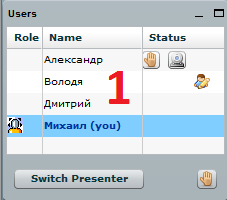
 - Модератор конференции
 - Участник просит слово
 - У участника подключена web-камера
 - Выступающий
- Каждый участник видеоконференции может «поднять руку» нажав на кнопку
 Если Вы хотите увидеть web-камеру одного из участников нажмите на значок
  напротив нужного пользователя
 Модератор видеоконференции отмечен значком  . Модератор может назначать выступающего выделив его имя в поле «Пользователи» и нажав кнопку «Switch Presenter».
2. Слушатели
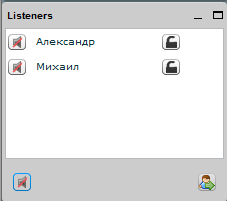
В этом окне отображаются имена активных пользователей конференции.
Модератор видеоконференции может отключать и включать звук у пользователей с помощью кнопки  , а так же запретить слушателю управлять настройками звука с помощью кнопки
  . С помощью кнопки
  модератор может исключить выбранного слушателя из активных пользователей конференции.
Функции выступающего
Если Вы являетесь выступающим, то Вы можете:
- Показать всем участникам свой рабочий стол Открыть для просмотра какой-либо документ
4.1 Показ рабочего стола
Для показа рабочего стола необходима Java-машина, которую можно скачать по адресу: http://www. /ru/
Чтобы показать рабочий стол, Вам необходимо нажать на кнопку  расположенную слева вверху экрана:
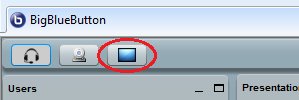
После нажатия на экране появится сообщение, в котором надо нажать на кнопку «Run»
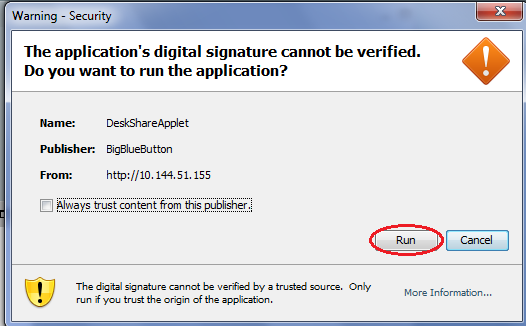
После нажатия у Вас на экране должно появиться такое окно, значит, ваш рабочий стол видят другие участники.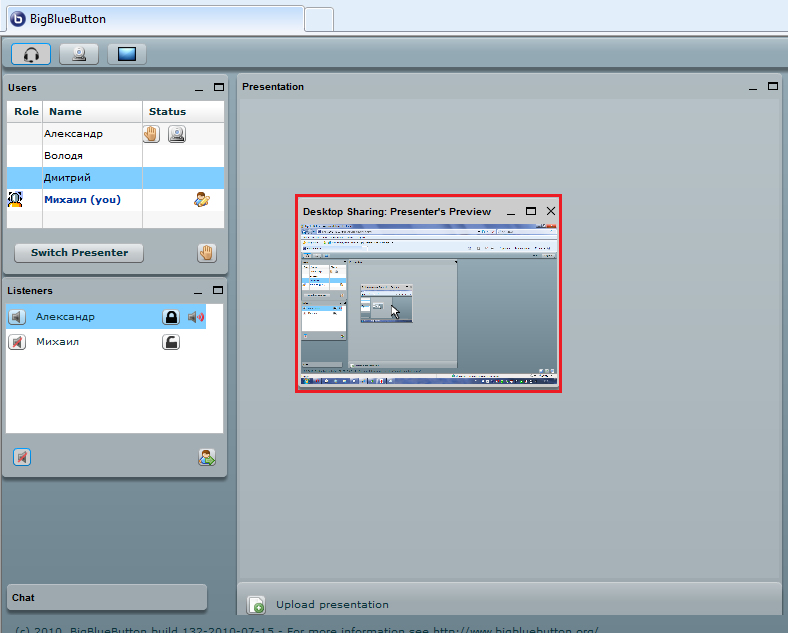
4.2 Открытие документа
Для открытия какого-либо документа на просмотр остальным участникам конференции необходимо нажать на кнопку «Upload presentation» внизу экрана:
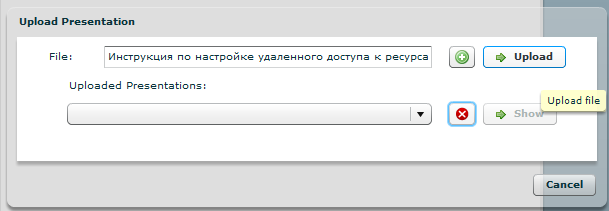
После нажатия откроется окно с выбором файла, выберите файл и нажмите открыть, затем в появившемся окне нажмите на кнопку «Upload»
После конвертации документа он появится в окне перед Вами:
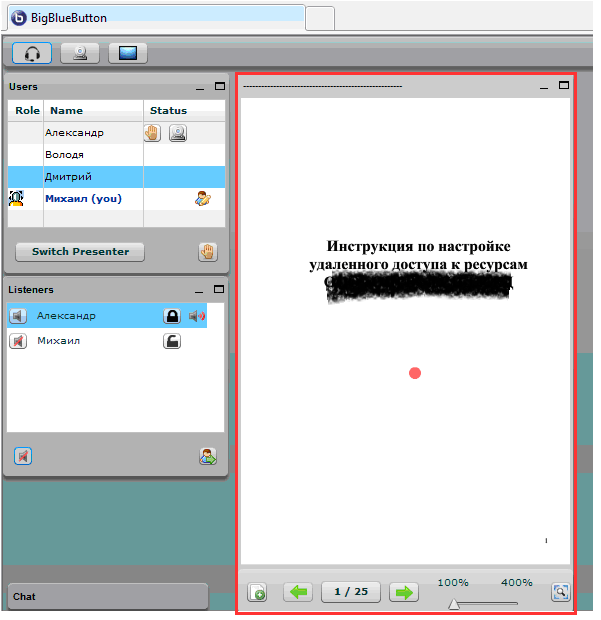
Теперь его видят все участники конференции.
