


Партнерка на США и Канаду по недвижимости, выплаты в крипто
- 30% recurring commission
- Выплаты в USDT
- Вывод каждую неделю
- Комиссия до 5 лет за каждого referral
«Шпаргалка» для освоения новой версии Сайта 2.0
Зайти в административную часть сайта
Копированием вставляем логин и пароль
Поставить галочку в окошке «Редактирование»
Появятся управляющие иконки
КО ВСЕМ ИКОНКАМ ВСПЛЫВАЮТ ПОДСКАЗКИ!!!!
Конфигурация сайтов
Основные разделы – убрать галочку из тех разделов, которые пока не планируются заполнятся. Пустые разделы раздражают посетителей!
Например, Документы, Расписание транспорта, Опросы
Добавление разделов
Конфигурация сайта – добавить страница - главное меню – выбрать страницу
4. Добавление подраздела
Добавить страница - выбрать родительскую страницу
Например, удобно для таких разделов как «Об издании» (подразделы «История», «Награды» и т. п.)
Выбор редактора, Видео, вопрос-ответ и т. п. Подразделами могут быть названия соответствующих материалов.
5. Изменение порядка размещения разделов меню
Конфигурация сайта - главное меню – кнопка перемещения
6. Добавление видео (СМ. ИНСТРУКЦИЮ)
6.1. Добавить раздел видео, если он будет отдельным.
6.2. Добавить подстраницу, название которой будет названием добавляемого видео. Выбираем родительскую страницу «Видео».
6.3. заходим в видео статью и добавляем блок видео. Заносится прямая ссылка на видео, название и дата добавления.
6.4. Если видео вставлять к статье(новости) просто добавляем блок видео.
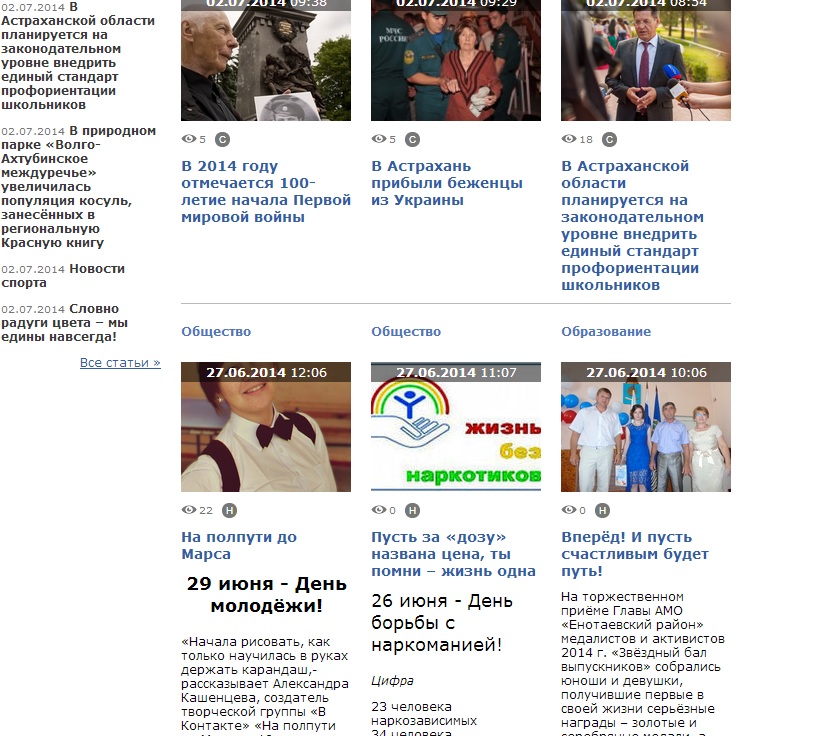
Добавляем новости Добавляем новость с фото Добавляем новость без фото (новость будет размешаться в левой колонке одной строкой)
АНОТАЦИИ ДОБАВЛЯТЬ НЕ ОБЯЗАТЕЛЬНО (см. рис).
ЕСЛИ добавляем аннотацию, то страница сайта будет смотреться лучше, если все аннотации небольшие (одно предложение), и одинаково оформлены (абзац)
Добавляем статью
Обратить внимание на привязку к выпуску.
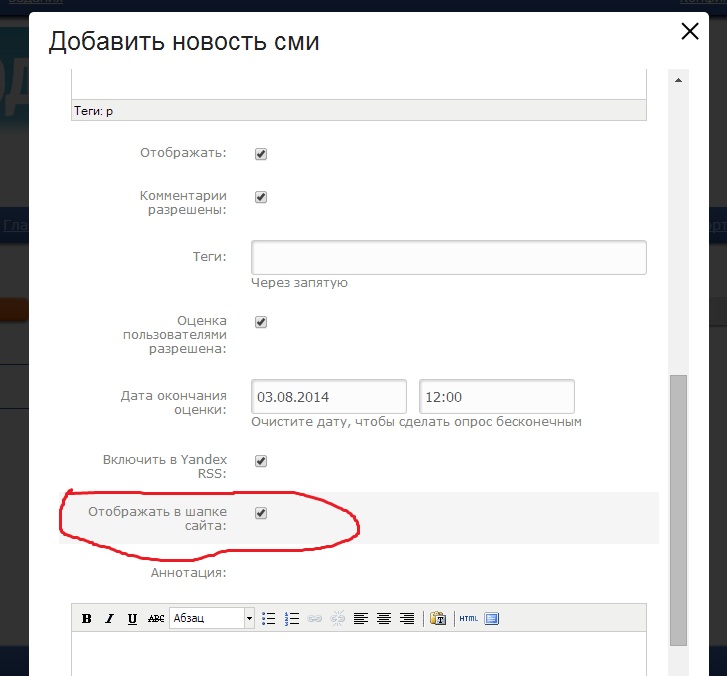
Отображать в шапке сайта (галочка)
ДЛЯ ВСЕХ МАТЕРИАЛОВ С ФОТО - ОТОБРОЖАТЬ В ШАПКЕ САЙТА ОБЯЗАТЕЛЬНО
Добавляем контакты
Зайти в раздел – добавить блок контакт – присвоить название (например, наша редакция или просто редакция) – добавить персону
