


Партнерка на США и Канаду по недвижимости, выплаты в крипто
- 30% recurring commission
- Выплаты в USDT
- Вывод каждую неделю
- Комиссия до 5 лет за каждого referral
Наконец, последней частью исходной информации является основная таблица данных – значения величин поглощения, измеренные во всех растворах при всех длинах волн. Первый столбец таблицы должен содержать длины волн (в нанометрах) в возрастающем порядке, остальные – значения величин поглощения для всех растворов (в том числе и временно исключенных). Каждый столбец таблицы должен иметь заголовок: для первого это ключевое слово “WaveLength”, для остальных – названия растворов (выбираются произвольно, однако не могут быть пустыми). Таблица данных является логическим продолжением таблицы растворов, то есть столбцы обеих таблиц должны друг другу соответствовать. Признаком конца таблицы данных является пустая строка.
Возможны ситуации, когда при некоторой длине волны в некотором растворе величина поглощения не определена. Эта ситуация может возникнуть, например, если поглощение превышает максимальное значение, регистрируемое спектрометром. В такой ситуации можно соответствующую ячейку таблицы оставить пустой, однако, лучшим решением является занесение в нее значения “#N/A” (в русской версии Excel – “#Н/Д”). Задание этого специального значения облегчает автоматизированную корректировку спектральных данных (вычитание спектров) с помощью Excel, так как при выполнении арифметических операций Excel интерпретирует пустую ячейку как содержащую ноль.
После ввода всей исходной информации файл следует записать на диск в формате рабочей книги Excel (расширение. xls).
Работа с программой OptimS
Главное окно программы состоит из текстового поля, содержащего имя текущего рабочего файла данных, шести кнопок, позволяющих выполнить базовые функции программы, и строки состояния. Сразу после запуска программы пользователю доступна только кнопка открытия файла данных; когда файл открыт, все остальные кнопки тоже становятся доступны. Кнопки управления расположены в два ряда; последовательность расположения кнопок соответствует наиболее употребительной последовательности операций, совершаемых при интерпретации спектров поглощения. Ниже подробно описаны функции, выполняемые при нажатии кнопок управления программой.
Кнопка Open/Refresh позволяет выполнить первоначальное открытие рабочего файла (о его подготовке см. выше) или его повторное чтение, если пользователь изменил какие-либо данные на рабочем листе. Программа OptimS запускается независимо от программы Excel. При нажатии кнопки Open/Refresh действия программы зависят от того, содержит ли текстовое поле имя рабочего файла и активна ли в этот момент программа Excel.
Если поле имени файла пусто, и в памяти компьютера нет ни одной открытой рабочей книги Excel (например, программа Excel еще не запущена), нажатие кнопки Open/Refresh приводит к появлению стандартного диалога открытия файла, в котором пользователь может выбрать рабочую директорию (папку) и необходимую ему рабочую книгу Excel. После нажатия кнопки Open в этом диалоге программа OptimS запускает Excel (если необходимо) и открывает требуемый файл. В поле имени рабочего файла появляется имя только что открытой рабочей книги, а текущим листом становится первый рабочий лист книги.
Если поле имени файла пусто, но в памяти компьютера уже есть открытая рабочая книга Excel, то имя этой книги будет помещено программой в поле имени файла, а открытый рабочий лист этой книги станет текущим для программы OptimS.
Если открытой рабочей книги Excel в памяти компьютера нет, но в поле имени файла задано имя рабочей книги, программа пытается открыть этот файл, предполагая, что он расположен в рабочей директории. Если файл не найден в рабочей директории1, выдается сообщение об ошибке.
Если в момент нажатия кнопки Open/Refresh в памяти компьютера уже имеется открытый рабочий файл, но имя файла изменено пользователем, то программа пытается дополнительно открыть указанную рабочую книгу. При успешном открытии эта книга становится текущей (а текущим листом – ее первый рабочий лист), иначе выдается сообщение об ошибке, а предыдущая рабочая книга (и лист) сохраняется открытой, но не активной.
Как следует из описанного алгоритма, программа OptimS открывает, как правило, первый лист указанной пользователем рабочей книги. Поэтому самым простой и удобной организацией работы является расположение данных спектрометрии именно на первых листах рабочих книг Excel. Если же по каким-либо соображениям пользователю желательно обрабатывать подобные данные, расположенные на произвольных листах рабочих книг, то открывать их программой OptimS придется только одним способом: сначала программой Excel открыть требуемый рабочий лист, и лишь затем в OptimS очистить поле имени файла (если требуется) и нажать кнопку Open/Refresh.
Во всех случаях сразу после успешного открытия файла данных программа OptimS начинает читать из него информацию и проверять ее на наличие ошибок (это требует некоторого времени, будьте терпеливы). Если программа обнаруживает ошибку во вводимых данных, она немедленно выдает соответствующее сообщение; в этом случае кнопки, предназначенные для обработки данных, остаются недоступными. Единственное, что пользователь может сделать в этой ситуации (если он все еще хочет работать с этим файлом) – это исправить обнаруженную ошибку непосредственно на рабочем листе и снова нажать кнопку Open/Refresh. Если же открытие файла данных произошло успешно (т. е. ошибок не было обнаружено), программа выполняет несколько дополнительных операций: 1) вставляет в соответствующие ячейки начальные значения свободных энергий частиц (если необходимо), 2) вычисляет равновесные концентрации всех частиц во всех растворах по начальным значениям энергий, 3) основываясь на этих концентрациях, вычисляет коэффициенты экстинкции всех поглощающих частиц для каждого раствора и каждой длины волны в заданном диапазоне, 4) рассчитывает среднеквадратическую погрешность описания всех спектров поглощения и 5) выводит это значение на рабочий лист. Если все эти операции выполнены успешно, в строке состояния программы появляется строка “Initial data set. Error: <погрешность>” и разблокируются все кнопки, что позволяет начать работу с введенными данными.
Хотя все описанные выше действия выполняются при нажатии кнопки с двойным названием Open/Refresh, между этими двумя операциями имеется различие. “Open” означает, что все данные задачи считываются из файла на диске и помещаются в рабочую книгу Excel, размещенную в памяти компьютера; эти действия выполняются лишь один раз – при первоначальном открытии файла данных. “Refresh” означает, что данные считываются не с диска, а из рабочей книги, которая уже загружена в память; эта операция выполняется в случае, когда данные на рабочем листе изменены пользователем или самой программой. Записать изменения обратно на диск можно только средствами программы Excel – либо командой Save (или Save As…) из меню File, либо путем утвердительного ответа на запрос о сохранении файла при закрытии программы Excel.
С точки зрения пользователя операция Refresh – это частный случай операции Open, когда активным рабочим листом Excel является текущий рабочий файл, а в текстовом поле файла уже стоит его имя. Работая с одним и тем же файлом, пользователь может нажать кнопку Open/Refresh в любой момент. Это может потребоваться, например, для получения нового значения погрешности после изменения исходных энергий «вручную» или просто для проверки наличия ошибок после изменения каких-либо данных на текущем рабочем листе. Программа OptimS сама запускает операцию Refresh каждый раз, когда считает это необходимым. Например, с этой операции начинаются почти все функции, запускаемые остальными командными кнопками, если данные на текущем листе были изменены пользователем и могут, таким образом, не совпадать с их копией, имеющейся в памяти программы OptimS.
Кнопка Goal function вызывает диалог, позволяющий визуально оценить качество спектральных данных и перспективы решения задачи оптимизации свободных энергий частиц, а также во многих случаях ускорить это решение.
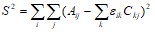
Оптимизация свободных энергий поглощающих частиц выполняется в программе OptimS, как уже указывалось, методом наименьших квадратов. Это означает, что критерием качества некоторого набора свободных энергий частиц является выражение
 , (3)
, (3)
где индекс i перечисляет все длины волн заданного диапазона, j – все растворы, k – все поглощающие частицы; равновесные концентрации Ckj получены по данному набору свободных энергий, а коэффициенты экстинкции еik вычислены по Ckj и Aij методом наименьших квадратов с ограничивающими условиями неотрицательности (еik ≥ 0).
Свободные энергии поглощающих частиц считаются оптимальными, если вычисленное для них значение S2 достигает минимально возможного значения. Таким образом, целью программы является минимизация выражения (3), поэтому саму функцию S2 называют целевой.
В действительности в программе OptimS в качестве целевой функции показывается не (3), а среднее квадратическое отклонение s, которое вычисляется как 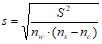 , где nw – число длин волн, ns – число растворов, nc – число поглощающих частиц. Среднеквадратическая ошибка s монотонно зависит от S2 (т. е. они достигают минимума одновременно), но обладает тем преимуществом, что имеет величину порядка погрешности единичного измерения и почти не зависит от размерности задачи (диапазона частот, числа растворов и числа поглощающих частиц).
Независимыми аргументами целевой функции являются стандартные свободные энергии поглощающих частиц, то есть это – функция nc аргументов. Значения энергий при выполнении этой функции всегда берутся из колонки Initial (см. описание файла исходных данных).
Диалог “Goal Function” показывает, как изменяется целевая функция при изменении стандартной свободной энергии выбранной переменной (поглощающей частицы). Вдоль оси абсцисс на графике отложены приращения свободных энергий, т. е. значение “0” на оси абсцисс (в центре графика) соответствует текущей свободной энергии данной частицы, представленной в столбце Initial. Можно просмотреть эту зависимость для всех аргументов (выбор частицы-аргумента производится с помощью комбинированного управляющего элемента, или колеса мыши, или нажатием на клавиатуре стрелок «вверх» и «вниз»). Дополнительно можно посмотреть график изменения целевой функции в направлении градиента, то есть при согласованном изменении всех независимых переменных, обеспечивающем максимальную скорость ее изменения.

|
Из за большого объема этот материал размещен на нескольких страницах:
1 2 3 4 5 6 7 |
