Партнерка на США и Канаду по недвижимости, выплаты в крипто
- 30% recurring commission
- Выплаты в USDT
- Вывод каждую неделю
- Комиссия до 5 лет за каждого referral
МИНИСТЕРСТВО ОБРАЗОВАНИЯ И НАУКИ РОССИЙСКОЙ ФЕДЕРАЦИИИ
ФЕДЕРАЛЬНОЕ ГОСУДАРСТВЕННОЕ БЮДЖЕТНОЕ
ОБРАЗОВАТЕЛЬНОЕ УЧЕРЕЖДЕНИЕ
ВЫСШЕГО ОБРАЗОВАНИЯ
«БРАТСКИЙ ГОСУДАРСТВЕННЫЙ УНИВЕРСИТЕТ»
Кафедра Строительного материаловедения и технологии
Контрольная работа
Информатика
СОЗДАНИЕ КОМПЛЕКСНОГО ДОКУМЕНТА
В ТЕКСТОВОМ ПРОЦЕССОРЕ MICROSOFT WORD
кр-2069823-2.08.03.01-ИСИ-16-17
Выполнил:
студент гр. ИСИ-17
Руководитель:
к. т.н., доцент
Братск 2017
СОДЕРЖАНИЕ
Введение 4
1 Общие сведения об электронной почте 5
1.1 Возможности электронной почты 5
1.2 Адрес электронной почты, имя почтового сервера 8
1.3 Программы электронной почты 9
2 Почтовая программа outlook express 11
2.1 Запуск программы 11
2.2 Окно Outlook Express 11
2.3 Рабочие папки электронной почты 11
3 Работа с сообщениями 13
3.1 Получение сообщений 13
3.2 Чтение и обработка сообщений 13
3.3 Ответ на сообщения 14
3.4 Составление нового сообщения 15
3.5 Вложенные файлы 15
Заключение 16
Список используемых источников 17
Приложение 18
Введение
Система обмена сообщениями под элегантным названием «электронная почта» является одним из самых оперативных (и доступных) средств общения в Интернете и локальных сетях и, соответственно, одним из самых востребованных. Как ни странно, она же является и одним из самых старых изобретений цивилизации на этапе развития телекоммуникаций. Что это такое, каким образом ее можно использовать. Что такое почта – мы знаем. Это традиционные средства связи, позволяющие обмениваться информацией, по крайней мере, двум абонентам. Два вида связи - почтовая и телефонная - стали для нас традиционными, и мы уже хорошо знаем их достоинства и недостатки. А что же такое электронная почта? Основная привлекательность электронной почты – ее быстрота. Однако есть другие преимущества, которые не так широко известны. Телефон также предоставляет почти мгновенный доступ, но исследования показали, что около 75% телефонных вызовов заканчиваются безуспешно. Электронная почта имеет ту же скорость доступа, что и телефон, но не требует одновременного присутствия обоих абонентов на разных концах телефонной линии. Кроме того, она оставляет письменную копию послания, которое может быть сохранено или передано дальше. Более того, письмо одновременно может быть послано нескольким абонентам. Используя услуги современной электронной почты можно передавать не только письменные сообщения, а информацию любого рода: фотографии, видео, программы и т. д. И все это гарантированно пересылается в любую точку земного шара за несколько минут.
Цель контрольной работы развитие навыков самостоятельной работы и практических навыков работы на персональном компьютере в наиболее распространённых программных продуктах фирмы Microsof
Общие сведения об электронной почте
Возможности электронной почты
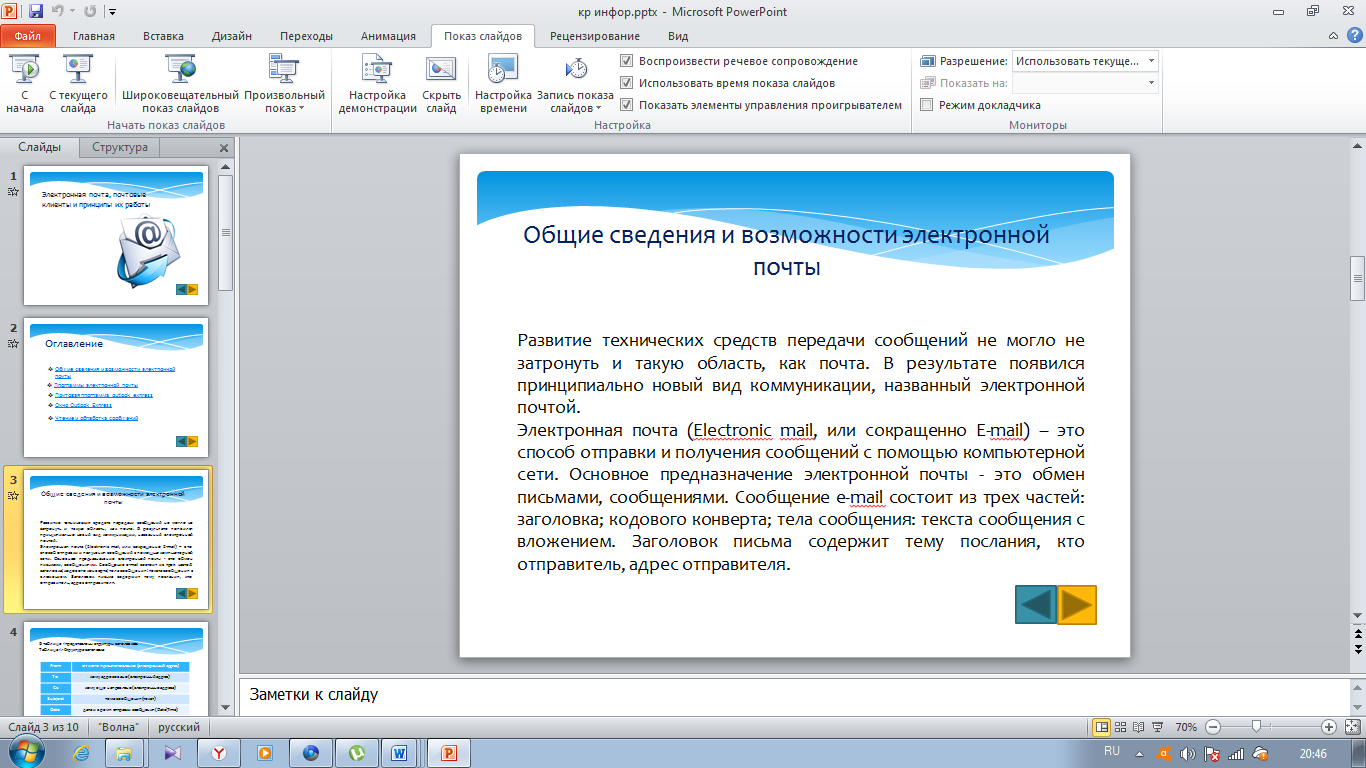
Развитие технических средств передачи сообщений не могло не затронуть и такую область, как почта. В результате появился принципиально новый вид коммуникации, названный электронной почтой.
Электронная почта (Electronic mail, или сокращенно E-mail) – это способ отправки и получения сообщений с помощью компьютерной сети [2].
E-mail работает по принципу обычной почты. Аналогом письма в этом случае является электронное сообщение, аналогами почтовых отделений – почтовые серверы, а транспорта – компьютерная сеть.
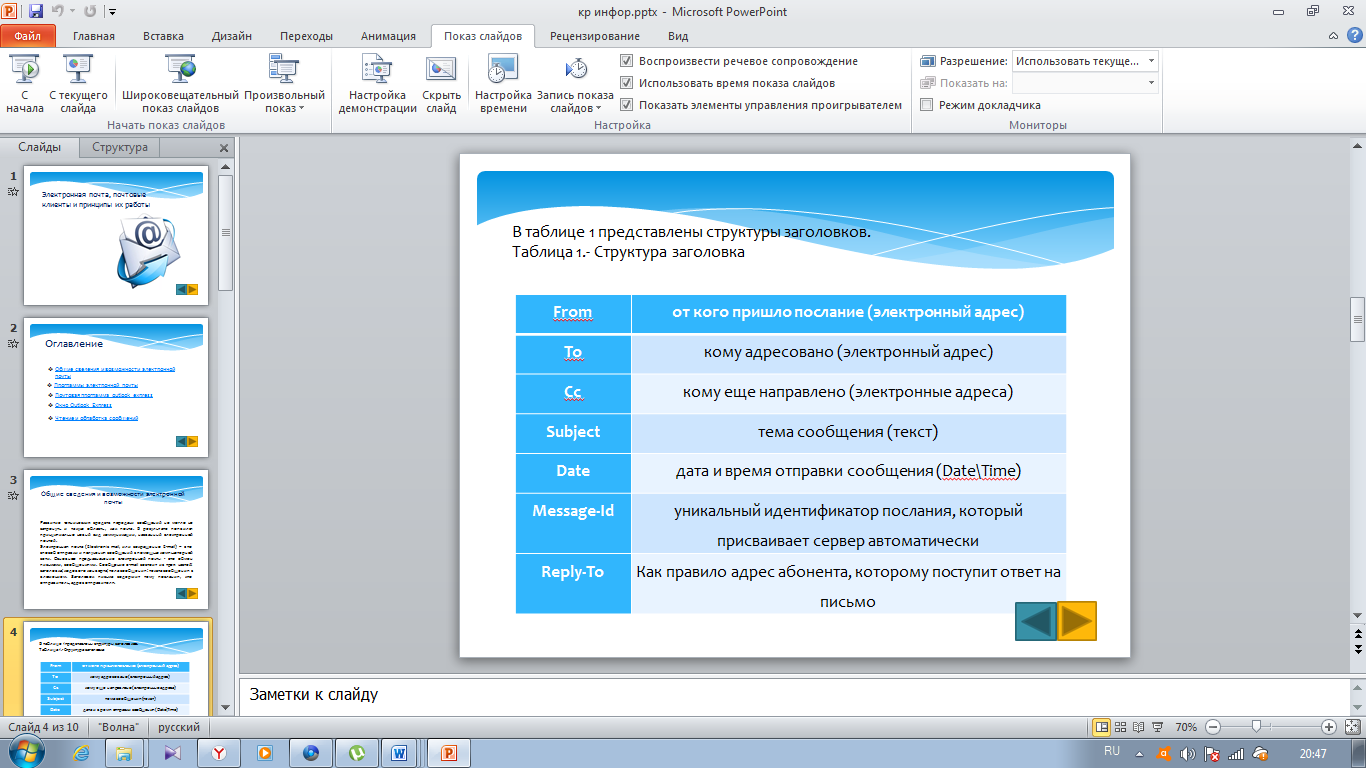
Основное предназначение электронной почты - это обмен письмами, сообщениями. Сообщение e-mail состоит из трех частей: заголовка; кодового конверта; тела сообщения: текста сообщения с вложением. Заголовок письма содержит тему послания, кто отправитель, адрес отправителя, т. е. кому будет отправлен ответ на это письмо после нажатия кнопки - /Ответить/. Кроме этого заголовок содержит множество другой служебной информации, которая обычно скрыта от глаз простых пользователей за ненадобностью, а письмо для него представляется в удобочитаемом виде. Заголовки оформляются по двум основным стандартам: RFC 822 и MIME [3].
From | от кого пришло послание (электронный адрес) |
To | кому адресовано (электронный адрес) |
Cc | кому еще направлено (электронные адреса) |
Subject | тема сообщения (текст) |
Date | дата и время отправки сообщения (Date\Time) |
Message-Id | уникальный идентификатор послания, который присваивает сервер автоматически |
Reply-To | Как правило адрес абонента, которому поступит ответ на письмо |
В таблице 1 представлены структуры заголовков.
Таблица 1.- Структура заголовка
:Каждый абонент, подключенный к почтовому серверу, имеет свой электронный адрес или, образно говоря, почтовый ящик. Доступ к этому ящику защищен паролем абонента. Благодаря электронному адресу можно идентифицировать любого абонента в сети (все адреса должны быть оригинальными). Абонент и сервер для обмена сообщениями используют кабель (если абонент подключен к ЛВС с почтовым сервером) или обычную телефонную линию (в случае удаленного соединения).
Сообщение, прежде чем попасть с одного сервера на другой, может проходить ряд промежуточных серверов.
На рисунке 1 представлен процесс доставки электронного сообщения.

Рисунок 1-Процесс доставки электронного сообщения от отправителя к получателю
Почтовые серверы обмениваются сообщениями в автоматическом режиме, причем маршрут движения сообщения в сети рассчитывается специальной программой – маршрутизатором [2].
Когда сообщение прибывает на сервер назначения, адресат при очередном соединении с сервером получает уведомление о поступлении почты. Таким образом, чтобы получить сообщение, пользователю не нужно постоянно держать включенным свой компьютер. Включить компьютер и подключиться к сети он сможет в любой момент, когда пожелает получить или отправить сообщения. Такой режим работы, как известно, называется off-line.
Электронная почта зародилась для обмена текстовыми сообщениями через сети большой протяженности.
В таблице 2 представлены файлы которые возможно отправить, получить.
Таблица 2 – файлы которые возможно отправить, получить.
средства электронной почты позволяют передавать и принимать любые файлы | |||
исполняемые | графические | звуковые | видео |
Услуги E-mail стали реальной альтернативой обычной бумажной почте. Произошло это благодаря высокой скорости и надежности передачи сообщений. За считанные минуты сообщение электронной почты/text/category/adresat/" rel="bookmark">адресату, который может находиться в том же городе или за океаном.
Скорость передачи сообщений ограничивается в основном пропускной способностью линий связи между компьютерами. Если компьютер подключается к сети через модем и телефонную линию, то самым существенным фактором ограничения скорости обмена будет качество отечественной телефонной линии. В результате скорость обмена может колебаться от 28800 бит/с (для крупных городов и современных АТС) до 2400 бит/с (для устаревших линий связи) [1].
Адрес электронной почты, имя почтового сервера
Чтобы сообщение электронной почты нашло своего адресата, необходимо правильно указать адрес (E-mail). Почтовый адрес состоит из двух частей, разделенных знаком @. Левая часть адреса – это локальное имя пользователя (имя почтового ящика), а правая часть – имя домена. Значок @ обозначает предлог at («в», «при») и называется попросту «собака» или «обезьяна». То есть адрес
nora@krok
можно прочитать буквально: ящик nora в домене krok.
Имя домена разбивается точками на отдельные слова – поддомены. Имена поддоменов следуют слева направо в порядке возрастания уровня иерархии. Справа, на самом верхнем уровне, находится название страны: ua – Украина, ru – Россия, fr – Франция, uk – Великобритания, su – код, сохранившийся для городов бывшего Советского Союза. При рассмотрении имен доменов в WWW отмечалось, что на верхнем уровне не всегда находится код страны. Могут встречаться поддомены верхнего уровня: com, edu, gov и др.
Левее расположено имя поддомена, уточняющего положение сервера в домене верхнего уровня, например, поддомены kiev, msk, , odessa отвечают городам. Еще левее может располагаться имя поддомена организации.
Исходя из имени домена, можно восстановить имя почтового сервера провайдера. Обычно оно получается добавлением через точку слова mail к имени домена, например, mail. stcu. kiev или mail. cargo. relcom [3].
Программы электронной почты
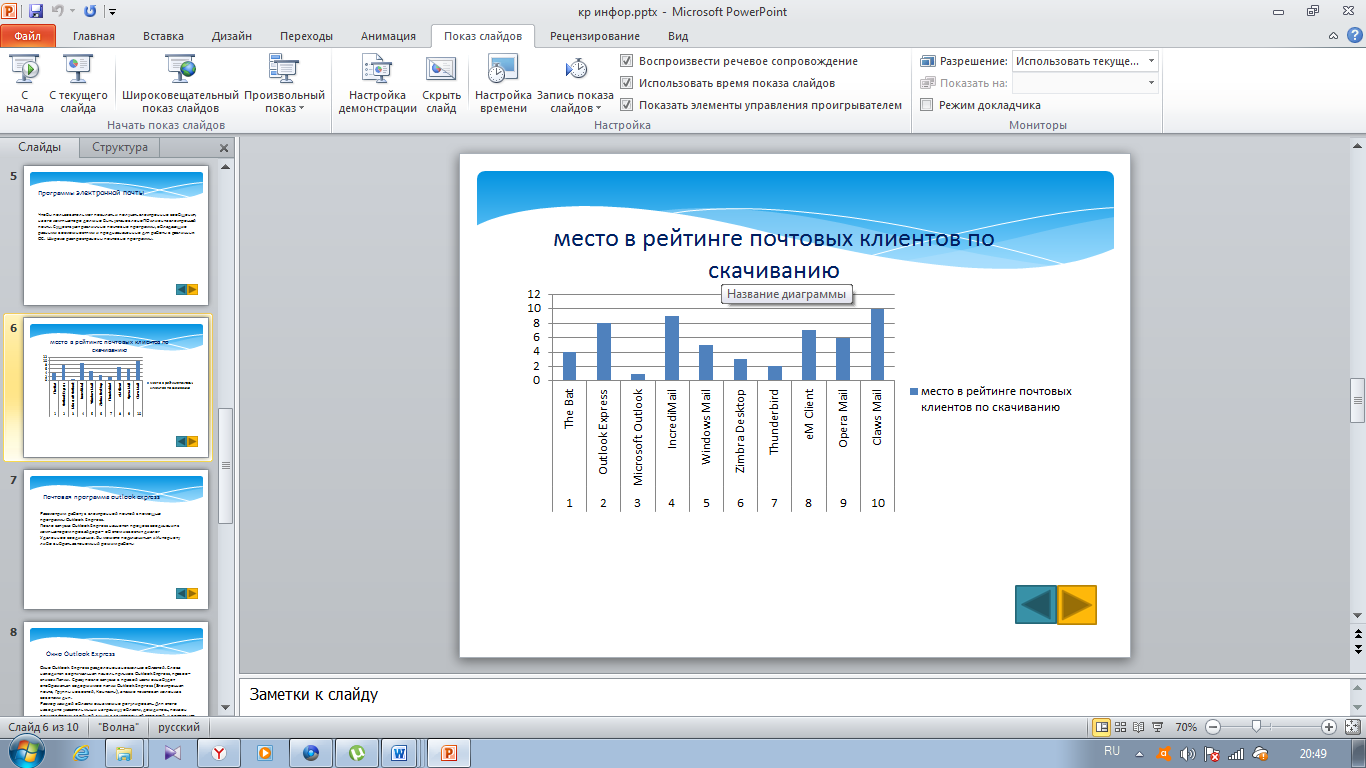
Чтобы пользователь мог посылать и получать электронные сообщения, на его компьютере должно быть установлено ПО клиента электронной почты. Существуют различные почтовые программы, обладающие разными возможностями и предназначенные для работы в различных ОС. Широко распространены почтовые программы
На таблице 3 представлены широко распространены почтовые программы.
Таблица 3 широко распространены почтовые программы.

Рисунок 2 - Программы электронной почты
Часто эти программы включаются в состав ОС: Microsoft Exchange устанавливается на компьютер вместе с Windows 95, а Outlook Express – вместе с Windows ХР. Программы, способные работать с электронной почтой, входят также в пакеты приложений, чему пример универсальная программа Microsoft Outlook 2000 в составе Microsoft Office 2000
Функциями почтовых программ являются получение и чтение сообщений, подготовка и отправка сообщений, ведение адресной книги [2].
Почтовая программа outlook express
Запуск программы
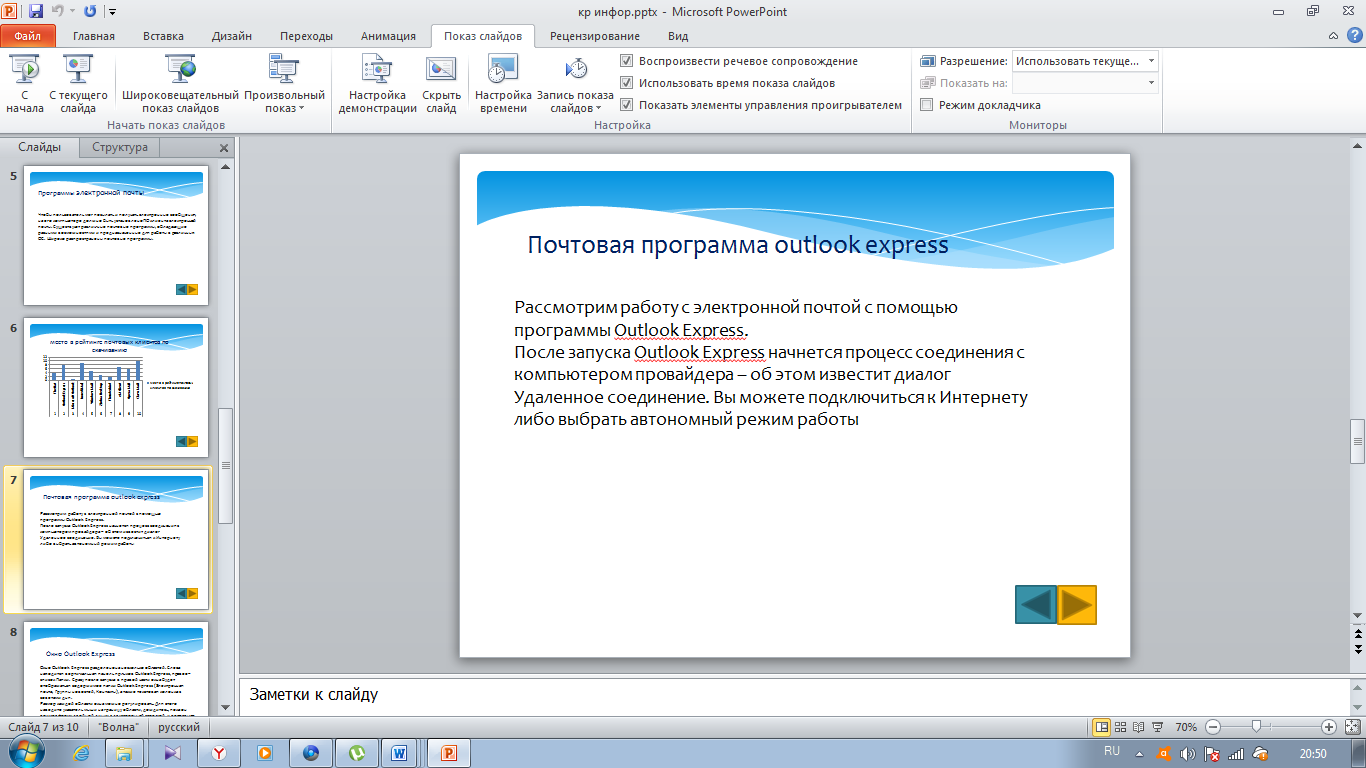
Рассмотрим работу с электронной почтой с помощью программы Outlook Express.
После запуска Outlook Express начнется процесс соединения с компьютером провайдера – об этом известит диалог Удаленное соединение. Вы можете подключиться к Интернету либо выбрать автономный режим работы [2]
Окно Outlook Express
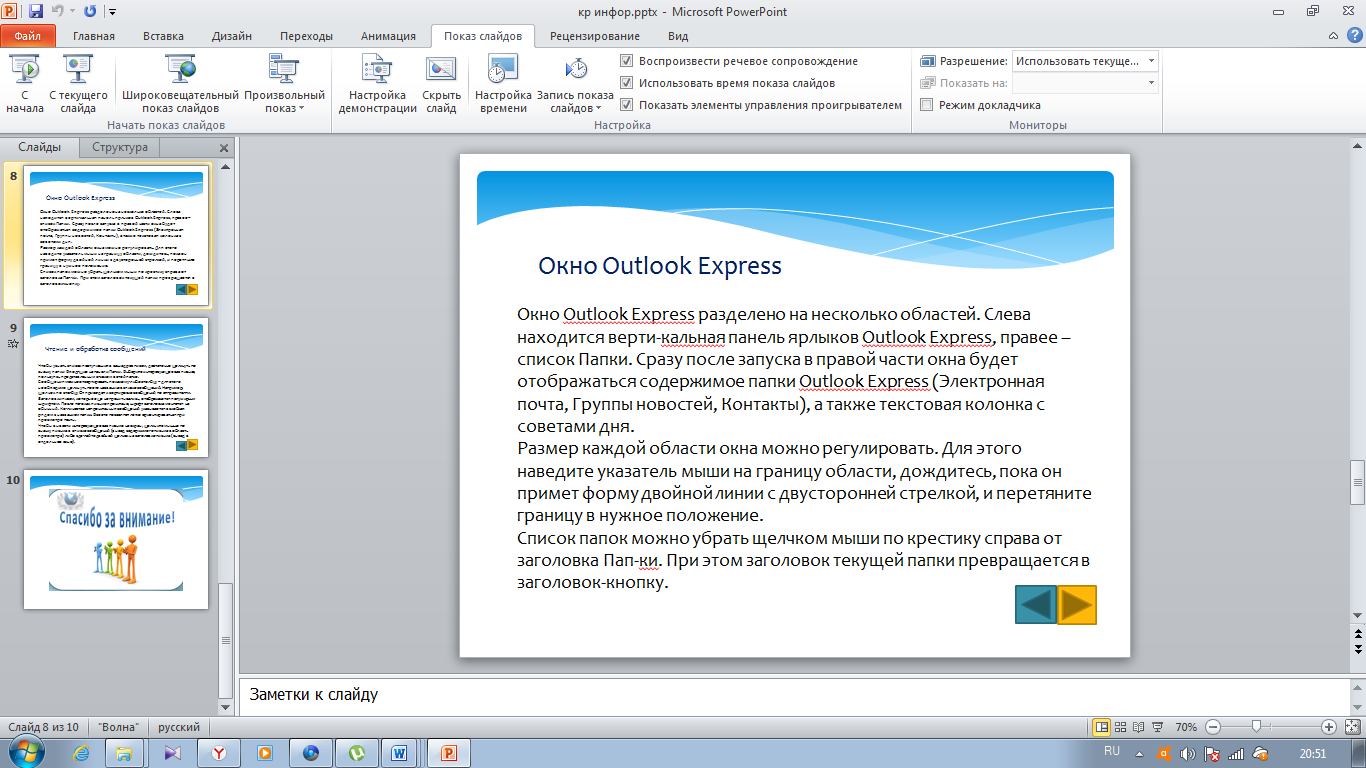
Окно Outlook Express разделено на несколько областей. Слева находится вертикальная панель ярлыков Outlook Express, правее – список Папки. Сразу после запуска в правой части окна будет отображаться содержимое папки Outlook Express (Электронная почта, Группы новостей, Контакты), а также текстовая колонка с советами дня.
Размер каждой области окна можно регулировать. Для этого наведите указатель мыши на границу области, дождитесь, пока он примет форму двойной линии с двусторонней стрелкой, и перетяните границу в нужное положение.
Список папок можно убрать щелчком мыши по крестику справа от заголовка Папки. При этом заголовок текущей папки превращается в заголовок-кнопку.[2]
Рабочие папки электронной почты
Все сообщения, с которыми работает пользователь, хранятся в нескольких папках.
Входящие – в эту папку попадают все поступающие сообщения. Список сообщений находится в правой части окна. В этом списке обычно отображаются поля От, Тема, Получено, а также поля особых отметок (важность сообщения, вложенные файлы). Сообщения хранятся в папке Входящие до тех пор, пока пользователь их не удалит или не переместит в другую папку.
Исходящие – папка для временного хранения сообщений, которые пользователь отправил, но еще не переслал на почтовый сервер. Сообщения из этой папки могут отсылаться автоматически либо отсылаться по команде Отправить (Получить).
Отправленные – это папка, содержащая копии отправленных сообщений. Удобство папки Отправленные заключается в том, что пользователь может уточнить дату отправления письма, освежить в памяти его содержание, а также при необходимости отправить письмо повторно.
Удаленные – в эту папку автоматически перемещаются объекты, удаленные из других папок. Эти объекты могут быть восстановлены из папки Удаленные на прежнее место. Чтобы совсем удалить объект, его нужно удалить из данной папки.
Черновики – папка, в которой содержатся все незаконченные и неотправленные сообщения. Пользователь может открыть сообщение в этой папке, доработать его и затем отправить [3]
Работа с сообщениями
Получение сообщений
Работа программы Outlook Express после запуска и подключения к Интернету начинается с проверки поступления почты. В дальнейшем программа автоматически проверяет поступления почты (по умолчанию каждые 30 минут).
Для ручного извлечения писем с сервера щелкните по кнопке Доставить почту, расположенной на панели инструментов. При этом также будут отправлены все сообщения из папки Исходящие. Доставку почты можно задать и с помощью меню Сервис – Доставить почту.
При появлении новых сообщений в правом нижнем углу окна Outlook Express появляется значок конверта. Можно задать и звуковое оповещение о приходе почты. Для этого выберите команду меню Сервис – Параметры и включите соответствующий флажок во вкладке Общие [2].
Чтение и обработка сообщений
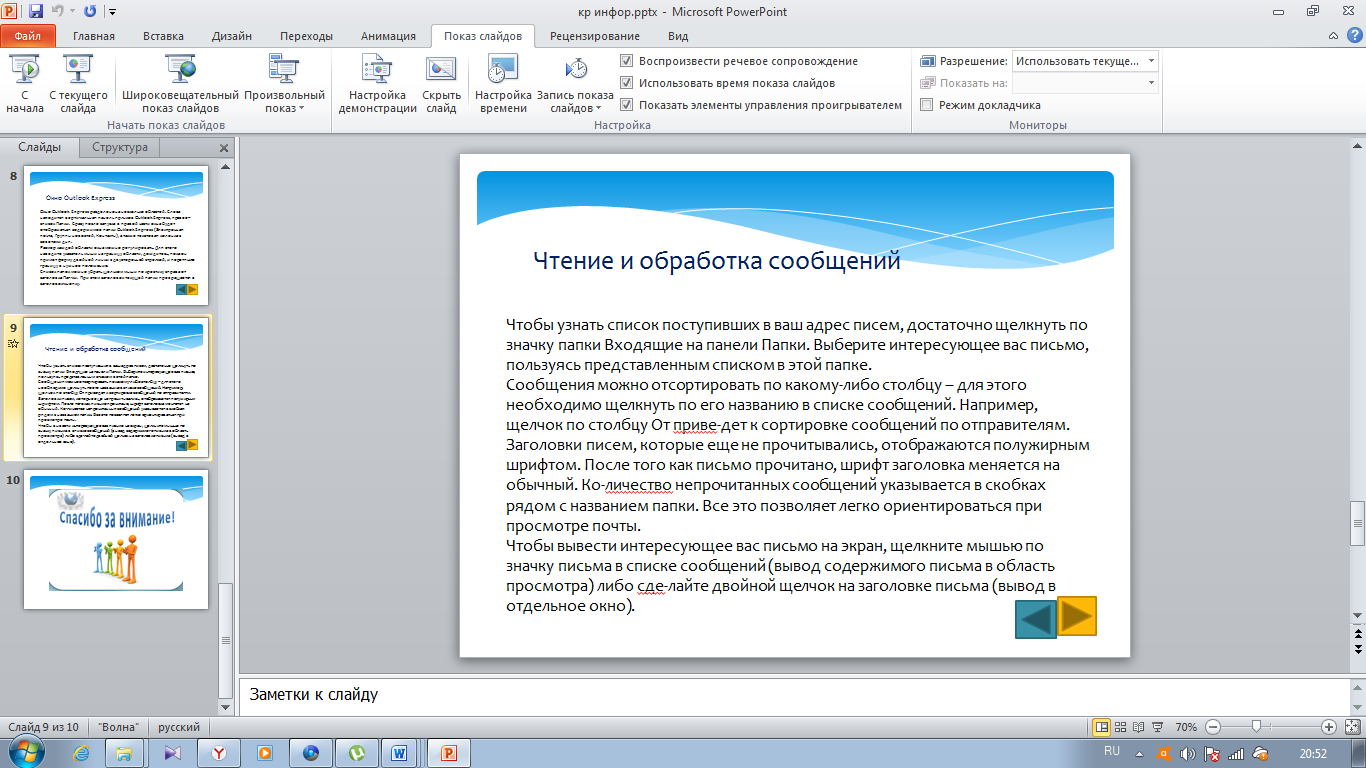
Чтобы узнать список поступивших в ваш адрес писем, достаточно щелкнуть по значку папки Входящие на панели Папки. Выберите интересующее вас письмо, пользуясь представленным списком в этой папке.
Сообщения можно отсортировать по какому-либо столбцу – для этого необходимо щелкнуть по его названию в списке сообщений. Например, щелчок по столбцу От приведет к сортировке сообщений по отправителям.
Заголовки писем, которые еще не прочитывались, отображаются полужирным шрифтом. После того как письмо прочитано, шрифт заголовка меняется на обычный. Количество непрочитанных сообщений указывается в скобках рядом с названием папки. Все это позволяет легко ориентироваться при просмотре почты [2].
Чтобы вывести интересующее вас письмо на экран, щелкните мышью по значку письма в списке сообщений (вывод содержимого письма в область просмотра) либо сделайте двойной щелчок на заголовке письма (вывод в отдельное окно).
Ответ на сообщения
На схеме 1 представлена последовательность ответа на сообщение

Схема 1 – ответ на сообщения
Составление нового сообщения
Остановимся теперь подробнее на различных способах составления письма. Выполнять эту работу лучше заранее в автономном режиме, чтобы не тратить в Интернете оплачиваемое время. Схема действий по подготовке сообщения может быть такой.
Щелкните по кнопке Создать сообщение (или выполните команду меню Сообщение – Создать) – в ответ откроется окно редактора, в котором вы можете составить письмо в формате обычного текста или текста HTML.
В текстовые поля Кому и Копия введите почтовые реквизиты. Щелкнув по кнопкам с такими же названиями, вы сможете воспользоваться адресной книгой. Дополнительные адреса указываются в полях Копия и Слепая. Получатели, указанные в поле Копия, получив сообщение, будут извещены об остальных получателях этого же сообщения. Получатели, отмеченные в строке Слепая, также получат сообщение, но в списке получателей они фигурировать не будут.
Введите краткое описание сообщения в поле Тема. Тогда адресат еще до открытия сообщения будет иметь представление о его содержании.
Наберите текст сообщения в рабочей области окна редактора. При этом можете пользоваться вставками содержимого из буфера обмена.
Вставьте, если это нужно, вложенные файлы. Для этого в меню Вставка выберите опцию Вложение файла либо Текст из файла. Выберите файл и щелкните по кнопке Вложить [2
Вложенные файлы
Сообщения могут содержать Вложенные файлы (текстовые, графические, звуковые, видео). С помощью таких файлов в письме можно размещать большие массивы информации. Однако перед тем, как вкладывать большой файл в отправляемое письмо, поинтересуйтесь у получателя, действительно ли ему нужны эти данные.
Если в полученном сообщении имеются вложенные файлы, то в заголовке будет изображена скрепка. В самом сообщении также будет показана скрепка, по которой можно щелкнуть, и появится список вложенных файлов с указанием их размеров. Если в этом списке щелкнуть по названию файла, то появится диалог, содержащий предупреждение об открытии файла. В этом диалоге нужно указать, что вы намереваетесь сделать с файлом: открыть его или сохранить на диске [2]
Заключение
В заключении можно сказать, что электронная почта является отличным средством общения людей. Электронная почта оказалась во многом удобнее обычной, «бумажной». Не говоря уже о том, что Вам не приходится вставать из-за компьютера и идти до почтового ящика, чтобы получить или отправить письмо.
Достоинства электронной почты:
- электронной почтой сообщение в большинстве случаев доставляется гораздо быстрее, чем обычной;
- стоит это дешевле;
- для отправки письма нескольким адресатам не нужно печатать его во многих экземплярах, достаточно однажды ввести текст в компьютер;
- если нужно перечитать, исправить полученное или составленное Вами письмо, или использовать выдержки из него, это сделать легче, поскольку текст уже находится в машине;
- удобнее хранить большое количество писем в файле на диске, чем в ящике стола; в файле легче и искать;
- экономится бумага.
Надежность электронной почты сильно зависит от того, какие используются почтовые программы, насколько удалены друг от друга отправитель и адресат письма, и особенно от того, в одной они сети, или в разных. Можно с уверенностью сказать, что электронную почту ждёт большое будущее во всех его проявлениях, и что она будет постоянно развиваться и совершенствоваться, что будет приводить к более удобному её использованию
Список используемых источников
Работа с электронной почтой виды и возможности [электронный ресурс] :https://kopilkaurokov. ru/informatika/uroki/rabota_s_eliektronnoi_pochtoi_vidy_i_vozmozhnosti Принципы работы с электронной почтой. Создание почтовых ящиков на общедоступных сайтах и на серверах учреждений. [электронный ресурс] Режим доступа http:///a/114056/printsipy-raboty-s-elektronnoy-pochtoy-sozdanie-pochtovykh-yashchikov-na-obshchedostupnykh-saytakh-i-na-serverakh-uchrezhdeniy-adresnaya-kniga-nastroyka-outlook-express Реферат на тему “Электронная почта” [электронный ресурс] Режим доступа pochta/https://nauchniestati. ru/primery/referat-na-temu-jelektronnaja-pochta/
Приложение