

Партнерка на США и Канаду по недвижимости, выплаты в крипто
- 30% recurring commission
- Выплаты в USDT
- Вывод каждую неделю
- Комиссия до 5 лет за каждого referral
O’ZBEKISTON RESPUBLIKASI
OLIY VA O’RTA MAXSUS TA’LIM VAZIRLIGI
TOSHKENT DAVLAT TEXNIKA UNIVERSITETI

Mavzu: Photoshop
Bajardi: Botirov M. 64-13 guruh
Tekshirdi: Karimova D
Toshkent – 2013
Создай новогоднюю анимацию в Фотошоп
Здравствуйте, до Нового года осталось не так много времени и, мне кажется, для всех этот праздник ассоциируется с хлопотами, приятными конечно, а также подарками, елочкой и многими другими мелочами. В этом уроке мы с Вами создадим анимированную открытку и тем самым попробуем поднять себе настроение.
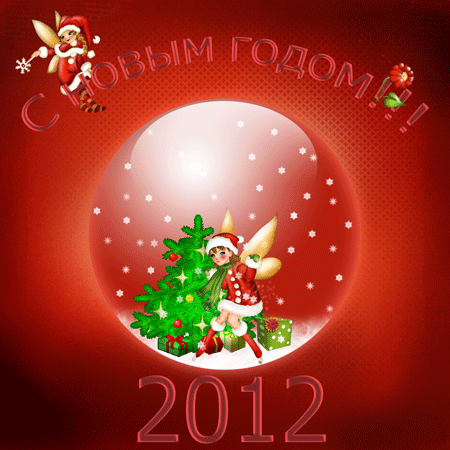
Ресурсы:
Кисти - Ажурные снежинки
Кисти - Frozen
Клипарт елки
Эльф и Подарок (из скрап-набора «Fairy Christmas»)
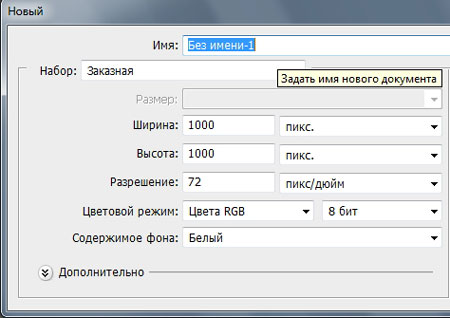
Создадим новый документ Файл-> Создать (File-> New) размером 1000х1000, 72 пикс/дюйм, цвет белый.
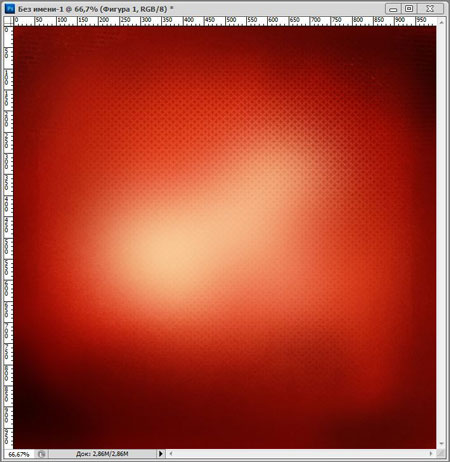
Теперь давайте создадим фон. Выберите любой фон из Скрап-набора 1 измените его размер Изображение-> Размер изображения (Image-> Image Size) до 1000х1000 и затем перетащите его в ваш документ.
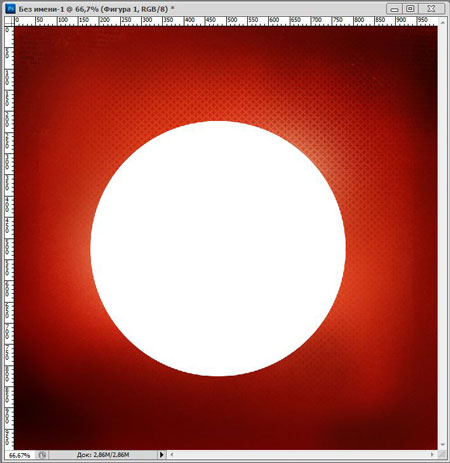
Далее создадим новый слой, для того чтобы создать новый слой, нажмите на иконкуСоздать новый слой  (Create a new layer) в палитре слоев или же комбинацию клавиш Ctrl+Shift+N, затем активируем инструмент Эллипс
  (Ellipse Tool) в режиме Слой-фигура (Shape Layers), и нарисуем круг, это и будет наш шар.

Двойной щелчок по слою, чтобы добавить Cтиль слоя (Add a layer style)
Наложение градиента (Gradient Overlay):
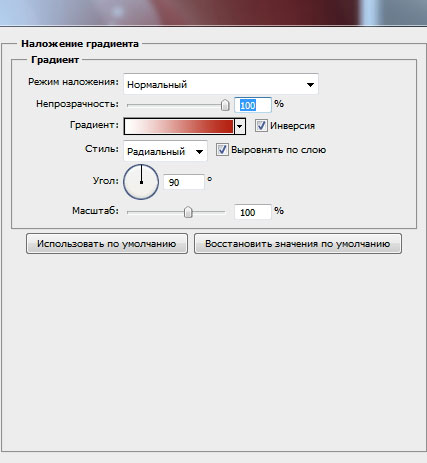
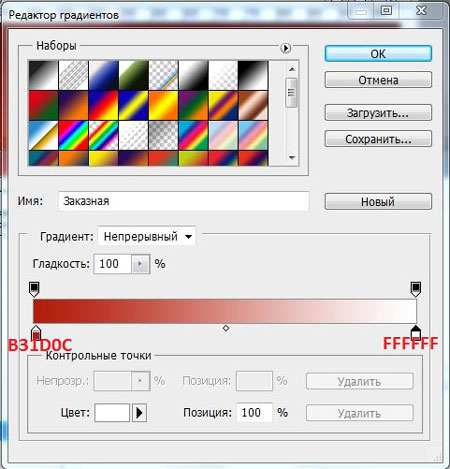
Не закрывая окно стилей слоя, сместите немного центр градиента.
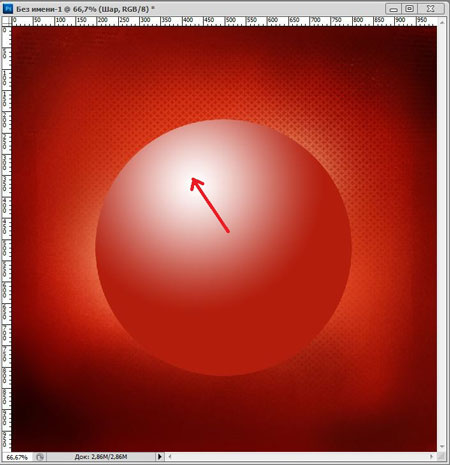
Теперь, чтобы наш шарик действительно смотрелся как стеклянный, нам необходимо добавить блик. Создадим новый слой, нажав на иконку Создать новый слой  (Create a new layer) в палитре слоев или же комбинацию клавиш Ctrl+Shift+N, активируем инструмент Овальная область
  (Elliptical Marquee Tool) и в верхней части создадим овал.
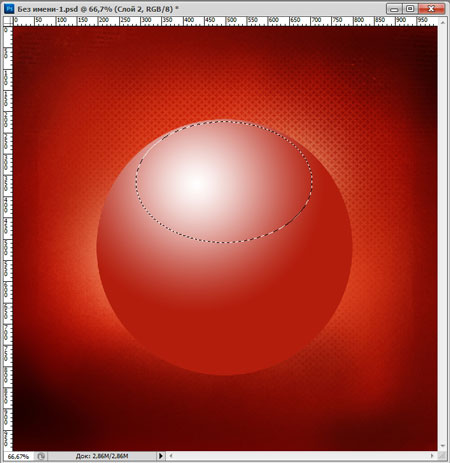
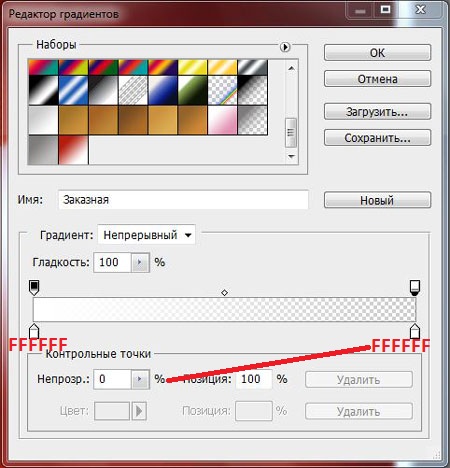
Теперь возьмем инструмент Градиент  (Gradient Tool) щелкните в панели меню по окну градиента, для его редактирования и, поставим цвета как на изображении ниже.
Теперь создадим новый слой и проведем градиент.
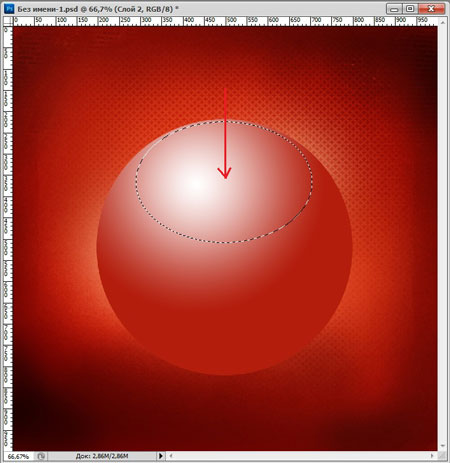
Вот что должно получиться.
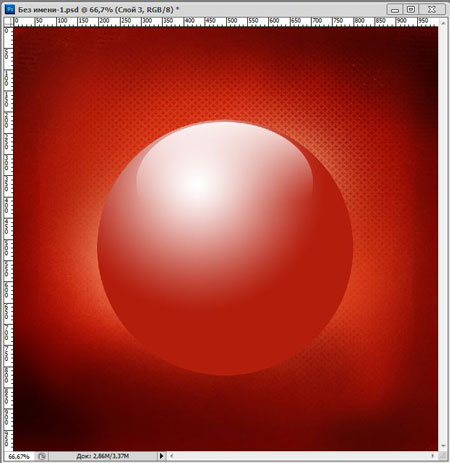
Теперь, когда внешняя часть нашего шарика готова давайте займемся тем, что будет у нас внутри.
Итак, создадим новый слой ниже слоя с бликом, нажмите на иконку Создать новый слой  (Create a new layer) в палитре слоев или же комбинацию клавишCtrl+Shift+N, и на этом слое мы и будем размещать все наши элементы.
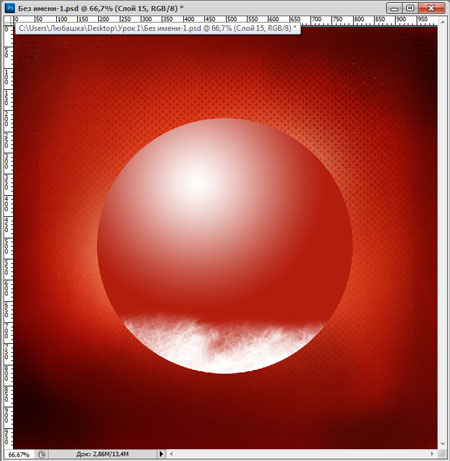
Для начала нарисуем снег, для этого мы будем использовать Кисти - Frozen. Активируем инструмент Кисть  (Brush Tool) и начинаем рисовать, можете не переживать если выйдете за пределы шара.
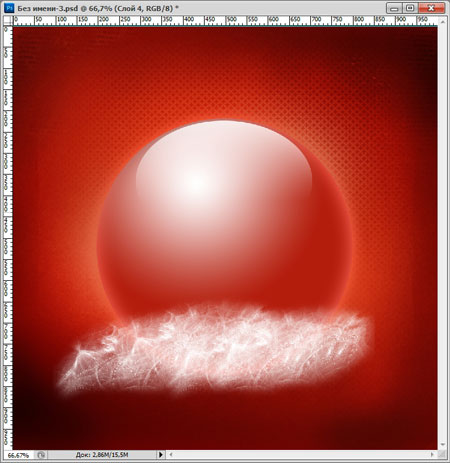
И теперь давайте все исправим, для этого Ctrl+клик по слою с нашим шаром, чтобы создать выделение, затем перейдем Выделение-> Инверсия (Select-> Inverse) и нажмем кнопку Delete.
Вот что должно получиться.
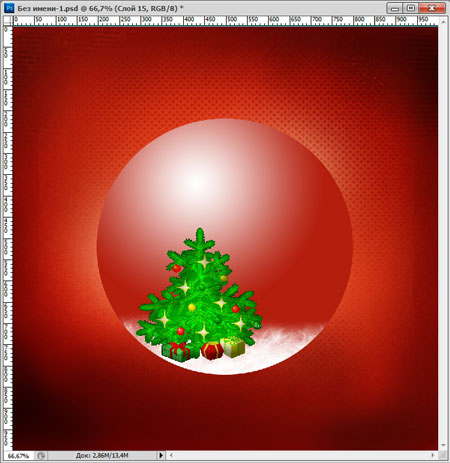
Откроем файл с елочкой. Выберите понравившуюся вам елочку и с помощью инструмента Перемещение  (Move Tool), переместите в ваш документ, при необходимости можете немного ее уменьшить.
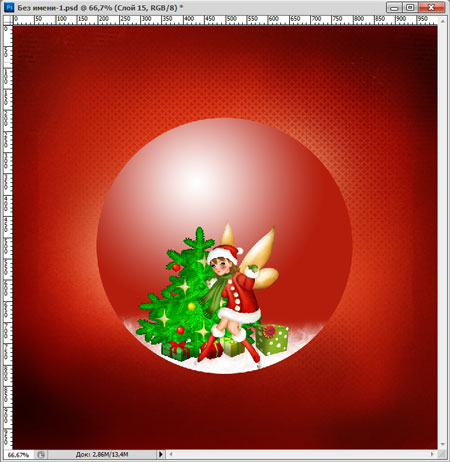
Затем я добавлю фею, и подарок (из скрап-набора), вы можете добавить любое другое изображение, будь то Снегурочка, Дед мороз или какая-то зверюшка. Затем удерживая клавишу CTRL, выделим эти слои в панели Слоев (Layes). Затем нажмемCtrl + E, чтобы Объединить слои (Merge Down).
Я думаю, нашему шарику не хватает свечения.
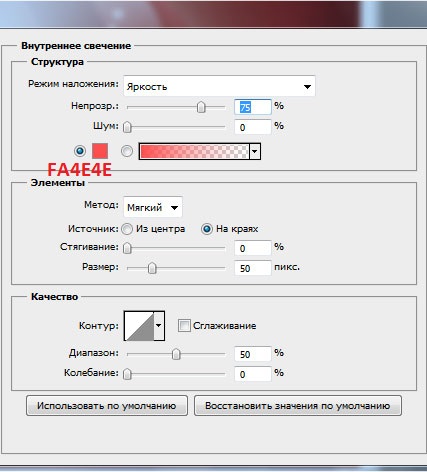
Двойной щелчок по слою с шаром, чтобы добавить Cтили слоя (Add a layer style)
Внутреннее свечение (Inner Glow):
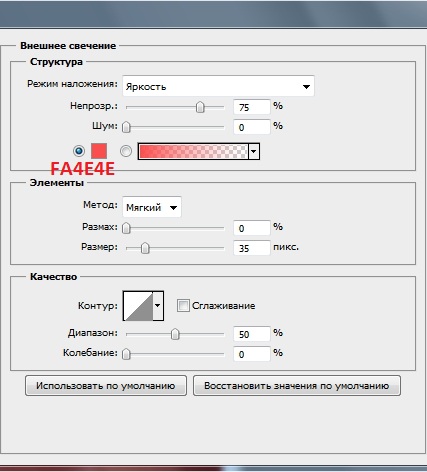
Внешнее свечение (Outer Glow):
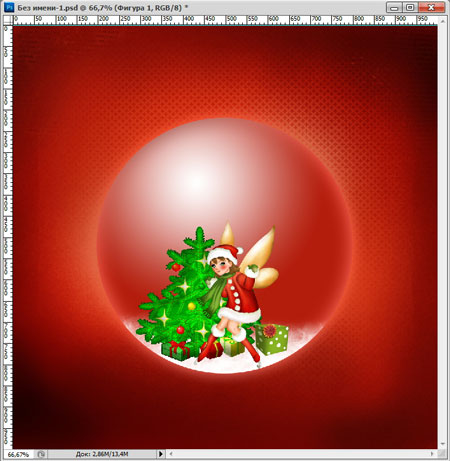
Вот что должно получиться.
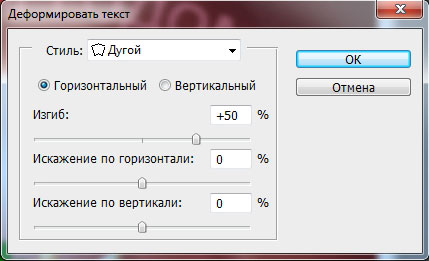
Активируем инструмент Горизонтальный текст  (Horizontal Type Tool), в панели меню выбираем Деформированный текст (Create warped text) и ставим Дугой (Arc)
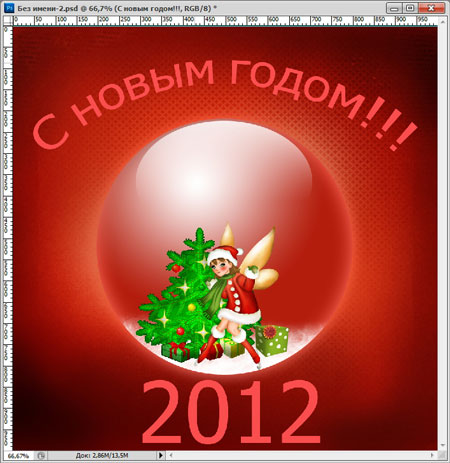
Пишем то, что хотим видеть на своей открытке, шрифт, который использовала яTaxoma.
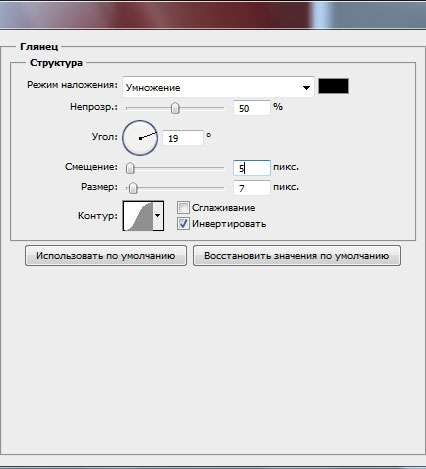
Двойной щелчок по слою с текстом, чтобы добавить Cтиль слоя (Add a layer style)
Глянец (Satin):
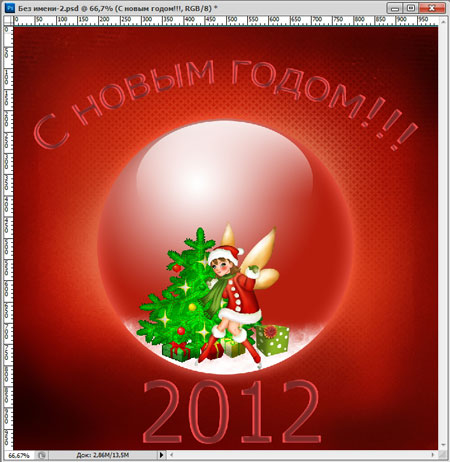
Вот что у вас должно получиться.
Ну а теперь самое главное, давайте займемся анимацией. Для начала, создадим новый слой выше слоя с шаром, нажмите на иконку Создать новый слой  (Create a new layer) в палитре слоев или же комбинацию клавиш Ctrl+Shift+N.
Теперь вам понадобятся Кисти - Ажурные снежинки, активируем Кисть  (Brush Tool) и начинаем рисовать наши снежинки.
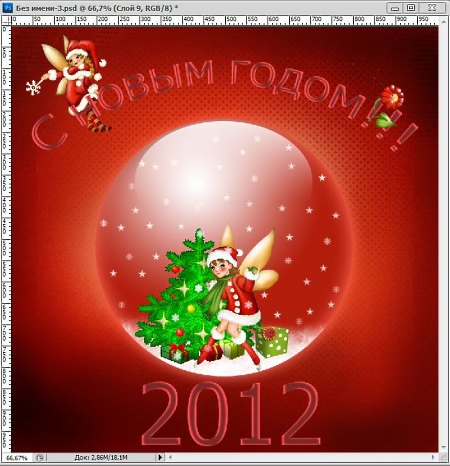
Затем снова создаем новый слой, и рисуем снежинки уже другой кистью. И всего нам нужно 7-8 слоев.
Вот что получилось у меня.
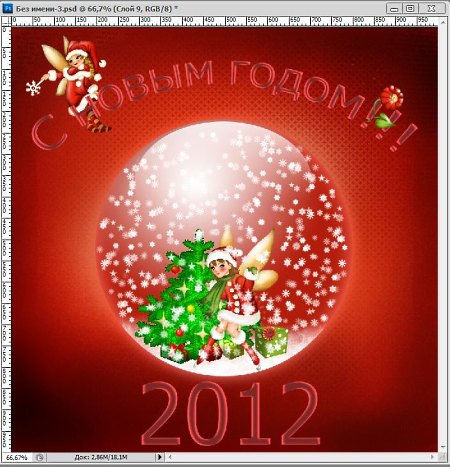
Ну и теперь осталось только из всего этого сделать анимацию. Для этого переходимОкно-> Анимация (Window-> Animation), затем нажимаем кнопочку Создание копии выделенных кадров (Duplicates selected frames) и делаем столько кадров сколько у вас слоев со снежинками.
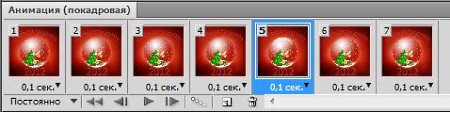
Затем, скрываем видимость всех слоев со снежинками (нажав на глазик, указывающий на видимость слоя), и начинаем добавлять кадры, постепенно включая слои.
1 кадр – 1 слой со снежинками
2 кадр – 2 слой со снежинками
И так для всех кадров, только для каждого кадра, должен быть включен только один слой.
Когда вы закончите, ставим Выбор времени отображения кадра (Selects frame delay time) 0,1с и Выбор параметра циклов (Selects looping options) Постоянно.
Давайте проверим что получилось.
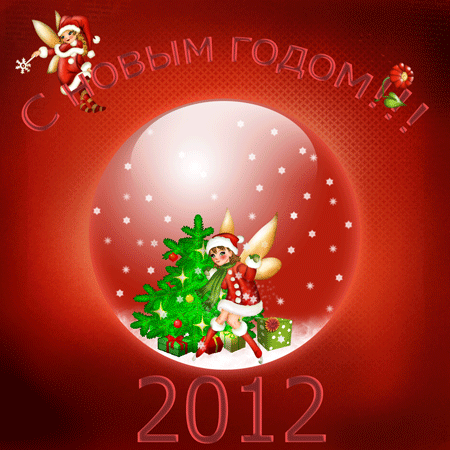
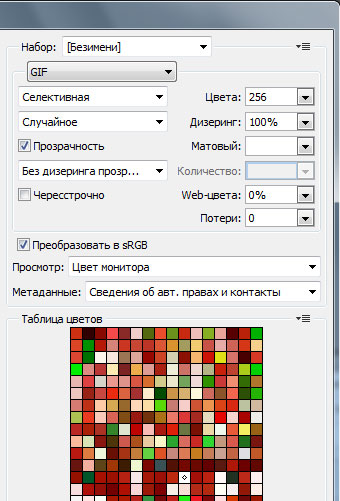
Когда вы закончите необходимо сохранить вашу работу в формате GIF, для этогопереходим Файл-> Сохранить для Web устройств (File-> Save for WEB ) и выбираем нужный формат.
Также вы можете больше украсить вашу открытку, если захотите, а я прощаюсь с вами.
Всего вам доброго и творческих успехов!
