


Партнерка на США и Канаду по недвижимости, выплаты в крипто
- 30% recurring commission
- Выплаты в USDT
- Вывод каждую неделю
- Комиссия до 5 лет за каждого referral
Формирование и доведение КП по расходам.
БАРМ.00002-38 34 40, 3.5.Доведение кассового плана по расходам, стр.52 - 96
Оглавление
Список сокращений. 2
Краткое описание. 2
Работа в delphi-клиенте. 3
Вход в программу. 3
Настройки программы. 4
Первоначальный кассовый план. 5
Создание Кассового плана из списка документов 5
Создание из УБН/УиБН. 8
Внесение изменений в кассовый план. 9
Создание сводного документа. 11
Работа в web-клиенте. 13
Вход в программу. 13
Настройки программы. 14
Первоначальный кассовый план. 14
Создание из УБН/УиБН. 15
Создание Кассового плана из списка документов 17
Внесение изменений в кассовый план. 20
Список сокращений.
ЭД – электронный документ
КП – кассовый план
ИКП – изменение кассового плана
РЧБ – расходная часть бюджета (роспись, смета)
Краткое описание.
Для формирования КП по расходам в системе предусмотрены ЭД "Кассовый план по расходам" и ЭД "Изменение кассового плана по расходам". В Январе заносится первоначальный кассовый план по расходам с помощью ЭД "Кассовый план по расходам", все дельнейшие изменения с помощью ЭД "Изменение кассового плана по расходам". Первоначальный КП вносится по схеме сверху вниз, а изменение КП снизу в верх.
В разрезе учреждений Кассовый план формируют ГРБС. Перед формированием кассового плана УБН по данной строке должны быть на статусе "Обработка завершена".
При схеме сверху вниз формируется сводный КП по росписи, после КП по смете.
При схеме снизу вверх формируется КП по смете, после сводный КП по росписи.
КП можно создавать как из уведомлений о бюджетных назначениях, так и с нуля отдельным новым документом.
Работа в delphi-клиенте.
Вход в программу.
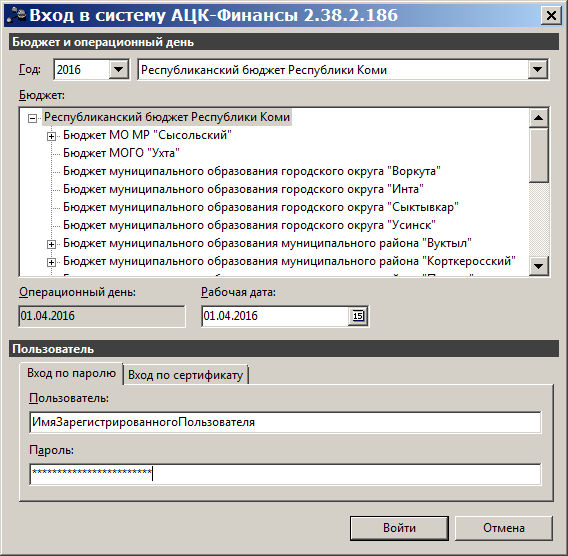
При входе в программу необходимо указать требуемые данные и параметры:
• Год – год бюджета, в котором будем работать.
• Бюджет – бюджет, в котором будем работать.
• Рабочая дата – дата, которой будем работать, от неё зависят даты создаваемых документов.
• Пользователь – имя пользователя.
• Пароль – пароль пользователя для входа в систему.
После ввода необходимой информации нажимается кнопка Войти.
В случае ввода верной информации (указаны зарегистрированный в системе пользователь и правильный пароль) осуществится вход в главное окно системы.
При вводе неверного Пользователя или Пароля на экране появится сообщение об ошибке:

Работа начинается со входа в Главное окно системы.

Выводимые пункты меню зависят от прав пользователя, под которым вошли в систему и могут существенно отличаться. Дальнейшее описание приводится применительно к стандартному меню.
Настройки программы.
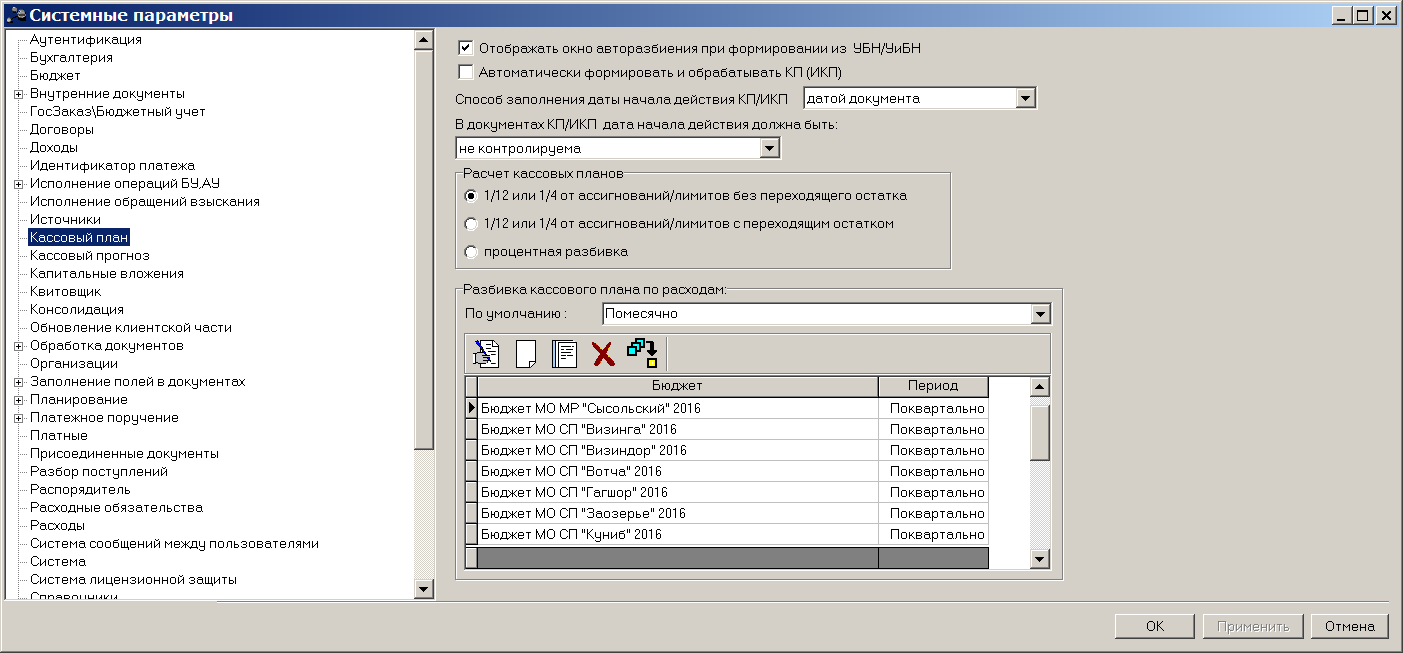
Все настройки задаются централизовано, администратором системы в Министерстве финансов. Находятся они в пункте меню Сервис – Системные параметры. В ветке Кассовый план находятся настройки описываемого документа:
Первоначальный кассовый план.
Создание Кассового плана из списка документов
Вначале необходимо сформировать и обработать сводный КП по росписи, только после КП по смете.
Сводный КП формирует и обрабатывает финансовый орган.
В Главном окне программы необходимо выбрать пункт меню Бюджет – Кассовый план – Кассовый план по расходам:

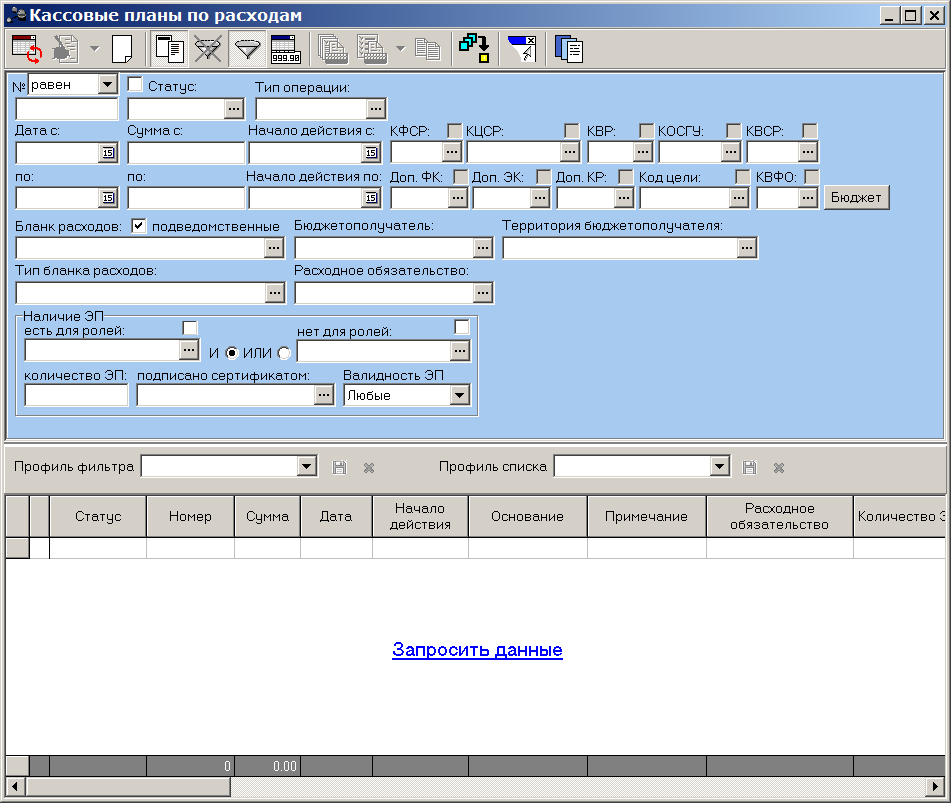
В открывшемся списке для удобства пользования, предотвращения излишней нагрузки на сервер и ускорения работы рекомендуется всегда использовать фильтрацию. Так же, предусмотрено сохранение профилей фильтра и списка.
Очистить фильтр и/или скрыть/показать можно нажатием на кнопки  панели инструментов.
Создание нового документа осуществляется нажатием на кнопку  , так выглядит окно нового документа:
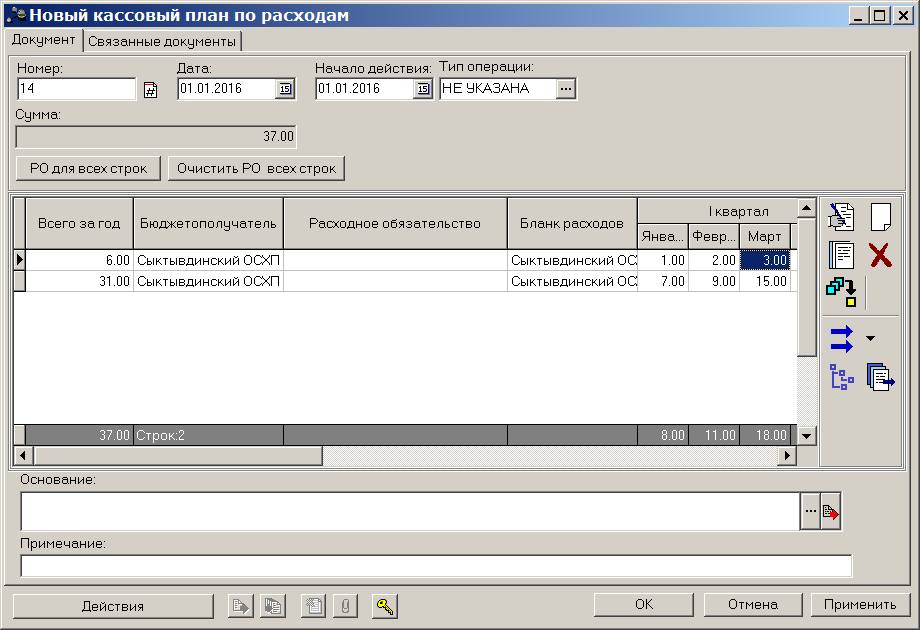
Добавление новой строки осуществляется нажатием кнопки  , так же на данной панели инструментов находятся кнопки, с помощью которых можно отредактировать внесённую строку, удалить, а так же добавить новую с копированием уже имеющейся.
Окно добавления/редактирования строки выглядит следующим образом:
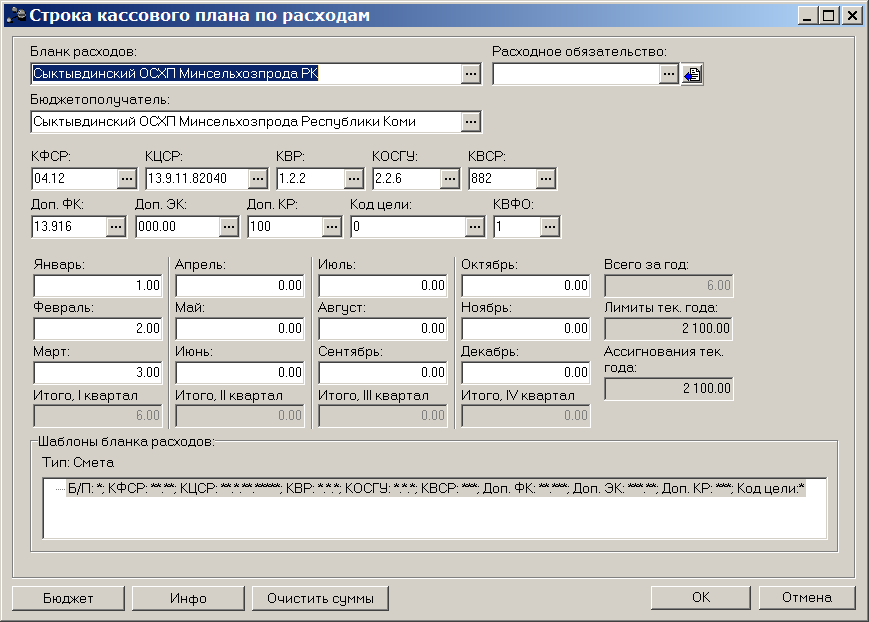
Для избежания ошибок при внесении строки крайне рекомендуется пользоваться кнопкой "Бюджет", выбирая из РЧБ уже имеющеюся строку. Перед использованием кнопки "Бюджет", необходимо заполнить поля "Бланк расходов", а при необходимости "Бюджетополучатель" и "Расходное обязательство". При этом после нажатия кнопки "Бюджет" будет открываться окно с предварительно отфильтрованными данными:
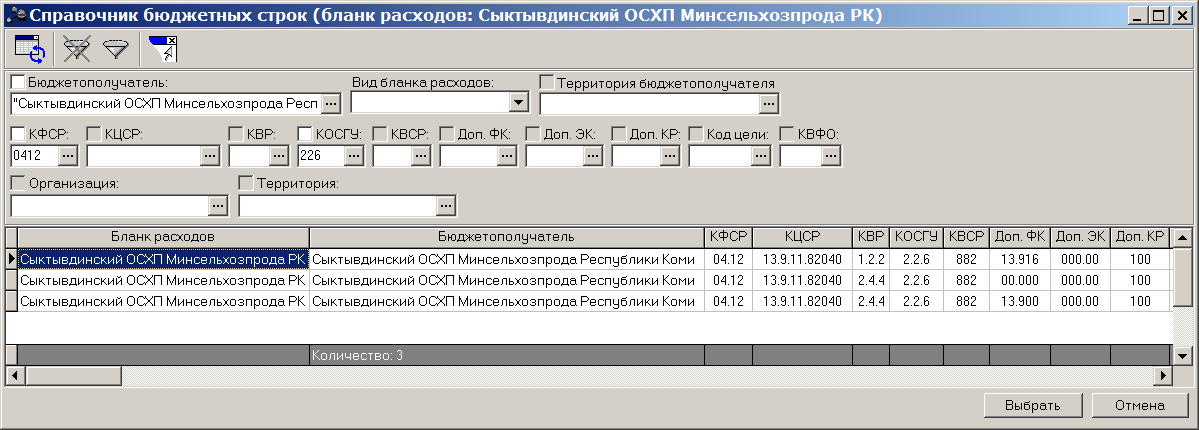
После выбора необходимой строки вносятся суммы по строке и нажимается кнопка Ок. После добавления всех строк документ необходимо сохранить и обработать.
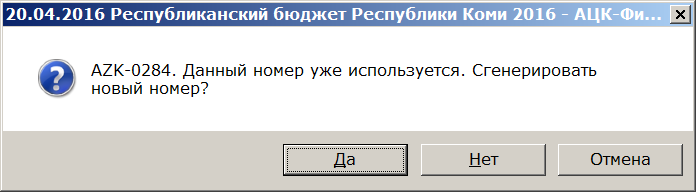
При сохранении документа будут проведены необходимые проверки и если что то не так, то выведено окно с сообщением об ошибке либо предупреждением:
Для обработки документа нажимаем на кнопку со статусом (Отложен) и выбираем соответствующее действие над документом:
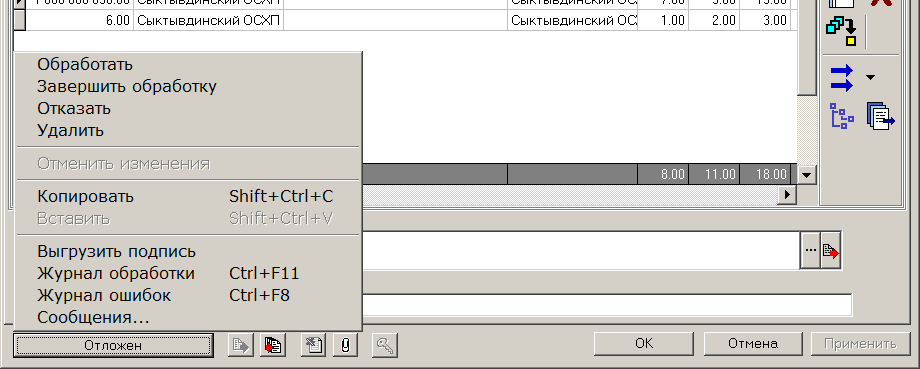
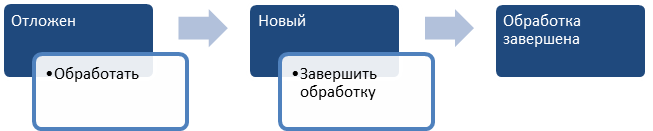
Необходимо выбрать действие "Обработать", после которого документ перейдёт на статус "Новый", после этого выбрать действие "Завершить обработку", документ при этом перейдёт на статус "Обработка завершена".
Обратите внимание!
- Для ГРБС при выполнении со статуса «Новый» действия «Завершить обработку» система запросит подписать документ электронной подписью.
Для того чтобы подписать документ нужно:
Вставить флешку с ЭЦП. Далее в открывшемся окне выполнить действия «Выбрать», «Подписать»
Создание из УБН/УиБН.
Для создания КП на основании УБН (по учреждению), необходимо открыть документ на редактирование:

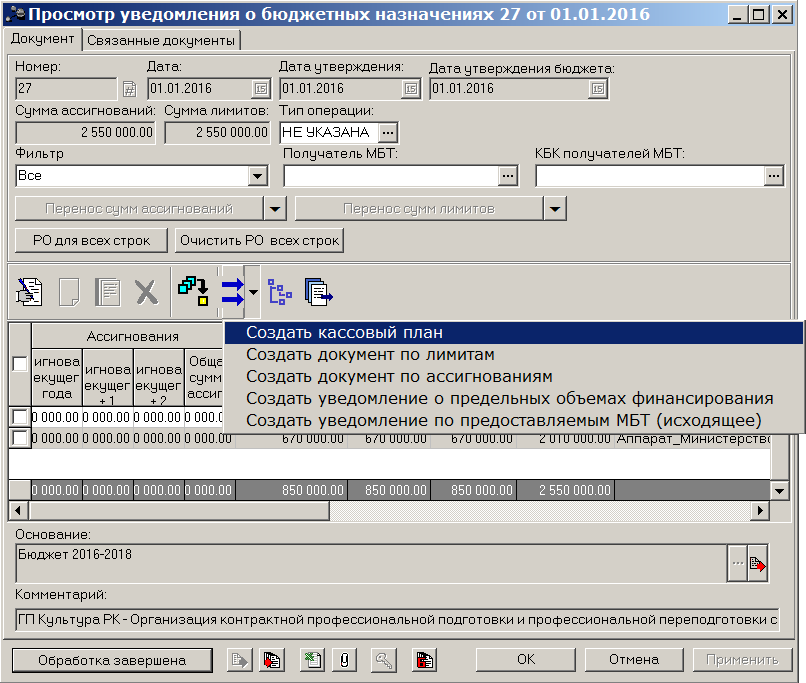
При выборе пункта "Создать кассовый план" выйдет окно с запросом на разбивку сумм:
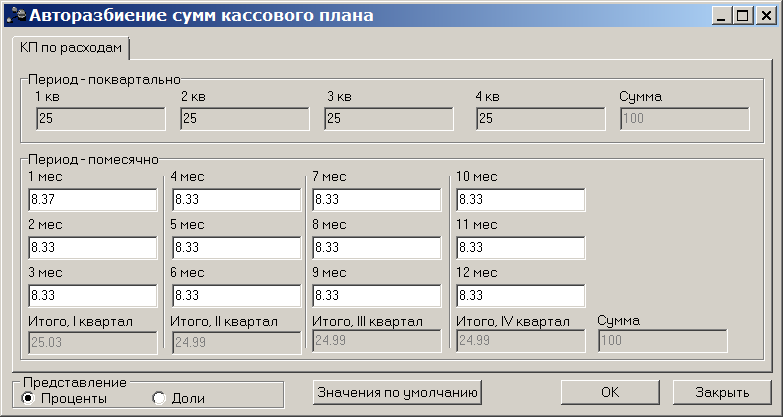
После разбивки и нажатия на кнопку Ок будет создан новый документ:
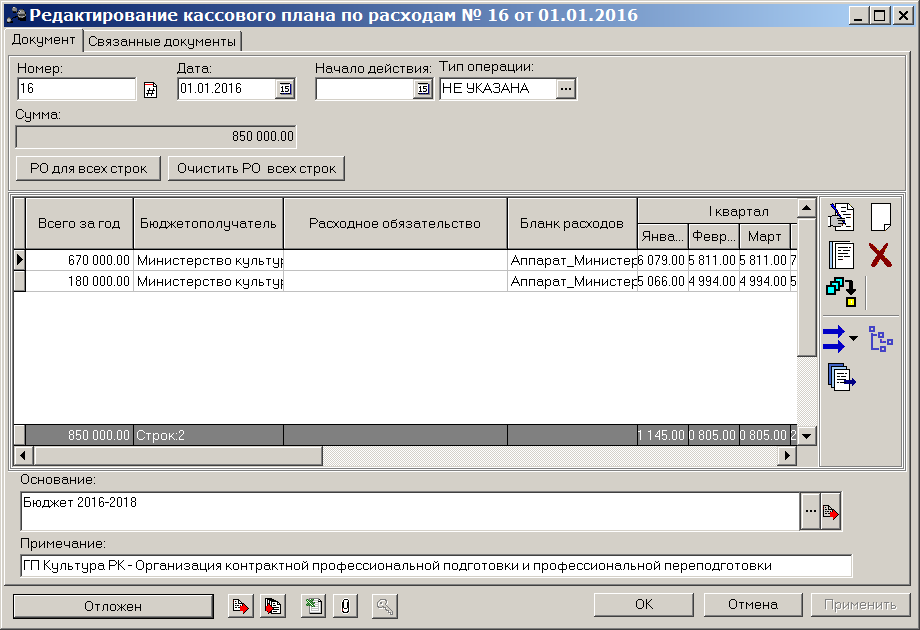
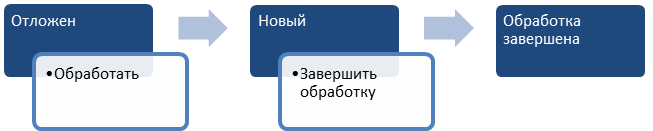
Необходимо выбрать действие "Обработать", после которого документ перейдёт на статус "Новый", после этого выбрать действие "Завершить обработку", документ при этом перейдёт на статус "Обработка завершена".
Обратите внимание!
- Для ГРБС при выполнении со статуса «Новый» действия «Завершить обработку» система запросит подписать документ электронной подписью.
Для того чтобы подписать документ нужно:
Вставить флешку с ЭЦП. Далее в открывшемся окне выполнить действия «Выбрать», «Подписать»
Внесение изменений в кассовый план.
В Главном окне программы необходимо выбрать пункт меню Бюджет – Кассовый план – Изменение кассового плана по расходам:

Создание нового документа осуществляется нажатием на кнопку  , так выглядит окно нового документа:

Добавление новой строки осуществляется нажатием кнопки  , так же на данной панели инструментов находятся кнопки, с помощью которых можно отредактировать внесённую строку, удалить, а так же добавить новую с копированием уже имеющейся.
Окно добавления/редактирования строки выглядит следующим образом:
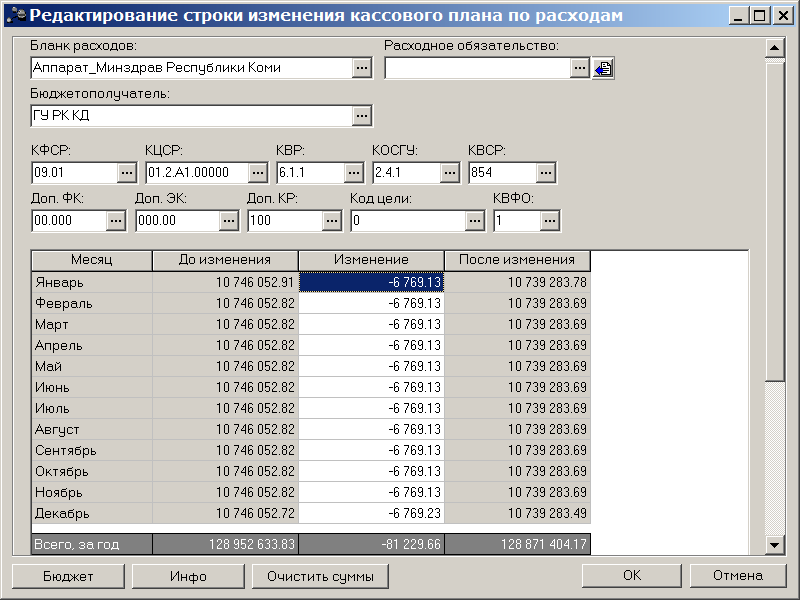
Для избежания ошибок при внесении строки крайне рекомендуется пользоваться кнопкой "Бюджет", выбирая из РЧБ уже имеющеюся строку. Перед использованием кнопки "Бюджет", необходимо заполнить поля "Бланк расходов", а при необходимости "Бюджетополучатель" и "Расходное обязательство". При этом после нажатия кнопки "Бюджет" будет открываться окно с предварительно отфильтрованными данными:
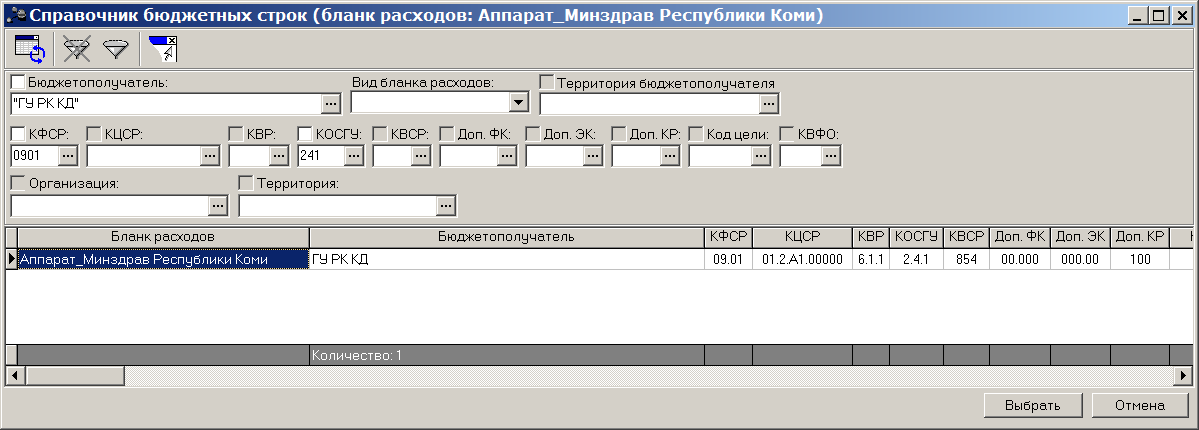
После выбора необходимой строки вносятся суммы по строке и нажимается кнопка Ок. После добавления всех строк документ необходимо сохранить и обработать.
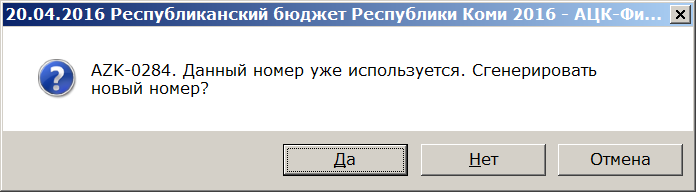
При сохранении документа будут проведены необходимые проверки и если что то не так, то выведено окно с сообщением об ошибке либо предупреждением:
Для обработки документа нажимаем на кнопку со статусом (Отложен) и выбираем соответствующее действие над документом:
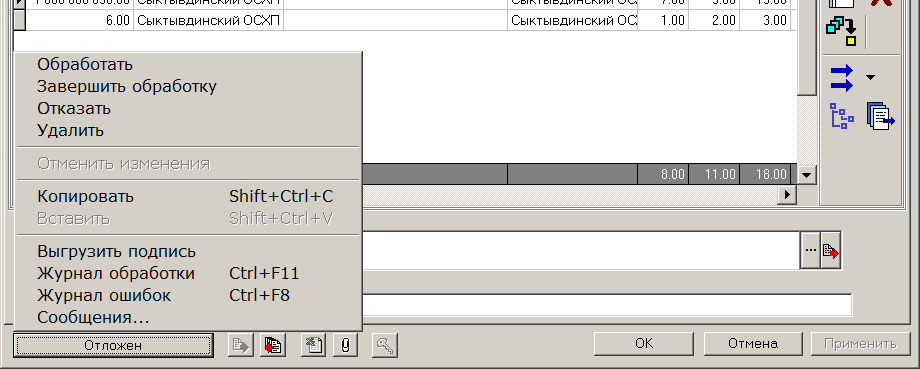
Необходимо выбрать действие "Обработать", после которого документ перейдёт на статус "Новый", после этого выбрать действие "Направить на утверждение ГРБС", документ при этом перейдёт на статус "На утверждении ГРБС ".

Обратите внимание!
- Для учреждения при выполнении со статуса «Новый» действия «Направить на утверждение ГРБС» система запросит подписать документ электронной подписью.
Для того чтобы подписать документ нужно:
Вставить флешку с ЭЦП. Далее в открывшемся окне выполнить действия «Выбрать», «Подписать»
Создание сводного документа.
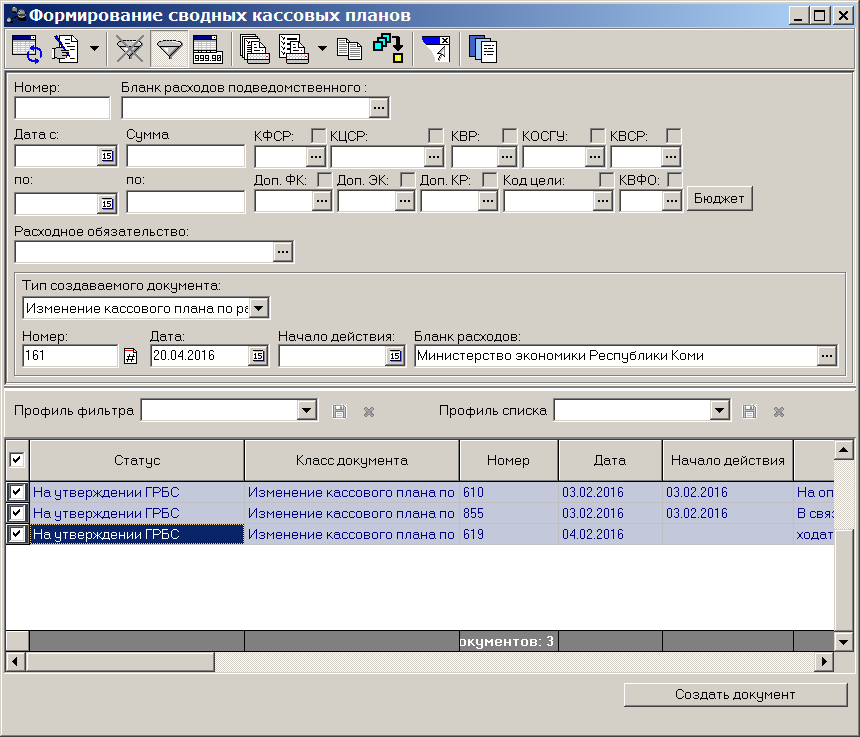
Сводный документ является контейнером для документов и позволяет автоматически на основании документов от учреждений получить итоговые показатели по распорядителю.
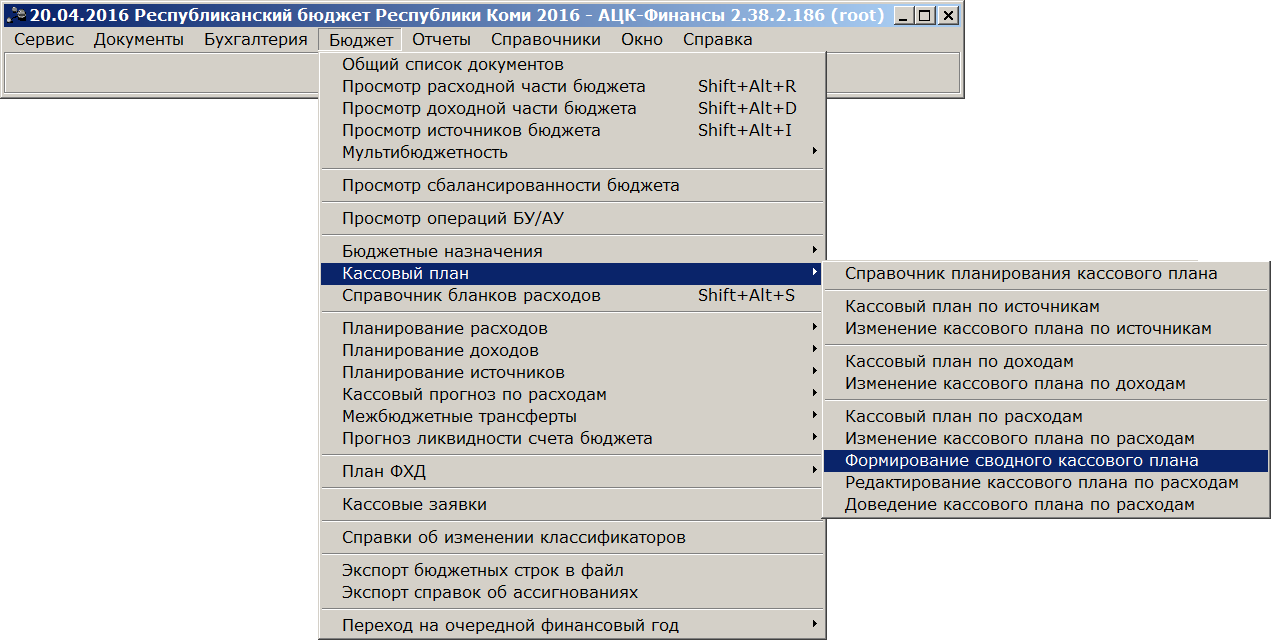
В Главном окне программы необходимо выбрать пункт меню Бюджет – Кассовый план – Формирование сводного кассового плана:
Откроется окно формирования сводного документа:
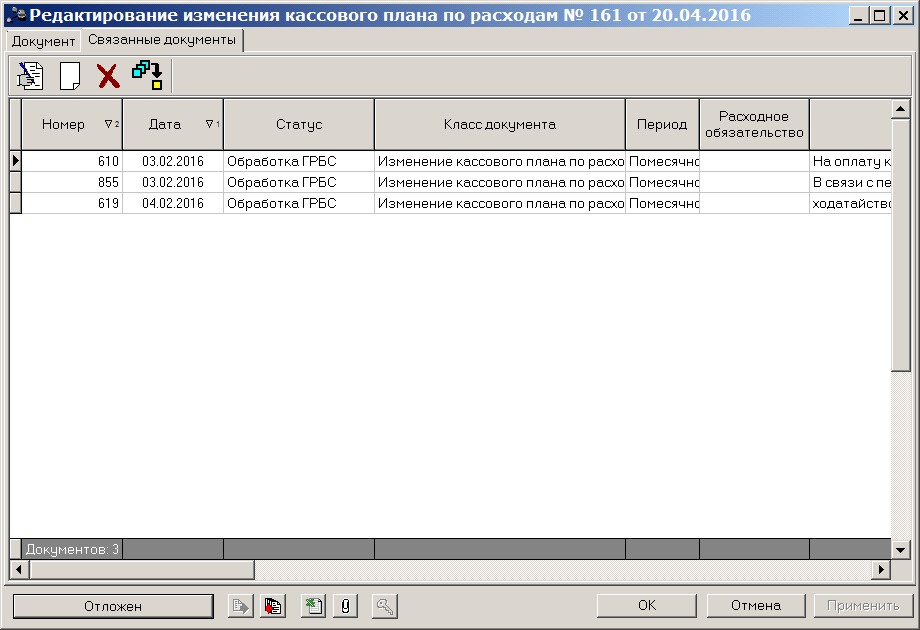
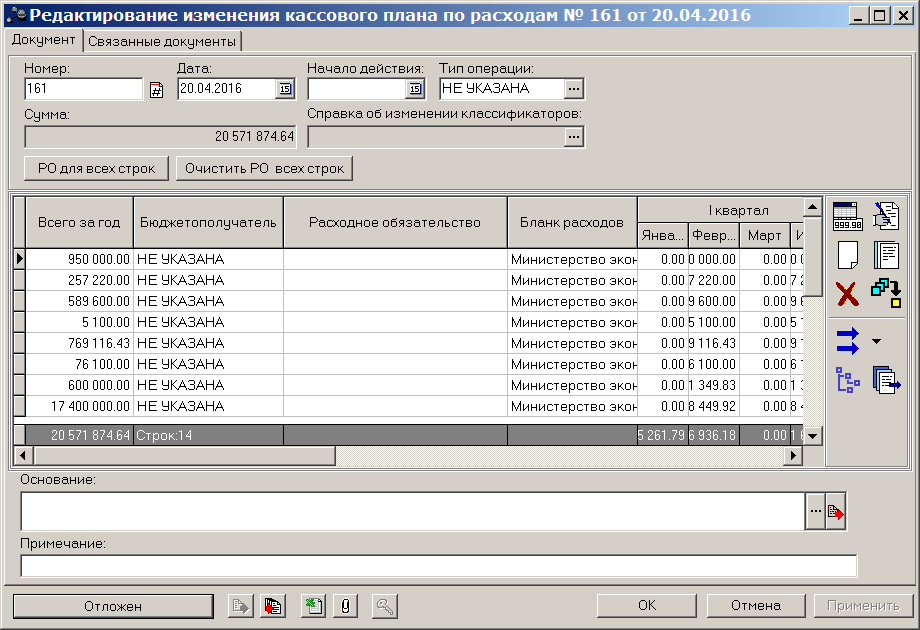
Необходимо выбрать действие "Обработать", после которого документ перейдёт на статус "Новый", после этого выбрать действие "На согласование", документ при этом перейдёт на статус "Согласование ".

После завершения процесса согласования документа в МФ. Согласованный МФ документ перейдет на статус «Обработка завершена».
Обратите внимание!
- Для ГРБС при выполнении со статуса «Новый» действия «На согласование» система запросит подписать документ электронной подписью.
Для того чтобы подписать документ нужно:
Вставить флешку с ЭЦП. Далее в открывшемся окне выполнить действия «Выбрать», «Подписать»
Работа в web-клиенте.
Вход в программу.
Работа с модулем «Web-интерфейс» доступна только для зарегистрированных пользователей системы. Для перехода к окну авторизации в строке адреса браузера вводится адрес сервера системы. Откроется окно авторизации пользователя:
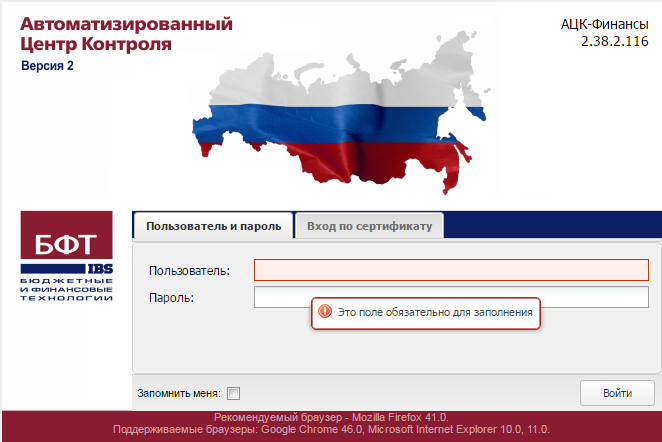
Для входа в систему необходимо указать следующую информацию:
• Пользователь – имя пользователя.
• Пароль – пароль пользователя для входа в систему.
После ввода необходимой информации нажимается кнопка Войти.
В случае ввода верной информации (указаны зарегистрированный в системе пользователь и правильный пароль) осуществится вход в главное окно системы.
При вводе неверного Пользователя или Пароля на экране появится сообщение об ошибке:
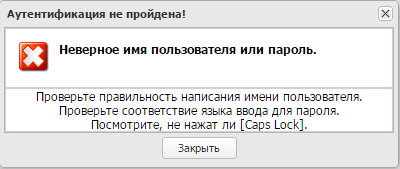
Работа начинается со входа в Главное окно системы.
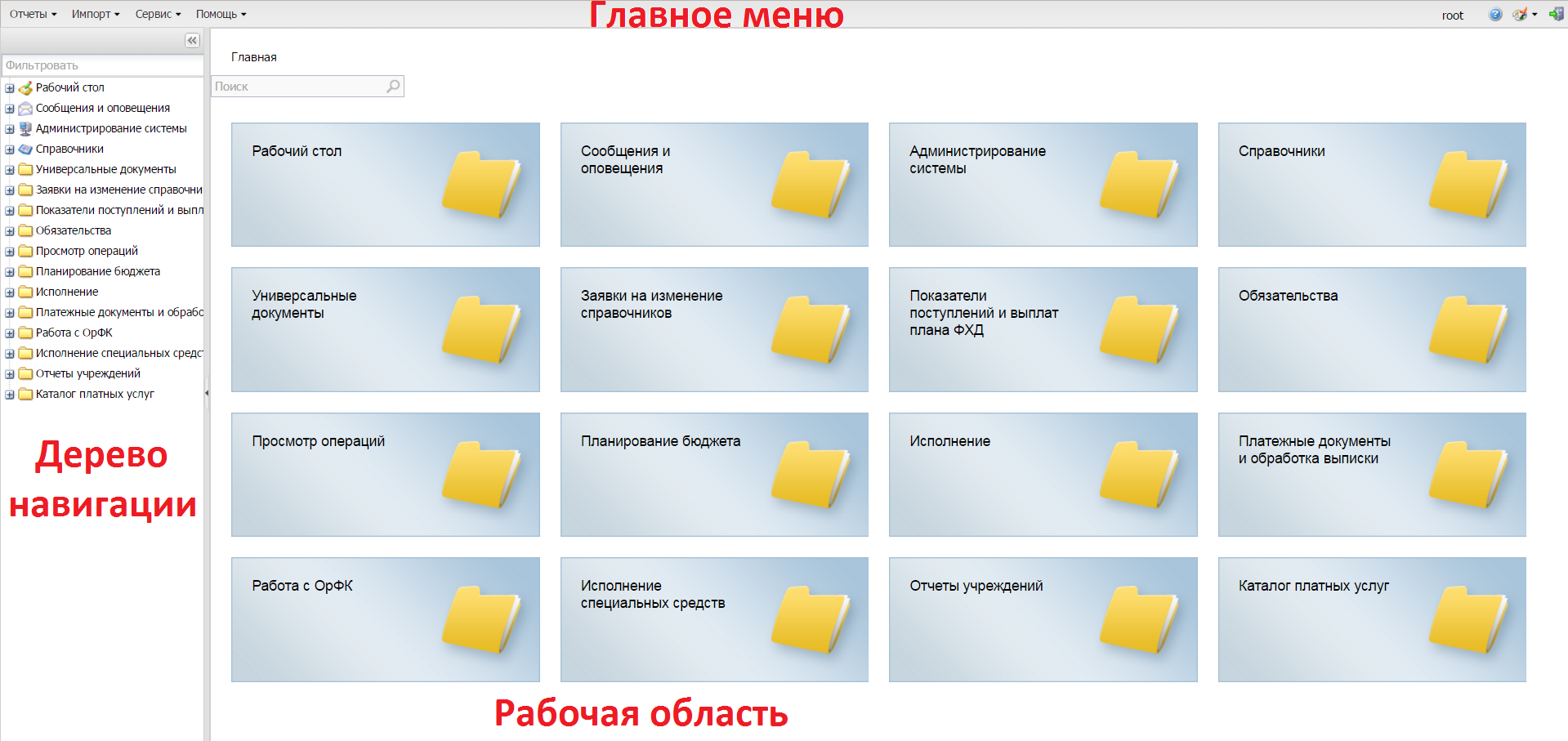
Дерево навигации – представляет собой иерархический список сгруппированных в соответствии с этапами бюджетного процесса функциональных объектов (например, Справочников, Документов). Дерево навигации является многоуровневым, для каждого раздела могут существовать вложенные разделы.
Конечными объектами дерева являются электронные документы и справочники, с которыми осуществляется работа в системе.
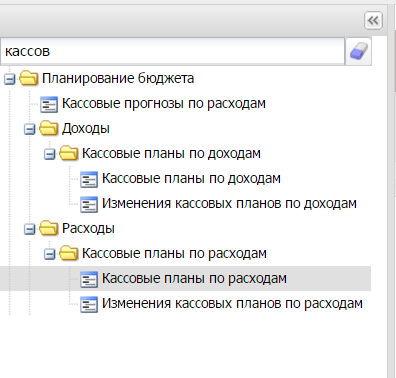
Для быстрого поиска функциональных объектов дерева навигации используется быстрый поиск в верхней части дерева навигации:
Настройки программы.
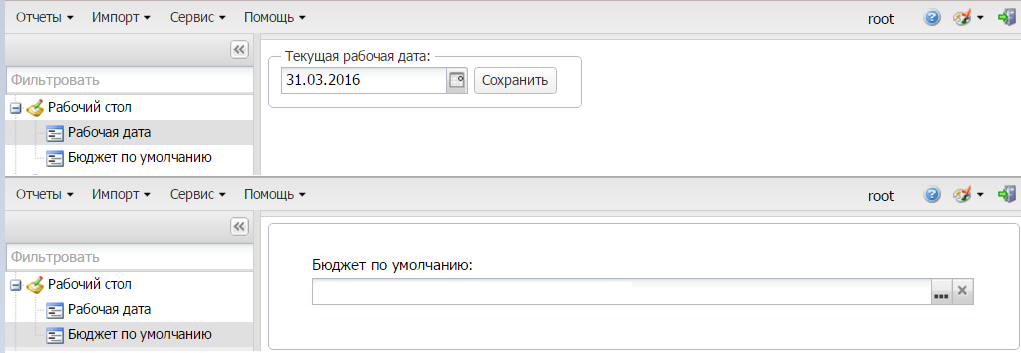
После успешного входа в Главное окно программы необходимо проверить, а при необходимости откорректировать настройки, установив рабочую дату и бюджет по умолчанию. Сделать это можно выбрав в дереве навигации раздел "Рабочий стол":
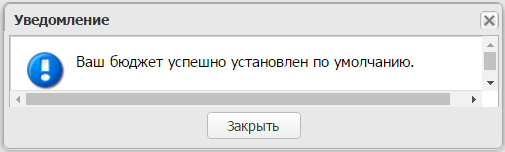
После выбора бюджета появится окно с подтверждением:
Первоначальный кассовый план.
Вначале необходимо сформировать и обработать сводный КП по росписи, только после КП по смете.
Сводный КП формирует и обрабатывает финансовый орган.
Создание из УБН/УиБН.
В дереве навигации необходимо выбрать раздел "Уведомления о бюджетных назначениях":
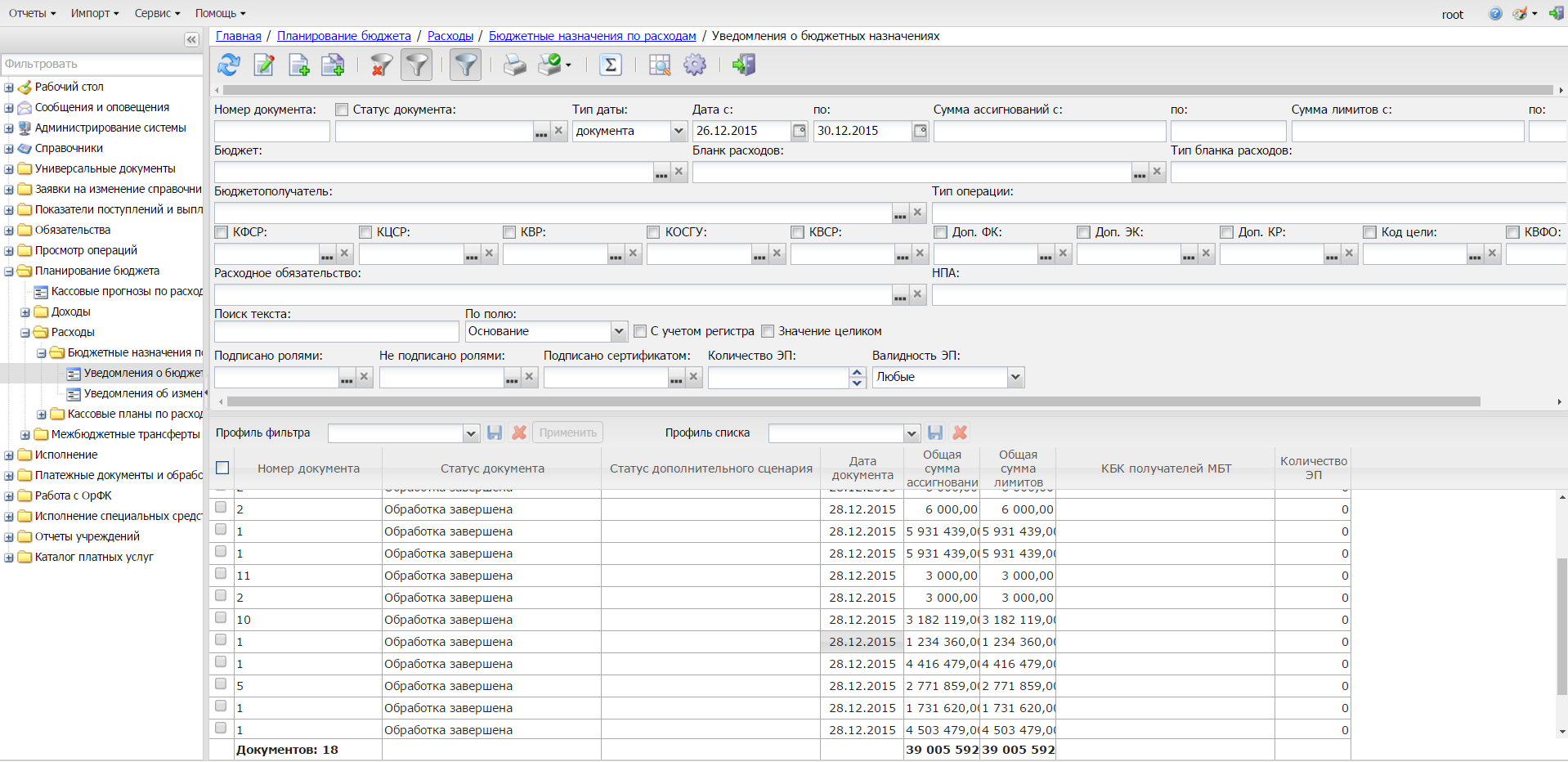
В открывшемся списке для удобства пользования, предотвращения излишней нагрузки на сервер и ускорения работы рекомендуется всегда использовать фильтрацию. Так же, предусмотрено сохранение профилей фильтра и списка.
Далее необходимо найти УБН/УиНБ (документ должен быть на статусе "Обработка завершена") из которого будем создавать КП и открыть на редактирование, после чего в документе выбрать "Создать кассовый план":
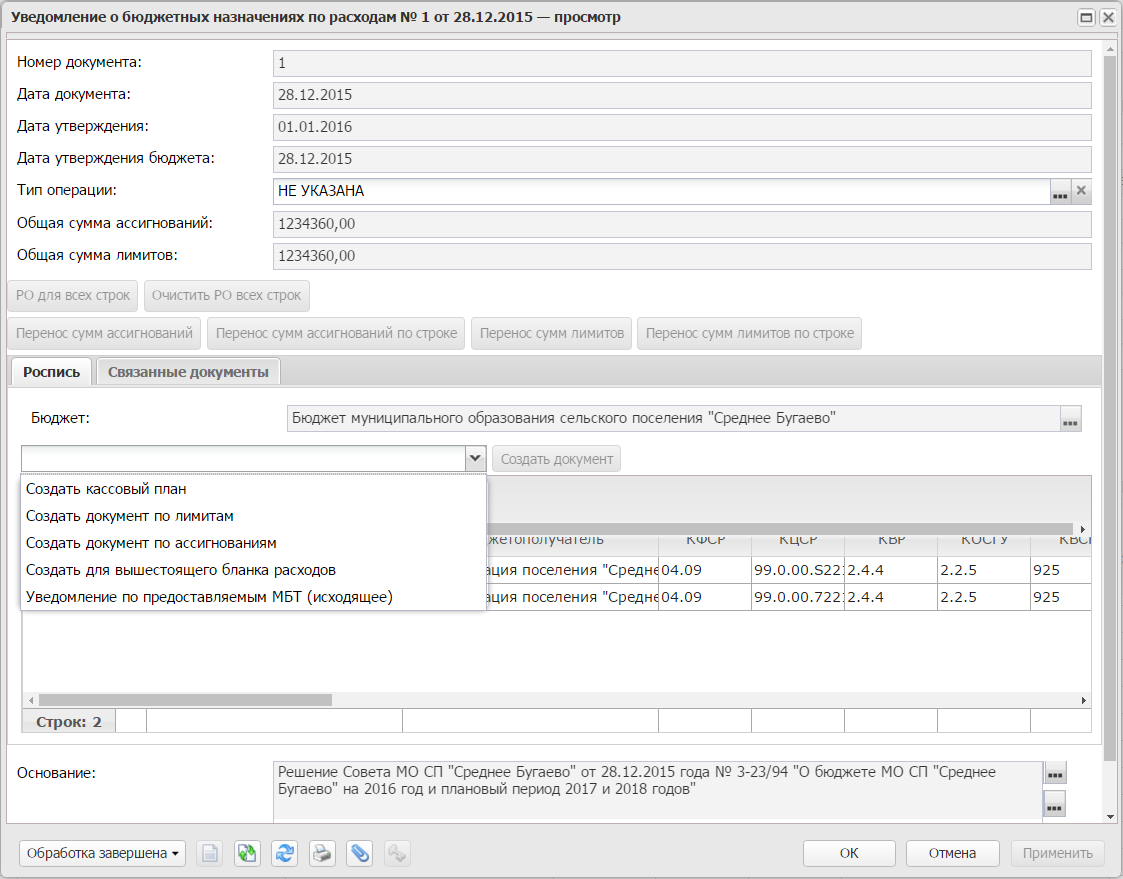
После создания документа, он автоматически откроется на просмотр/редактирование и будет иметь статус "Отложен":

Здесь документ можно при необходимости отредактировать.
Если Вы случайно закрыли документ, то его можно найти и открыть снова, выбрав раздел "Кассовые планы по расходам" в дереве навигации.
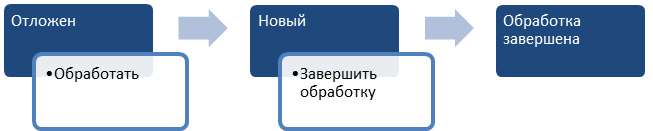
После просмотра/редактирования документ необходимо обработать. Для обработки документа нажимаем на кнопку со статусом (Отложен) и выбираем соответствующее действие над документом.
Необходимо выбрать действие "Обработать", после которого документ перейдёт на статус "Новый", после этого выбрать действие "Завершить обработку", документ при этом перейдёт на статус "Обработка завершена".
Обратите внимание!
- Для ГРБС при выполнении со статуса «Новый» действия «Завершить обработку» система запросит подписать документ электронной подписью.
Для того чтобы подписать документ нужно:
Вставить флешку с ЭЦП. Далее в открывшемся окне выполнить действия «Выбрать», «Подписать»
Создание Кассового плана из списка документов
В дереве навигации необходимо выбрать раздел "Кассовые планы по расходам":
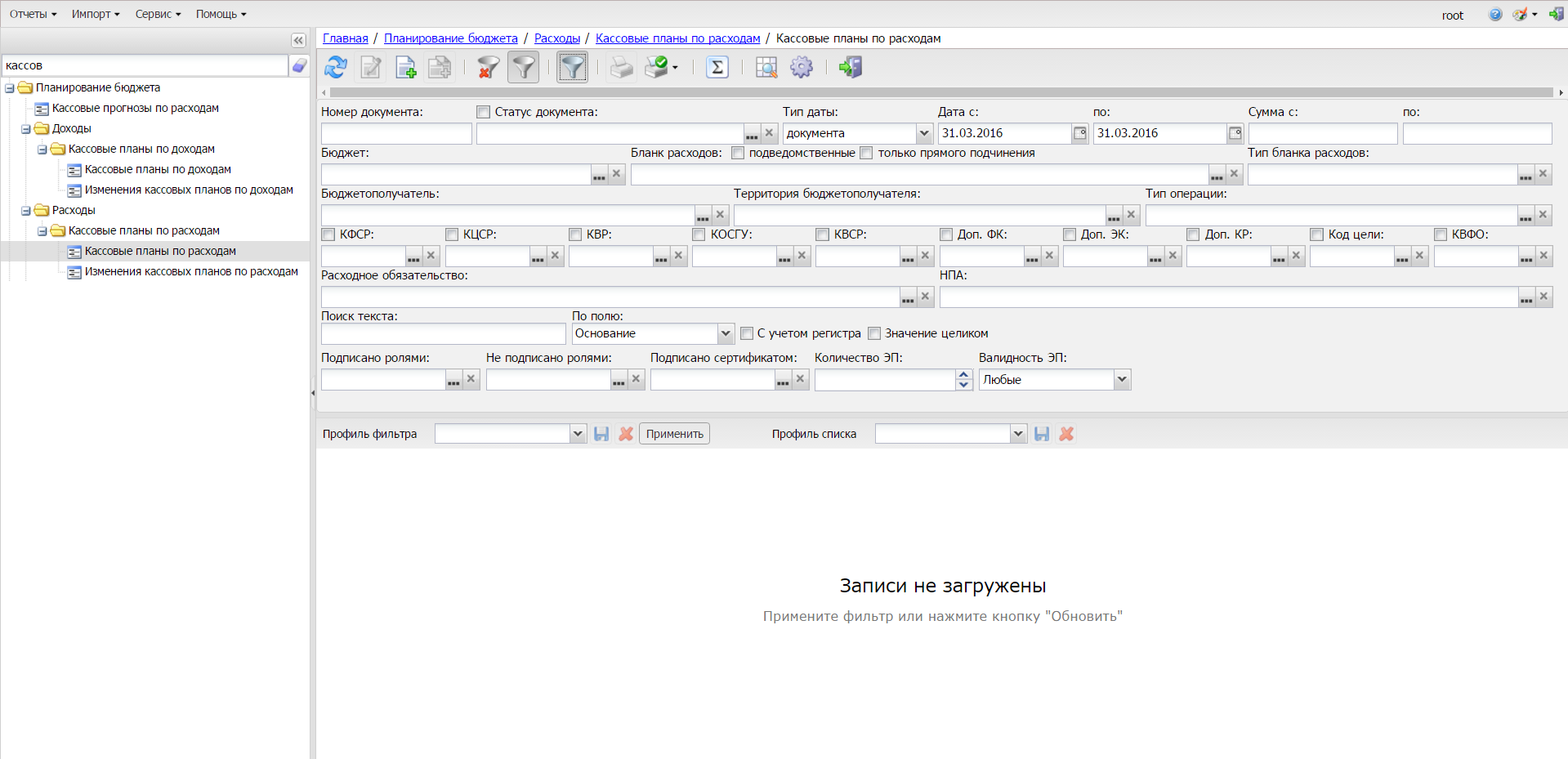
В открывшемся списке для удобства пользования, предотвращения излишней нагрузки на сервер и ускорения работы рекомендуется всегда использовать фильтрацию. Так же, предусмотрено сохранение профилей фильтра и списка.
Создание нового документа осуществляется нажатием на кнопку  , так выглядит окно нового документа:
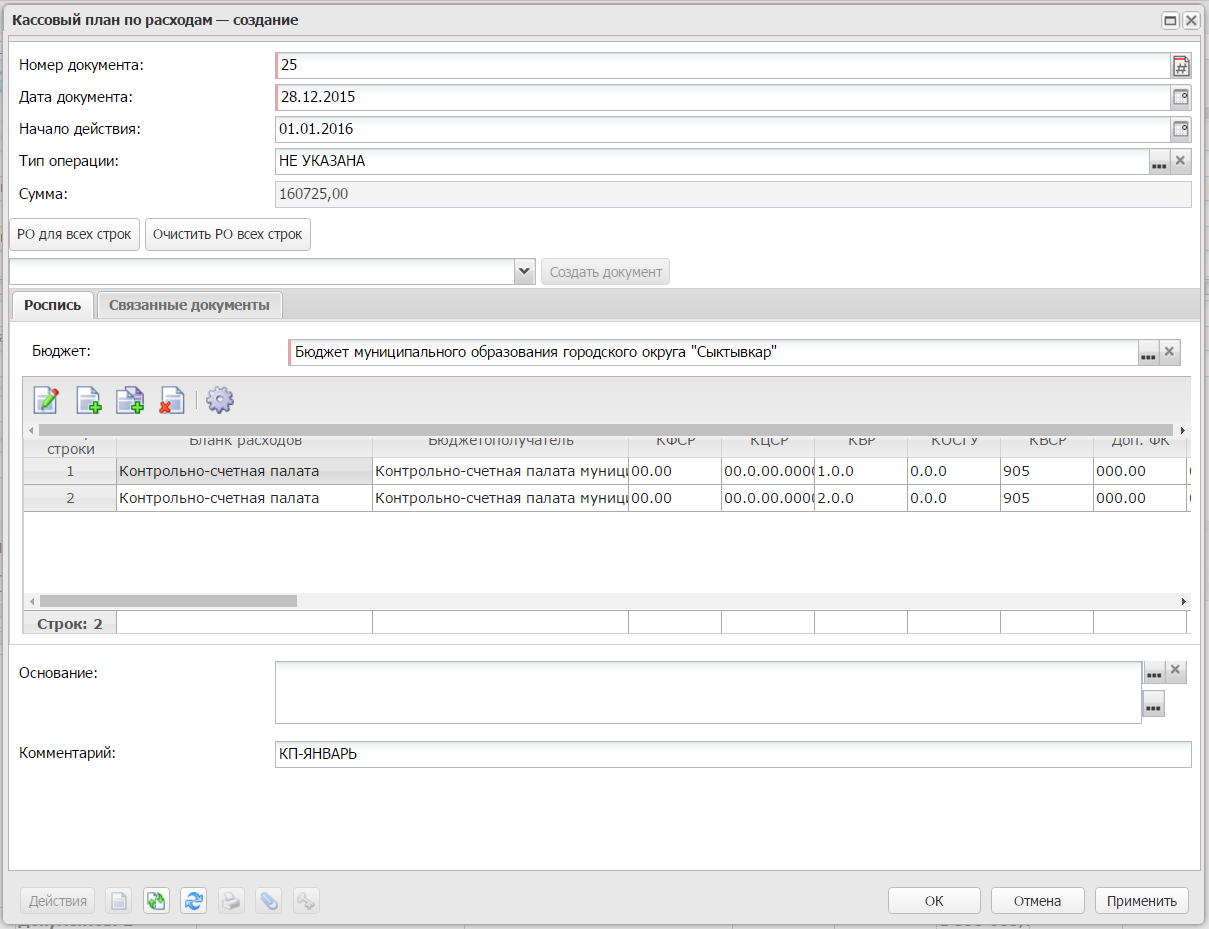
Добавление новой строки осуществляется нажатием кнопки  , так же на данной панели инструментов находятся кнопки, с помощью которых можно отредактировать внесённую строку, удалить, а так же добавить новую с копированием уже имеющейся.
Окно добавления/редактирования строки выглядит следующим образом и имеет верхний блок, а так же две закладки – "Роспись" и "Суммы по строке":
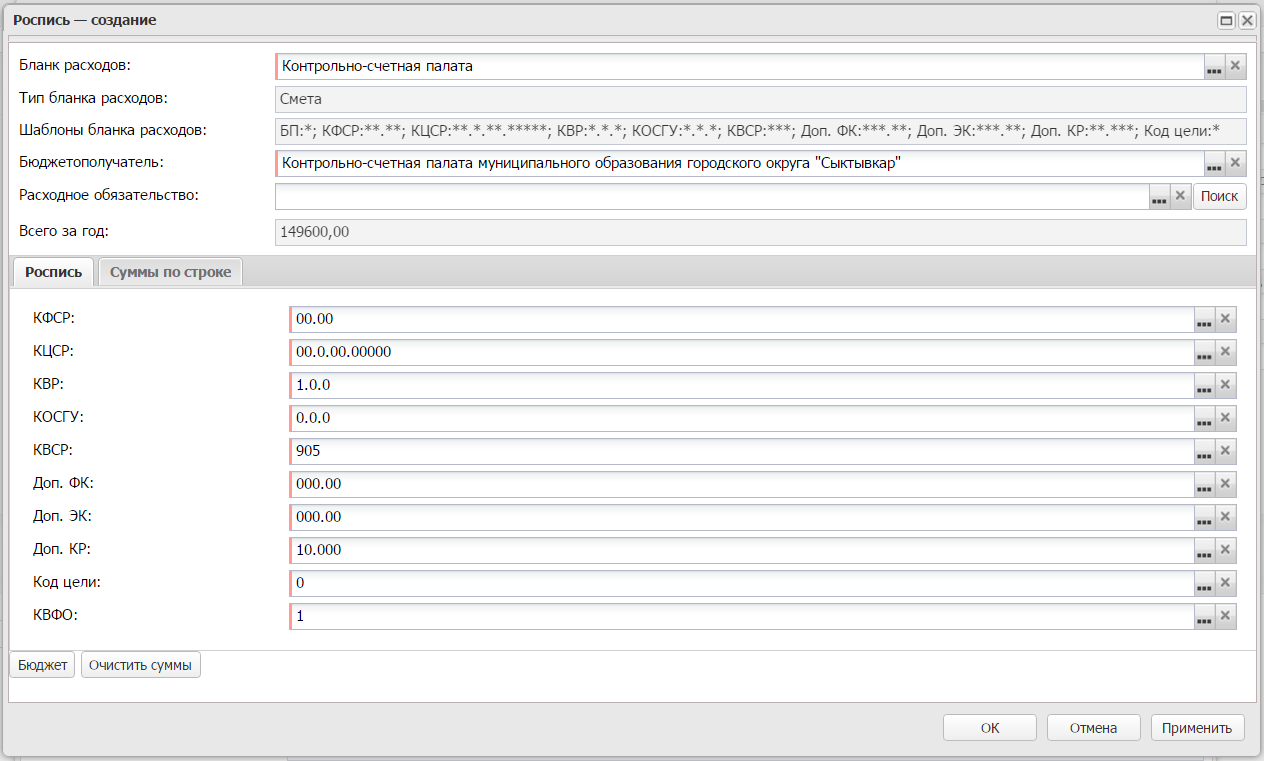
Для избежания ошибок при внесении строки крайне рекомендуется пользоваться кнопкой "Бюджет", выбирая из РЧБ уже имеющеюся строку. Перед использованием кнопки "Бюджет", необходимо заполнить поля "Бланк расходов", а при необходимости "Бюджетополучатель" и "Расходное обязательство". При этом после нажатия кнопки "Бюджет" будет открываться окно с предварительно отфильтрованными данными:
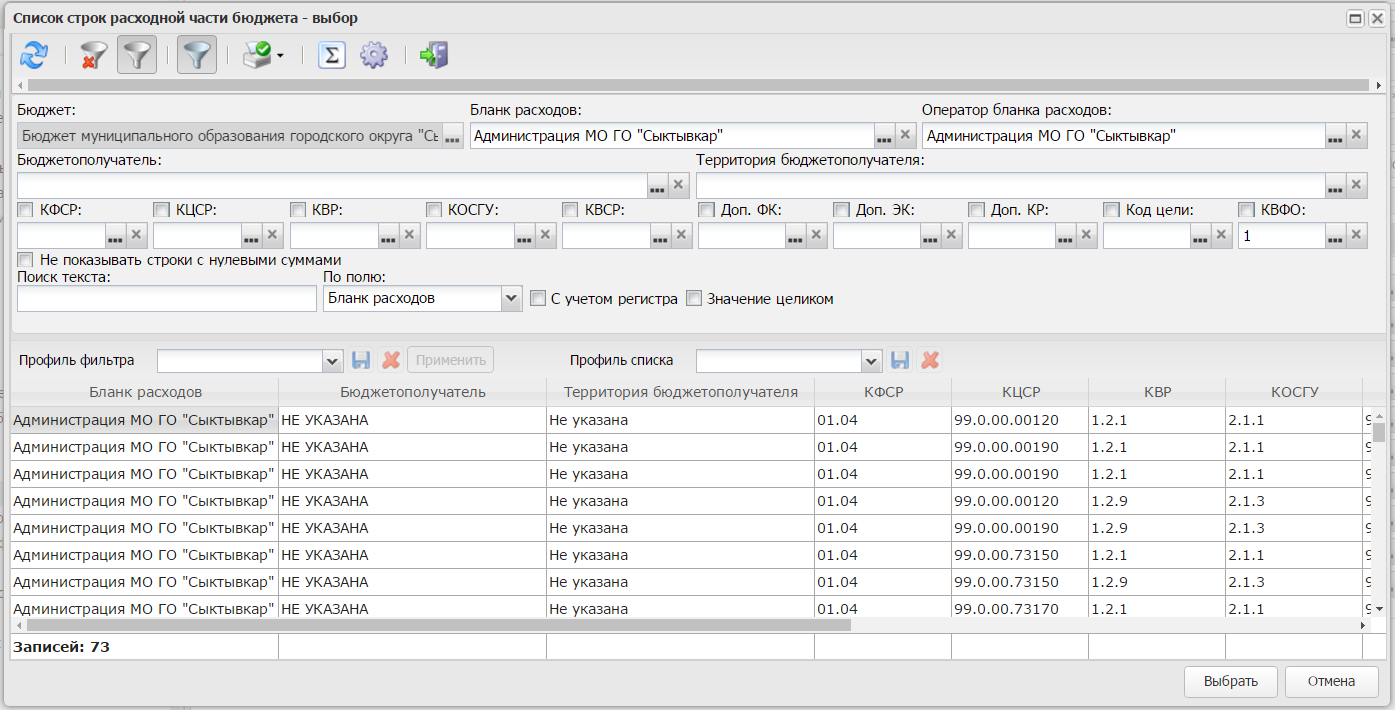
После выбора необходимой строки заполняется закладка "Суммы по строке":
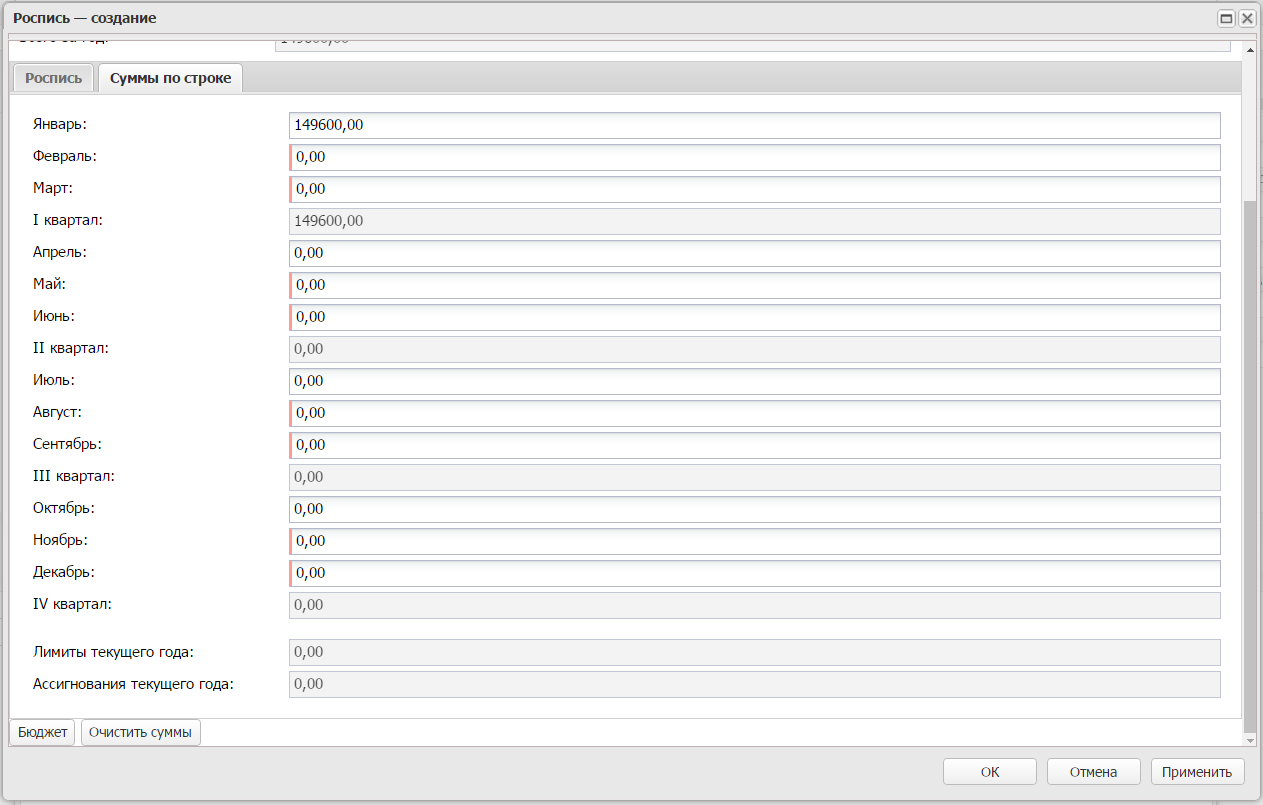
После добавления всех строк документ необходимо сохранить и обработать. Для обработки документа нажимаем на кнопку со статусом (Отложен) и выбираем соответствующее действие над документом:

Необходимо выбрать действие "Обработать", после которого документ перейдёт на статус "Новый", после этого выбрать действие "Завершить обработку", документ при этом перейдёт на статус "Обработка завершена".
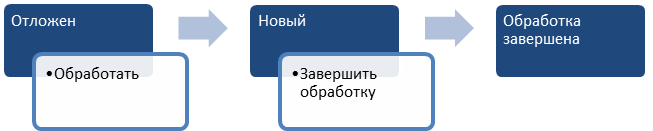
Обратите внимание!
- Для ГРБС при выполнении со статуса «Новый» действия «Завершить обработку» система запросит подписать документ электронной подписью.
Для того чтобы подписать документ нужно:
Вставить флешку с ЭЦП. Далее в открывшемся окне выполнить действия «Выбрать», «Подписать»
Внесение изменений в кассовый план.
Вначале необходимо сформировать и подготовить к окончательной обработке КП по смете, только после сводный КП по росписи.
Сводный КП формирует и обрабатывает финансовый орган.
Для внесения изменений в дереве навигации необходимо выбрать раздел "Изменения кассовых планов по расходам":
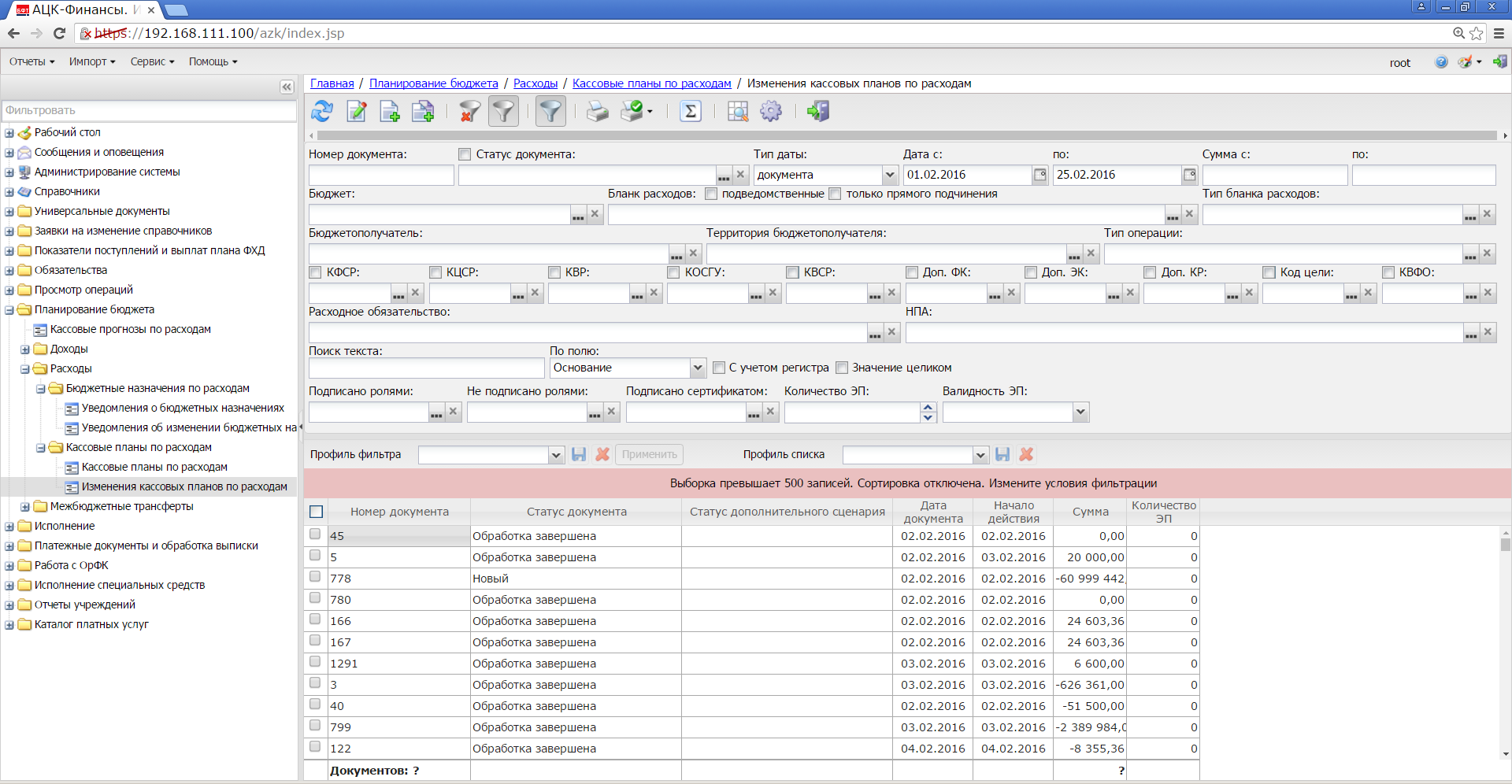
В открывшемся списке для удобства пользования, предотвращения излишней нагрузки на сервер и ускорения работы рекомендуется всегда использовать фильтрацию. Так же, предусмотрено сохранение профилей фильтра и списка.
Создание нового документа осуществляется нажатием на кнопку  , так выглядит окно нового документа:
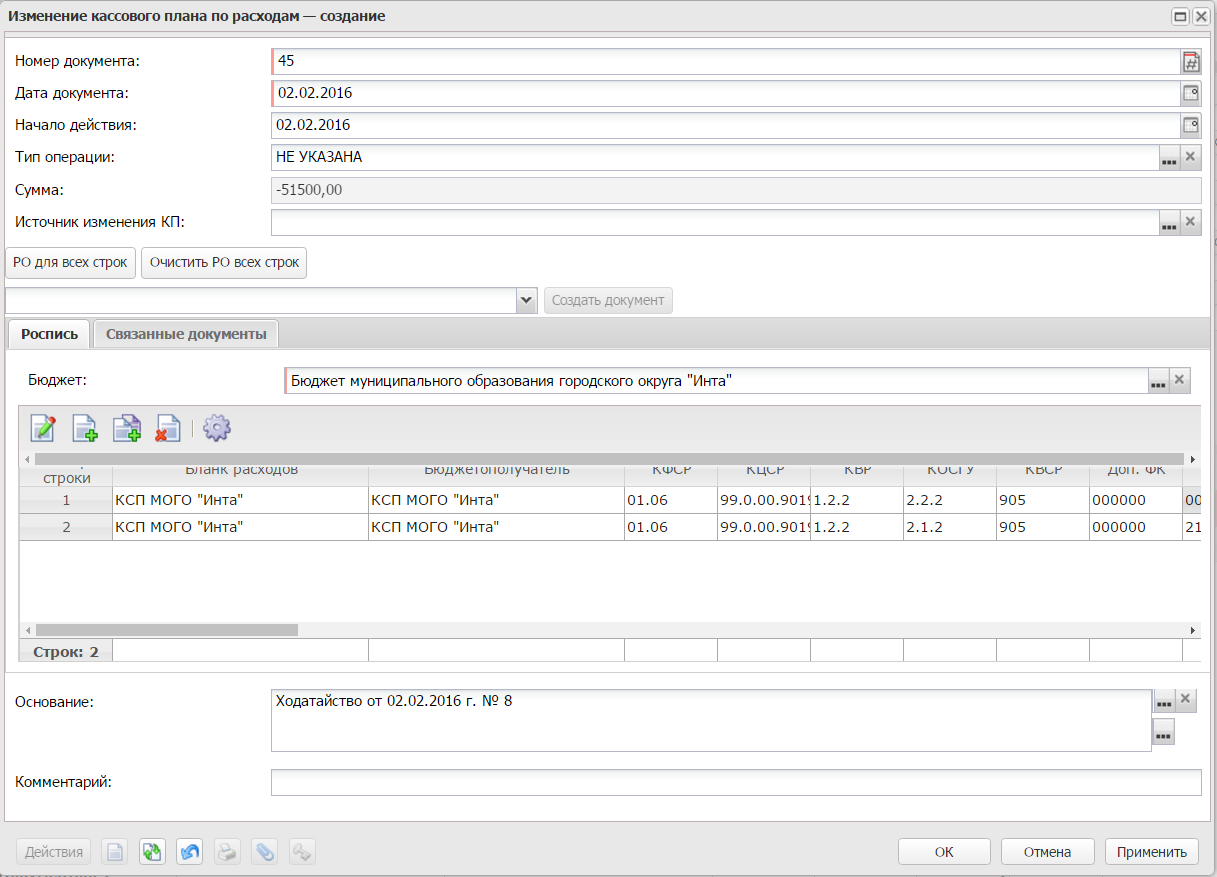
Добавление новой строки осуществляется нажатием кнопки  , так же на данной панели инструментов находятся кнопки, с помощью которых можно отредактировать внесённую строку, удалить, а так же добавить новую с копированием уже имеющейся.
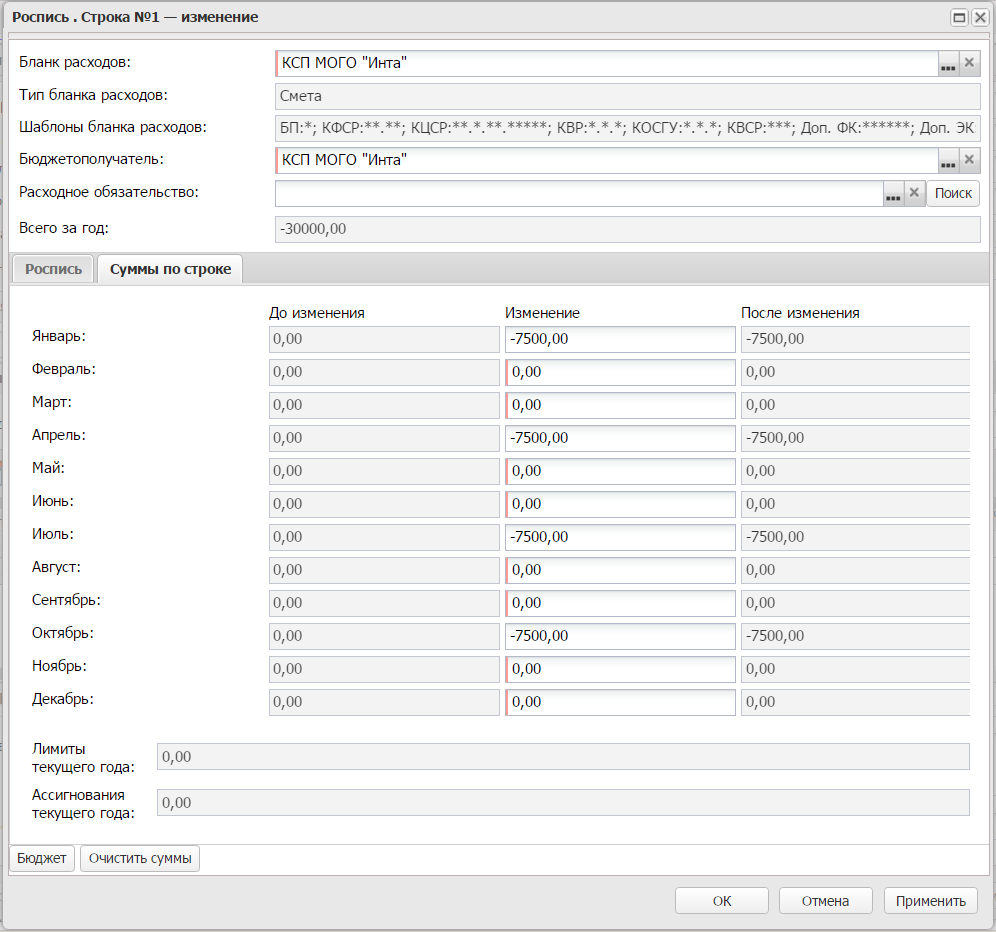
Окно добавления/редактирования строки выглядит следующим образом и имеет верхний блок, а так же две закладки – "Роспись" и "Суммы по строке":
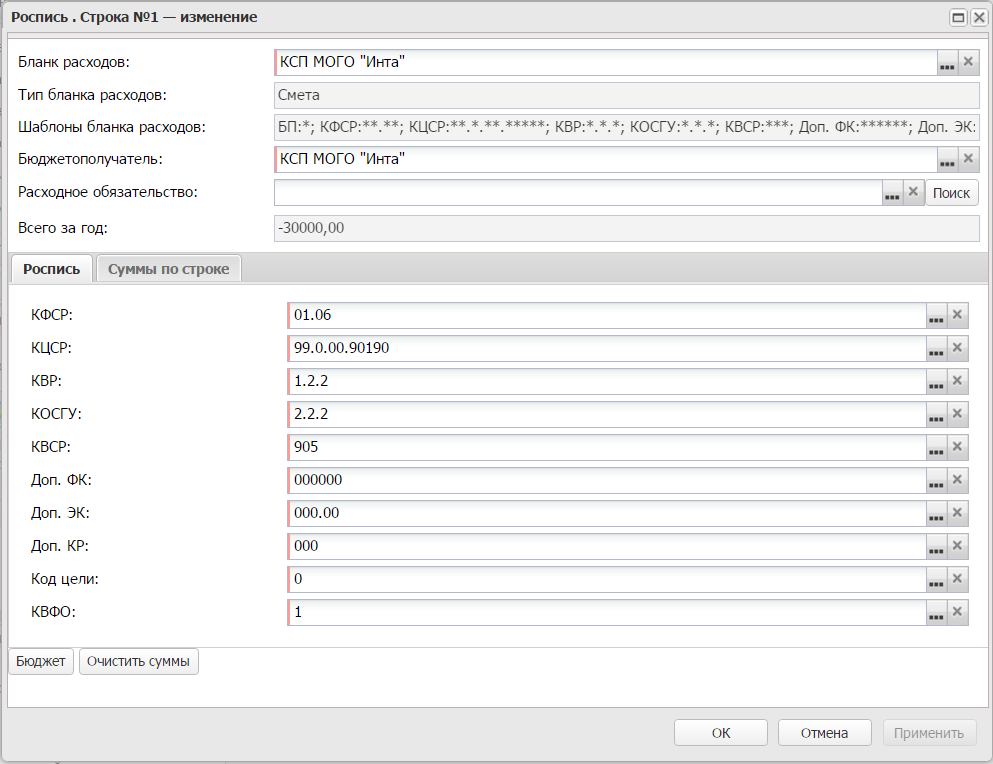
Для избежания ошибок при внесении строки крайне рекомендуется пользоваться кнопкой "Бюджет", выбирая из РЧБ уже имеющеюся строку. Перед использованием кнопки "Бюджет", необходимо заполнить поля "Бланк расходов", а при необходимости "Бюджетополучатель" и "Расходное обязательство". При этом после нажатия кнопки "Бюджет" будет открываться окно с предварительно отфильтрованными данными:
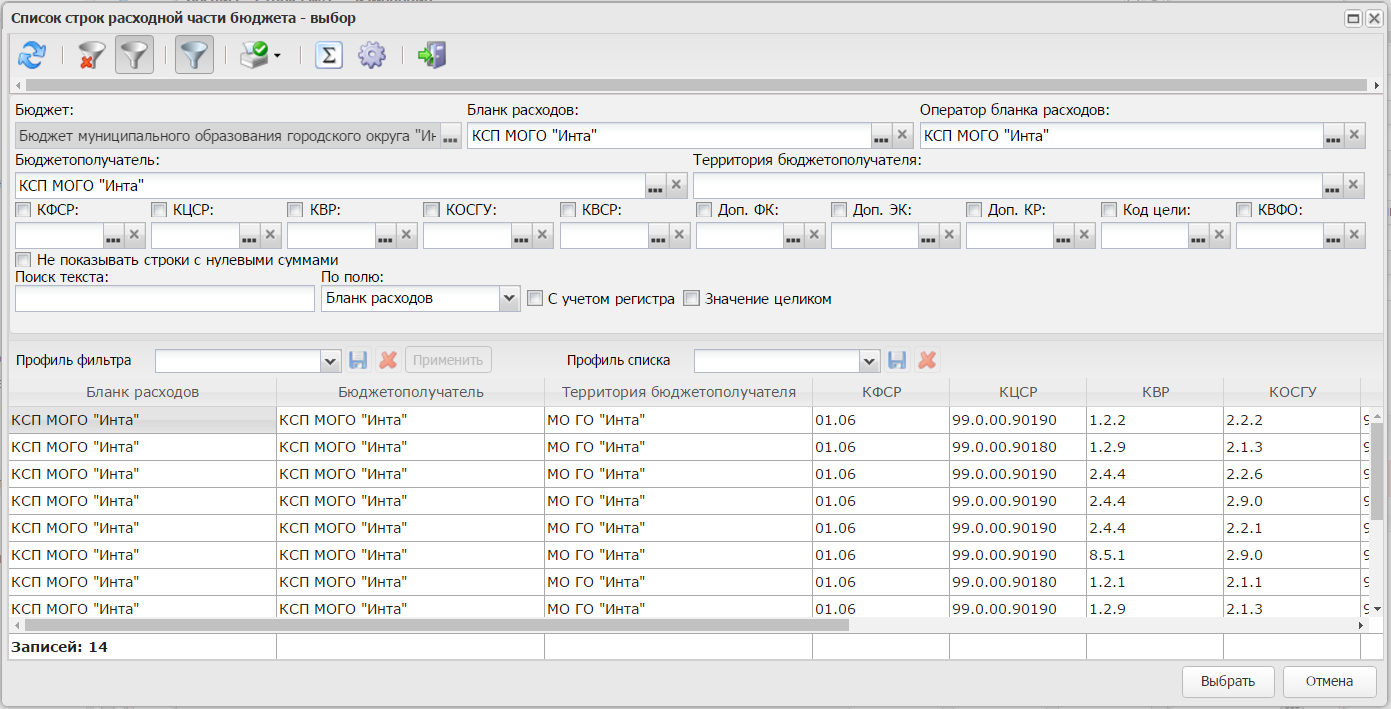
После выбора необходимой строки заполняется закладка "Суммы по строке":
После добавления всех строк документ необходимо сохранить и обработать. Для обработки документа нажимаем на кнопку со статусом (Отложен) и выбираем соответствующее действие над документом:

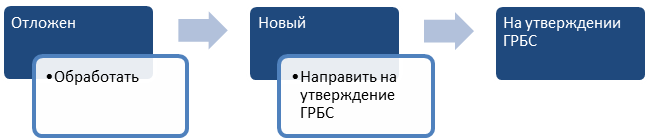
Необходимо выбрать действие "Обработать", документ перейдёт на статус "Новый", после этого выбрать действие "Направить на утверждение ГРБС", документ при этом перейдёт на статус "На утверждении ГРБС".
Обратите внимание!
- Для учреждения при выполнении со статуса «Новый» действия «Направить на утверждение ГРБС» система запросит подписать документ электронной подписью.
Для того чтобы подписать документ нужно:
Вставить флешку с ЭЦП. Далее в открывшемся окне выполнить действия «Выбрать», «Подписать»
