


Партнерка на США и Канаду по недвижимости, выплаты в крипто
- 30% recurring commission
- Выплаты в USDT
- Вывод каждую неделю
- Комиссия до 5 лет за каждого referral
Уважаемые родители,
в 2017-2018 учебном году использование школьного электронного дневника, регистрация заявлений в МОУ Форштадтская ООШ в электронном виде будут доступны только через учетную запись портала государственных и муниципальных услуг. Новые правила призваны усилить защиту персональных данных родителей (законных представителей) при получении электронных услуг.
Инструкция:
ЕСИА - единая система идентификации и аутентификации.
Регистрация в ЕСИА.1. Откройте страницу регистрации ЕСИА по адресу: https://esia.gosuslugi.ru/registration/ (см.
рисунок 1)
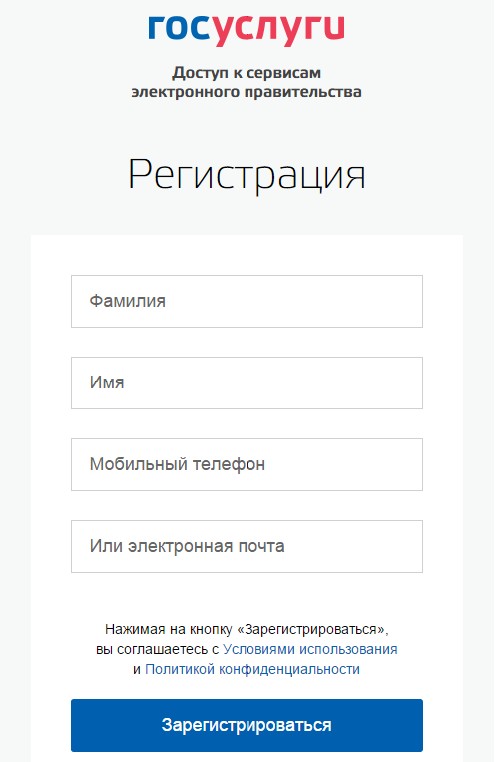
Рисунок 1 - Окно регистрации на портале
2. Введите свои данные в поля для регистрации:
Фамилия,
Имя,
Мобильный телефон и/или Электронная почта.
3. Нажмите кнопку Зарегистрироваться.
4. В зависимости от введённых на шаге 2 данных (мобильный телефон и/или электронная
почта) дальнейшая регистрация может различаться.
4а. Регистрация по номеру телефона
Если на шаге 2 был выбран способ регистрации по мобильному телефону, то на указанный в
форме регистрации номер будет отправлено sms-сообщение с кодом подтверждения номера
мобильного телефона. Полученный код необходимо ввести в специальное поле, отображаемое на экране, в течение 5 минут. Если 5 минут истекли, а код так и не был введён, то для
продолжения регистрации необходимо запросить новый код подтверждения (см. рисунок 2).
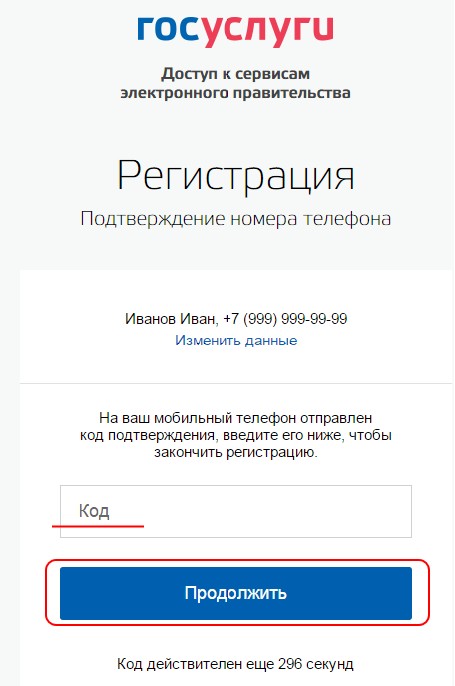
Рисунок 2 - Подтверждение регистрации через мобильный телефон
4б. Регистрация по электронной почте
Если на шаге 2 был выбран способ регистрации по электронной почте, то на введённый в
форму регистрации адрес электронной почты будет отправлено письмо с подтверждением
регистрации. Для завершения регистрации необходимо перейти по ссылке, указанной в
письме (см. рисунок 3).
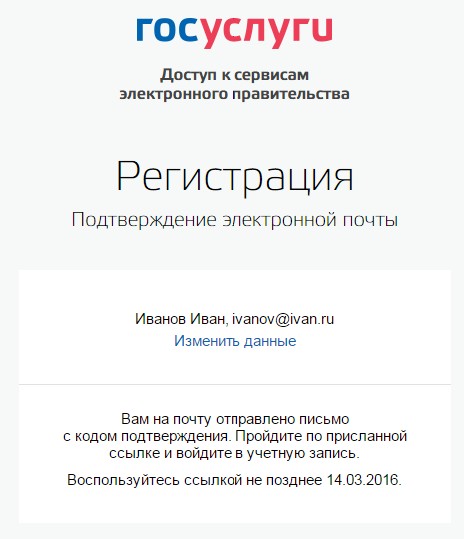
Рисунок 3 - Подтверждение регистрации через электронную почту
4в. Регистрация с заполнением и телефона, и адреса электронной почты
Если на шаге 2 были выбраны и электронная почта, и телефон, то на указанный в форме
регистрации номер мобильного телефона будет отправлено sms-сообщение с кодом
подтверждения. После подтверждения мобильного телефона на указанный адрес электронной
почты буде отправлено письмо с вложенной ссылкой, переход по которой позволит сохранить
данный адрес электронной почты в профиле пользователя.
5. Финальным этапом регистрации является ввод пароля, который в дальнейшем будет
использоваться для входа в систему ЕСИА.
6. После ввода пароля нажмите кнопку Готово - после этого регистрация будет завершена.
После регистрации номер мобильного телефона, адрес электронной почты (в зависимости от
выбранного способа регистрации) и введённый пароль будут использоваться для входа во
все сервисы электронного правительства.
Более подробно с этапами регистрации учётной записи можно ознакомиться на
портале Министерства связи и массовых коммуникаций России в разделе
Руководства -> Руководство пользователя ЕСИА: http://minsvyaz.ru/ru/
documents/4240/
2. Прикрепить учётную запись ЕСИА к системе «Сетевой Город. Образование».
Чтобы войти в систему «Сетевой Город. Образование» через ЕСИА, необходимо выполнить
процедуру прикрепления полученного профиля ЕСИА к системе «Сетевой Город.
Образование».
Прикрепление профиля можно выполнить двумя способами: с помощью раздела
Персональные настройки в АИС «Сетевой Город. Образование» либо через стартовый
экран АИС «Сетевой Город. Образование». После успешного прикрепления профиля тем или
иным способом пользователю будет доступен вход в АИС «Сетевой Город. Образование» с
использованием профиля ЕСИА.
Способ 1. Прикрепление профиля с помощью раздела «Персональные настройки»
1. Войдите в систему «Сетевой Город. Образование» с помощью вашего обычного логина и
пароля (см. рисунок 4).
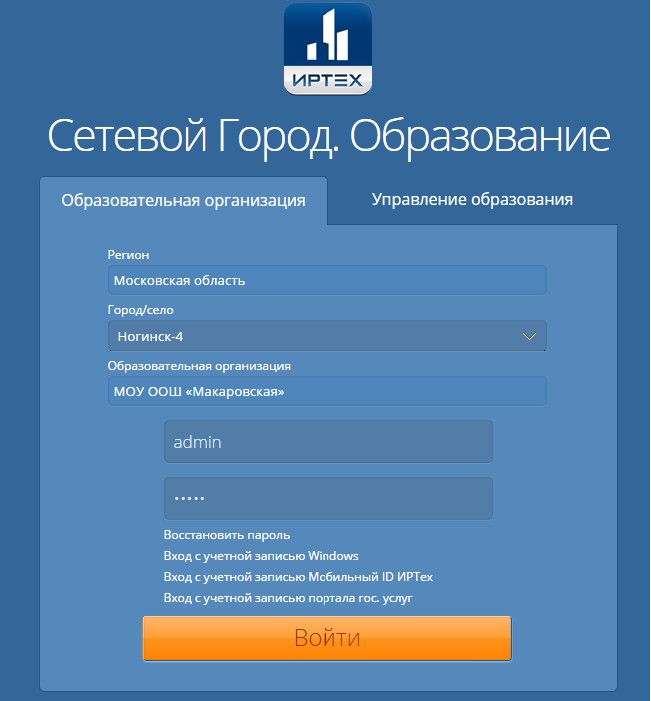
Рисунок 4 - Окно входа в АИС «Сетевой Город. Образование»
Перейдите в раздел Персональные настройки, нажав на имя пользователя в верхнем правом углу экрана (см. рисунок 5).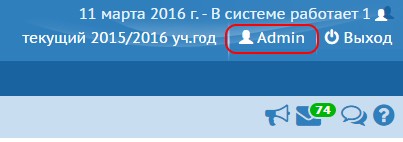
3. На экране Персональные настройки нажмите кнопку Привязать учётную запись портала
гос. услуг (см. рисунок 6).

Рисунок 6 - Кнопка Привязать учётную запись портала гос. Услуг
4. На открывшемся экране Привязка пользователя к учетной записи портала гос. услуг
нажмите кнопку Продолжить (см. рисунок 7).

Рисунок 7 - Экран перехода к порталу гос. услуг
5. Выполните вход на портале гос. услуг, указав свои данные для входа (см. рисунок 8):
-Адрес электронной почты или телефон (в зависимости от способа
регистрации, выбранного ранее в ЕСИА);
-Пароль, который вы указали при регистрации в ЕСИА.

Рисунок 8 - Авторизация на портале с использованием адреса электронной почты (слева) или
номера мобильного телефона (справа)
6. После этого произойдёт автоматический переход обратно в систему «Сетевой Город.
Образование». На экране отобразится сообщение: Пользователь успешно привязан к
учётной записи портала гос. услуг (см. рисунок 9).
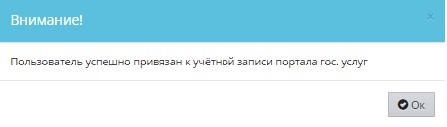
Рисунок 9 - Сообщение об успешной привязке
После того, как привязка профиля ЕСИА будет завершена, пользователь сможет заходить в
АИС «Сетевой Город. Образование» с помощью авторизации в ЕСИА.
Способ 2. Прикрепление профиля через стартовый экран АИС «Сетевой Город. Образование»
Откройте стартовый экран АИС «Сетевой Город. Образование» (см. рисунок 10).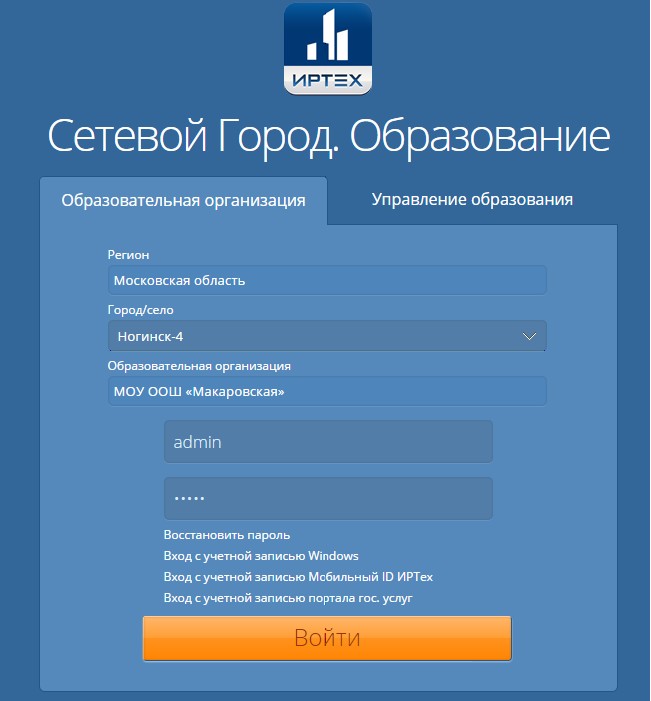
Рисунок 10 - Окно входа в АИС «Сетевой Город. Образование»
2. Перейдите по ссылке Вход с учётной записью портала гос. услуг (см. рисунок 11).
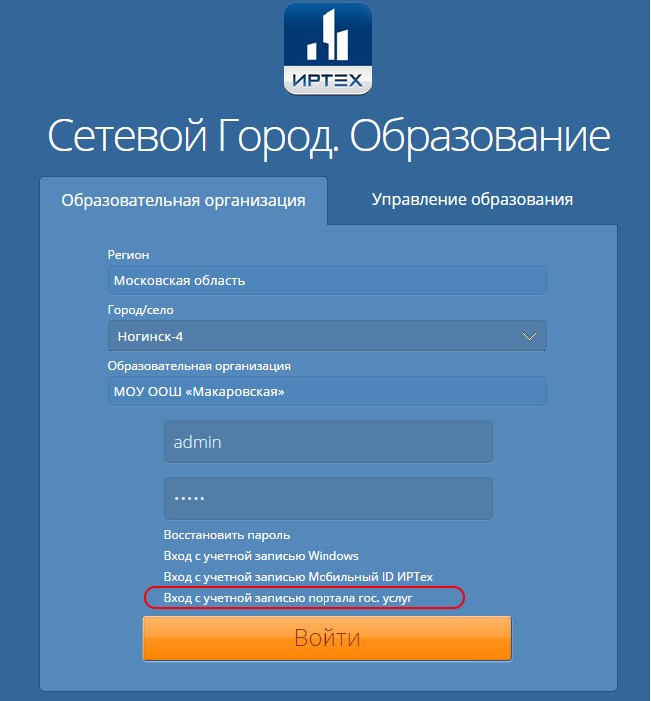
Рисунок 11 - Ссылка Вход с учётной записью портала гос. услуг
3. Выполните вход на портал гос. услуг, указав свои данные для входа (см. рисунок 12):
- Адрес электронной почты или телефон (в зависимости от способа регистрации, выбранного ранее в ЕСИА);
- Пароль, который вы указали при регистрации в ЕСИА.
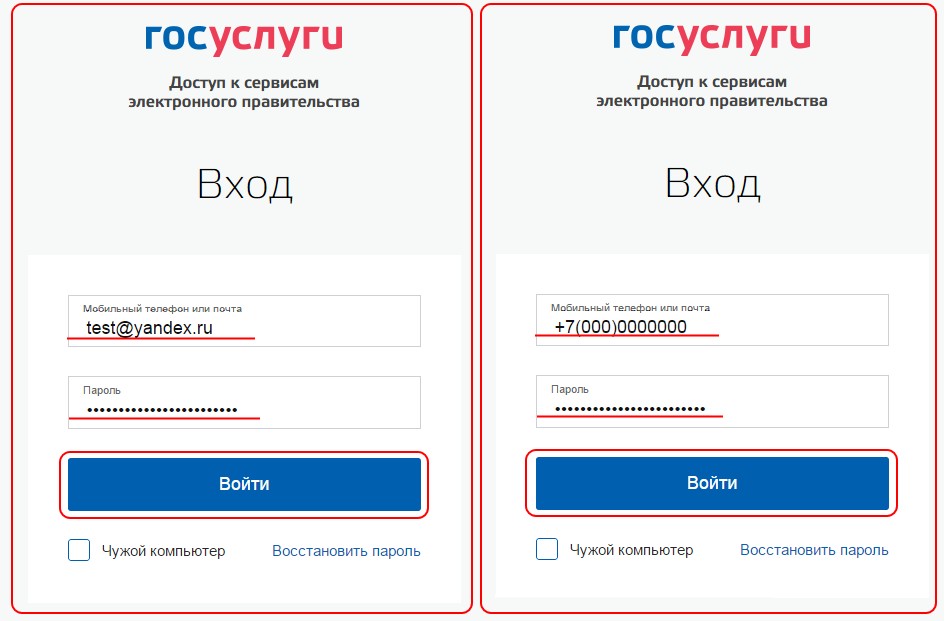
Рисунок 12 - Авторизация на портале с использованием адреса электронной почты (слева) или
номера мобильного телефона (справа)
4. Для выполнения привязки учётной записи пользователя АИС «Сетевой Город.
Образование» нажмите кнопку Продолжить (см. рисунок 13).
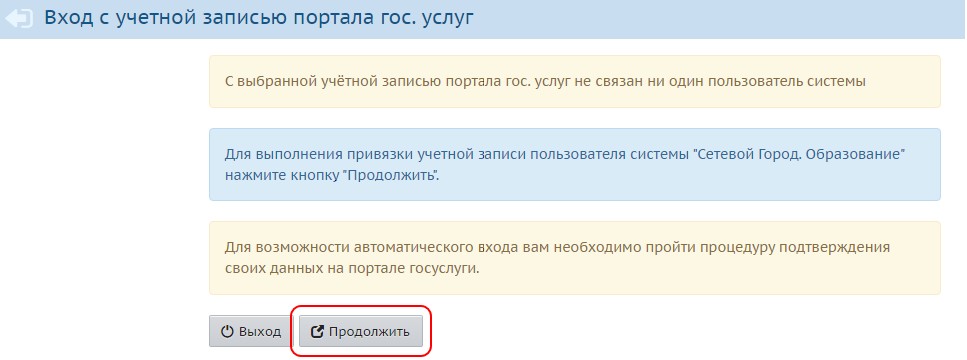
Рисунок 13 - Кнопка Продолжить на экране Вход с учётной записью портала гос. услуг
5. Введите ваш логин и пароль для входа в АИС «Сетевой Город. Образование» и нажмите
кнопку Войти (см. рисунок 14). Привязка учётной записи АИС СГО к учётной записи портала
гос. услуг произойдёт автоматически.
14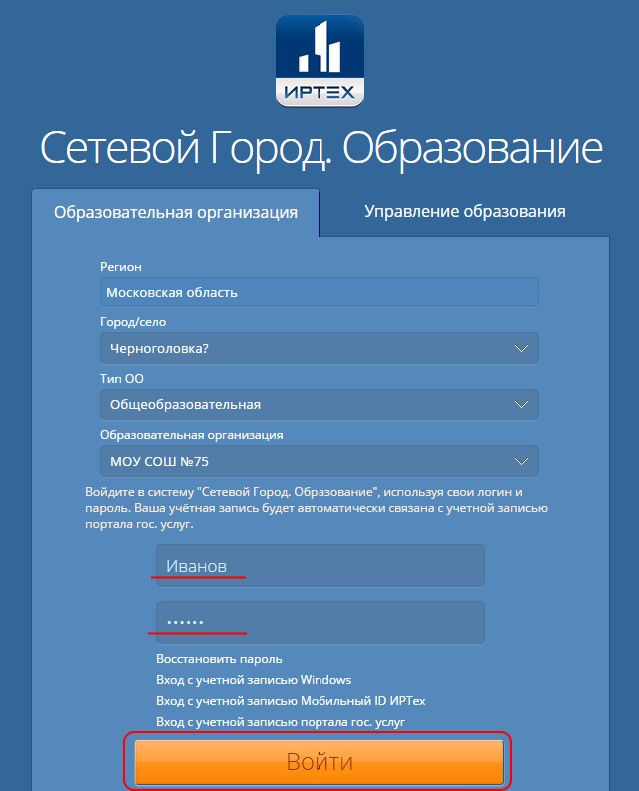
Рисунок 14 - Вход в АИС «Сетевой Город. Образование»
После привязки профиля ЕСИА пользователь сможет заходить в АИС «Сетевой Город.
Образование» с помощью авторизации в ЕСИА.
Подтверждённые и неподтверждённые учётные записи ЕСИА
В ЕСИА существует два типа учётных записей: подтверждённая и неподтверждённая.
Учётная запись, прошедшая процедуру подтверждения личности, гарантирует корректность
идентификационных данных пользователя.
Если в указанном подтверждённом профиле ЕСИА и учётной записи АИС «Сетевой Город.
Образование» совпадают данные о Ф. И.О. и дате рождения пользователя, то:
1. Откройте стартовый экран АИС «Сетевой Город. Образование»;
2. Перейдите по ссылке Вход с учётной записью портала гос. услуг;
3. Выполните вход на портале гос. услуг, указав свои данные для входа:
- Адрес электронной почты или телефон (в зависимости от способа регистрации, выбранного ранее в ЕСИА);
- Пароль, который вы указали при регистрации в ЕСИА.
После выполнения авторизации на портале ЕСИА привязка к профилю АИС «Сетевой Город.
Образование» произойдёт автоматически, без повторного входа в АИС «Сетевой Город.
Образование».
Привязка нескольких учётных записей АИС «Сетевой Город. Образование» к учётной записи ЕСИА
Поскольку один человек может иметь только одну учётную запись в ЕСИА, но несколько
учётных записей в АИС СГО (например, учётную запись родителя в одной организации и
вместе с тем учётную запись сотрудника в другой организации), то в системе предусмотрена
возможность привязать одну и ту же учётную запись портала гос. услуг к нескольким
пользователям АИС СГО.
1. Привяжите одну из учётных записей АИС СГО к профилю ЕСИА с помощью способа,
описанного в Способ 2. Прикрепление профиля через стартовый экран АИС
«Сетевой Город. Образование».
Далее каждую последующую учётную запись АИС «Сетевой Город. Образование»
необходимо дополнительно привязывать следующим образом:
2. Войдите в систему «Сетевой Город. Образование» с использованием логина и пароля,
который вы использовали в пункте 1 (см. рисунок 15).
16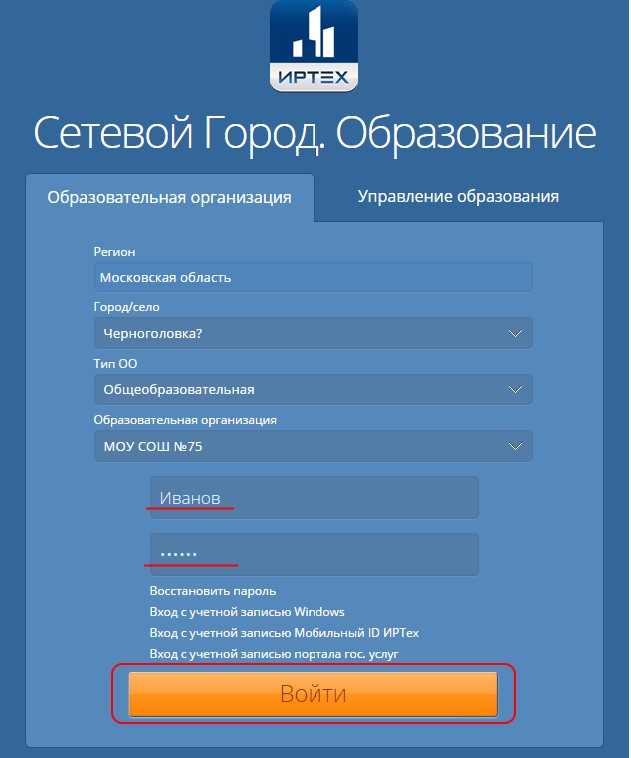
Рисунок 15 - Окно входа в АИС «Сетевой Город. Образование»
3. Перейдите в раздел Персональные настройки, нажав на имя пользователя в правом
верхнем углу экрана (см. рисунок 16).
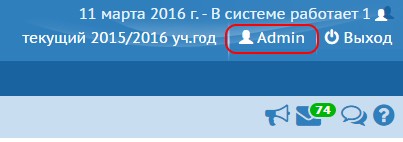
Рисунок 16 - Переход в раздел Персональные настройки
4. На экране Персональные настройки нажмите кнопку Привязать учётную запись портала
гос. услуг (см. рисунок 17).
17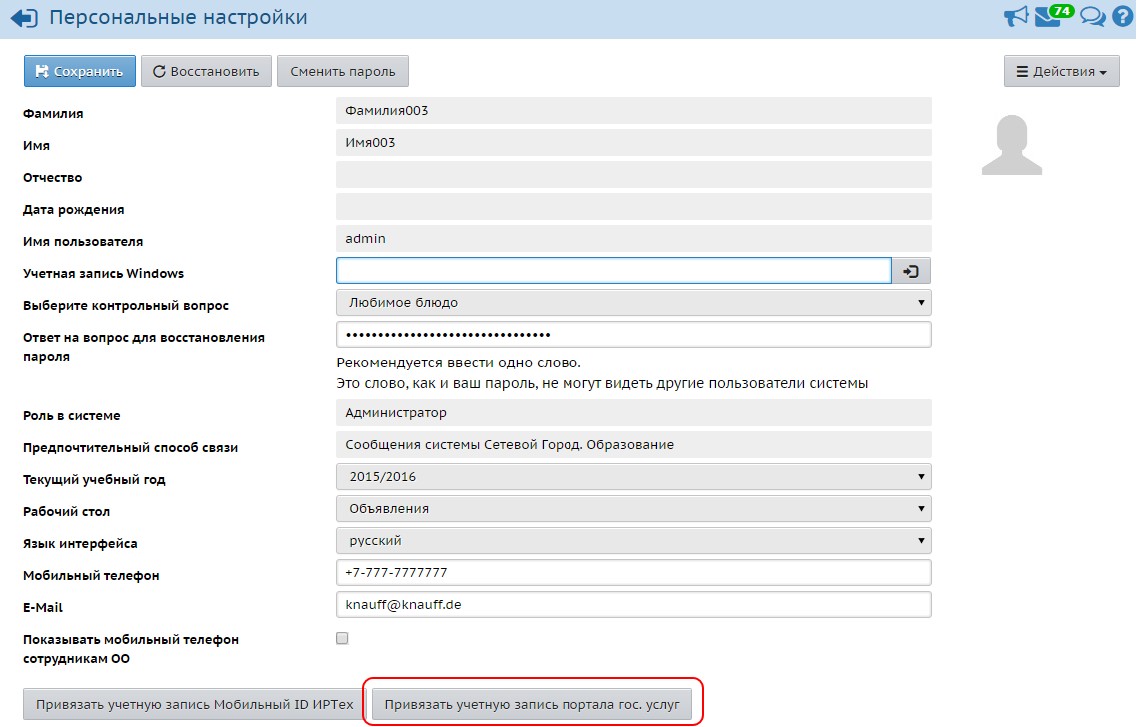
Рисунок 17 - Кнопка Привязать учётную запись портала гос. услуг
5. На открывшемся экране Привязка пользователя к учетной записи портала гос. услуг
нажмите кнопку Продолжить (см. рисунок 18).

Рисунок 18 - Экран перехода к порталу гос. услуг
6. Выполните вход на портале гос. услуг, указав свои данные для входа (см. рисунок 19):
- Адрес электронной почты или телефон (в зависимости от способа регистрации, выбранного ранее в ЕСИА);
- Пароль, который вы указали при регистрации в ЕСИА.
18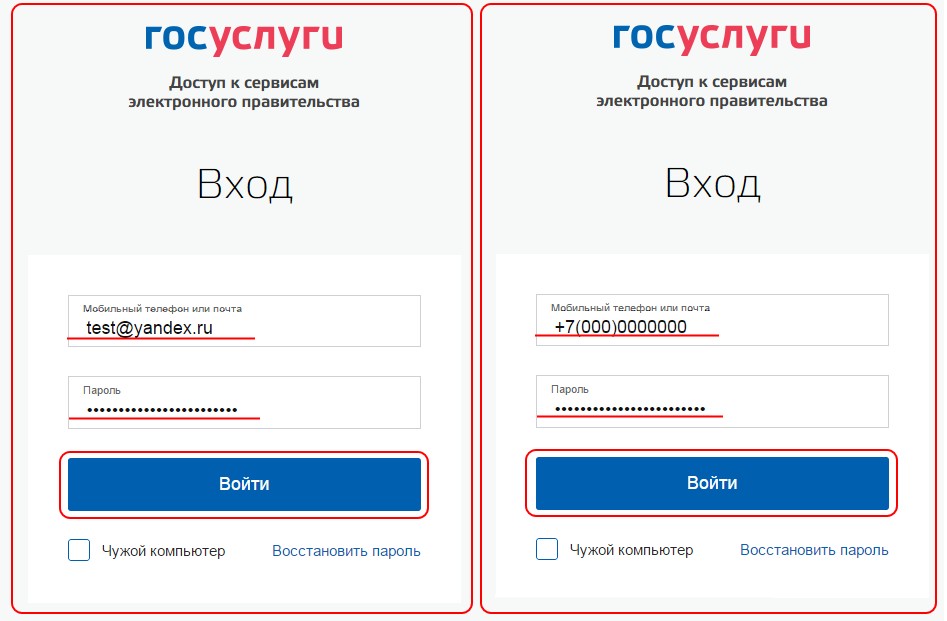
Рисунок 19 - Авторизация на портале с использованием адреса электронной почты (слева) или
номера мобильного телефона (справа)
7. После этого произойдёт автоматический переход обратно в систему «Сетевой Город.
Образование». На экране отобразится сообщение: Пользователь успешно привязан к
учётной записи портала гос. услуг (см. рисунок 20).
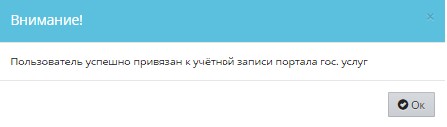
Рисунок 20 - Сообщение об успешной привязке
В дальнейшем, в случае входа в систему через профиль ЕСИА, к которому прикреплено
несколько учётных записей из АИС «Сетевой Город. Образование», у пользователя будет
возможность выбрать, от имени какой учётной записи АИС СГО он хочет войти в систему (см.
рисунок 21).
19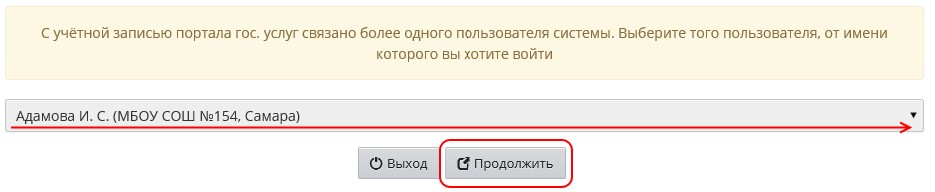
Рисунок 21 - Выбор пользователя при входе в АИС СГО
20
Войти в систему «Сетевой Город. Образование» через ЕСИА.После привязки профиля ЕСИА к учётной записи АИС СГО вход в АИС СГО осуществляется
следующим образом:
1. Перейдите на стартовую страницу АИС «Сетевой Город. Образование» (см. рисунок 22).
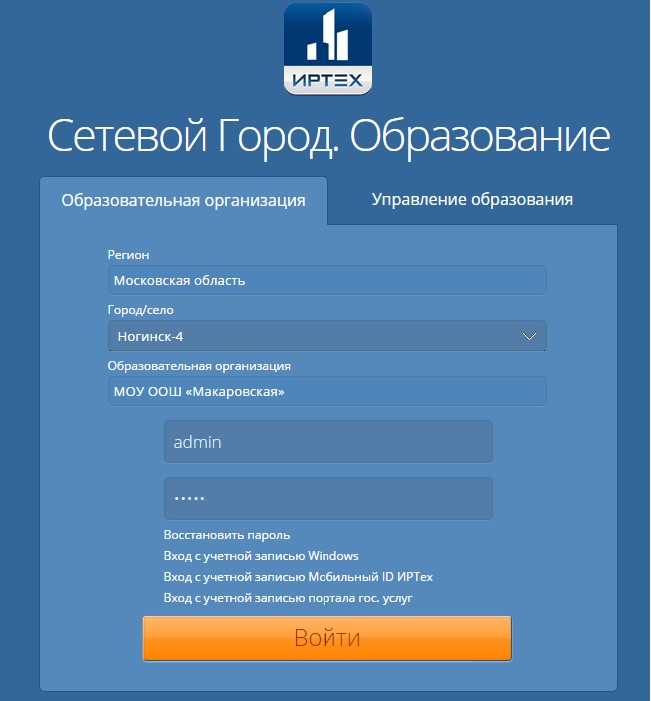
Рисунок 22 - Окно входа в АИС «Сетевой Город. Образование»
2. Перейдите по ссылке Вход с учётной записью портала гос. услуг (см. рисунок 23).
21
Рисунок 23 - Ссылка Вход с учётной записью портала гос. услуг
3. Выполните вход на портал гос. услуг, указав свои данные для входа (24):
- Адрес электронной почты или телефон (в зависимости от способа регистрации, выбранного ранее в ЕСИА);
- Пароль, который вы указали при регистрации в ЕСИА.
22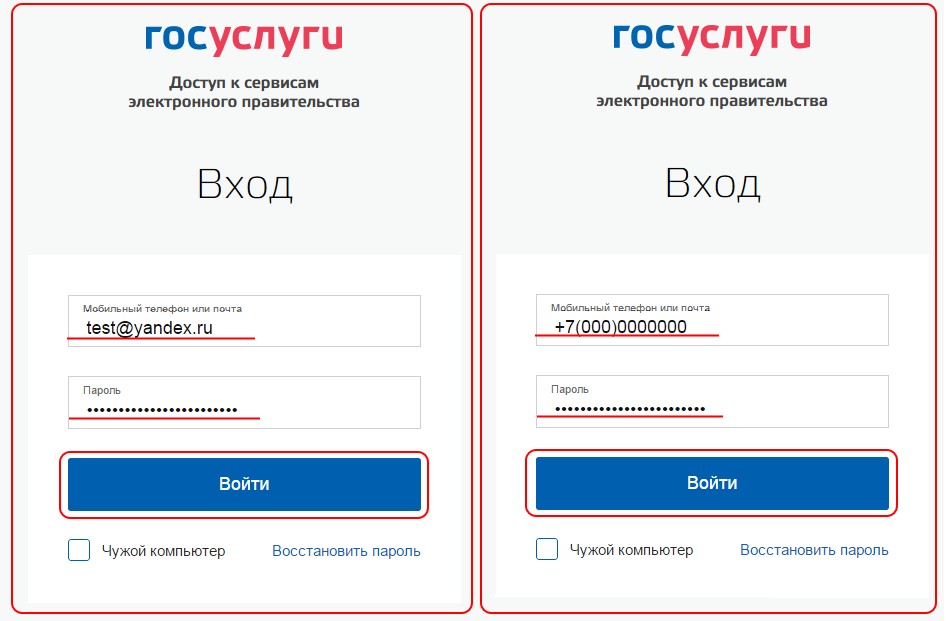
Рисунок 24 - Авторизация на портале с использованием адреса электронной почты (слева) или
номера мобильного телефона (справа)
4. В случае входа в систему через профиль ЕСИА, к которому прикреплено несколько учётных
записей АИС «Сетевой Город. Образование», вам будет предоставлена возможность выбрать
пользователя, от имени которого вы хотите войти в систему (см. рисунок 25).
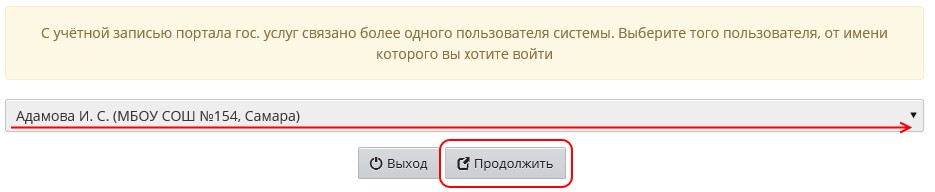
Рисунок 25 - Выбор пользователя для входа в систему
5. После успешного входа портал перенаправит вас обратно в АИС «Сетевой Город.
Образование», где вы сможете продолжить работу в обычном режиме.__
.
