


Партнерка на США и Канаду по недвижимости, выплаты в крипто
- 30% recurring commission
- Выплаты в USDT
- Вывод каждую неделю
- Комиссия до 5 лет за каждого referral
Создание тренажеров и тестовых заданий в текстовом редакторе Microsoft Word.
Компьютеры стремительно ворвались в нашу жизнь. Сегодня каждый учитель, имеющий практические навыки владения информационными технологиями, стремиться использовать их в своей работе.
Мы с вами стали использовать как средство обучения свои авторские продукты, выполненные в программе для создания презентаций Microsoft Power Point, в графическом редакторе Paint, текстовом редакторе Microsoft Word и т. д.
Для своих уроков я разрабатываю тесты и тренажеры.
Что дает использование тренажеров и тестов на уроке?
Это помогает,
во-первых - активизировать деятельность учащихся на уроке,
во-вторых - разнообразить процесс обучения,
в-третьих - получить наглядную картину успеваемости,
в-четвертых - экономить время, отводимое на опрос и контроль
Чаще всего для создания тренировочных упражнений и тестов я использую программу Power Point и Microsoft Word, Macromedia Captivate.
С использованием программы Power Point я создала такие авторские работы, как тренажер «Работа со словарными словами» или «Правописание непроверяемых безударных гласных». Бесспорно, Power Point имеет огромные возможности для создания интересного материала к урокам.
Но сегодня, мне хочется отметить скромную труженицу – программу Microsoft Word, которую мы обычно используем для печатания текста, изготовления карточек к уроку.
И порой молодой учитель даже не догадывается, что использовать Word можно и для создания тестов и тренажеров.
А ведь это так просто! И делается все с помощью панели Формы в программе Microsoft Word. Мне очень нравятся такие задания. Я создала свой электронный сборник по русскому языку для обучающихся 4 класса.
Как же создать тесты и тренировочные упражнения в редакторе Microsoft Word?
Задания в текстовом редакторе Microsoft Word с помощью панели Формы могут быть построены в вариантах: «вставь пропущенную букву, слово, фразу и т. д.», «отметь значком», «выбери правильный ответ». При их выполнении учащиеся должны выбрать верное утверждение.
1 вариант: «Выбери правильный ответ»
1. Выберем тему, по которой будем работать. Составляем задания по этой теме. Набираем их в текстовом редакторе Microsoft Word.
Например:
Укажите, какая часть слова служит для образования новых слов.
2. Устанавливаем курсор на место вставки ответов. Открываем Вид. Панели инструментов. Формы.


3. Появляется параметры панели инструментов.
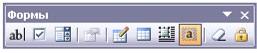

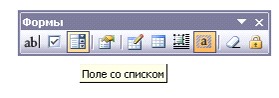
4. Нажимаем левой кнопкой мыши значок «Поле со списком» (третий значок).

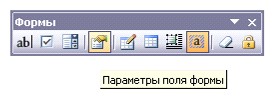
5. Нажимаем левой кнопкой мыши значок «Параметры поля формы» (четвертый значок).

Заполняем поле «Элемент списка».
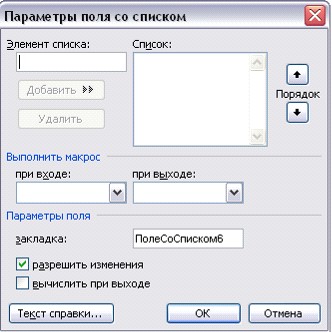

После заполнения ответа, нажимаем «Добавить». Такая работа проводится по каждой записи. После окончания всей записи нажимаем «ОК».
Можно так же «Параметры поля со списком» открыть правой кнопкой мышки панель, выбираем Свойства. Дальше все по плану.
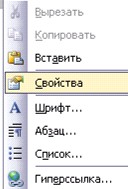

6. Включаем Защиту поля.
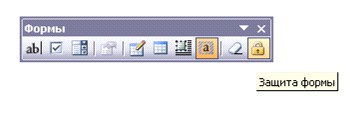

Проверяем свою работу.
Укажите, какая часть слова служит для образования новых слов.
1. Выполняя вариант «Выбери и отметь», ребята указывают на верный ответ значком.
Например:
Найди слова с безударной гласной А и отметь
К.. рмилец
В…лежник
1. Для создания теста подобного вида, мы подбираем нужные нам по теме слова, правила или текст.
К…рмилец
2. Устанавливаем курсор на место вставки квадрата.
3. Левой кнопкой мышки щелкнуть на кнопку Флажок (2 значок)
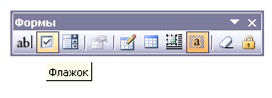

Возле слова появился квадратик.
К…рмилец
4. Включив защиту формы, тренажер начинает работать.
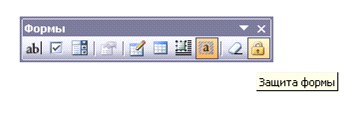

3 вариант «Вставь пропущенную букву»
Еще один вид задания «Вставь пропущенную букву, слово».
Для этого выполняем те же самые операции. Только ставя курсор на место вставки, делаем клик мышкой по первому значку Текстовое поле.
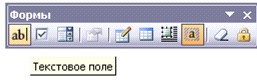

В полученном прямоугольнике ученик должен записать правильный ответ.
Например:
Вставь пропущенную букву.
Ко ти, пробе ка.
Если этот мастер-класс Вам был полезен, буду очень рада.
