


Партнерка на США и Канаду по недвижимости, выплаты в крипто
- 30% recurring commission
- Выплаты в USDT
- Вывод каждую неделю
- Комиссия до 5 лет за каждого referral
| |
УТВЕРЖДАЮ _________________ «___» ______________ 2018 г. | |
ПК «БЮДЖЕТ-СМАРТ» версия 17.03 Руководство пользователя Ведение плана финансово-хозяйственной деятельности Р. КС.02120‑01 34 Р66-02.05 Листов 2727 | |
Подп и дата | |
СОГЛАСОВАНО Заместитель генерального директора _________________ «___» ______________ 2018 г. | |
Инв. N дубл | |
Взам. инв. N | Руководитель ДПиРСИБ _________________ «___» ______________ 2018 г. |
Подп и дата | |
Инв. N подл | 2018 |
Литера А |


СОДЕРЖАНИЕ
1. Описание операций 3
1.1. Операции уровня учреждения 3
1.1.1. Регистрация документов ПФХД 3
1.1.2. Согласование документа руководителем учреждения 8
1.1.3. Обработка забракованных документов 10
1.2. Операции уровня распорядителя 10
1.2.1. Регистрация ПФХД 10
1.2.2. Согласование документа руководителем ГРБС 14
1.2.3. Обработка забракованных документов 17
1.2.4. Согласование документов подведомственных 17
1.3. Операции уровня финансового органа 20
1.3.1. Согласование документов ФКУ 20
1.3.2. Проверка по контролируемым статьям 22
Рекомендации по освоению 24
1.4. Регистрация документа в режиме «Состояние счета» 24
Перечень сокращений 26
Лист регистрации изменений 27
Описание операций
Установите на панели инструментов «Период обработки документов»:
- В поле «Расчетная дата» – дату, за которую будут регистрироваться документы (для регистрации ПФХД установите расчетную дату 09.01.2018; В поле «Период» – период, за который будут отображаться документы в списках.

Перейдите в панель текущих задач по кнопке  в нижней части навигатора.
Операции уровня учреждения Регистрация документов ПФХД
Перейдите в режим «ПФХД – План финансово-хозяйственной деятельности \ План финансово-хозяйственной деятельности» (Рисунок 1).
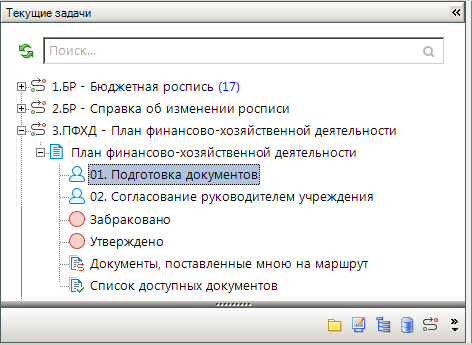
Откройте список документов «Подготовка документов».
Нажмите кнопку  Создать панели инструментов. Откроется окно редактирования (Рисунок 2).
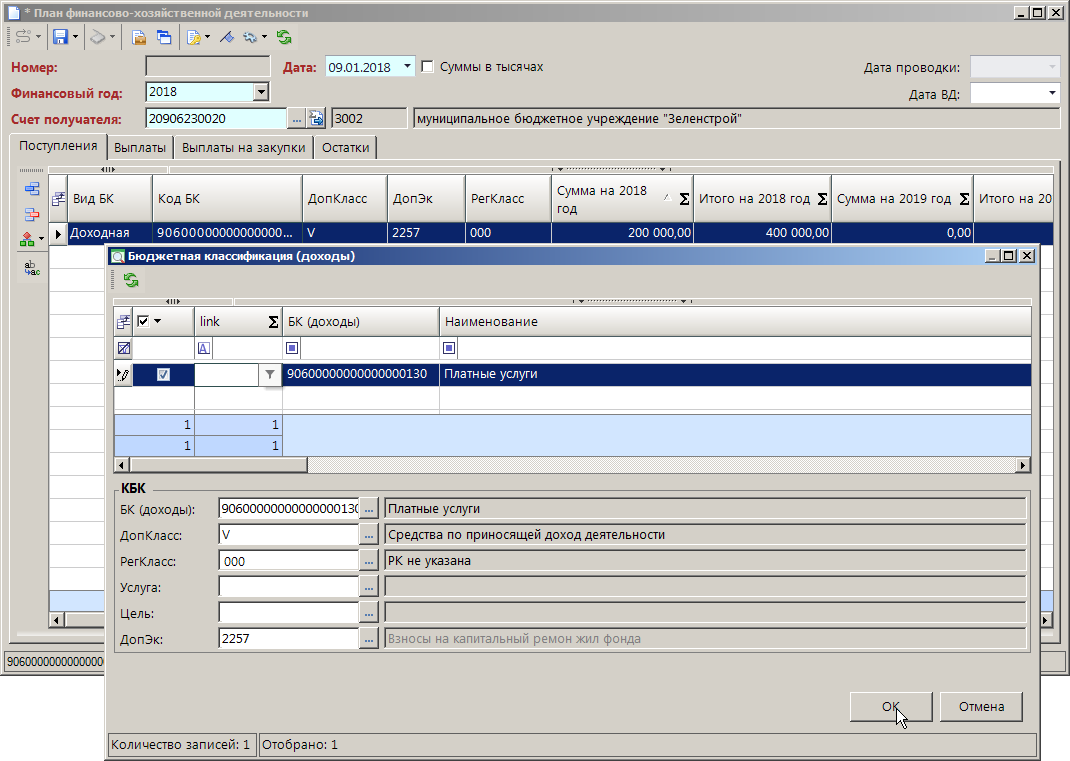
Введите реквизиты документа:
- укажите дату документа: 09.01.2018; в поле «Счет получателя» (номер счета, вид средств и наименование корреспондента) – счет, на котором будет учтен план финансово-хозяйственной деятельности, выбирается из справочника счетов корреспондентов с ограничением по настройкам плана финансово-хозяйственной деятельности «Используемые типы счетов получателей» и «Используемые типы корреспондентов-получателей».
На вкладках «Поступления» и «Выплаты» расположены таблицы для ввода сумм плана в разрезе кодов бюджетной классификации и периодов. Таблицы содержат следующие колонки:
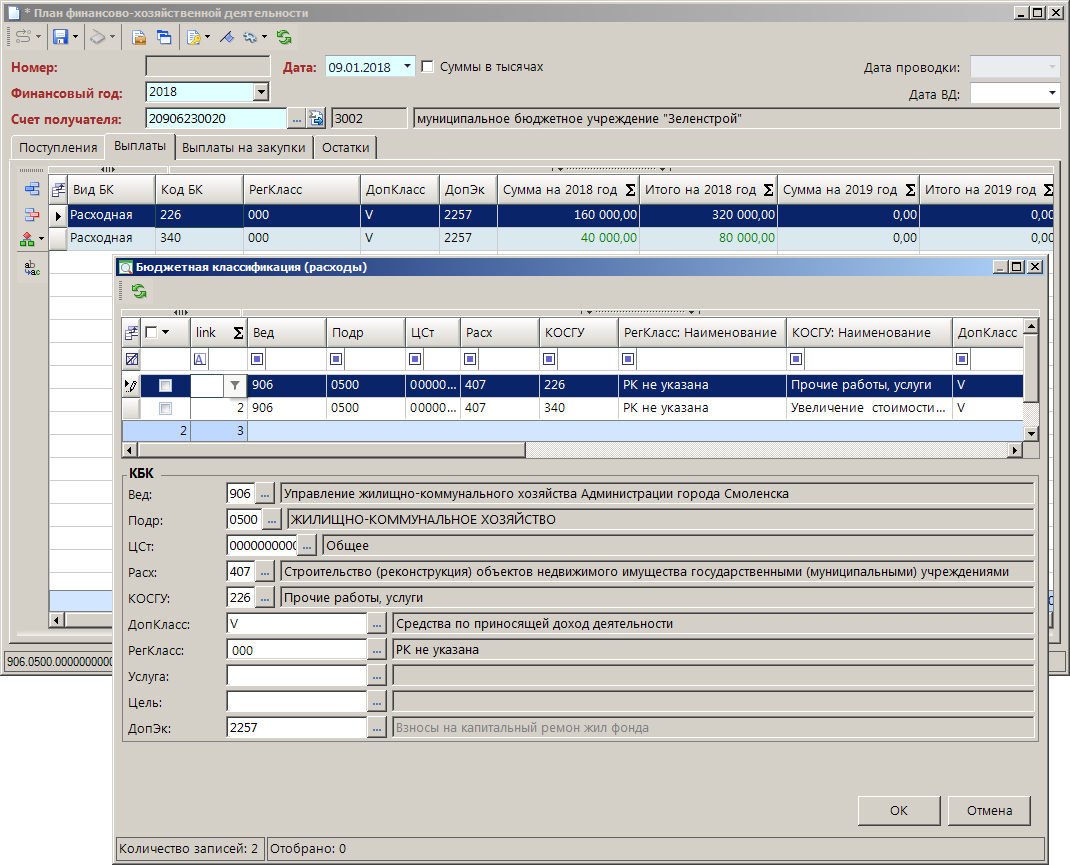
- Вид БК (вид бюджетной классификации) – служит для указания вида классификации («Доходная», «Расходная» или «Источники»), по которому вводится сумма в текущей строке. Бюджетная классификация (код бюджетной классификации) – служит для выбора бюджетной классификации из справочника в соответствии с указанным видом бюджетной классификации: «БК (доходы)», «БК (источники)» или справочники расходной бюджетной классификации («Ведомства», «Подразделы», «Целевые статьи», «Виды расходов», «КОСГУ»). ДопКласс (дополнительная классификация) – служит для указания кода дополнительной классификации, по которой вводится сумма в текущей строке. Колонка отображается, если в настройке этого поля Показывать поле документа установлено значение «Показывать». ДопЭк (дополнительная классификация) – служит для указания кода дополнительной классификации, по которой вводится сумма в текущей строке. РегКласс (региональная классификация) – служит для указания кода региональной бюджетной классификации, по которой вводится сумма в текущей строке. Сумма на <текущий> год – служит для ввода суммы по выбранному коду бюджетной классификации на текущий год (для годовых документов) или для отображения итоговой суммы на текущий год (для месячных, квартальных документов). Сумма на <очередной> год – служит для ввода суммы на очередной финансовый год по выбранному коду бюджетной классификации. Колонка отображается, если в настройке этого поля Показывать поле документа установлено значение «Показывать». Сумма на <следующий за очередным> год – служит для ввода суммы на год, следующий за очередным финансовым годом, по выбранному коду бюджетной классификации. Колонка отображается, если в настройке этого поля Показывать поле документа установлено значение «Показывать». в поле Код БК укажите бюджетную классификацию (переход к строкам бюджетной классификации, по которым заведена бюджетная роспись, осуществляется из поля «Код БК», Рисунок 3), сумму, примечание.
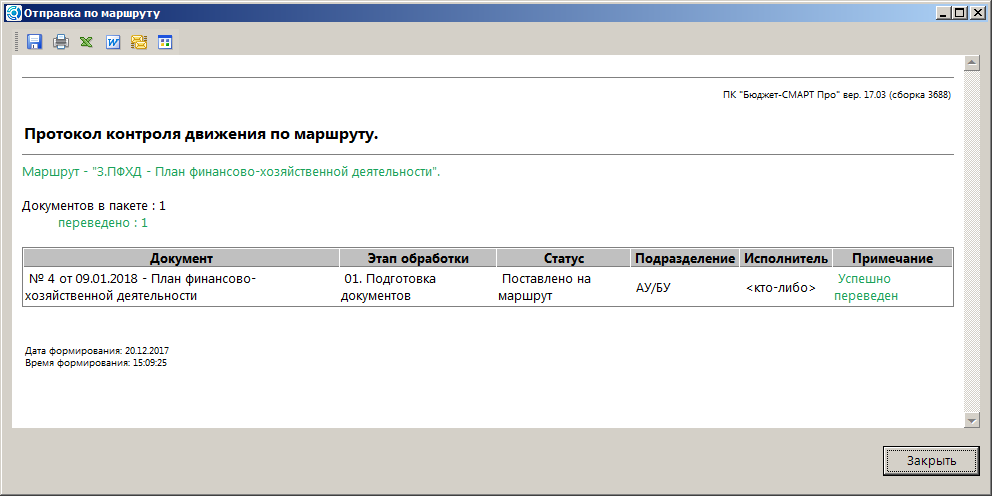
После сохранения документ будет автоматически поставлен на начало маршрута и отобразится в каталоге «Подготовка документов», о чем будет сообщено в протоколе (Рисунок 4).
Передайте документ на согласование руководителю учреждения по кнопке  Отправить по маршруту (Рисунок 5).
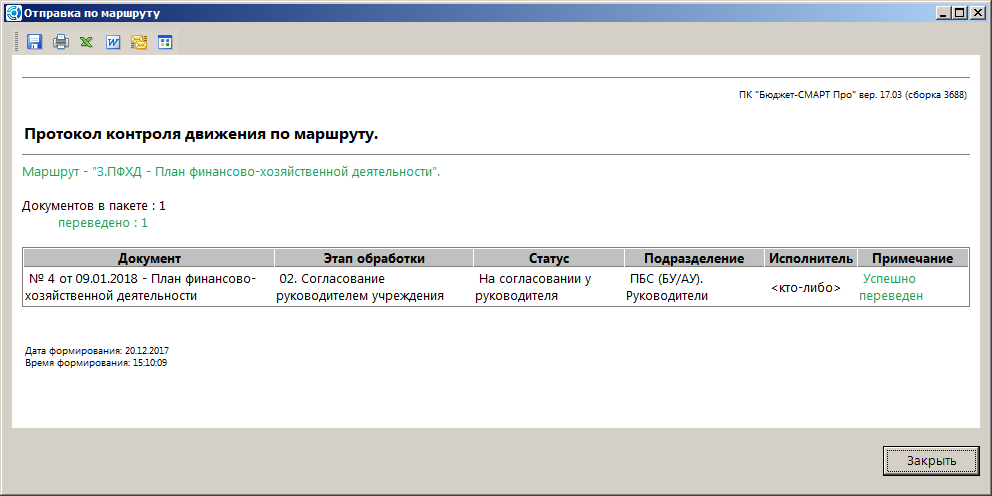
Также отслеживайте наличие документов в списке «Забраковано». Если в данном списке появился документ, значит, он был отклонено на этапе согласования. Операции по обработке забракованных документов описаны в п. 1.1.3.
Согласование документа руководителем учреждения
Перейдите в режим «ПФХД – План финансово-хозяйственной деятельности \ План финансово-хозяйственной деятельности».
Откройте список документов «Согласование руководителем» (Рисунок 6).
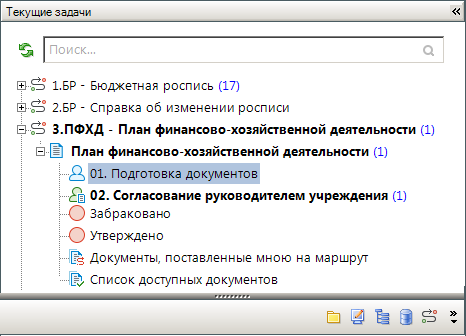
Отметьте в списке документы, которые необходимо согласовать.
Выполните отправку документа на согласование ГРБС по кнопке  Отправить по маршруту (Рисунок 7).
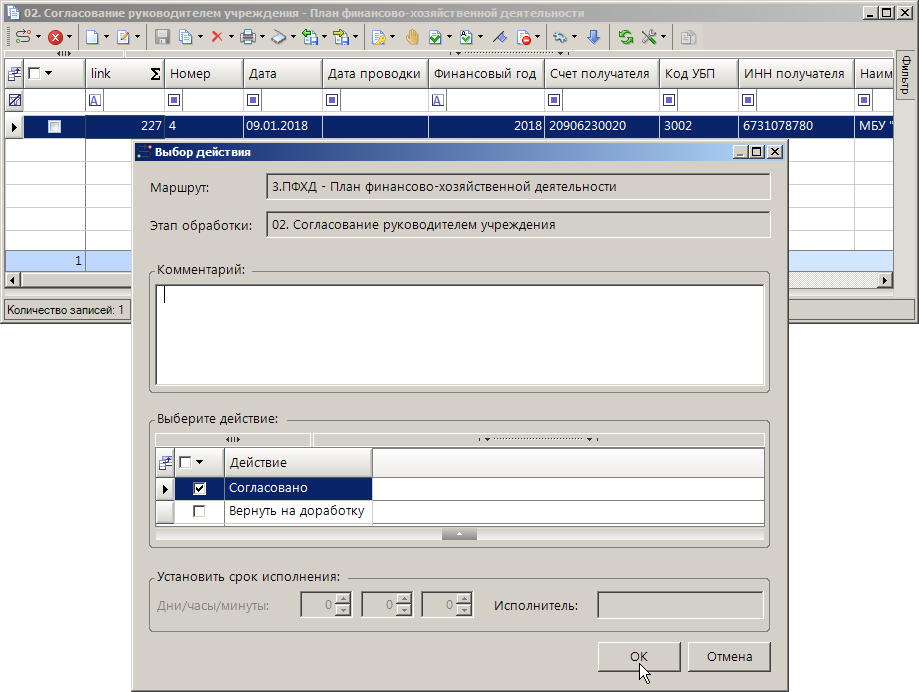
На документ будет наложена ЭП руководителя учреждения, после чего он будет переведен по маршруту на этап согласования распорядителем.
При этом на документ будет наложена электронная подпись (Рисунок 8).
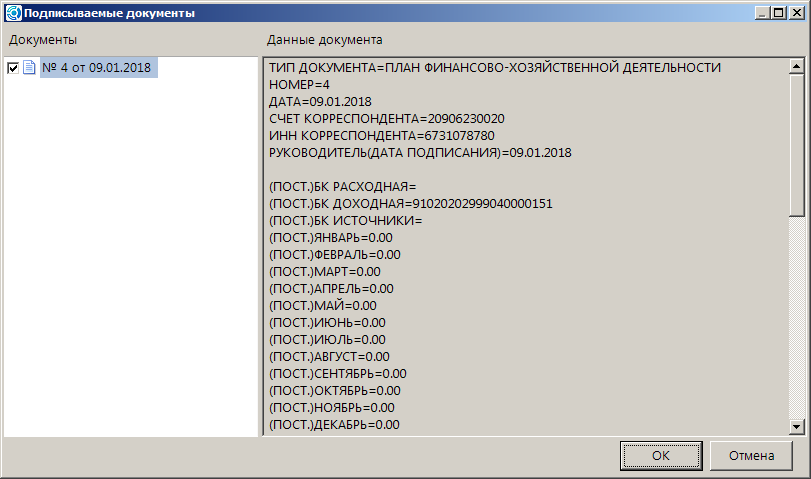
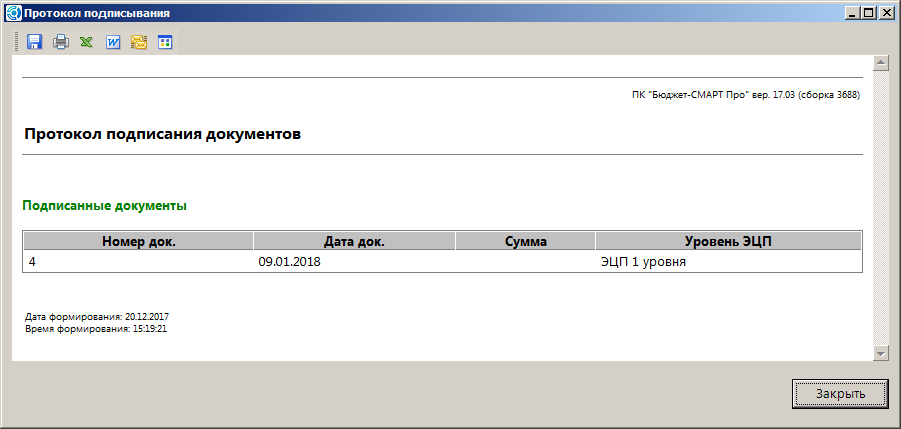
Сведения о подписанных документах будут выведены в протоколе (Рисунок 9).
При выявлении несоответствий в документе, выберите его в списке, затем по кнопке  Отправить по маршруту выберите опцию «Вернуть на доработку» и введите причину в поле «Комментарий». Документ вернется исполнителю на этап «Подготовка документов» для доработки и повторной отправки по маршруту.
Также отслеживайте наличие документов в списке «Забраковано». Если в данном списке появился документ, значит, он был отклонено на этапе согласования. Операции по обработке забракованных документов описаны в п. 1.1.3.
Обработка забракованных документов
Перейдите в режим «ПФХД – План финансово-хозяйственной деятельности \ План финансово-хозяйственной деятельности».
Откройте каталог «Забраковано» (либо «Список доступных документов»).
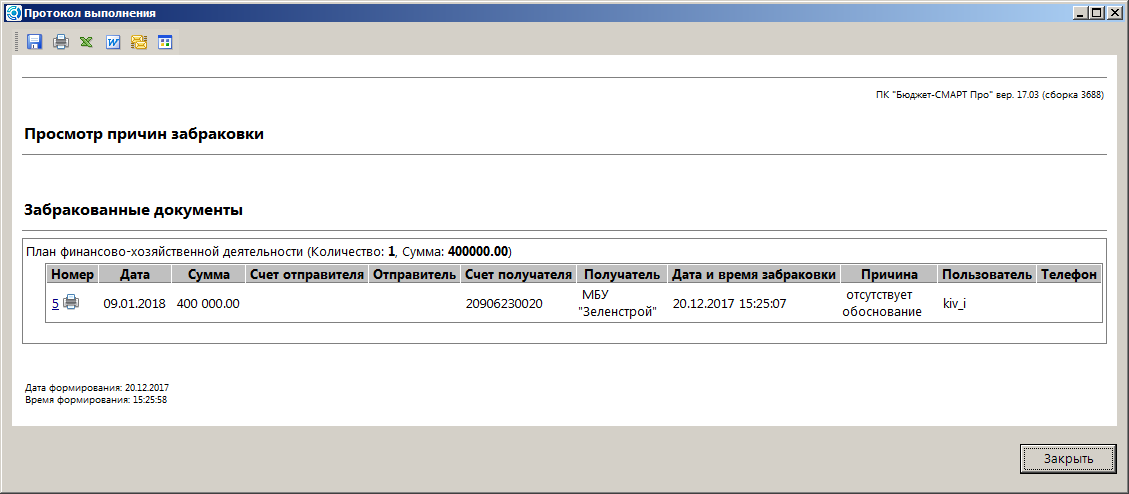
Отметьте документ в списке, выберите пункт «Просмотреть причину забраковки» кнопки  Забраковать, в открывшемся протоколе будет указана причина забраковки (Рисунок 10).
Создайте копию этого документа с изменениями, необходимыми для устранения указанных причин отклонения. Новый документ появится на этапе «Подготовка документов», для него необходимо повторить все операции с начала.
Операции уровня распорядителя Регистрация ПФХД
Перейдите в режим «ПФХД – План финансово-хозяйственной деятельности \ План финансово-хозяйственной деятельности» (Рисунок 11).
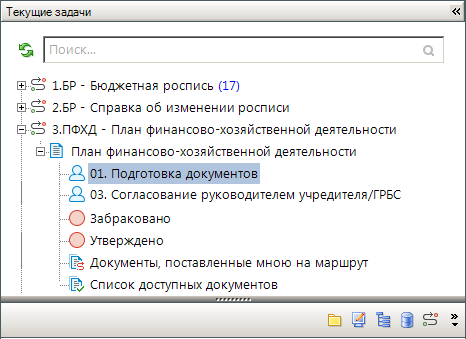
Откройте список документов «Подготовка документов».
Нажмите кнопку  Создать панели инструментов. Откроется окно редактирования (Рисунок 12).
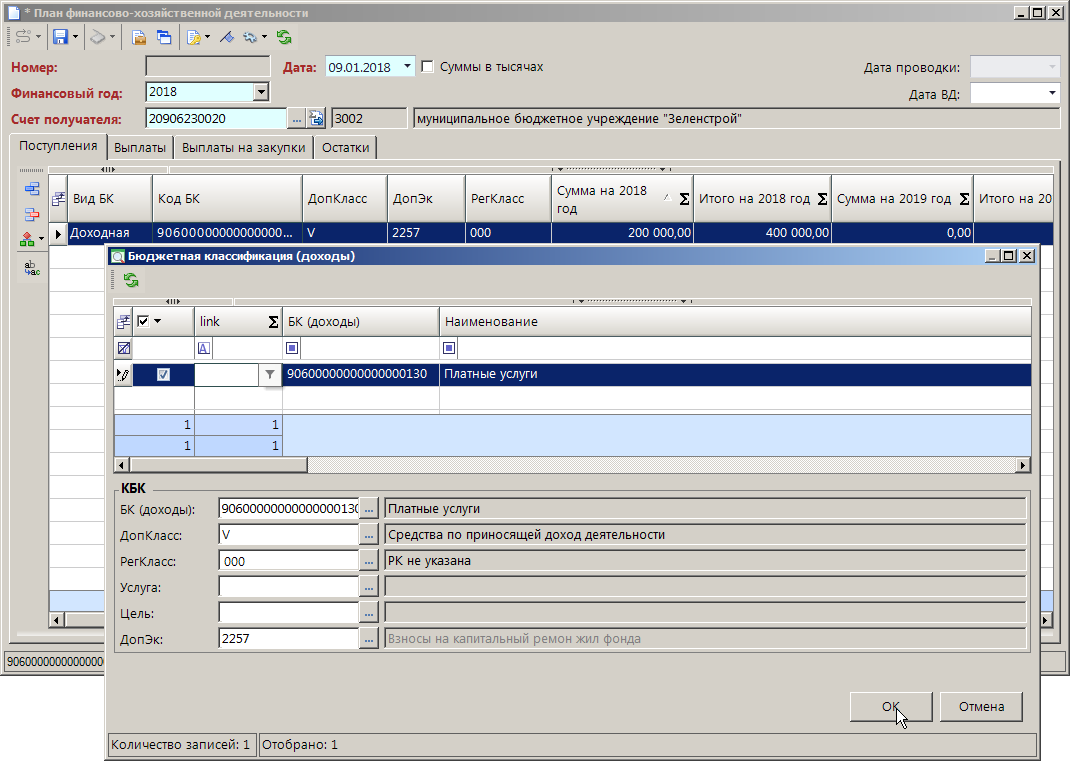
Введите реквизиты документа:
- укажите дату документа: 09.01.2018; в поле «Счет получателя» (номер счета, вид средств и наименование корреспондента) – счет, на котором будет учтен план финансово-хозяйственной деятельности, выбирается из справочника счетов корреспондентов с ограничением по настройкам плана финансово-хозяйственной деятельности «Используемые типы счетов получателей» и «Используемые типы корреспондентов-получателей».
На вкладках «Поступления» и «Выплаты» расположены таблицы для ввода сумм плана в разрезе кодов бюджетной классификации и периодов. Таблицы содержат следующие колонки:
- Вид БК (вид бюджетной классификации) – служит для указания вида классификации («Доходная», «Расходная» или «Источники»), по которому вводится сумма в текущей строке. Бюджетная классификация (код бюджетной классификации) – служит для выбора бюджетной классификации из справочника в соответствии с указанным видом бюджетной классификации: «БК (доходы)», «БК (источники)» или справочники расходной бюджетной классификации («Ведомства», «Подразделы», «Целевые статьи», «Виды расходов», «КОСГУ»). ДопКласс (дополнительная классификация) – служит для указания кода дополнительной классификации, по которой вводится сумма в текущей строке. Колонка отображается, если в настройке этого поля Показывать поле документа установлено значение «Показывать». ДопЭк (дополнительная классификация) – служит для указания кода дополнительной классификации, по которой вводится сумма в текущей строке. РегКласс (региональная классификация) – служит для указания кода региональной бюджетной классификации, по которой вводится сумма в текущей строке. Сумма на <текущий> год – служит для ввода суммы по выбранному коду бюджетной классификации на текущий год (для годовых документов) или для отображения итоговой суммы на текущий год (для месячных, квартальных документов). Сумма на <очередной> год – служит для ввода суммы на очередной финансовый год по выбранному коду бюджетной классификации. Колонка отображается, если в настройке этого поля Показывать поле документа установлено значение «Показывать». Сумма на <следующий за очередным> год – служит для ввода суммы на год, следующий за очередным финансовым годом, по выбранному коду бюджетной классификации. Колонка отображается, если в настройке этого поля Показывать поле документа установлено значение «Показывать». в поле Код БК укажите бюджетную классификацию (переход к строкам бюджетной классификации, по которым заведена бюджетная роспись, осуществляется из поля «Код БК»), сумму, примечание.
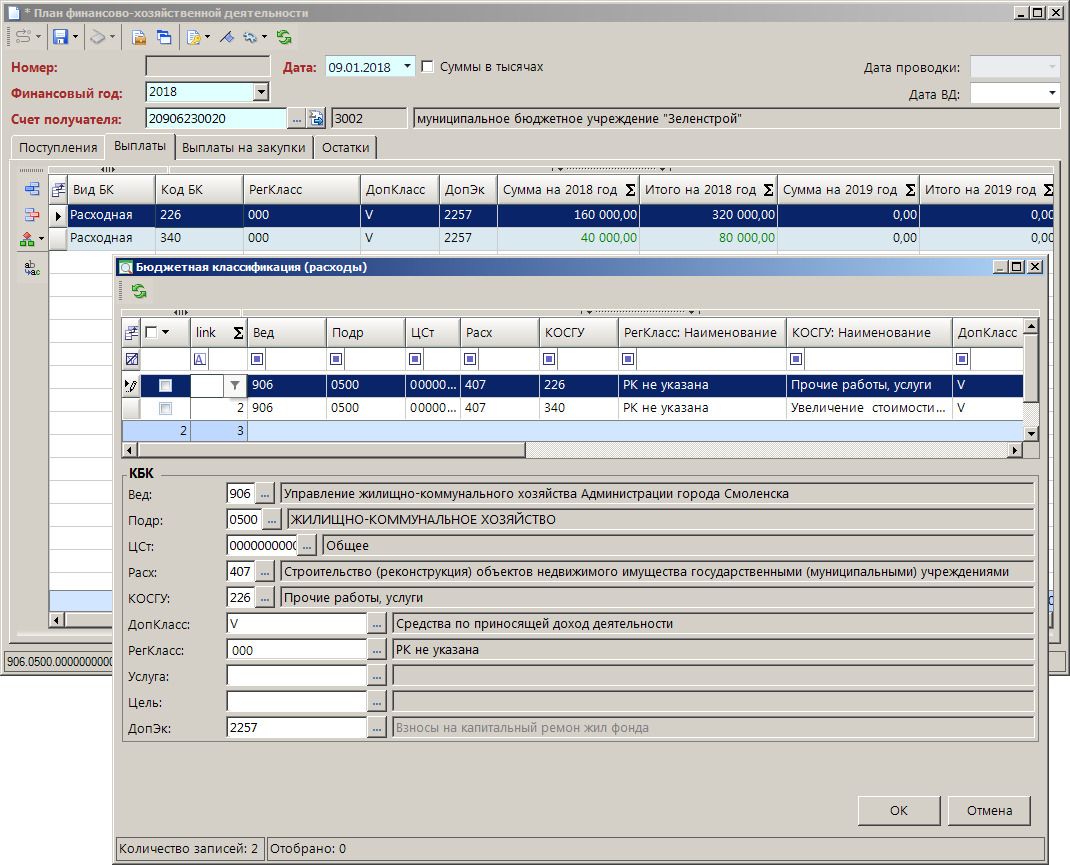
После сохранения документ будет автоматически поставлен на начало маршрута и отобразится в каталоге «Подготовка документов».
Передайте документ на согласование руководителю по кнопке  Отправить по маршруту (Рисунок 14).
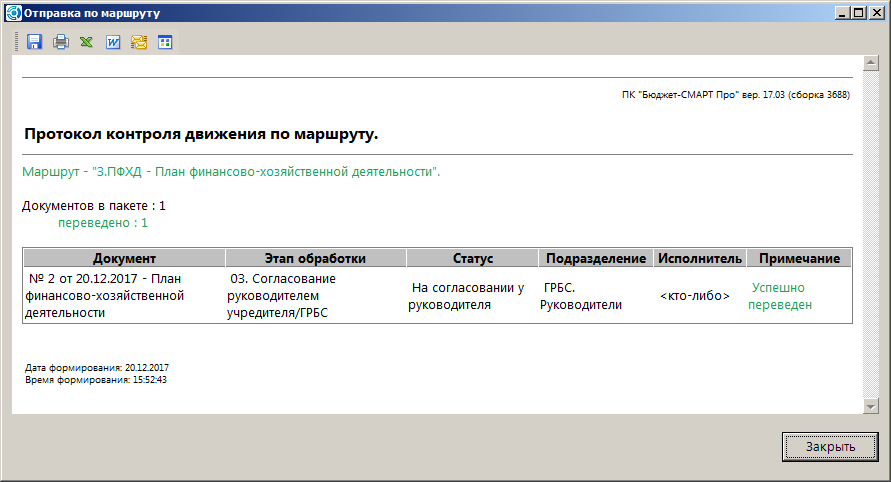
Документ будет согласован исполнителем (ГРБС) и отправится на согласование руководителю ГРБС
Также отслеживайте наличие документов в списке «Забраковано». Если в данном списке появился документ, значит, он был отклонено на этапе согласования. Операции по обработке забракованных документов описаны в п. 1.2.3.
Согласование документа руководителем ГРБС
Перейдите в режим «ПФХД – План финансово-хозяйственной деятельности \ План финансово-хозяйственной деятельности».
Откройте список документов «Согласование руководителем» (Рисунок 15).
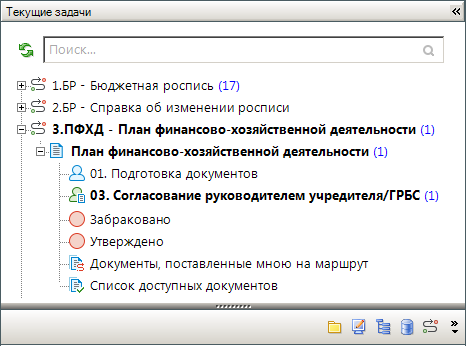
Отметьте в списке документы, которые необходимо согласовать.
Выполните отправку документа в ФО по кнопке  Отправить по маршруту, на документ будет наложена ЭП руководителя ГРБС (Рисунок 16).
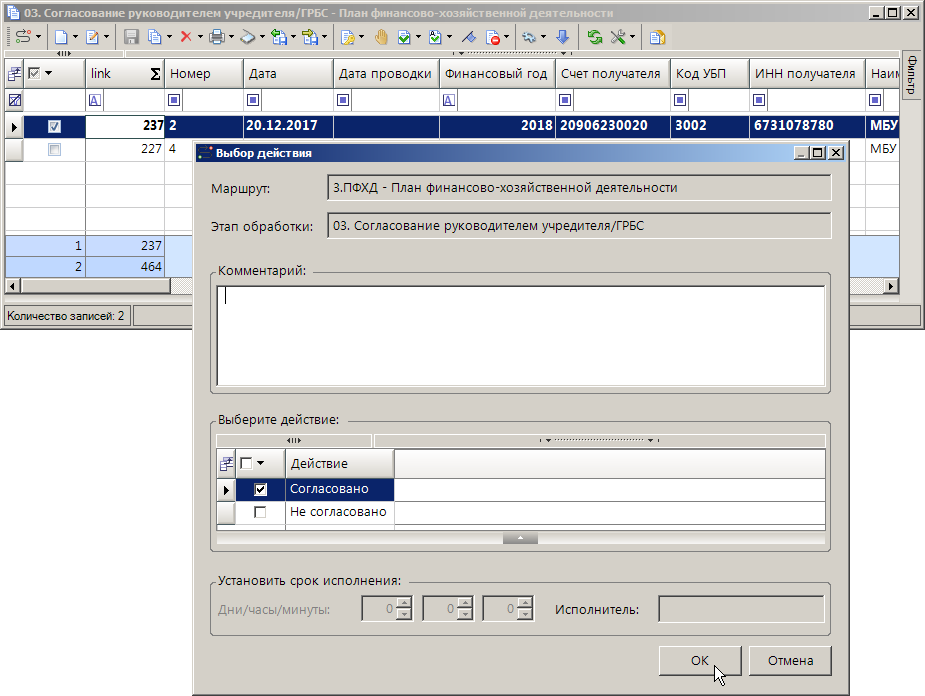
При этом на документ будет наложена электронная подпись (Рисунок 17).
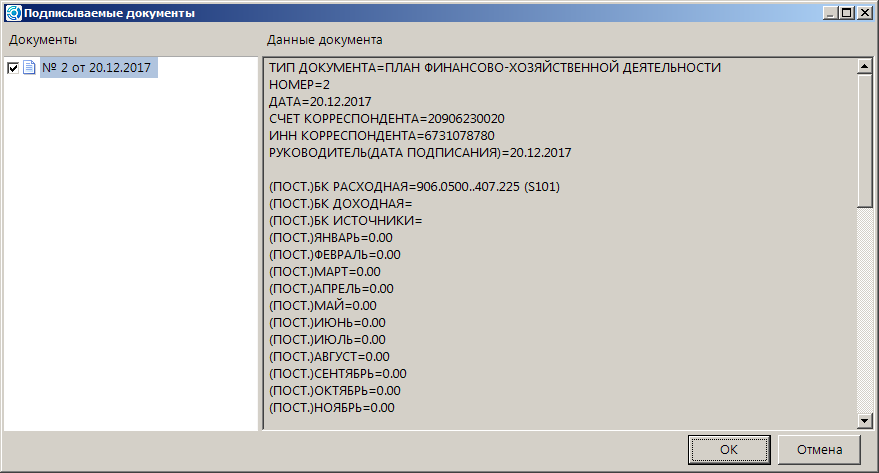
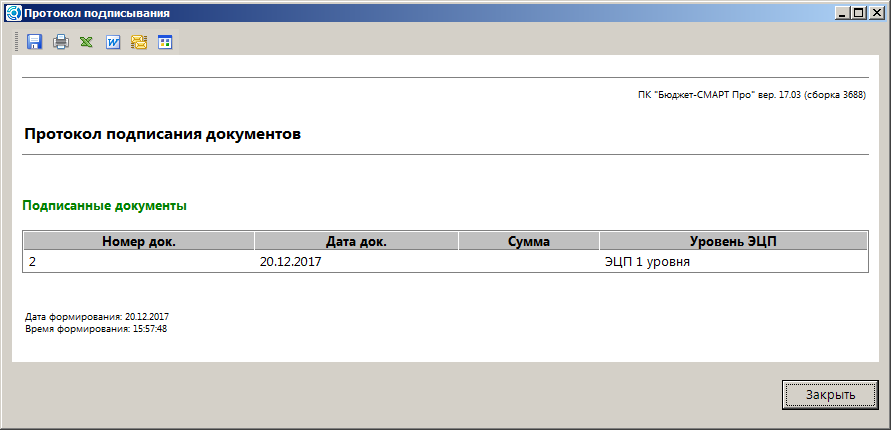
Сведения о подписанных документах будут выведены в протоколе (Рисунок 18).
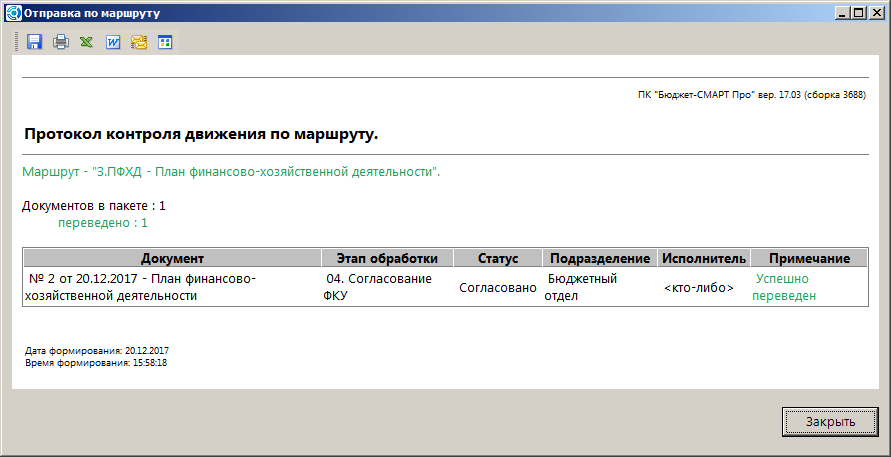
Далее ПД перейдет на согласование в Бюджетный отдел ФО (Рисунок 19).
При выявлении несоответствий в документе, выберите его в списке, затем по кнопке  Отправить по маршруту выберите опцию «Не согласовано» и введите причину в поле «Комментарий». Документ вернется исполнителю для доработки и повторной отправки по маршруту.
Также отслеживайте наличие документов в списке «Забраковано». Если в данном списке появился документ, значит, он был отклонено на этапе согласования. Операции по обработке забракованных документов описаны в п. 1.2.3.
Обработка забракованных документов
Перейдите в режим «ПФХД – План финансово-хозяйственной деятельности \ План финансово-хозяйственной деятельности».
Откройте каталог «Забраковано» (либо «Список доступных документов»).
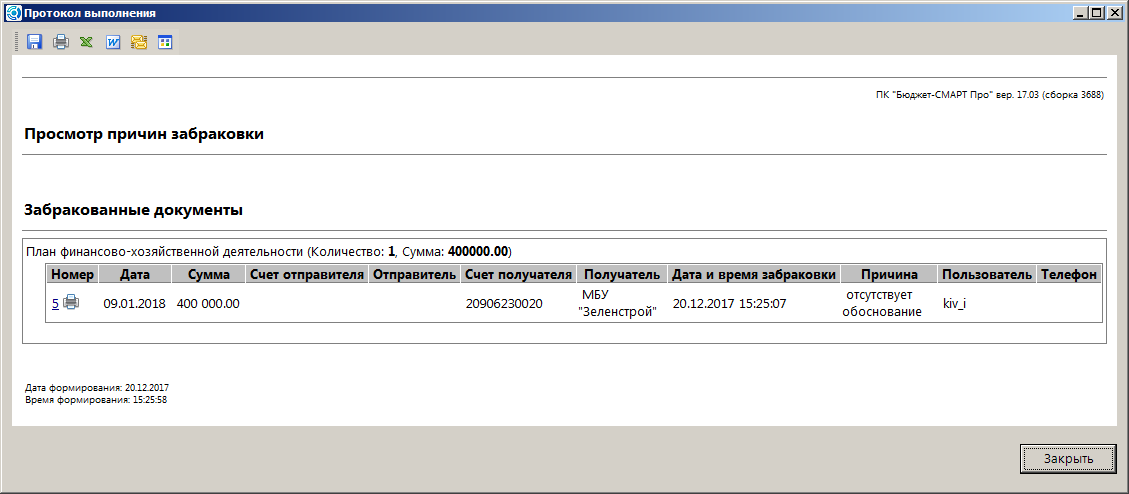
Отметьте документ в списке, выберите пункт «Просмотреть причину забраковки» кнопки  Забраковать, в открывшемся протоколе будет указана причина забраковки (Рисунок 20).
Создайте копию этого документа с изменениями, необходимыми для устранения указанных причин отклонения. Новый документ появится на этапе «Подготовка документов», для него необходимо повторить все операции с начала.
Согласование документов подведомственных
Перейдите в режим «ПФХД – План финансово-хозяйственной деятельности \ План финансово-хозяйственной деятельности» (Рисунок 21).
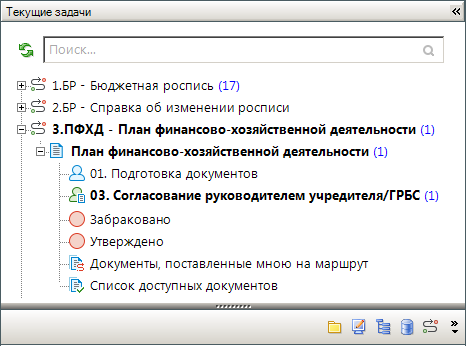
Откройте список документов «Согласование ГРБС».
Проверьте документы, поступившие от подведомственных учреждений, для этого откройте последовательно каждый из них:
- Несоответствующие документы отклоните по кнопке
 Отправить по маршруту, выбрав опцию «Не согласовано» и указав причину возврата в поле «Комментарий». Документы будут возвращены исполнителям на доработку. Все остальные документы согласуйте по кнопке
  Отправить по маршруту, выбрав опцию «Согласовано» (Рисунок 22).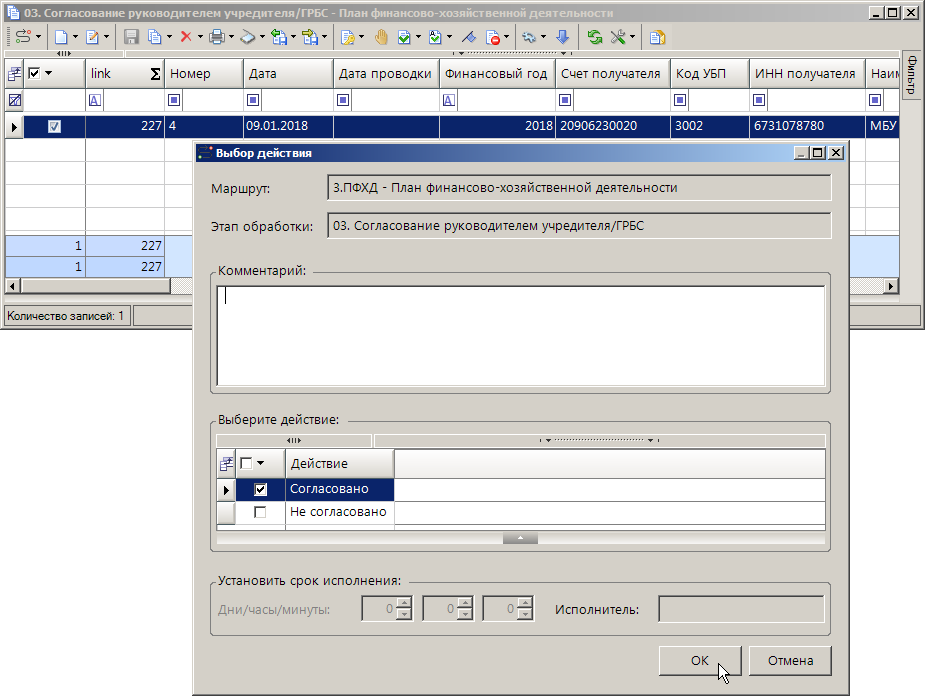
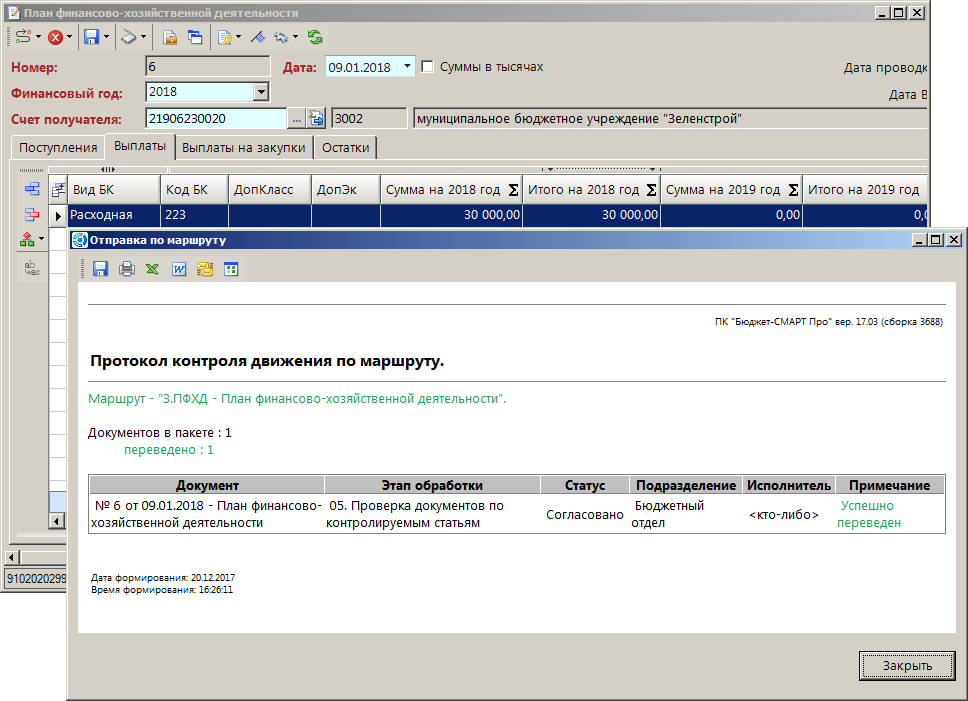
Согласованные документы подписываются ЭП руководителя ГРБС и передаются на этап согласования Бюджетным отделом ФО (Рисунок 23).

При выполнении ряда требований к счету и БК документов (КОСГУ 211, 213, 223, счет 21 или 31), они попадают в категорию контролируемых по статьям, вследствие чего на этапе согласования ФО отображаются в каталоге «Проверка документов по контролируемым статьям» (Рисунок 24).
После полного согласования ФО документы будут размещены в каталоге «Исполнено». Забракованные документы отобразятся в каталоге «Забраковано».
После того, как документ отобразится в каталоге «Забраковано», создайте копию этого документа с изменениями, необходимыми для устранения указанных причин отклонения. Новый документ появится на этапе «Подготовка документов», для него необходимо повторить все операции с начала.
Операции уровня финансового органа Согласование документов ФКУ
Перейдите в режим «ПФХД – План финансово-хозяйственной деятельности \ План финансово-хозяйственной деятельности» (Рисунок 25).
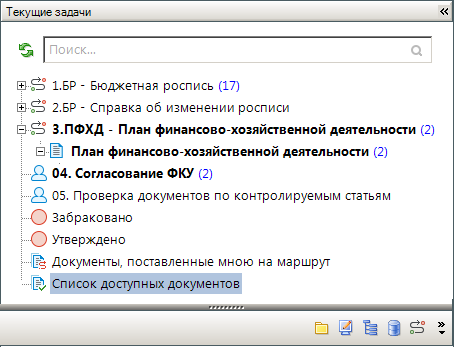
Откройте список документов «Согласование ФО».
Проверьте документы, для этого откройте последовательно каждый из них:
- Несоответствующие документы отклоните по кнопке
 Отправить по маршруту, выбрав опцию «Не согласовано» и указав причину возврата в поле «Комментарий». Документы будут возвращены исполнителям на доработку. Все остальные документы передайте на этап завершения по кнопке
  Отправить по маршруту, выбрав опцию «Согласовано» (Рисунок 26).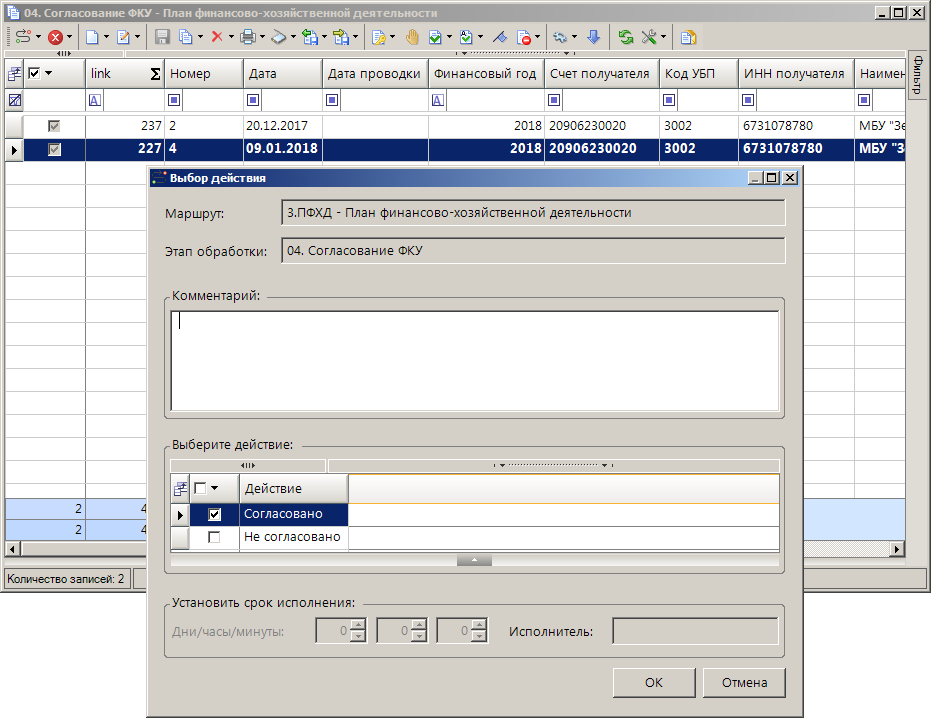
Согласованные документы будут подтверждены, и их маршрут будет завершен (Рисунок 27).

Проверка по контролируемым статьям
Перейдите в режим «ПФХД – План финансово-хозяйственной деятельности \ План финансово-хозяйственной деятельности» (Рисунок 28).
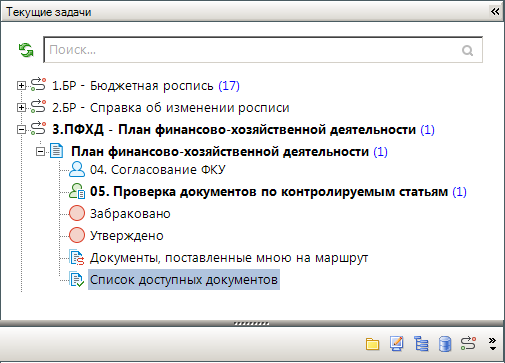
При выполнении ряда требований к счету и БК документов (КОСГУ 211, 213, 223, счет 21 или 31), они попадают в категорию контролируемых по статьям, вследствие чего на этапе согласования ФО отображаются в каталоге «Проверка документов по контролируемым статьям».
Откройте список документов «Проверка документов по контролируемым статьям».
Проверьте документы, для этого откройте последовательно каждый из них:
- Несоответствующие документы отклоните по кнопке
 Отправить по маршруту, выбрав опцию «Не согласовано» и указав причину возврата в поле «Комментарий». Документы будут возвращены исполнителям на доработку. Все остальные документы передайте на этап завершения по кнопке
  Отправить по маршруту, выбрав опцию «Согласовано» (Рисунок 29).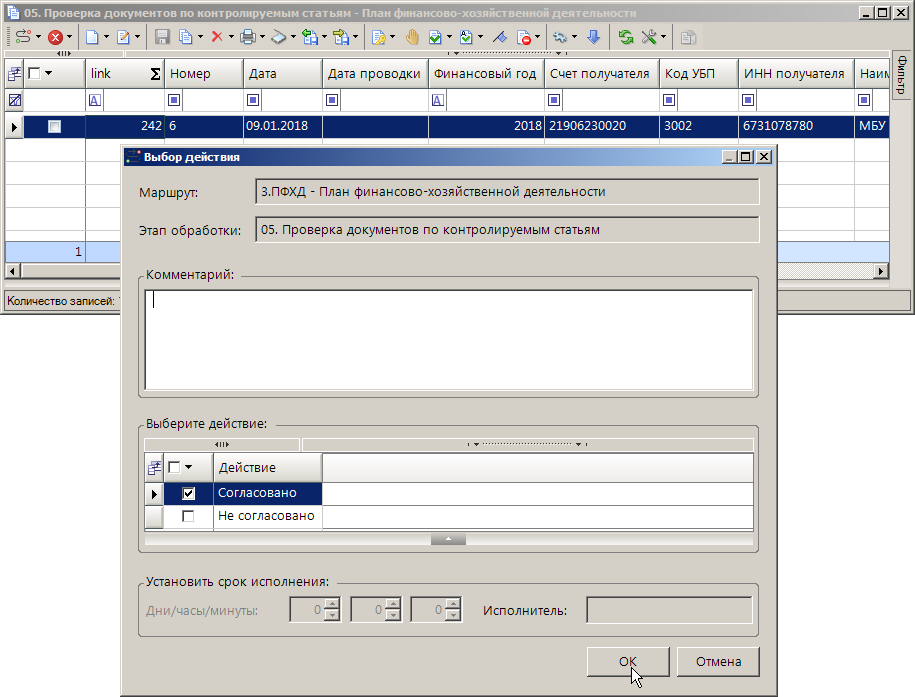
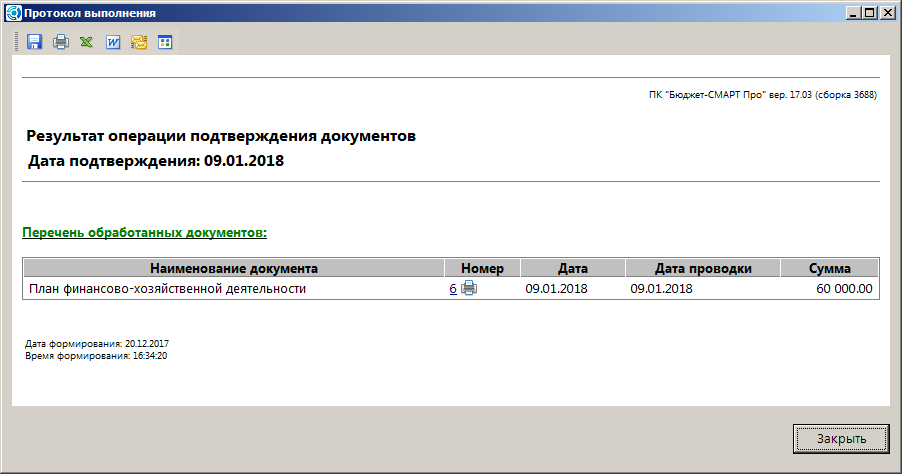
Согласованные документы будут подтверждены, и их маршрут будет завершен (Рисунок 30).
Рекомендации по освоению
Регистрация документа в режиме «Состояние счета»Перейдите из панели текущих задач в режим «Навигатор»
Откройте каталог «Состояние счета»
АРМ ПБС => Состояние счета
АРМ ГРБС => Состояние счета
Выберите вариант состояния счета и нажмите кнопку Просмотр варианта состояния счета (Рисунок 31).
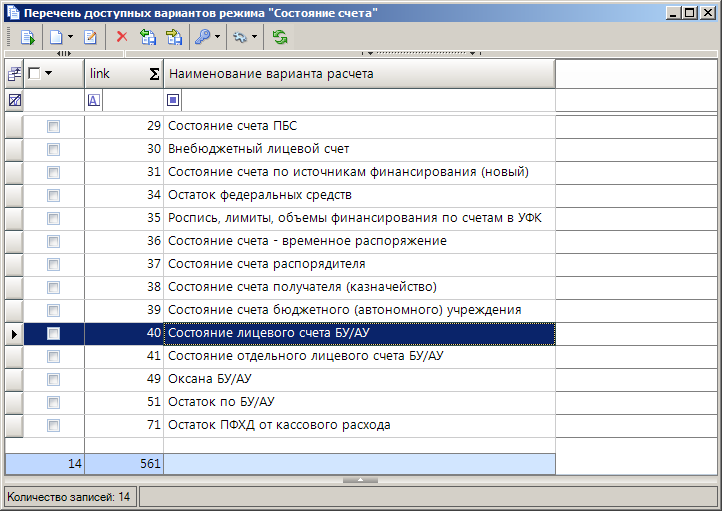
Выберите счет в новом окне, отметьте строки БК и нажмите кнопку  Формирование документов. В списке доступных для формирования документов выберите значение «План финансово-хозяйственной деятельности» (Рисунок 32).

Запустите формирование документов по кнопке [ОК].
Сохраните полученные документы и отправьте их по маршруту.
Перечень сокращений
Сокращение | Термин |
1 | 2 |
ПК | Программный комплекс |
ФО | Финансовый орган |
ОрФК | Орган Федерального казначейства |
АУ | Автономное учреждение |
БУ | Бюджетное учреждение |
ГРБС | Главный распорядитель бюджетных средств |
РБС | Распорядитель бюджетных средств |
ПБС | Получатель бюджетных средств |
ПФХД | План финансово-хозяйственной деятельности |
ПТЗ | Панель текущих задач |
л/с | Лицевой счет (лицевые счета) |
Лист регистрации изменений
Номер версии | Примечание | Дата | ФИО исполнителя |
01 | Начальная версия | 20.12.2017 | |
