


Партнерка на США и Канаду по недвижимости, выплаты в крипто
- 30% recurring commission
- Выплаты в USDT
- Вывод каждую неделю
- Комиссия до 5 лет за каждого referral
Система управления потоками клиентов «Вега-М»
Руководство АРМ менеджера
Листов 2019
Москва
2016
АРМ менеджера Основные элементы интерфейса АРМ менеджера Главная страницаРабочее пространство главной страницы АРМ менеджера состоит из следующих областей (Рисунок 1):
- заголовок (1); область навигации (2); рабочая область (3).
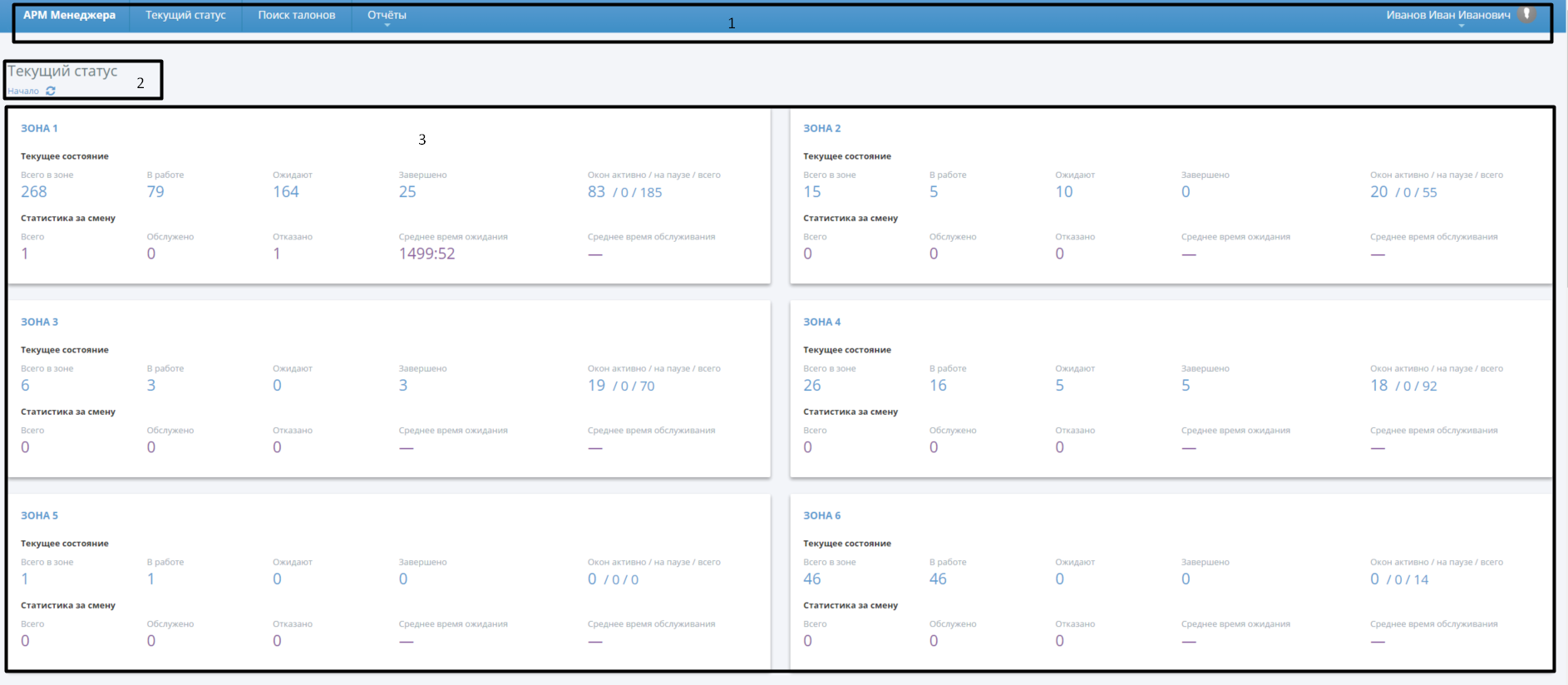
Рисунок 1 – Главная страница АРМ менеджера
Заголовок включает:
- наименование АРМ; меню;
- имя пользователя; кнопку открытия пользовательского меню.
Область навигации содержит название текущего раздела, а также навигационную панель для перехода на страницы предыдущих разделов.
Рабочая область содержит поля текущего раздела.
МенюМеню содержит кнопки перехода к следующим разделам АРМ менеджера (Рисунок 2):
- Текущий статус; Поиск талонов; Отчёты:
- Отчёт по выданным талонам; Отчёт по услугам; Отчёт по работе окон.

Рисунок 2 – Меню
Раздел «Текущий статус»Раздел содержит поля отображения информации для каждой зоны обслуживания. По умолчанию данный раздел является главной страницей АРМ менеджера (см. 1.1.1). Каждое поле отображения информации включает (Рисунок 3):
- название зоны обслуживания; текущее состояние:
- общее количество посетителей в зоне на данный момент («Всего в зоне»); количество посетителей, которые на данный момент вызваны/обслуживаются оператором зоны («В работе»); количество посетителей, ожидающих вызова к окну оператора («Ожидают»); количество посетителей, обслуживание которых в зоне завершено, но которые еще не покинули данную зону («Завершено»); количество окон в зоне: активных, на паузе (см. 1.1.3.2) и общее количество окон в зоне («Окон активно / на паузе / всего»);
- общее количество обслуженных и отказанных посетителей («Всего»); количество посетителей, обслуженных оператором («Обслужено»); количество посетителей, которым было отказано в обслуживании («Отказано»); среднее время ожидания посетителя; среднее время обслуживания посетителя.
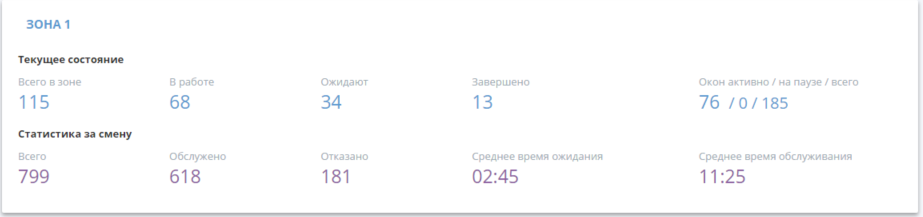
Рисунок 3 – Раздел «Текущий статус»
Подраздел «Статус по секторам»В данный подраздел происходит переход из раздела «Текущий статус». Подраздел содержит информацию о статистике по секторам, соответствующую выбранной зоне. Каждое поле отображения включает такую же информацию, что и для зоны обслуживания (см. 1.1.3), за исключением показателя «Завершено».
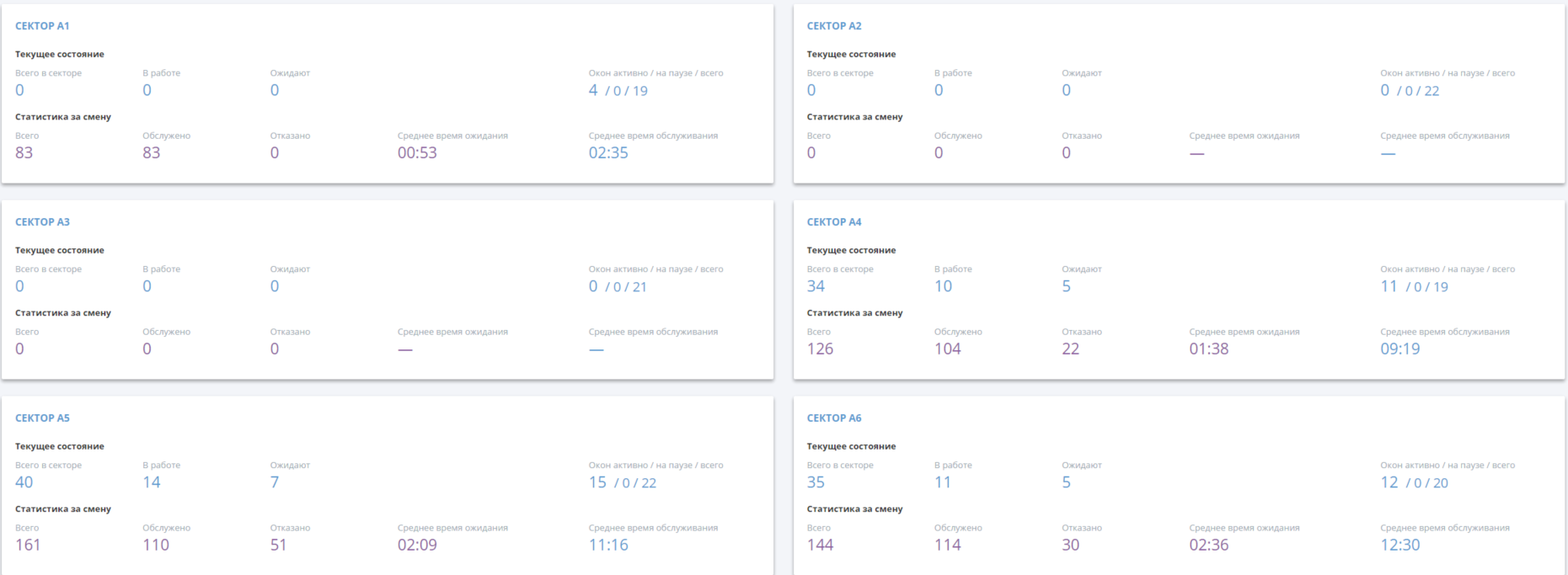
Рисунок 4 – Подраздел «Статус по секторам»
Подраздел «Работа окон»В подраздел «Работа окон» менеджер может попасть из подраздела «Статус по секторам» или из раздела «Текущий статус» в случае, если зона обслуживания состоит только из одного сектора.
Рабочая область страницы включает поля отображения информации по каждому окну выбранного сектора.
Поле отображения информации по каждому окну содержит:
- номер окна; ФИО оператора окна (если окно включено); время работы окна (рассчитывается согласно регламенту по отчетности); статус окна (выключено, бездействие, обслуживание, ожидание), (если превышен норматив времени, статус отображается красным цветом); номер талона (если талон в работе); длительность пребывания в одном статусе (отображается только в случае, если превышен норматив); иконку-статус окна (выключено, активно, на паузе); название услуги (основная услуга окна – если нет талона в работе; иначе – услуга талона); количество обслуженных, отложенных, отказанных талонов и их общее количество; среднее время ожидания и среднее время обслуживания посетителя.
Рабочее пространство подраздела «Работа окон» представлено ниже (Рисунок 5).
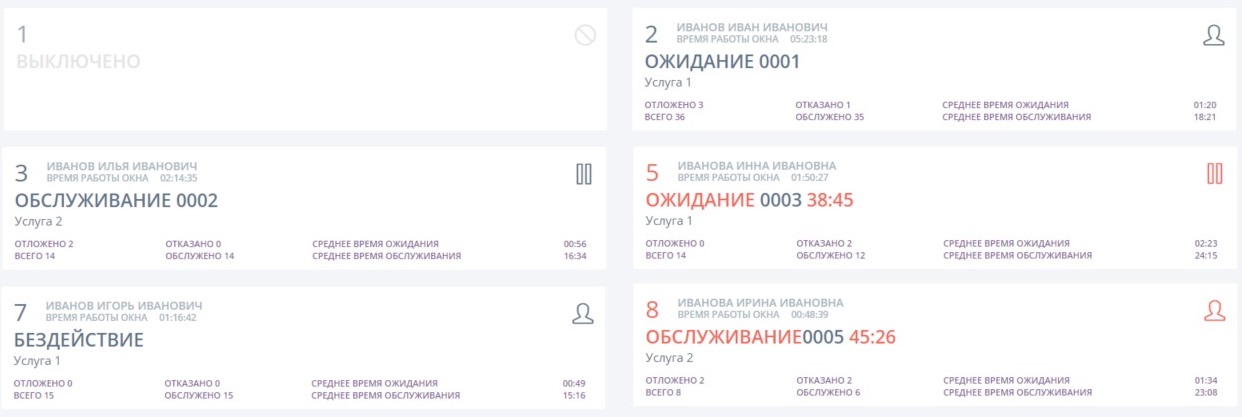
Рисунок 5 – Подраздел «Работа окон»
Окно поставлено на паузу – обозначает, что оператор окна нажал кнопку «Пауза» в АРМ оператора; оператор данного окна имеет возможность обслуживать талоны, однако данное окно не учитывается в распределении при выдаче талонов киоском / прохождении турникета (т. е. если все окна в секторе будут поставлены на паузу, то талоны в данный сектор назначаться не будут)
Примеры отображения информации по окнам (с расшифровкой):
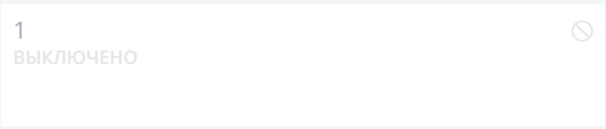
| Окно оператора выключено, неактивно. |
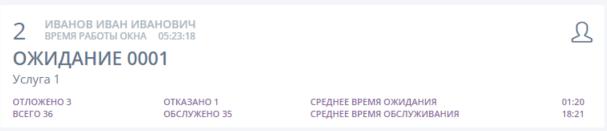
| Окно оператора включено, активно; ожидает талон; время ожидания в пределах норматива. |
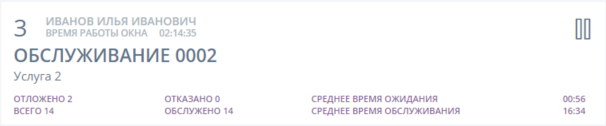
| Окно оператора включено, поставлено на паузу; обслуживает талон; время обслуживания в пределах норматива. |
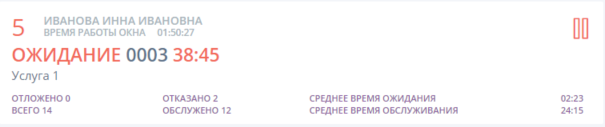
| Окно оператора включено, поставлено на паузу; ожидает талон; время ожидания свыше норматива. |
| Окно оператора включено, активно; бездействует; время бездействия в пределах норматива. |
| Окно оператора включено, активно; обслуживает талон; время ожидания свыше норматива. |
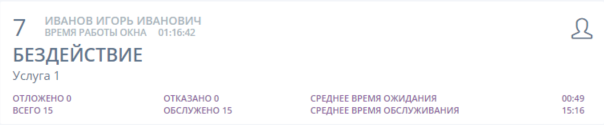
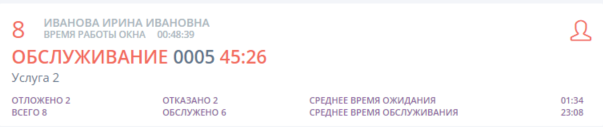
При нажатии на поле отображения окна оператора в подразделе «Работа окон» (Рисунок 5) открывается окно информации об окне оператора (Рисунок 6).
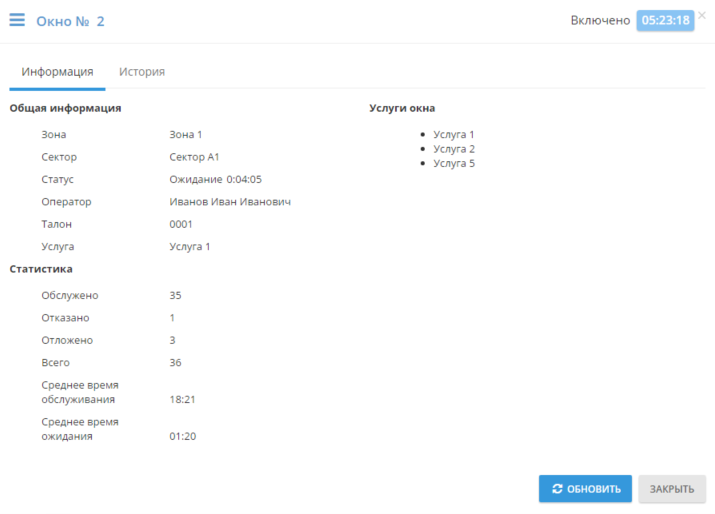
Рисунок 6 – Окно информации об окне оператора, вкладка «Информация»
Окно информации об окне оператора содержит:
- заголовок; вкладку «Информация»; вкладку «История»; кнопку «Обновить»; кнопку «Закрыть».
Заголовок содержит:
- кнопку выпадающего меню; номер окна/кабинета; иконка паузы (в случае, если окно поставлено на паузу (см. Рисунок 7)); статус активности окна: включено/выключено и время пребывания в данном статусе.
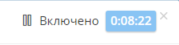
Рисунок 7 – Иконка паузы в окне информации об окне оператора
Вкладка «Информация» содержит:
- область отображения «Общая информация», включающую:
- название зоны расположения окна оператора; название сектора расположения окна оператора; текущий статус окна оператора (выключено/ бездействие/ ожидание /обслуживание) и время пребывания в данном статусе;
- количество обслуженных посетителей(с начала смены); количество отказов посетителям(с начала смены); количество отложенных на данное окно посетителей (на данный момент); общее количество посетителей; среднее время обслуживания (с начала смены); среднее время ожидания (с начала смены);
Вкладка «История» содержит (Рисунок 8):
- область выбора даты и кнопку «Показать»; таблицу истории окна оператора, содержащую поля:
- дата и время совершения действия; действие (содержит также причину отказа, если имеется); ФИО оператора; короткий номер талона, над которым совершено действие.
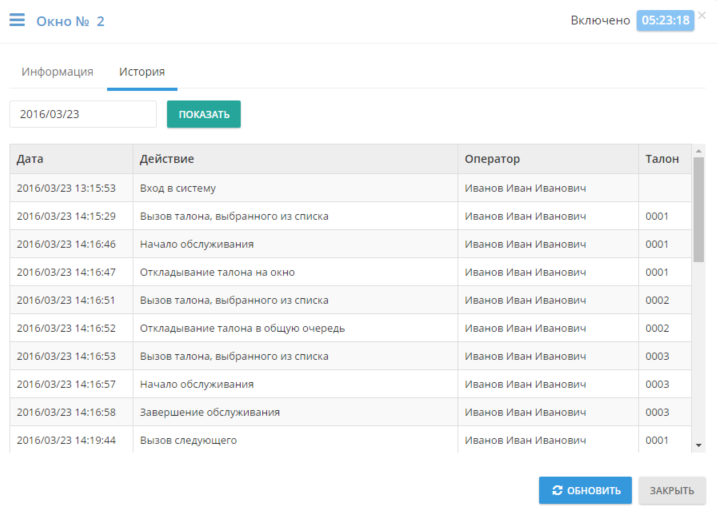
Рисунок 8 – Окно информации об окне оператора, вкладка «История»
Раздел «Поиск талонов»Раздел «Поиск талонов» содержит (Рисунок 9):
- поле ввода номера талона или идентификатора; область выбора периода поиска; кнопку «Найти».
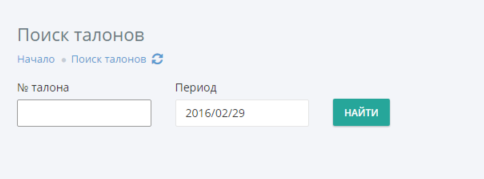
Рисунок 9 – Раздел «Поиск талонов»
Окно информации о талонеПри просмотре таблицы с результатами поиска талонов (1.2.2) менеджер может выбрать один из талонов, кликнув по короткому номеру. Откроется окно информации о талоне (Рисунок 10).
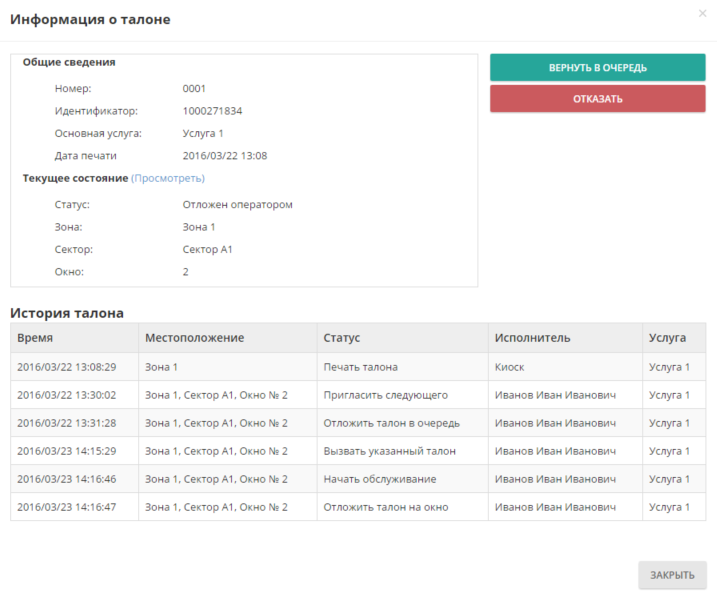
Рисунок 10 – Окно информации о талоне
Окно информации о талоне содержит:
- область отображения информации о талоне; кнопку «Вернуть в очередь» (если талон не в очереди); кнопку «Отказать» (если талон не в архиве); таблицу истории талона; кнопку «Закрыть».
Область отображения информации о талоне содержит:
- область отображения «Общие сведения», включающую:
- короткий номер талона; идентификатор; название основной услуги талона; дату печати талона;
- кнопку «Просмотреть» (просмотр состояния талона на экране инфомата); статус талона; текущее местоположение: название зоны, сектора (при наличии), номер окна (при наличии).
Таблица истории талона содержит следующие поля:
- дата и время совершения действия; местоположение совершения действия; статус талона во время совершения действия; исполнитель; название услуги талона.
Раздел «Отчёт по выданным талонам» содержит (Рисунок 11):
- область выбора периода; кнопку «Сформировать».
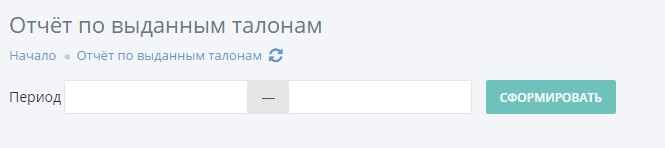
Рисунок 11 – Раздел «Отчёт по выданным талонам»
Подраздел «Отчёт по услугам»Раздел «Отчёт по услугам» содержит (Рисунок 12):
- область выбора: за смену / за период; область выбора даты; кнопку «Сформировать»
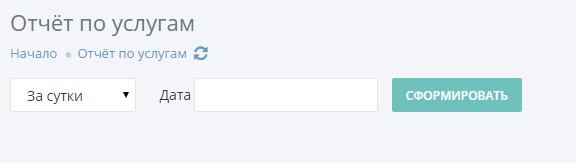
Рисунок 12 – Раздел «Отчёт по услугам»
Подраздел «Отчёт по работе окон»Раздел «Отчёт по работе окон» содержит (Рисунок 13):
- область выбора периода; кнопку «Сформировать».
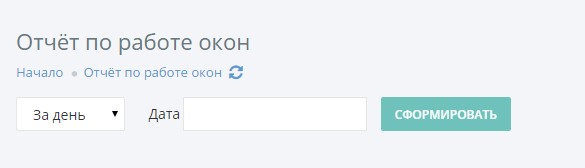
Рисунок 13 – Раздел «Отчёт по работе окон»
Описание функцийСУПК «Вега-М» с помощью графического интерфейса АРМ менеджера обеспечивает выполнение следующих операций:
- отключение окна оператора; поиск талонов; просмотр истории талона; возврат талона в очередь; отказ в обслуживании талона; просмотр отчёта по выданным талонам; просмотр отчёта по услугам за сутки; просмотр отчёта по услугам за период; просмотр отчёта по работе окон.
Просмотр информации, истории и управление талоном осуществляется в окне информации об окне оператора (1.1.3.3).
Отключение окна оператораЧтобы отключить окно оператора, необходимо нажать на кнопку меню в заголовке окна информации об окне оператора (1.1.3.3), затем в выпадающем списке выбрать «Отключить окно» (Рисунок 14).
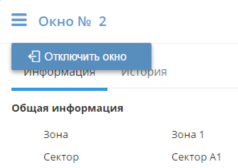
Рисунок 14 – Отключение окна оператора
Выбранное окно оператора перейдет в статус «Выключено». Окно информации об окне оператора закроется, отобразится обновленная страница подраздела «Работа окон» (1.1.3.2).
Поиск талоновПоиск талонов осуществляется в разделе «Поиск талонов» (1.1.4). Чтобы осуществить поиск талонов, необходимо указать нужные атрибуты поиска: номер талона и дату. Поле «№ талона» должно содержать 4х-значный короткий номер или 10ти-значный идентификатор талона. Далее необходимо нажать кнопку «Найти». Поле «№ талона» может быть незаполненным, тогда по умолчанию будет выполняться поиск всех талонов за указанную дату. Отобразится количество найденных талонов и таблица с результатами поиска (Рисунок 15).
Таблица результатов поиска включает следующую информацию:
- идентификатор; номер талона; дата печати талона; название услуги; местоположение талона; статус талона.
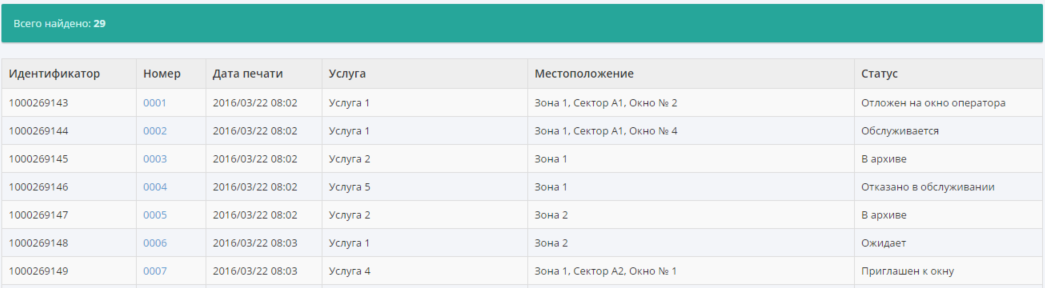
Рисунок 15 – Результаты поиска
При просмотре таблицы с результатами поиска талонов менеджер может выбрать один из талонов, кликнув по короткому номеру. Откроется окно информации о выбранном талоне (1.1.4.1).
В случае, если поиск по заданным атрибутам не дал результатов или если атрибуты поиска были заданы некорректно, то по нажатию кнопки «Найти» отобразится сообщение об отсутствии результатов (Рисунок 16).
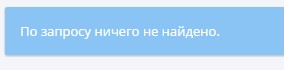
Рисунок 16 – Отсутствие результатов поиска
Управление талономПросмотр информации, истории и управление талоном осуществляется в окне информации о талоне (1.1.4.1).
Возврат талона в очередьЧтобы вернуть талон в очередь, менеджеру необходимо нажать кнопку «Вернуть в очередь» в окне информации о талоне (1.1.4.1). Отобразится сообщение о подтверждении действия (Рисунок 17).
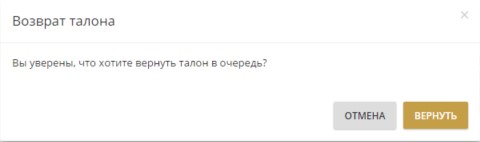
Рисунок 17 – Сообщение «Подтверждение возврата талона в очередь»
После нажатия кнопки «Вернуть» сообщение о подтверждении и окно с информацией о талоне закроются. В таблице с результатами поиска в разделе «Поиск талонов» отобразится актуальный статус выбранного талона.
Отказ в обслуживании талонаЧтобы отказать в обслуживании талона, менеджеру необходимо нажать кнопку «Отказать» в окне информации о талоне (1.1.4.1). Отобразится сообщение о подтверждении действия (Рисунок 18).
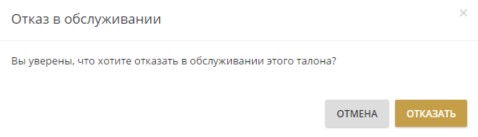
Рисунок 18 – Сообщение «Подтверждение отказа в обслуживании талона»
После нажатия кнопки «Отказать» сообщение о подтверждении и окно с информацией о талоне закроются. В таблице с результатами поиска в разделе «Поиск талонов» отобразится актуальный статус выбранного талона.
Просмотр отчёта по выданным талонам осуществляется в одноименном разделе (1.1.5). Менеджеру необходимо выбрать отчётный период с помощью всплывающего элемента календаря:
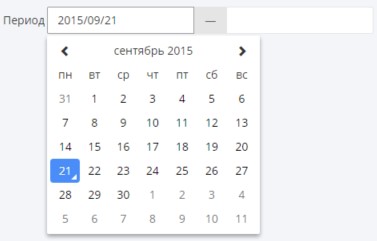
Рисунок 19 – Выбор периода
Кнопка «Сформировать» станет активна после корректного выбора начала и окончания периода. По нажатию кнопки отобразится таблица с результатами (Рисунок 20).
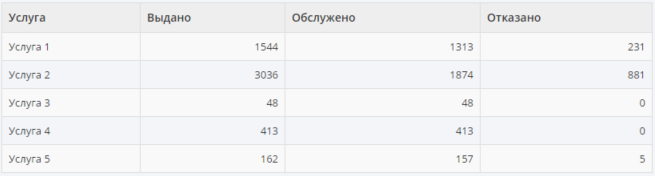
Рисунок 20 – Отчёт по выданным талонам
Отчёт по услугамПросмотр отчёта по услугам за сутки осуществляется в разделе «Отчёт по услугам» (1.1.5.2). По умолчанию в раскрывающемся списке формы отчёта выбрано «За сутки». Менеджеру необходимо выбрать отчётную дату с помощью всплывающего элемента календаря:
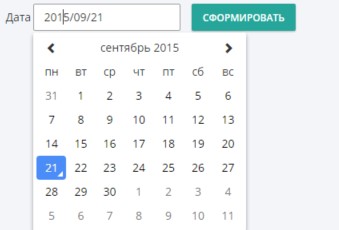
Рисунок 21 – Выбор даты
Кнопка «Сформировать» станет активна после корректного выбора даты. По нажатию кнопки отобразится таблица с результатами (Рисунок 22).
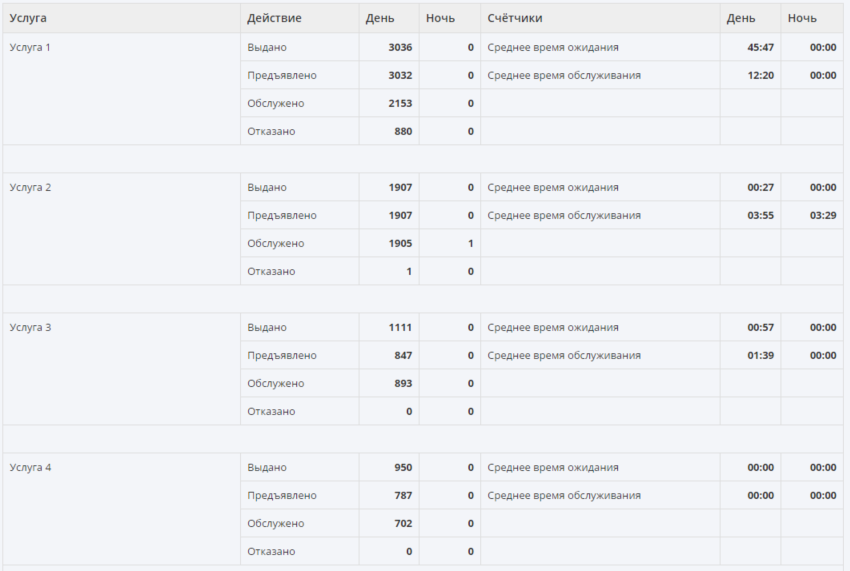
Рисунок 22 – Отчёт по услугам (за сутки)
Просмотр отчёта по услугам за период осуществляется в разделе «Отчёт по услугам» (1.1.5.2). Менеджеру необходимо выбрать в раскрывающемся списке форму отчёта «За период». Отобразятся поля для выбора отчётного периода, который осуществляется с помощью всплывающего элемента календаря:
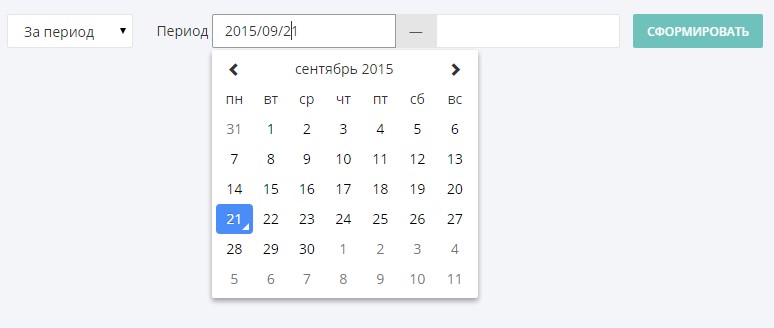
Рисунок 23 – Выбор периода
Кнопка «Сформировать» станет активна после корректного выбора периода. По нажатию кнопки отобразится таблица с результатами (Рисунок 24).
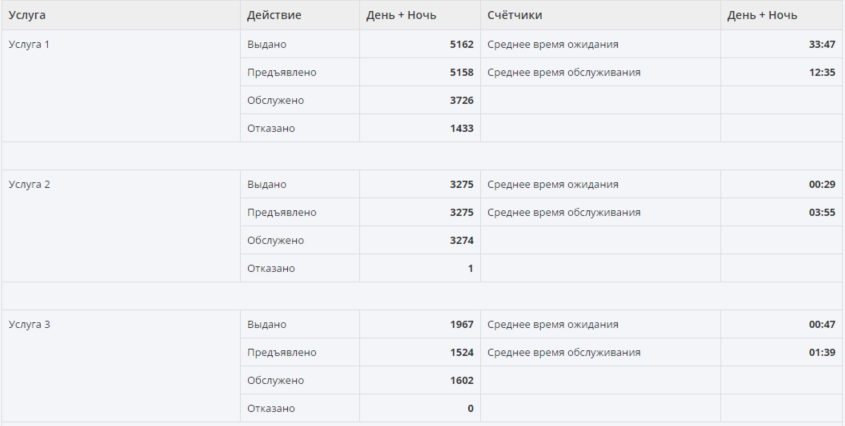
Рисунок 24 – Отчёт по услугам (за период)
Отчёт по работе оконПросмотр отчёта по работе окон осуществляется в одноименном разделе (1.1.5.3). Менеджеру необходимо выбрать смену (день или ночь), а также отчётную дату с помощью всплывающего элемента календаря:
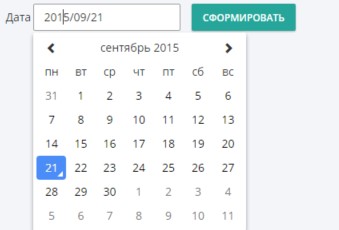
Рисунок 25 – Выбор даты
Кнопка «Сформировать» станет активна после корректного выбора даты. По нажатию кнопки отобразится таблица с результатами (Рисунок 26).
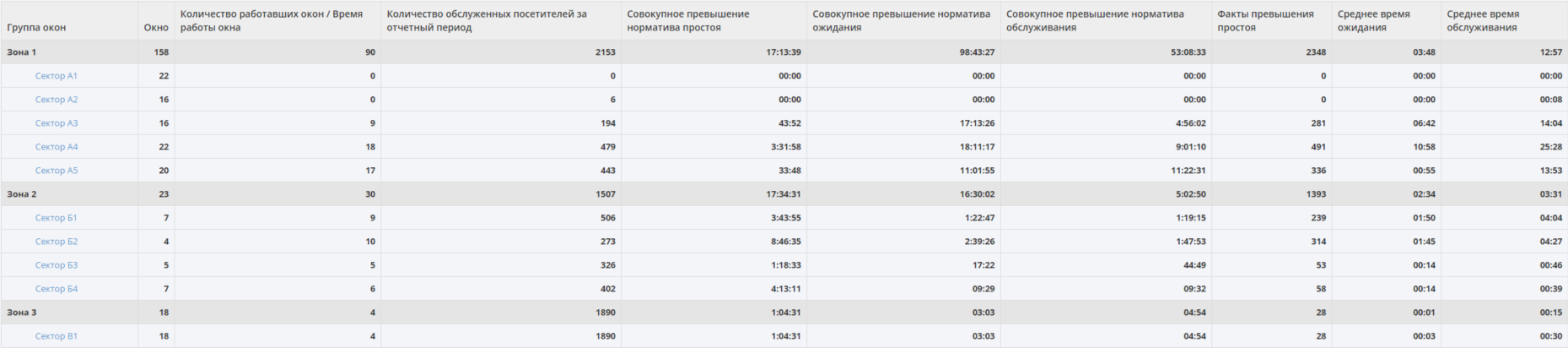
Рисунок 26 – Отчёт по работе окон (просмотр секторов)
Чтобы просмотреть работу окон какого-либо сектора, менеджер должен нажать в таблице на название интересующего сектора. Таблица развернется и отобразятся данные по выбранному сектору:

Рисунок 27 – Отчёт по работе окон (просмотр окон сектора)
Выход из СистемыДля выхода из Системы выберите пункт «Выйти», расположенный в пользовательском меню на главной странице АРМ менеджера (Рисунок 28).
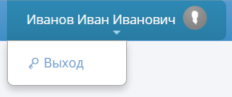
Рисунок 28 – Выход из Системы
Система отобразит сообщение для подтверждения выхода из Системы (Рисунок 29). Для подтверждения необходимо нажать кнопку «Да».
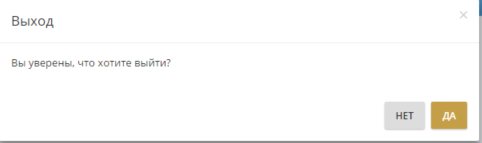
Рисунок 29 – Выход из Системы
