


Партнерка на США и Канаду по недвижимости, выплаты в крипто
- 30% recurring commission
- Выплаты в USDT
- Вывод каждую неделю
- Комиссия до 5 лет за каждого referral
Практическая работа 20
Тема: СОЗДАНИЕ ПОЛЬЗОВАТЕЛЬСКИХ ФОРМ ДЛЯ ВВОДА ДАННЫХ В СУБД MICROSOFT ACCESS
Цель занятия. Изучение информационной технологии создания пользовательских форм для ввода данных с использованием Мастера форм и Конструктора форм в СУБД Microsoft Access.
Задание 20.1. Создать автоформу в столбец по таблице «Поставщики»
Порядок работы
1. Откройте программу СУБД Microsoft Access и откройте свою созданную базу данных.
2. Выберите объект базы — Формы. Нажмите кнопку Создать, в открывшемся окне Новая форма выберите вид формы: «Автоформа: в столбец»; в качестве источника данных укажите таблицу «Поставщики» (рис. 20.1). Сохраните созданную форму с именем «Поставщики».

Рис. 20.1. Создание автоформы таблицы «Поставщики»
3. Введите две новые записи с использованием формы «Поставщики».
4. Сохраните созданную форму.
Задание 20.2. Создать форму с помощью Мастера форм на основе таблицы «Товары»
Порядок работы
1. Для создания формы Мастером форм выберите объект базы — Формы. Нажмите кнопку Создать, в открывшемся окне Новая форма выберите способ создания формы — «Мастер форм»; в качестве источника данных укажите таблицу «Товары».
2. Выберите:
— поля — Код Товара, Описание товара, Код поставщика (рис. 20.2) (для выбора полей используйте кнопки Выбор одного поля между окнами выбора);
— внешний вид формы — в один столбец;
— стиль — официальный;
— имя формы — «Товары». Готовая форма имеет вид как на рис. 20.3.
3. Перейдите в режим формы {Вид! Режим формы) и добавьте несколько записей. Для перехода по записям и создания новой записи используйте кнопки в нижней части окна.
4. Мастером форм на основе всех полей таблицы «Товары» создайте форму «Товары2». Сравните внешний вид созданной формы с формой «Товары». Введите три записи, пользуясь формой «Товары2».

Рис. 20.2. Выбор полей при создании формы Мастером форм
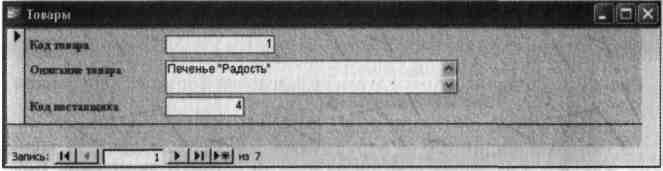
Рис. 20.3. Конечный вид формы «Товары»
Задание 20.3. Мастером форм создайте новую форму «Сотрудники» со всеми полями таблицы «Сотрудники фирмы». Отредактируйте форму в режиме Конструктор
Порядок работы
1. Мастером форм создайте новую форму «Сотрудники» со всеми полями таблицы «Сотрудники фирмы».
2. Откройте форму «Сотрудники», перейдите в режим Конструктор (Bud/Конструктор). Добавьте к форме Заголовок и Примечание {Вид/Заголовок/Примечание формы). Раздвиньте область заголовка примерно на два сантиметра и, пользуясь кнопкой Надпись (Аа) панели элементов, создайте в области заголовка название формы — «Сотрудники» (рис. 20.4). Параметры заголовка: шрифт — полужирный, размер — 14, цвет — синий.
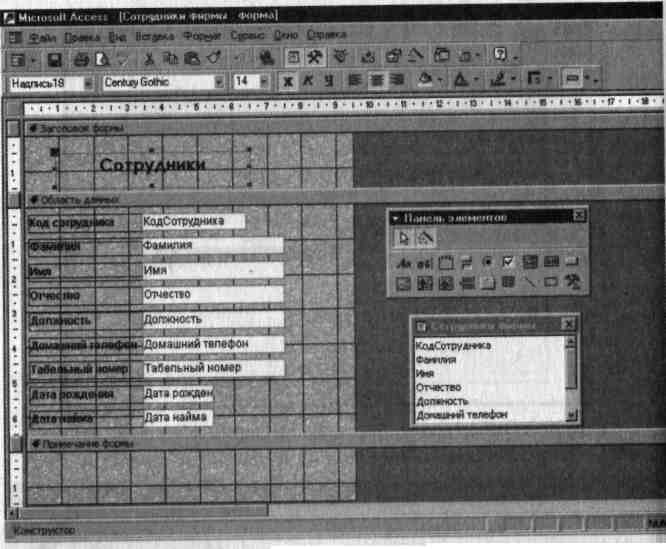
Рис. 20.4. Создание в Конструкторе заголовка формы «Сотрудники»
Рядом с надписью «Сотрудники» создайте кнопку для закрытия формы. Для этого активизируйте на панели элементов инструмент Мастер элементов, а затем используйте инструмент «Кнопка». После переноса кнопки курсором мыши в нужное место формы' и вычерчивания ее рамки запустится мастер Создание кнопок.) В окне мастера нужно выбрать действие, которое будет выполнять - s ся при нажатии кнопки. В группе «Категория» выберите «Работа с формой», в группе «Действия» — «Закрыть форму» (рис. 20.5). В следующем сеансе диалога с мастером определяется вид кнопки — «Текст» или «Рисунок» (выбираем «Рисунок»), затем вы-, бирается подходящий рисунок из списка (рис. 20.6). После нажатия кнопки Готово мастер встраивает кнопку в нужное место на форме.! Примерный конечный вид формы приведен на рис. 20.7.Аналогичные действия выполняются при встраивании других кнопок формы.
Задание 20.4. Создать форму с помощью Конструктора форм на основе таблицы «Филиал фирмы»
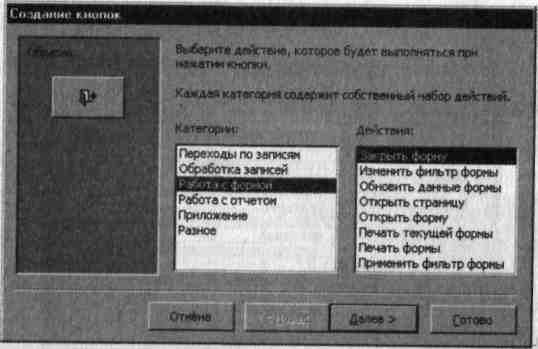
Рис. 20.5. Создание кнопки в заголовке формы «Сотрудники»
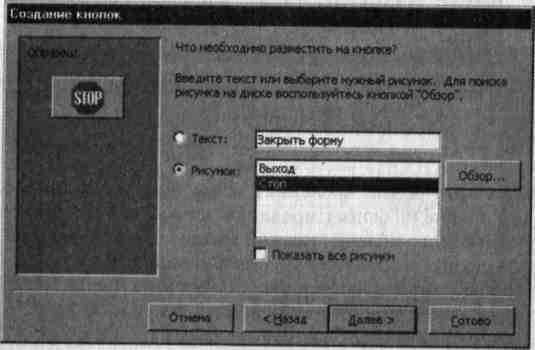
Рис. 20.6. Определение вида кнопки при создании кнопки
Порядок работы
Для создания формы выберите объект базы — Формы. Нажмите кнопку Создать, в открывшемся окне Новая форма выберите способ создания формы Конструктор; в качестве источника данных укажите таблицу «Филиал фирмы». В «Область данных» включите поля Фамилия, Имя, Ставка перетаскиванием каждого поля из «Списка полей» (располагайте поля между 4 и 5 см по горизонтальной линейке). Для изменения размеров и перемещения полей по листу используйте маркеры (рис. 20.8).
Рис. 20.7. Конечный вид формы «Сотрудники»
3. Выполните форматирование формы, используя соответствую
щие кнопки панели форматирования или команды контекстного
меню, вызываемого правой кнопкой мыши:
- произведите выравнивание полей и надписей; измените шрифт наименования полей на Times New Roman, размер — 10, начертание — полужирный курсив; задайте следующее оформление формы: цвет фона формы — светло-зеленый; цвет текста — темно-зеленый; выравнивание текста — по центру; цвет фона поля — желтый; цвет границы — черный; толщина границы линии — 2; оформление — с тенью.
В область «Заголовок формы» введите надпись «Филиал фирмы», используя кнопку «Надпись» —Аа «Панели элементов». В «Область данных» введите две кнопки категории «Переходы по записям» — «Предыдущая запись» и «Следующая запись» (см. рис. 20.8). Сохраните созданную форму с именем «Филиал».
Примерный конечный вид формы «Филиал» представлен на рис. 20.9. Введите несколько новых записей, используя созданную форму.
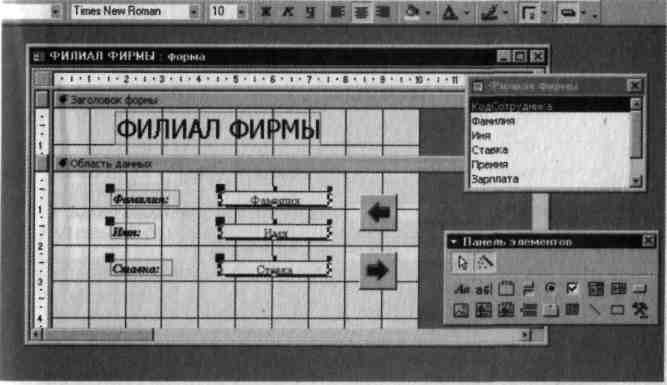
Рис. 20.8. Создание в Конструкторе формы «Филиал»
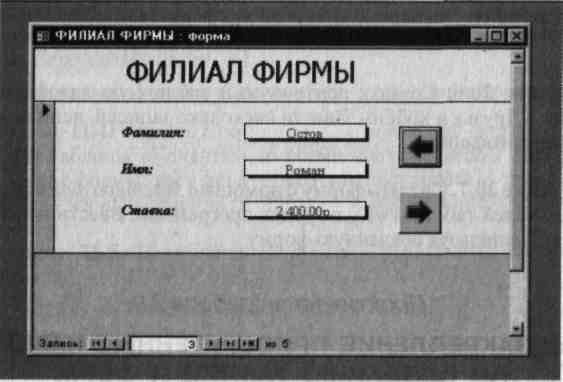
Рис. 20.9. Примерный конечный вид формы «Филиал»
Дополнительные задания
Задание 20.5. Создать форму с помощью Конструктора на основе таблицы «Мои расходы» со всеми полями. Провести оформление формы. Ввести кнопки в форму. Ввести новую запись, используя форму. Примерный вид созданной формы приведен на рис. 20.10
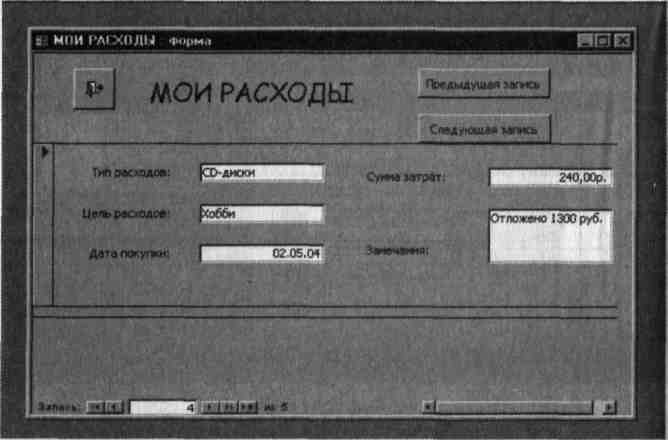
Рис. 20.10. Примерный конечный вид формы «Мои расходы»
Задание 20.6. Создать ленточную и табличную автоформу по таблице «Друзья и хобби». Ввести несколько записей, используя созданные автоформы
Задание 20.7. Создать форму с помощью Мастера форм на основе всех полей таблицы «Культурная программа». Ввести несколько записей, используя созданную форму
