

Партнерка на США и Канаду по недвижимости, выплаты в крипто
- 30% recurring commission
- Выплаты в USDT
- Вывод каждую неделю
- Комиссия до 5 лет за каждого referral
3. ФОРМАТИРОВАНИЕ ВЫВОДА.
Формат вывода по умолчанию часто оказывается не лучшим. Имеются функции, позволяющие организовать вывод в удобной для пользователя форме.
Для вывода только текста можно использовать функцию disp(‘Текст’).
Форматированный вывод результатов вычислений (и текста) выполняют функции fprintf() и sprintf(). Функция fprintf() используется в виде:
fprintf(’строка символов’, список выводимых переменных)
В строке символов можно записывать последовательность любых символов, в том числе и пробелы. Символы записываются сплошной строкой, без разделителей. Два символа \ и % в строке символов имеют специальное назначение, они зарезервированы для обозначения команд управления выводом.
Команды, начинающиеся символом \ , состоят из двух символов и означают следующее:
\n − переход на новую строку;
\t − горизонтальная табуляция;
\b − возврат на один символ;
\r − возврат в начало строки;
\f − переход на новую страницу;
\\ − вывод символа \;
\? − вывод символа?.
Соседство символа \ с иными символами справа в строке символов недопустимо.
Пример
>> x=5; y=7; disp('Вывод значений x и y');fprintf('x=%d y=%d',x, y)
Вывод значений x и y
x=5 y=7
Задача 10. Выполнить следующие команды. Объяснить различное представление (или не представление) результатов вывода.
>> x=7; y=6;
>> fprintf('x=%d y=%d',x, y)
>> fprintf('\n%d',x, y)
>> fprintf('x=%d \ny=%d',x, y)
>> fprintf('\%d',x, y)
>> fprintf('\?%d',x, y)
>> fprintf('%d',x, y)
>> fprintf('\\%d\n',x, y)
>> fprintf('\d%d\n',x, y)
Команды, начинающиеся символом % , состоят, в зависимости от назначения, из различного количества символов справа. Заканчивается эти команды одной из следующих букв:
c − вывод одиночного символа;
d − вывод целого числа;
e − экспоненциальное представление числа, например 3.1415е+00;
E − экспоненциальное представление числа, например 3.1415Е+00;
f − действительное число с фиксированной точкой;
g − наиболее компактный вариант из e и f. Незначащие нули не выводятся;
G − то же, что и g, но вместо «е» используется «Е»;
o − число в восьмеричной системе счисления;
u − десятичное число без знака;
s − вывод строки символов;
x − число шестнадцатеричной системы с использованием символов нижнего регистра;
X − то же, что и x, но с использованием символов верхнего регистра.
Между символом процента и буквой конца команды можно вставить дополнительные символы, список которых приводится в таблице:
Символ | Описание | Пример |
| Выравнивает значение по левому краю | % |
| Выводить число со знаком | % |
| Заполнение нулями вместо пробелов | % |
Целое число | Определяет минимальное число знаков, которые будут выведены | %5f |
. целое число | Число после точки определяет количество символов, выводимых справа от десятичной точки | %5.2f |
 (знак минус)
 5.2f
5.2f (знак плюс)
 5.2f
5.2f (нуль)
 5.2f
5.2fПоследовательность символов, которая не начинается символом \ или %, рассматривается как комментарий и выводится в виде текста.
Задача 11.
а) Выполнить последовательность команд:
n=15;
err=128.3567;
value=1234567890;
fprintf('Ответ:')
fprintf('\nШаг %d, Ошибка %.3f \nx=%-15.3e ',n, err, value)
Изменить команды, чтобы вывод занимал одну строку.
б) Ввести матрицу второго порядка А. Для форматированного вывода матрицы и её определителя выполнить команды
>> A=[1.5 -2.8;10 4];
>> disp(' Матрица A'), fprintf ( ' %2.2f %2.2f ', A(1,1), A(1,2)),...
fprintf( '\n%2.2f %2.2f ', A(2,1), A(2,2))
ОСНОВЫ ПРОГРАММИРОВАНИЯ В MATLABСоздание и выполнение программы.
Для простых операций удобен командный режим, но если вычисления нужно многократно повторять или необходимо реализовать сложные алгоритмы, то создаётся и записывается в файл программа вычислений.
Система MATLAB имеет свой язык программирования высокого уровня.
Для создания программы нужно вызвать специальный редактор файлов, выполнив команду File / New / M - file, которая выводит окно редактора файлов со своим меню. В окне редактора набирается текст программы, программу следует сохранить, указав имя файла, затем закрыть редактор файлов.
Файлы, которые создаёт редактор файлов MATLAB, называют М─файлами.
Чтобы выполнить программу, в командной строке указывается имя соответствующего файла и нажимается Enter.
Если в программе есть ошибки, то нужно вывести текст программы, выполнив команду File / Open и выбрав нужный файл. Ошибки исправить, сохранить исправленную программу и окно редактора закрыть. Программу запустить на выполнение.
Пример. Треугольник задан координатами вершин А(0; 0), В(i; i-1), C(-i; i+1), где i – номер варианта. Создать программу вычисления длины медианы, проведённой к стороне а, длины биссектрисы угла А, площади треугольника и радиуса описанной окружности.
Решение. Возьмём номер варианта i=0. Длины сторон треугольника вычисляем как расстояния между вершинами по формуле  ,
,
длину медианы, проведённой к стороне а, вычисляем по формуле 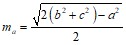 ,
,
длину биссектрисы угла А вычисляем по формуле 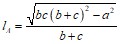 , площадь треугольника вычисляем по формуле
  ,
,  ,
,
радиус описанной окружности вычисляем по формуле  .
.
Листинг программы.
i=0;
A=[0 0]; B=[i i-1]; C=[-i i+1];
a=sqrt((B(2)-B(1))^2+(C(2)-C(1))^2)
b=sqrt((A(2)-A(1))^2+(C(2)-C(1))^2)
c=sqrt((A(2)-A(1))^2+(B(2)-B(1))^2)
ma=sqrt(2*(b^2+c^2)-a^2)/2
lA=sqrt(b*c*((b+c)^2-a^2))/(b+c)
p=(a+b+c)/2; S=sqrt(p*(p-a)*(p-b)*(p-c))
R=(a*b*c)/(4*S)
Задача 12. Треугольник задан координатами вершин А(0; 0),
В(N; N-1), C(-N; N+1), где N – номер варианта. Составить программу вычисления длины медианы, проведённой к стороне b, длины биссектрисы угла C, площади треугольника и радиуса описанной окружности.
Вывод комментировать и форматировать.
