


Партнерка на США и Канаду по недвижимости, выплаты в крипто
- 30% recurring commission
- Выплаты в USDT
- Вывод каждую неделю
- Комиссия до 5 лет за каждого referral
Практическая работа «Создание плаката в различных текстовых приложениях
(MS Word 2007, OpenOffise. org Writer, Scribus »
Задание 1. Создать плакат «Краткая история Вселенной» в Microsoft Word 2007
Цель: Научиться создавать плакаты в Microsoft Word 2007 и преобразовывать их в формат PDF
Запустить текстовый редактор Microsoft Word 2007 Выбрать альбомную ориентацию страницы и поместить на нее заголовок, изображение, таблицу и текст. Выделить первую букву текста и преобразовать ее в буквицу (капитель) командой [Вставка-Буквица] Преобразовать плакат в формат PDF командой [Сохранить как-PDF] Посмотреть его в Adobe Acrobat Professional.
|
|


Задание 2. Создать плакат «Краткая история Вселенной» в OpenOffise. org Writer и преобразовать его в формат PDF.
Цель: Научиться создавать плакаты в OpenOffise. org Writer и преобразовывать его в формат PDF.
Запустить текстовый редактор OpenOffise. org Writer Выбрать альбомную ориентацию и поместить на нее заголовок, изображение, таблицу и текст. Преобразовать плакат в формат PDF командой [Сохранить как-PDF] Посмотреть его в Adobe Acrobat Professional.
Задание 3. Создать плакат «Краткая история Вселенной» в настольной издательской системе Scribus и преобразовать его в формат PDF.
Цель: Научиться создавать плакаты в » в настольной издательской системе Scribus и преобразовывать его в формат PDF.
Запустить настольную издательскую систему Scribus. Выбрать альбомную ориентацию одиночной страницы, её размер, поля и т. д.

Поместить на страницу заголовок и текстовый блок. Выбрать стиль текстовых блоков командой [ Правка - Абзацные стили - Новый]. В появившемся диалоговом окне Правка стиля установить шрифт, его размер, цвет, отступы и другие параметры.
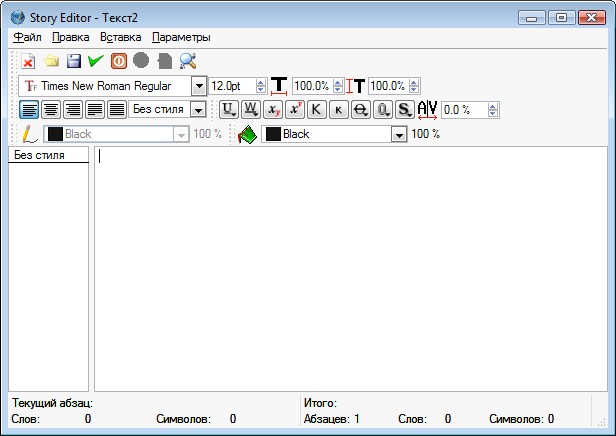
Выделить первую букву абзаца (например, С) и помощью панели инструментов установить ширину и высоту капители, а также ширину ее контура и наличие тени.
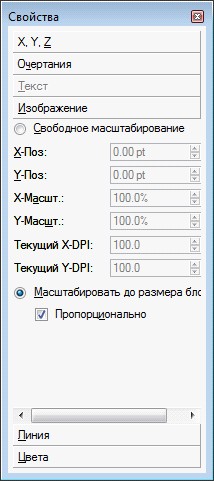
выбрать пункт Блок до размеров изображения.
Для подгонки размеров изображения до размеров рамки графического блока в контекстном меню графического блока надо выбрать пункт Свойства
В появившемся диалоговом окне Свойства выбрать пункт Изображение и установить флажок Масштабировать до размера
Ввести команду [Файл - Настроить ScriЬus] и выбрать в меню значков Внешние инструменты. Ввести пути в файловой системе к интерпретатору PostScript и выбранному для обработки изображений графическому редактору. Поместить на страницу таблицу командой [Вставка - Таблица]. На странице появится прямоугольник. В появившемся диалоговом окне Вставить таблицу указать требуемое количество строк и столбцов. Вставить в ячейки таблицы нужные значения. Преобразовать плакат в формат PDF командой [Файл –Экспортировать - Сохранить как Р DF... ]. Просмотреть его в Adobe Acrobat Pгofessional
