


Партнерка на США и Канаду по недвижимости, выплаты в крипто
- 30% recurring commission
- Выплаты в USDT
- Вывод каждую неделю
- Комиссия до 5 лет за каждого referral
Лабораторная работа №4 «Создание изометрического чертежа»
Цель работы:
Изометрические рисунки – это средство отображения объёмных объектов на плоскости. Цель данной лабораторной работы - научиться создавать изометрические чертежи, использующиеся для быстрого вычерчивания презентационных рисунков, назначение которых – дать общее представление о некотором пространственном геометрическом объекте.
Задание:
1.За основу взять чертёж геометрического объекта из лабораторной работы №1. На формате А4 построить изометрическую проекцию, приняв высоту модели равной 50мм.
2.Обвести чертёж, задав толщину линии обводки 0.4мм.
3.Заполнить основную надпись, используя команды создания и редактирования текстовых объектов.
Методические рекомендации к выполнению лабораторной работы
В данной работе выполняется изометрический чертеж, который, являясь плоским рисунком, имитирует трёхмерное изображение объекта. В работе описывается настройка изометрического черчения, особенности построения изометрических кругов и простановки размеров на изометрических чертежах.
Начальные действия:
1.Установить лимиты чертежа формата А4.
2. Установить необходимое количество рабочих слоев: КОНТУР, ОСИ, РАЗМЕРЫ.
3. Включить панель инструментов Объектная привязка.
Последовательность создания чертежа:
1. Для установки изометрического режима выбрать из меню «Сервис» команду « Режимы рисования…». Откроется диалоговое окно «Режимы рисования…» (рисунок 1). Во вкладке «Шаг и Сетка» в зоне «Тип привязки» выбирается опция « Изометрическая», выбор подтверждается кнопкой «OK».
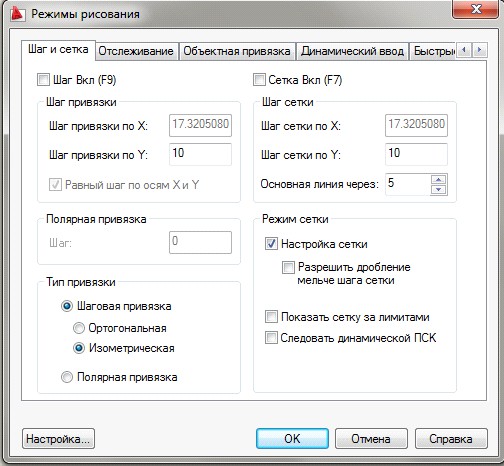
Рисунок 1 Установка изометрического типа привязки
На экране отобразится шаблон, подготовленный для изометрического чертежа (рисунок 2).
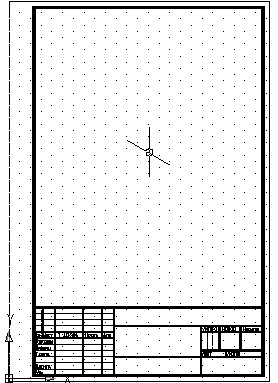
Рисунок 2 Шаблон, подготовленный для изометрического черчения
Изометрический стиль сетки и привязки помогает строить двумерные рисунки, представляющие трёхмерные объекты. Изометрия есть не что иное, как средство изображения трёхмерных объектов на плоскости, то есть имитация объёма, а не его трёхмерная модель. Имитация объемного чертежа достигается расположением объектов по трём изометрическим осям X, Y, Z. На рисунке 3 показан классический изометрический куб с тремя гранями – левой, правой и верхней. При включении изометрического режима рисования нити перекрестия соответствуют всегда направлениям рёбер левой грани.
Переключение между гранями осуществляется нажатием функциональной клавиши F5 или сочетанием клавиш <Ctrl + E>.
В изометрическом стиле очень легко чертить прямые линии, параллельные осям, необходимо только включить режим «ОРТО». Линии, которые требуют введения полярных координат (
В AutoCAD допускается указание только тех точек, которые лежат в одной из изометрических плоскостей. Поэтому сначала вычерчивается верхняя плоскость модели.
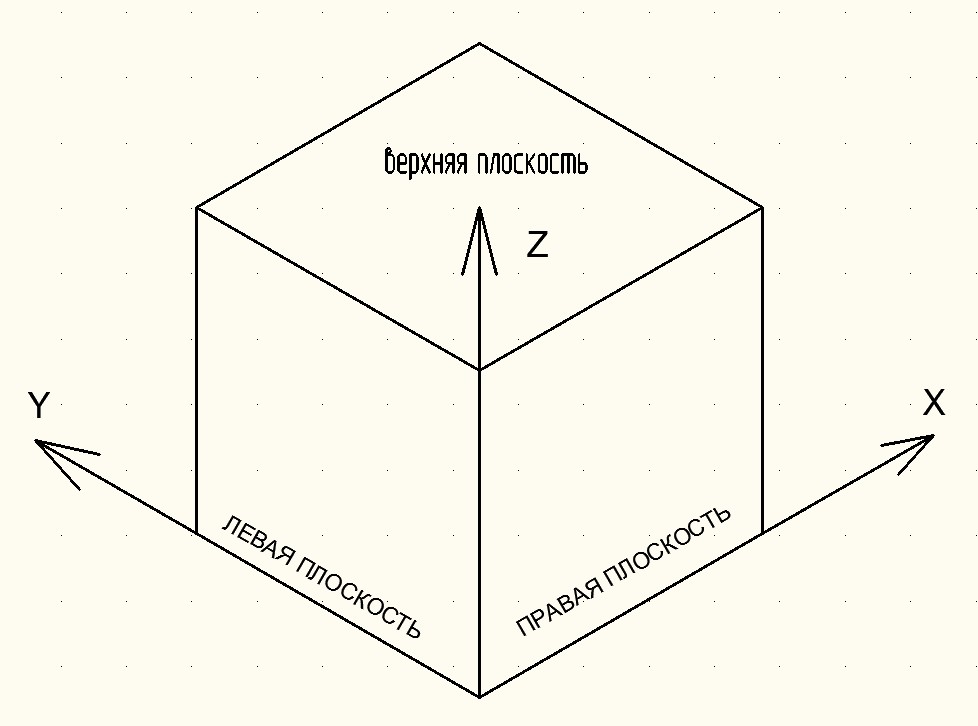
Рисунок 3 Изометрический куб с осями
2 Окружности и дуги в изометрическом стиле вычерчиваются в форме эллипсов и эллиптических дуг. Установите курсор в нужную плоскость. Для построения изометрических кругов и дуг из меню «Рисование» выбирается команда «Эллипс»- опция «Дуга».
На запрос командной строки:

выбирается опция «Изокруг», для этого в командной строке вводится ключевая буква «И».
Внимание! Опция «Изокруг» доступна только при включенном режиме изометрического черчения.
После введения ключа на запрос в командной строке:

указывается курсором центр пересечения осевых линий (центровых), при включенной объектной привязке «Пересечение».
Затем необходимо последовательно ввести: значение радиуса окружности, начальную и конечную точки изокруга. Отсчет последовательности введения точек - против часовой стрелки (рисунок 4).
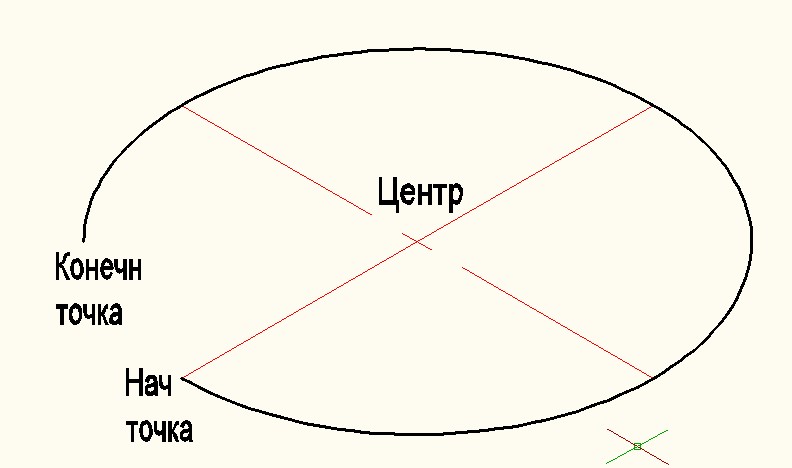
Рисунок 4 Точки изокруга (эллипса, эллиптической дуги)
Для левой и правой изометрических плоскостей порядок построения изокруга (эллипса, эллиптической дуги) такой же.
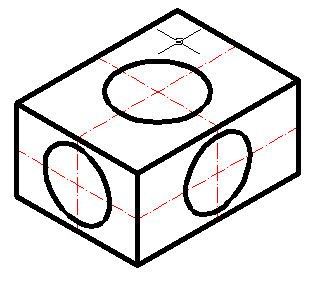
Рисунок 5 Эллипсы, выполненные в трех плоскостях изометрии
3. Для того, чтобы задать высоту объекту, построенному в верхней плоскости, можно выбрать два способа построения.
В первом способе левая и правая плоскость вычерчиваются
Изометрические размеры
На изометрических чертежах проставляют только габаритные размеры (длину, ширину и высоту объекта).
Размеры на изометрических чертежах проставляют с помощью команды «Выровненный» .
Шаг 1. Создайте два текстовых стиля: один (Style 1) – с углом наклона 300 для нанесения размеров с левой стороны изображения, другой (Style 2) – с углом наклона -300 для простановки размеров с правой стороны изображения.
Шаг 2. Создайте два размерных стиля, один из которых будет использовать левый текстовый стиль, а другой – правый.
Шаг 3. Используйте команду Dimaligned (Выровненный) для простановки размеров с левой и правой стороны рисунка, устанавливая текущим соответствующий размерный стиль. Для простановки вертикальных размеров используйте обычный стандартный размерный стиль (рисунок 7).
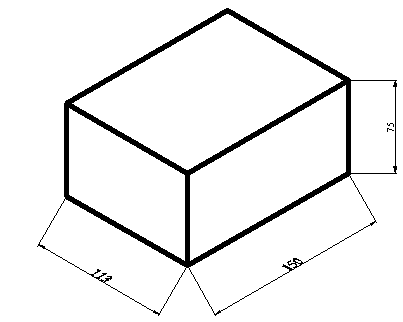
Рисунок 7. Изометрическое изображение детали после
первого этапа простановки размеров
Шаг 4. Воспользуйтесь опцией Oblique (Наклонить) команды DIMEDIT (РЗМРЕД) для разворота левых и вертикальных размеров на 300 и правых размеров на -300 (рисунок 8).
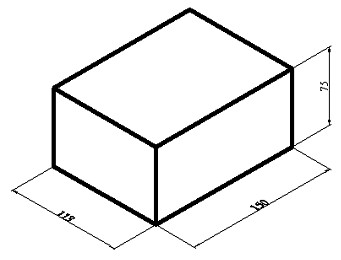
Рисунок 8. Изометрический чертёж с нанесёнными габаритными размерами
