

Партнерка на США и Канаду по недвижимости, выплаты в крипто
- 30% recurring commission
- Выплаты в USDT
- Вывод каждую неделю
- Комиссия до 5 лет за каждого referral
Самостоятельная работа
- Создайте веб-страницу с таблицей, в ячейках которой разместите изображение в шахматном порядке. Пределы таблицы сделайте неви-димими. Создайте такие веб-страницы:
- с картой гиперссылок в виде изображения звездного не-ба с несколькими созвездиями; с описанием каждого созвездия.
Горячими областями назначьте места расположения созвездий и свяжите эти участки звездного неба с файлами, которые содержат описание соответствующих созвездий.
3. Создайте веб-страницу с описанием определенной страны, фоном документа сделайте изображение флага этой страны, подберите и настрой-те фоновую мелодию.
grsjarj
Порядок работы
1. Создайте папку sitehomepets и разместите в ней файлы рисунков о животных, взятые из веб-сайта protvaryn. narod. ru (рис. 3.21).
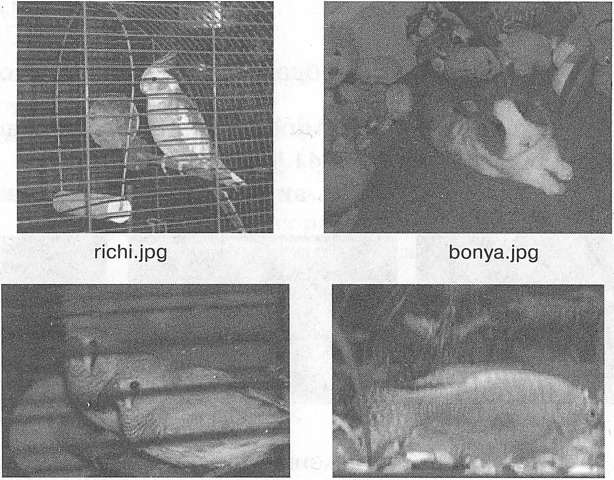
amadiny. jpg frosya. jpg
2. Сохраните в папке sitehomepets изображения, показанные на рис. 3.22, которые будут использованы в качестве гиперссылка навіга-ційної панели.
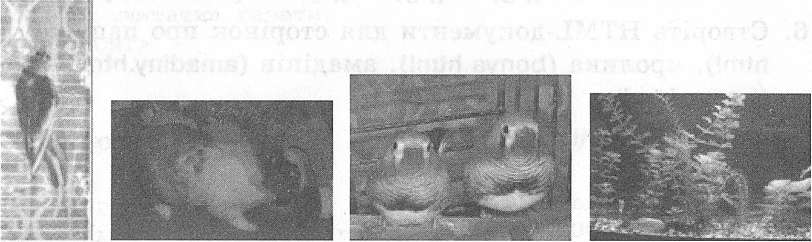
1.jpg 2.jpg 3.jpg 4.jpg
Рис. 3.22. Изображение для навигационной панели
3. Откройте программу Adobe PhotoShop и создайте пять изображений фона — для страницы навигационной панели и каждой страницы
разделу (рис. 3.23). Сохраните их в файлах с соответствующими именами.
■ '
t1.jpg t2.jpg t3.jpg t4.jpg
t5.jpg
Рис. 3.23. Изображение для фона страниц
4. С помощью программы Adobe PhotoShop на основе рисунка 4.jpg создайте изображение 41.jpg и 42.jpg, подобные приведенным на рис. 3.24. Они будут использоваться для анимации.

Рис. 3.24. Изображение для создания GIF - анімації
4.jpg 41.jpg 42.jpg
На этих рисунках рыбка находится в разных местах акваріу-ма, благодаря чему можно имитировать ее движение, если эти изображения будут изменять друг друга.
Используя приведенные в примере 3.4 объяснения, при допо-могою программе Adobe PhotoShop создайте GIF - анімацію на ос-нові рисунков 4.jpg, 41.jpg, 42.jpg. Сохраните ее в файле 4.gif. Создайте HTML - документи для страниц о попугайчике (richi. html), кролике (bonya. html), амадінів (amadiny. html) и рыбку (frosya. html).Файл richi. html:
<HTML>
<ТІТlЕ>Попугайчик</ТІТlЕ> <BODY BACKGROUND="t 1.gif">
<IMG SRC="richi. jpg" ALIGN=LEFT HSPACE=10 VSPASE=10> <FONT SIZE=5><B>
Мой попугайчик — очень хорошая птичка, он так и говорит, когда его хорошо попросить об этом. Его звать Річі, и свое имя он также иногда называет. Річінька любит танцевать и петь. Он очень дружелюбная птичка
и имеет друзей среди других птичек. </B></FONT>
</BODY>
</HTML>
Файл bonya. html:
<HTML>
- ТIТLE>Кролик</ТIТLE> <BODY BACKGR0UND="t 2.gif">
<IMG SRC="bonya. jpg" ALIGN=LEFT HSPACE=10 VSPASE=10> <FONT SIZE=5><B>
Наш кролик Боня очень нежен. У него хорошая біло-полева
шубка. Уши не очень длинные, потому что Боня — декоративный
кролик. Он любит гулять по хате, заглядывать во все
закоулки, наводить там свой порядок. Единственное место, которое
он всегда обходит, — это кухня. Боня любит лежать
на диване.
</B></FONT>
</BODY>
</HTML>
Файл amadiny. html:
<HTML>
- ТIТ LE > Ама д и ни< /'TIT LE > <BODY BACKGROUND -" 13.gif">
<IMG SRC -"' amadiny. jpg" ALIGN=LEFT HSPACE=10 VSPASE=10><FONT SIZE — 5><B>
Это двое братиков — Чип и Дейл. Они дружат с Рекой и другими тваринками нашего дома. Чип — старший братик, он помогает Дейлу чиститься даже тогда, когда сам Дейл этого делать не хочет. Они очень любят купаться и почему-то любят «читать» газеты. </В></FONТ> </BODY> </HTML>
Файл frosya. html:
<HTML>
<TITLE>Pn6Ka</TITLE> <BODY BACKGROUND="t 4.gif">
<IMG SRC="frosya. jpg" ALIGN=LEFT HSPACE=10 VSPASE=10><FONT SIZE=5><B>
В этом уголке природы/аквариуме очень часто изменяются жители. Но сейчас в нем живет 4 рыбки, самая главная среди них — рыбка Фрося. <Р>Посмотрите, как она плавает:<BR>
Практическая работа № 6
129
<IMG SRC="4.gif">
</BX/FONT>
</BODY>
</HTML>
Для каждой веб-страницы в теге <BODY> с помощью атрибу-та BACKGROUND задано свое изображение фона. На странице о рыбке Фросю размещена GIF - анімація.
- Создайте файл np. html для навигационной панели, в какой малюн-ки будут гиперссылками.
<HTML>
<ТІТЬЕ>зверята</ТІТЬЕ> <BODY BACKGROUND="t5.GIF">
<A HREF=" richi. html" TARGET=" frame1"!>< IMG SRC="1. jpg"> </A><BR>
<A HREF="bonya. html" TARGET=" frame 1 "><IMG SRC="2.jpg"> </AX><BR>
<A HREF="amadiny. html" TARGET="frame1" ><IMG SRC="3.jpg">
</AX><BR>
<A HREF="f rosya. html" TARGET=" f ramel "><IMG SRC="4.jpg">
</A>
</BODY>
</HTML>
В теге <A> использованный атрибут TARGET, значением которого является имя фрейму, в котором будут отображаться страницы сайта.
- Создайте главную страницу index. html, разделенную на два фрейма. После первой загрузки этой страницы посетитель поба-чить зображення-гіперпосилання в левом фрейме, а правый будет пустым до тех пор, пока он не выберет определенную ссылку.
<HTML>
<ТІТЬЕ>Домашние любимцы</ТІТlЕ>
<FRAMESET COLS="30%,*">
<FRAME SRC="np. html">
<FRAME NAME="framel">
</FRAMESET>
</HTML>
По желанию для первой загрузки в правый фрейм можно поместить специально созданную для этого веб-страницу.
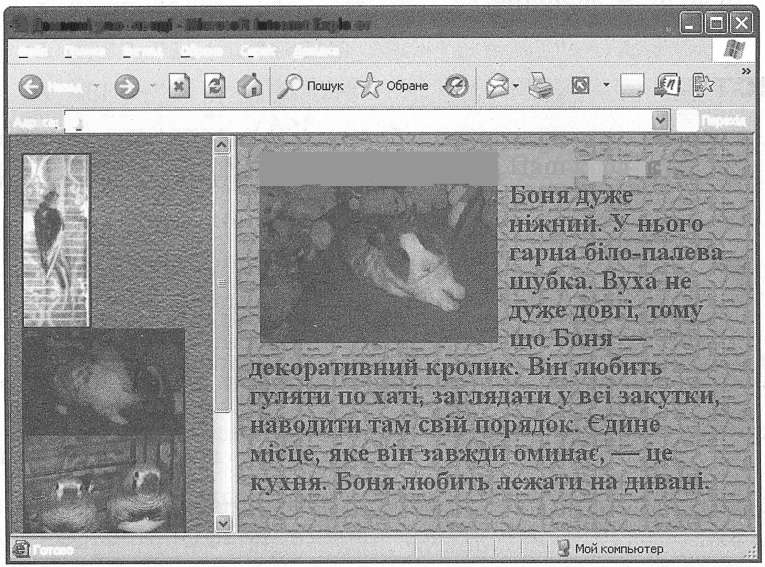
- Откройте в окне браузера файл index. html и проверьте, как ді-ють гиперссылка. На рис. 3.25 показана главная страница
сайту «Домашние любимцы», когда выбрана ссылка на сто-рінку о кролике.
Раздел 3. Графика, аудио - и видеоинформация на веб-страницах
■'Из Дома 111 ни ул ю бы л е н эти - Мисс rosoft I nte r net Exp lo re r
Файл Правка Вид Избрано Сервис Справка
Назад
Щ Переход
Тест
- Сделать рисунок фоном веб-страницы можно за помощью тегу :
а) <BODY BACKGROUND="URL-адреса графического файла">;
б) <IMG SRC=MURL - aflpeca графического файла">;
в) <BODY IMG SRO''URL - адреса графического файла">;
г) <IMG BACKGROUND="URL-адреса графического файла">;
д) <BODY BGCOLOR^''URL - адреса графического файла">.
- Разместить на веб-странице рисунок можно за помощью тегу :
а) <BODY BACKGROUND="URL-адреса графического файла">;
б) <IMG SRC="URL-адре са графического файла">;
в) <BODY IMG SRC="URL-адреса графического файла">;
г) <BODY BGCOLOR="URL-адреса графического файла">;
д) <IMG BACKGROUND^"URL-адреса графического файла">.
- URL - адресу файла изображения задают с помощью атри-бута:
а) SRC;
б) HREF;
в) IMG;
г) BACKGROUND;
д) BODY.
- Высоту и ширину графического объекта, размещенного на веб-сто-рінці, можно задать:
а) в скобках после URL - адреси файла изображения;
б) с помощью атрибутов WIDTH и HEIGHT в теге IMG;
в) с помощью атрибута ALT;
г) с помощью атрибута SRC;
д) с помощью атрибутов WIDTH и HEIGHT в теге BODY.
132 Раздел 3. Графика, аудио - и видеоинформация на веб-страницах
- Рисунок 1.jpg можно превратить в гиперссылку на веб-
страницу 1.html с помощью кода:
а) <А HREF="1. html "XIMG SRC=" 1. jpg"></A>;
б) <A HREF="1. jpg" XIMG SRC=" 1. html"></A>;
в) <A HREF=" 1. jpg "XIMG SRC="l. html" NAME="1. jpg" X/A>;
r) <A HREF=" 1. jpg "XIMG SRC="l. jpg" NAME="1.html"></A>;
д) <A HREF=" 1. jpg" XIMG NAME="1. html" X/A>.
- Графическая карта ссылок — это:
а) изображение карты определенной местности на веб-странице;
б) схема размещения всех гиперссылок на страницах веб-сайта;
в) большое изображение, полностью разделенное на області-гіперпо - силання;
г) веб-страница, разделенная на ячейки определенной конфигурации;
д) одно графическое изображение, использованное для определения нескольких гиперссылок.
- Атрибут USEMAP в теге <IMG>:
а) задает URL - адресу изображения для использования его как карты ссылок;
б) определяет имя карты ссылок;
в) задает адрес для гиперссылки, связанной с областью карты;
г) определяет тип области карты гиперссылок;
д) должен совпадать со значением атрибута NAME в теге <МАР>.
- Горячие области карты ссылок — это:
а) участки определенной формы в изображении карты, которая есть гипер - ссылками;
б) веб-страницы, связанные с картой гиперссылок;
в) объяснительный текст под картой ссылок;
г) части рисунка, связанные с другими веб-страницами;
д) названия других веб-страниц, которые связаны с картой гіперпо-силань.
Тест
133
