


Партнерка на США и Канаду по недвижимости, выплаты в крипто
- 30% recurring commission
- Выплаты в USDT
- Вывод каждую неделю
- Комиссия до 5 лет за каждого referral
РУКОВОДСТВО ПО УСТАНОВКЕ
Программное обеспечение
IS-Line 2.0
(редакция от 1 июля 2016 года)
Важно
Данный документ является составной частью пакета документации системы IS-Line 2.0 и не должен использоваться в отрыве от других документов. Может редактироваться и дополняться.
Описанные ниже настройки в зависимости от версии программы установки IS-Line 2.0 могут иметь иной внешний вид, а также состав и наименование.
Введение
Программное обеспечение IS-Line 2.0 предназначено для эксплуатации под управлением операционных систем Microsoft Windows не ниже версии 7. Рекомендуемый объем оперативной памяти – не менее 4Гб.
Настоятельно рекомендуется обновить используемую операционную систему, установив последние предоставляемые компанией Microsoft пакеты обновления.
Программа установки IS-Line 2.0 поставляется в двух вариантах:
- Дистрибутив полной версии IS-Line 2.0, предназначенный для установки IS-Line 2.0 на новый компьютер, где программное обеспечение ранее не было установлено. Дистрибутив пакета обновления IS-Line 2.0 (т. н. “патч”), предназначенный для обновления уже установленного программного обеспечения IS-Line 2.0 до актуальной версии.
Для хранения баз данных должен использоваться Microsoft SQL Server.
Установка
Во время установки программного комплекса IS-Line 2.0 нужно указать значения для нескольких параметров установки.
Непосредственно после запуска программы инсталляции появится окно, требующее от пользователя подтверждения необходимости запуска процесса установки.
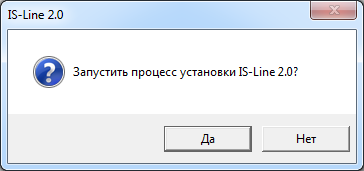
Рис. 1: Подтверждение запуска процесса установки
В нём нужно выбрать Да.
Начнётся распаковывание компонентов, необходимых для установки.
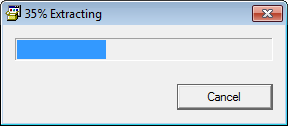
Рис. 2: Распаковывание компонентов установки
Далее инсталлятор предложит пользователю выбрать компоненты программного комплекса. После выбора следует нажать Далее.
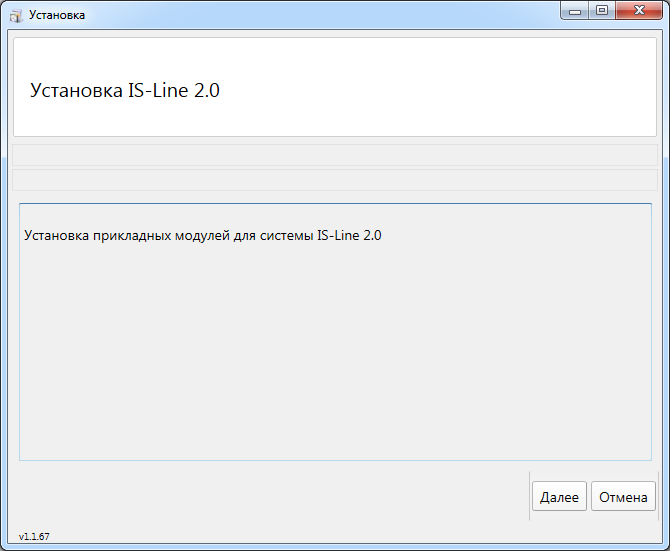
Рис. 3: Готовность к выбору компонентов
Установка на сервер центрального офиса
В общем случае установка на сервер предполагает выбор всех компонент, предлагаемых инсталлятором. В частном – возможна установка частей системы на разные компьютеры.
Далее рассмотрим общий случай.
Для хранения баз данных следует использовать предустановленный SQL Server с явно заданным паролем пользователя sa (как установить SQL Server и задать пароль для sa – см. документацию по установке Microsoft SQL Server).
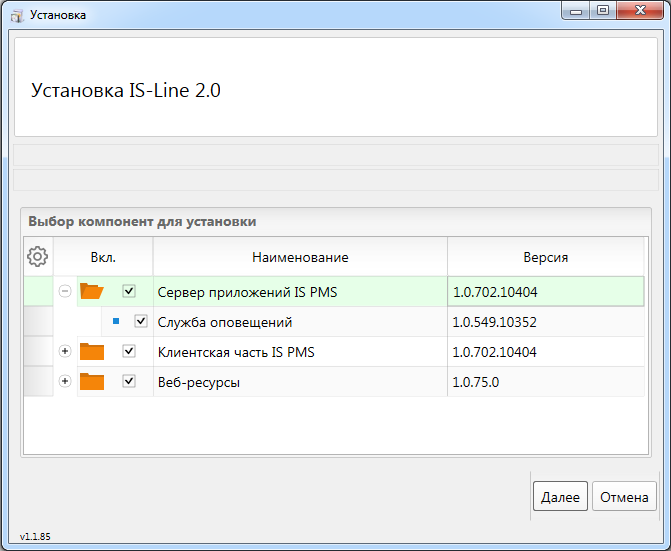
Рис. 4: Выбор компонентов программного комплекса для установки
Далее программа установки предложит указать каталог, в котором будут находиться исполняемые файлы IS-Line 2.0.
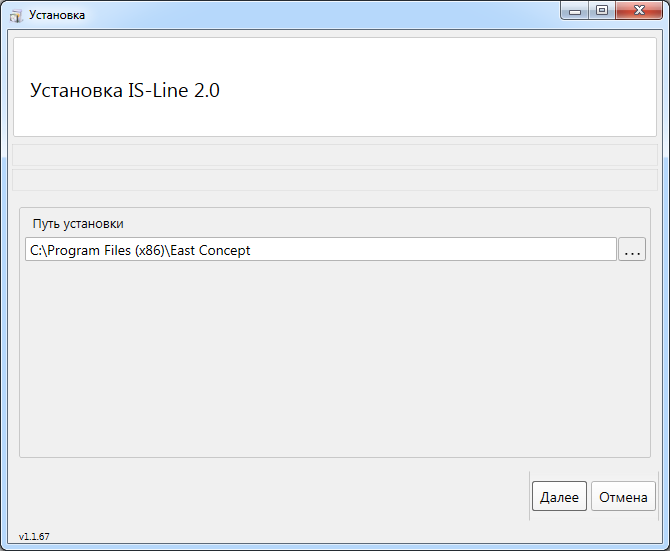
Рис. 5: Выбор папки установки
После нажатия на Далее будет отображен перечень настроек программы установки.
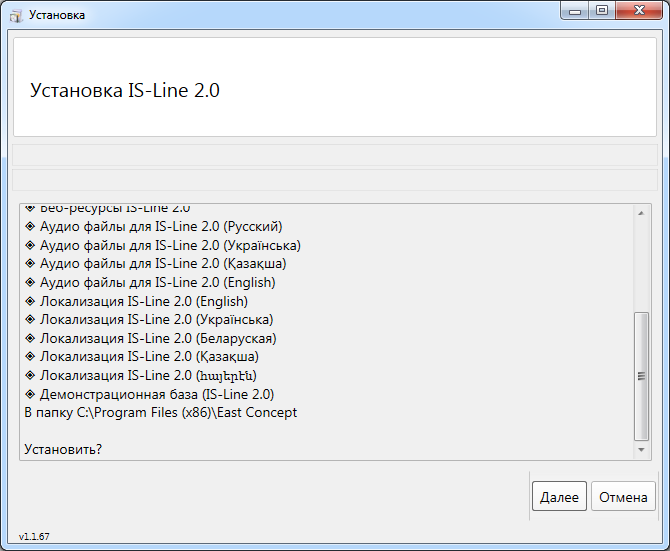
Рис. 6: Перечень настроек программы установки
Если пользователь подтверждает эти настройки, запускается установка компонентов программного комплекса, которая может продолжаться несколько минут.
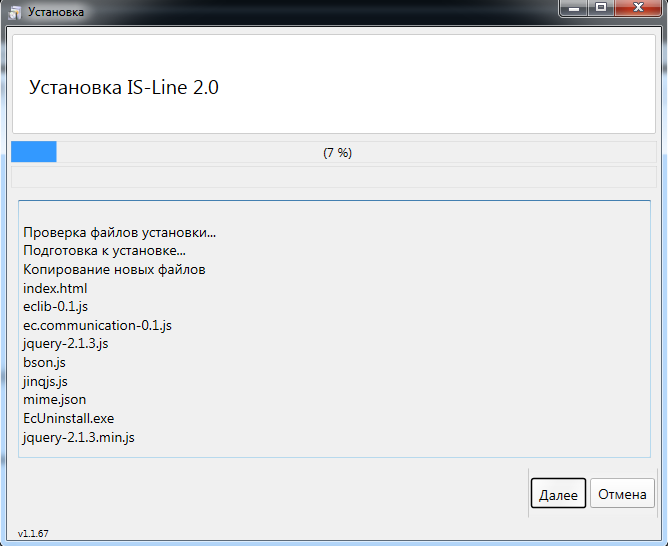
Рис. 7: Процесс установки
Затем появляется окно ввода сведений, необходимых для подключения к SQL Server.
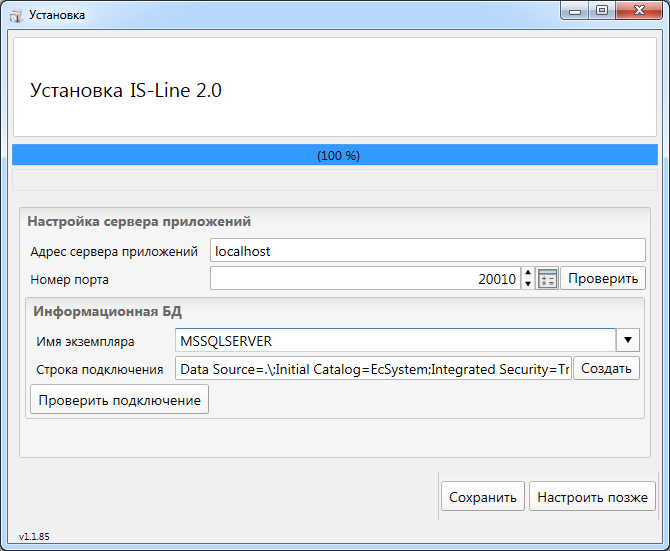
Рис. 8: Запрос сведений об SQL Server
В случае установки впервые следует указать создать строку подключения и нажать Сохранить.
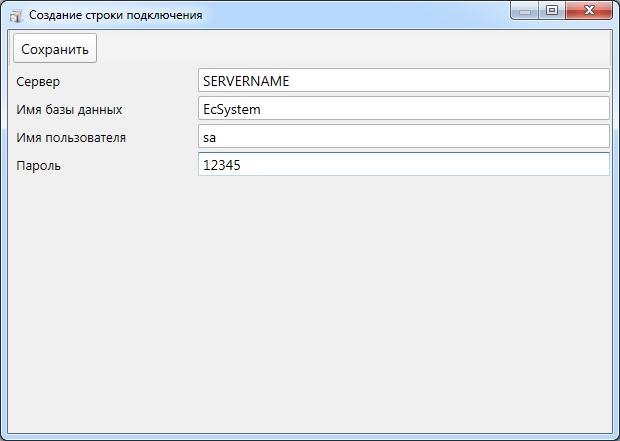
Рис. 9: Формирование строки подключения.
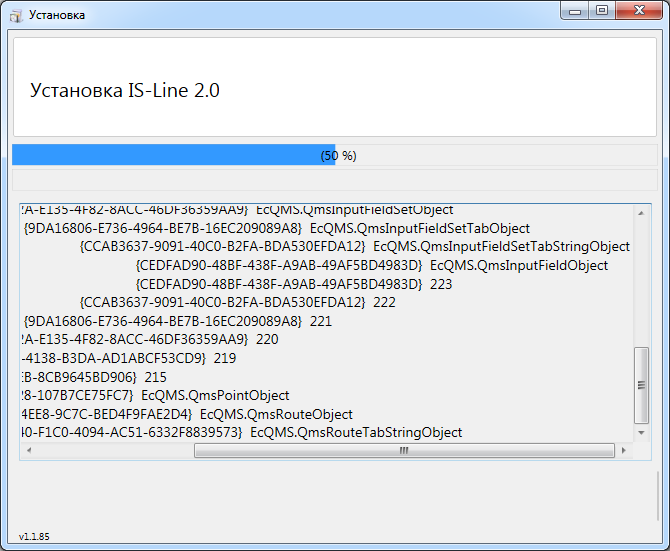
Рис. 10: Процесс установки
По окончании процесса появляется запрос указания основного языка локализации, а затем - на создания ярлыка клиентской части.

Рис. 11: Запрос указания основного языка системы
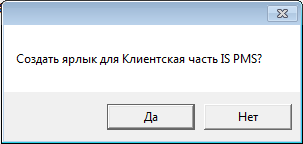
Рис. 12: Запрос создания ярлыка для клиентской части
Если создание ярлыка необходимо, пользователь выбирает Да, и ярлык появляется на рабочем столе.

Рис. 13: Ярлык клиентской части на рабочем столе
Когда установка завершена, в окне инсталлятора отображается соответствующее сообщение.
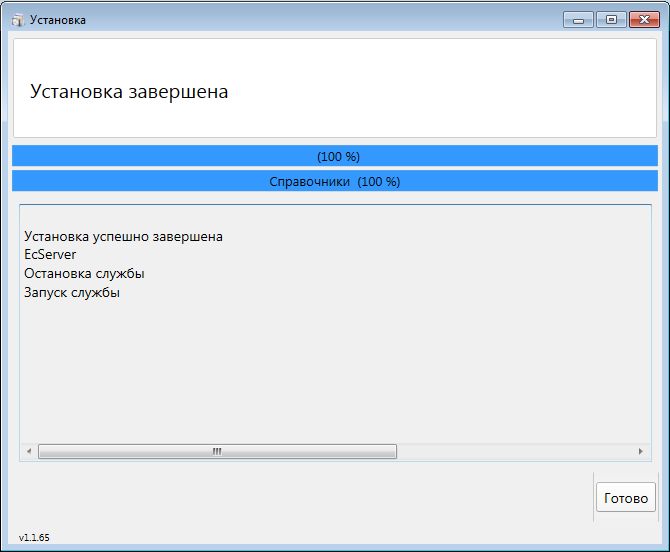
Рис. 14: Установка завершена
Установка в дополнительный офис
Установка в дополнительный офис не предполагает наличия серверной части, демонстрационной базы данных и некоторых компонент системы. Поэтому соответствующие пункты в программе установки необходимо деактивировать.
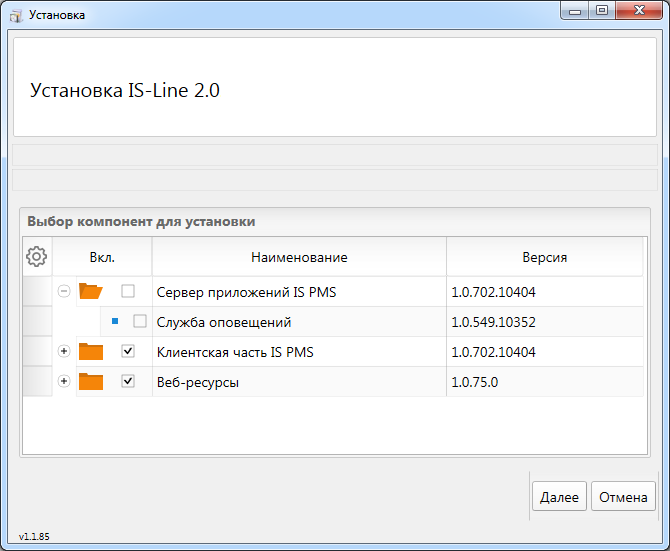
Рис. 15: Выбор компонентов программного комплекса для установки
После выбора пути к папке установки, а затем подтверждения набора устанавливаемых компонент начнется процесс инсталляции. При необходимости можно указать на необходимость создания ярлыка клиентского модуля на рабочем столе.
Установка пакета обновления
Во время обновления программного комплекса IS-Line 2.0 нужно указать значения для нескольких параметров.
Непосредственно после запуска программы инсталляции появится окно, требующее от пользователя подтверждения необходимости выполнения процесса обновления. В нём нужно выбрать Да.
Начнётся распаковывание компонентов, необходимых для обновления.
Рис. 16: Распаковывание компонентов установки обновления
При выборе Добавить инсталлятор предложит пользователю выбрать компоненты программного комплекса для обновления, а также установить новые (при наличии). Если же пользователь нажмёт Далее, обновлению подвергнутся только ранее инсталлированные компоненты, новые установлены не будут.
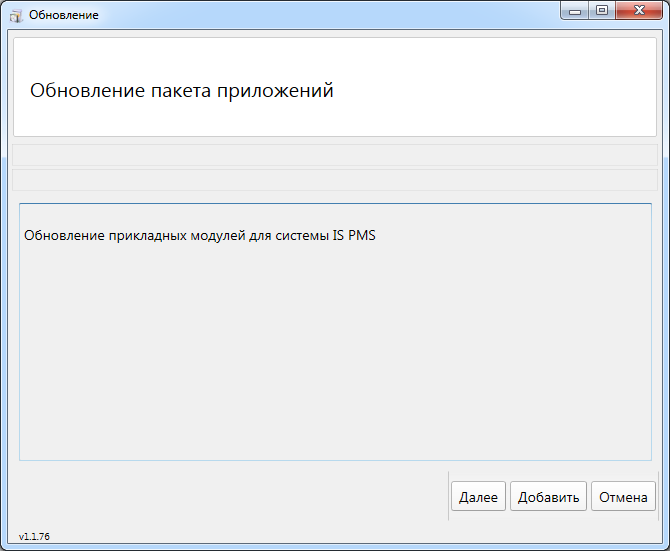
Рис. 17: Готовность к выбору компонентов
После нажатия на Далее будет отображен перечень настроек программы обновления. А затем предложено создание резервных копий базы данных и файлов IS-Line 2.0, уже установленных в системе. Резервные копии сохраняются в каталоге C:\ProgramData\East Concept.
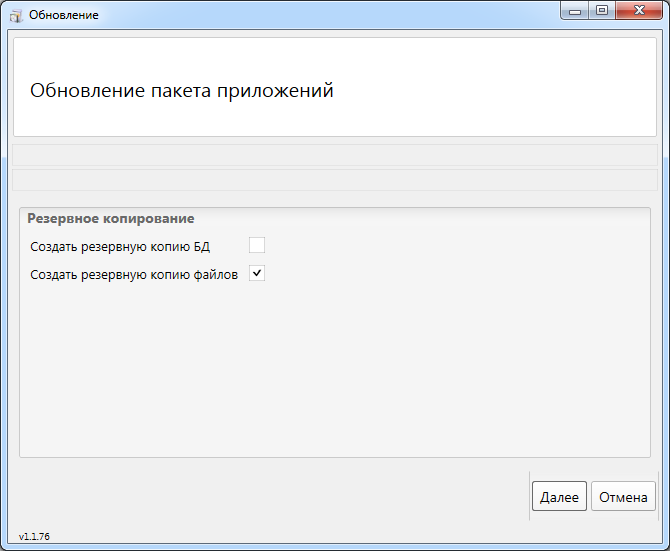
Рис. 18: Перечень настроек программы обновления
Запускается обновление компонентов программного комплекса, которое может продолжаться несколько минут.
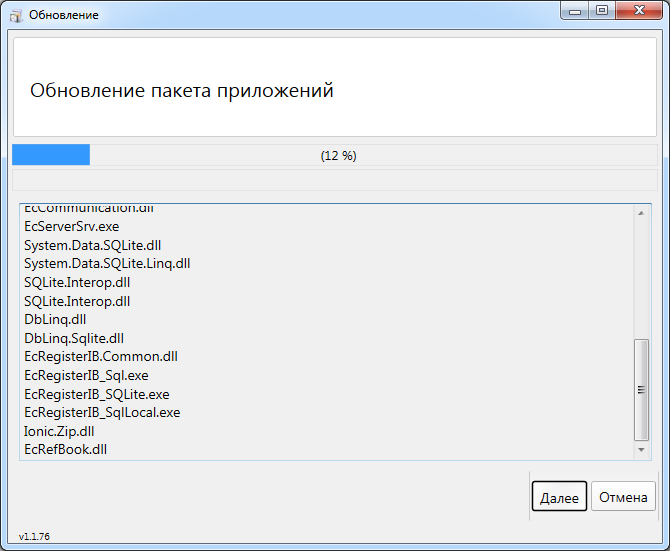
Рис. 19: Процесс обновления
Когда обновление завершено, в окне инсталлятора отображается соответствующее сообщение.
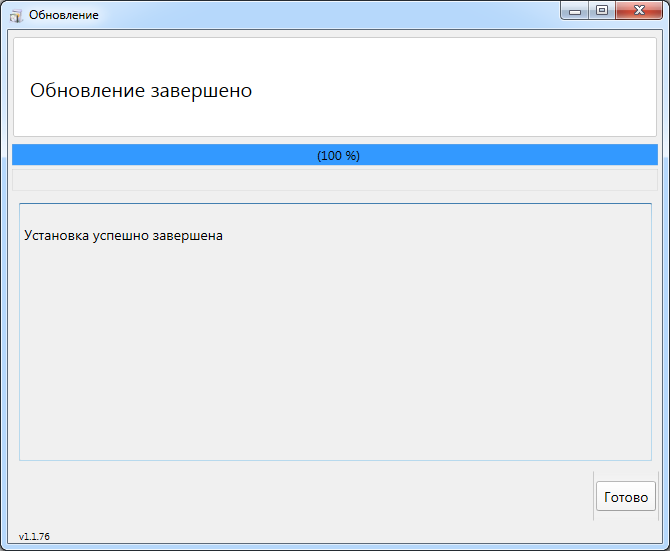
Рис. 20: Обновление завершено
Удаление IS-Line 2.0
Для удаления программного обеспечения IS-Line 2.0 с компьютера необходимо воспользоваться соответствующим пунктом панели управления Windows.
Нужно отдельно выбрать (при наличии) для удаления модули:
- Веб-ресурсы. Клиентская часть IS PMS. Сервер приложения IS PMS. Служба оборудования IS-Line 2.0.
Следует удалить также каталог установки IS-Line 2.0, который по умолчанию расположен в директории C:\Program Files (x86)\East Concept.
Необходимо отметить, что программа удаления не затрагивает файлы базы данных – если они не нужны, удалить их самостоятельно.
Проблемы при установке
При обращении с проблемами при установке необходимо указать устанавливаемую версию программного обеспечения IS-Line 2.0 и описание возникшей проблемы.
Если обращение производится по электронной почте, к письму рекомендуется приложить архив каталога C:\Program Files (x86)\East Concept\InstallLogs, содержащий файлы логов. В этих файлах не содержится персональных данных или конфиденциальной информации.
