


Партнерка на США и Канаду по недвижимости, выплаты в крипто
- 30% recurring commission
- Выплаты в USDT
- Вывод каждую неделю
- Комиссия до 5 лет за каждого referral
Занятие … Обработка фотографий с помощью 5 класс
Microsoft Office Picture Manager. Коллаж.
Скопируйте папку с заготовками для коллажа с компьютера учителя.


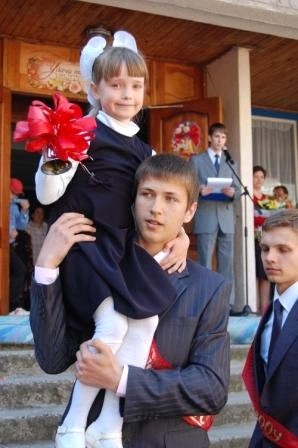

а) щёлкните ПКМ по выбранному файлу;
б) выберите открыть с помощью Microsoft Office Picture Manager.
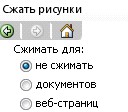
в) нажмите на кнопку изменить рисунки на панели форматирования под строкой меню. Появится область задач
г) в области задач выберите необходимую операцию и выполните преобразование рисунка.
Например, обрезка рисунка -
с помощью обрезных меток
или
удали лишни детали
изображения.
Для больших изображений выполни сжатие.
Оно поможет уменьшить размер изображения
и файла.
Щёлкните ПКМ «рамка. png» и выберите
открыть с помощью Paint.
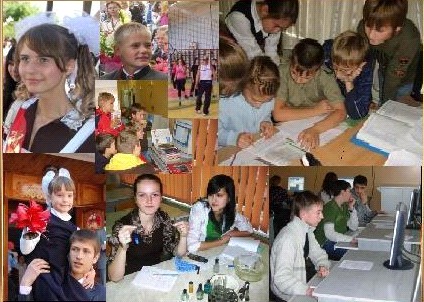
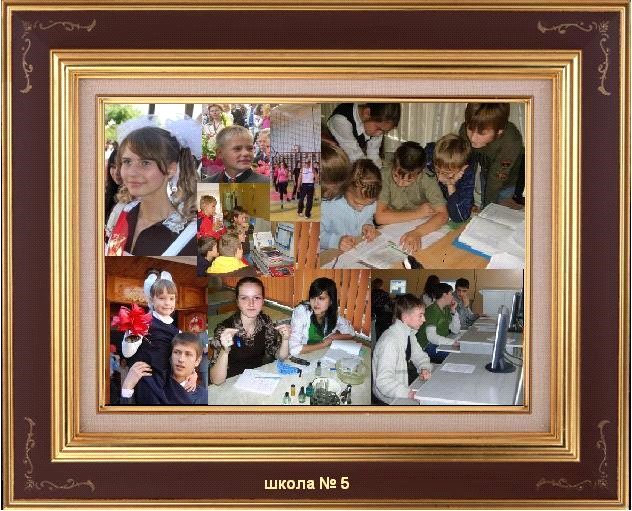
По необходимости переместите его
и уменьшите размер,
Выполняя эту команду несколько раз,
замостите рамку и сохраните полученное
изображение (сохранить как) в своей папке
под именем коллаж
Полученную работу покажите учителю.
Занятие … СНИМОК ЭКРАНА. ОБРАБОТКА ИЗОБРАЖЕНИЯ 5 класс
Использование клавиши Print Screen.
диалоговое окно, затем выполните
команду Правка→ копировать. Выполнить команду
Файл→ создать→ не сохранять. На всякий случай уменьшите размер рабочего листа командой Рисунок→ атрибуты→ ширина – 100, высота – 100 (цифру 100 введите с клавиатуры) и выполните команду Правка→ вставить. Сохраните рисунок в вашей папке под именем «Диалоговое окно». Сделайте копию файла «Диалоговое окно», переименуйте копию, имя – «Фрагмент». Щёлкните правой кнопкой мыши по значку файла «Фрагмент» и в предложенном списке выберите открыть с помощью → Microsoft Office Picture Manager. В окне программы выполните команду вид → область задач. На панели справа щёлкните по гиперссылке изменить рисунки, затем обрезка.
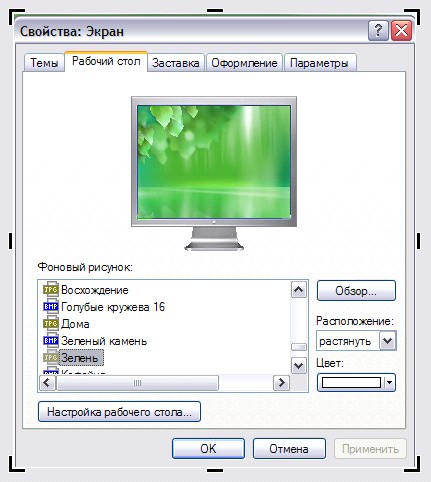


14. Сохраните изменения.
15.Самостоятельно получите рисунок
16.Используйте команду
пуск → настройка → панель
управления→ мышь закладка
«Кнопки мыши».
