

Партнерка на США и Канаду по недвижимости, выплаты в крипто
- 30% recurring commission
- Выплаты в USDT
- Вывод каждую неделю
- Комиссия до 5 лет за каждого referral
Последовательность работы с ИС «Апостроф»
Установка ИС "Апостроф" версии apostrof_1.16.1.16. Установка лицензионного ключа. Загрузка программыДля загрузки ИС «Апостроф» можно использовать ярлык  , созданный в процессе установки на рабочем столе. В появившемся окне необходимо ввести регистрационные данные: имя пользователя и пароль.
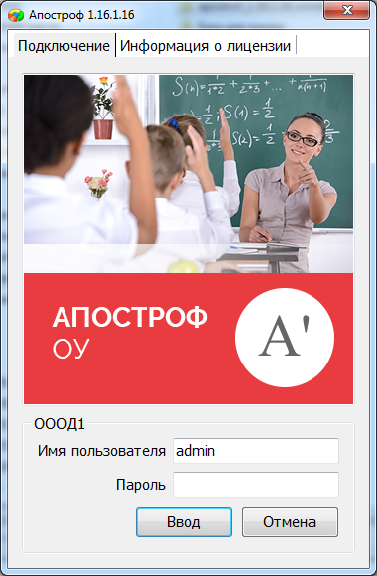
Введите имя пользователя admin, пароль вводить не нужно.
Выбор приложенийПосле ввода регистрационных данных откроется окно выбора приложений следующего вида
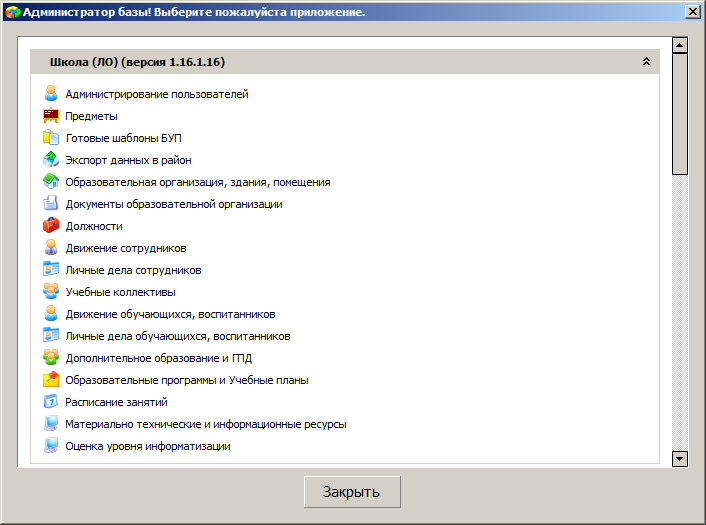
Для загрузки приложения щелкните на его названии в этом окне.
Создание объекта «Образовательная организация»Загрузите приложение «Образовательная организация, здания, помещения». При этом появится окно приложения следующего вида.
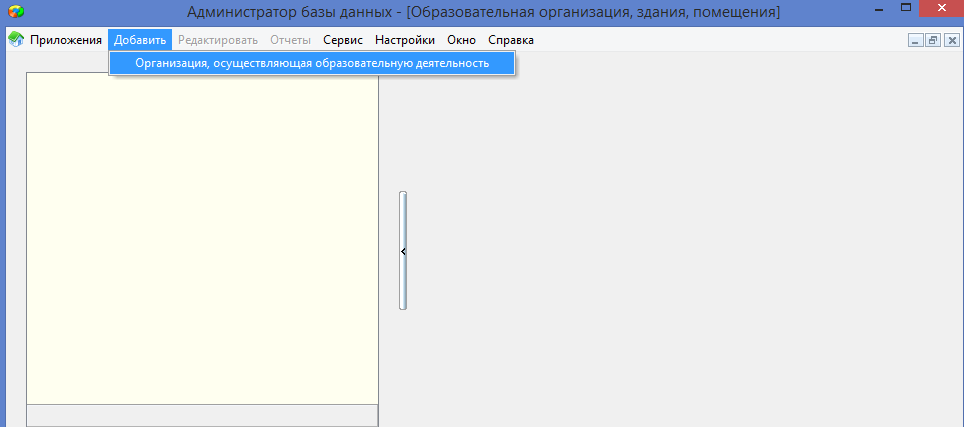
Для добавления объекта "Образовательная организация» нужно выбрать в меню «Добавить» команду «Организация, осуществляющая образовательную деятельность».
Заполнение основных данных ОО.После создания объекта "Образовательная организация» в левой части окна приложения появляется "пустой" объект, а в правой представлена его карточка, состоящая из двух вкладок: Главная и Контакты.
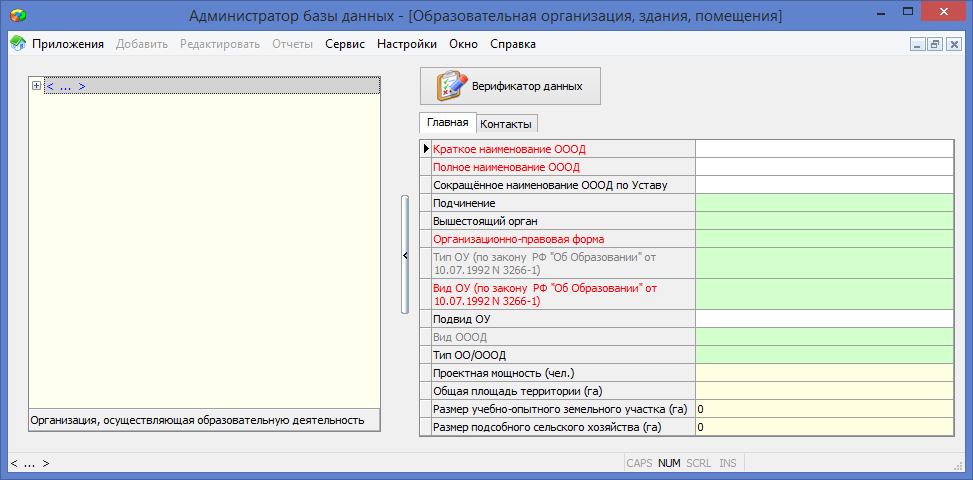
Названия полей, обязательных для заполнения выделены красным. Цвет самого поля определяет тип данных, содержащихся в нём. Белые поля обычно содержат текстовые данные, эти данные просто вводятся с клавиатуры (например, Краткое наименование ОООД).
Чтобы открыть окно для ввода данных, достаточно выполнить двойной щелчок на поле
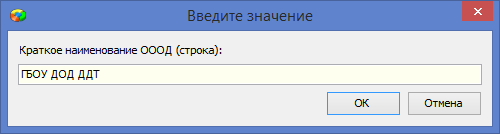
Введите данные и подтвердите ввод щелчком на кнопку ОК.
Аналогично введите Полное наименование организации, эти данные вносятся строго в соответствии с Уставом.
Если значение для поля выбирается из фиксированного списка, то поле имеет зелёный цвет, таких полей в ИС больше всего. В окне ввода для поля со списком имеется стрелка раскрывающегося списка. Щелчок на эту стрелку открывает список для выбора значения.
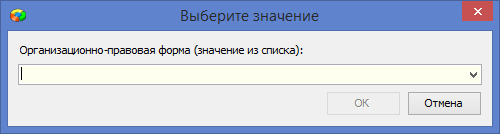
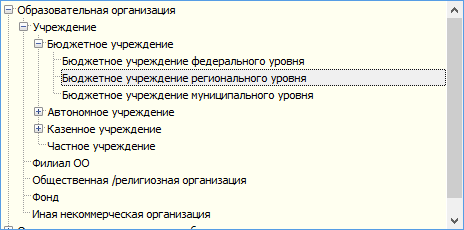
Например, для выбора организационно-правовой формы используется такой иерархический список
А для выбора типа и вида ОУ также используется иерархический список
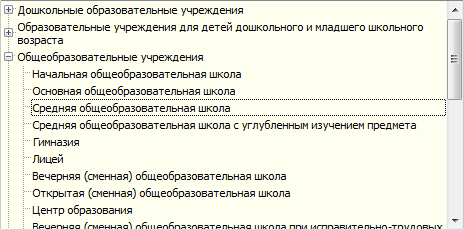
Из списка выбирается вид ОУ, а тип заполняется при этом автоматически

Следует выбрать также новые Вид и Тип ОООД

На вкладке «Контакты» обязательными для заполнения являются Юридический адрес и Телефон приёмной, названия этих полей выделены красным.

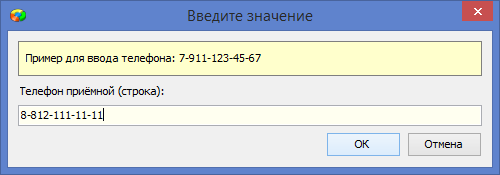
При вводе телефона в Параграфе используется маска ввода, пользователю достаточно ввести одиннадцать цифр (с кодом города), а тире проставляются автоматически.
Для ввода адресов используется классификатор адресов (КЛАДР). Окно ввода адреса имеет следующий вид
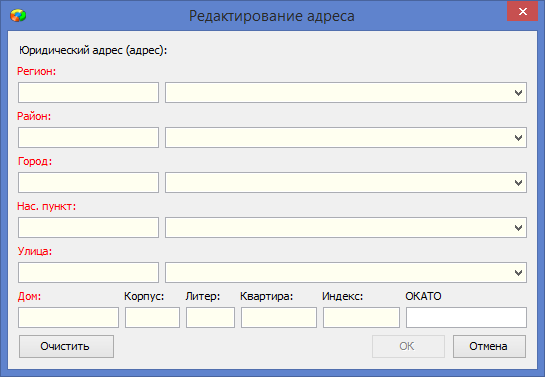
Поля в окне КЛАДРа заполняются по порядку сверху-вниз. При этом не все поля являются обязательными. В адресе могут также отсутствовать Город и Населённый пункт. Но если организация находится в одном из городов
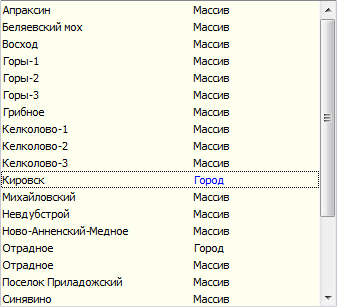
или населённых пунктов, относящихся к району,
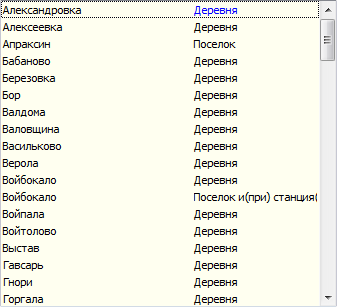
то их следует выбрать обязательно, иначе будет недоступна для выбора нужная вам улица. Выбрать одновременно город и населённый пункт невозможно.
Для быстрого поиска улицы используйте контекстный поиск, для этого введите часть её названия, а затем откройте список.
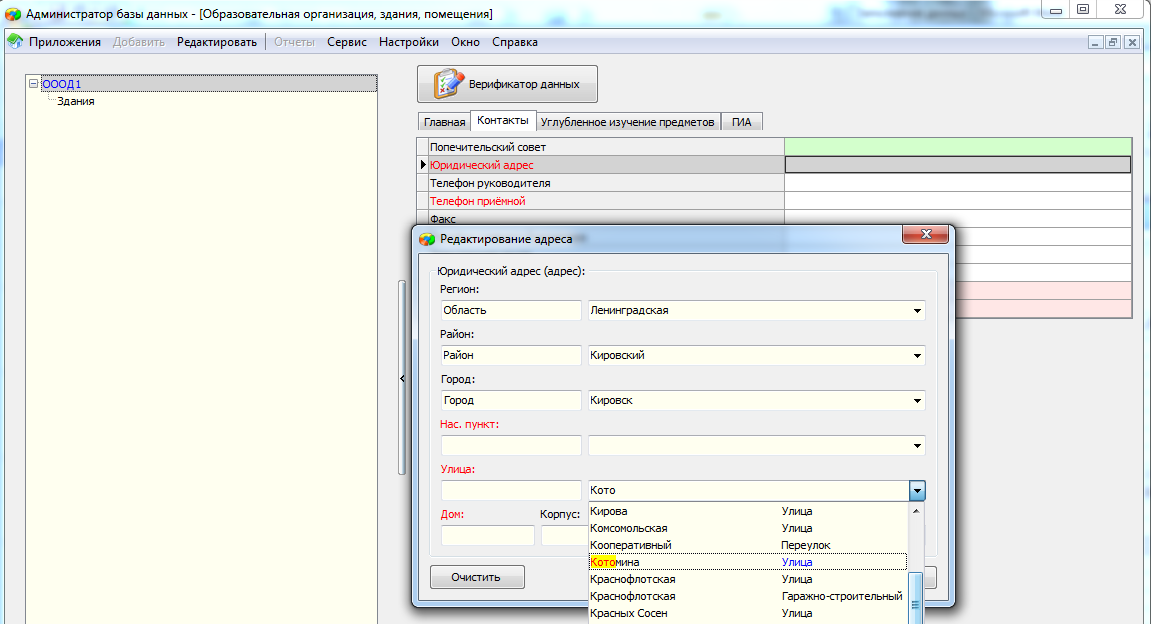
В списке будут выделены улицы, содержащие ведённый текст
После выбора номера дома Индекс и ОКАТО должны появиться автоматически

После завершения ввода адреса он будет отображаться в поле следующим образом

Перечень заполняемых полей для объекта «Образовательная организация»
Образовательная организация | Краткое наименование ОООД |
Полное наименование ОООД | |
Сокращённое наименование ОООД по Уставу | |
Подчинение | |
Вышестоящий орган | |
Организационно-правовая форма | |
Тип ОУ (по закону РФ "Об Образовании" от 01.01.2001 N 3266-1) | |
Вид ОУ (по закону РФ "Об Образовании" от 01.01.2001 N 3266-1) | |
Подвид ОУ | |
Вид ОООД | |
Тип ОО/ОООД | |
Общая площадь территории (га) | |
Юридический адрес | |
Телефон руководителя | |
Телефон приёмной | |
Факс | |
Электронная почта | |
Адрес сайта |
Заполнение данных о руководителе ОО.
Некоторые поля для объекта ОО являются связными, значения в них появляются только после ввода соответствующих данных в другом приложении.

Так, например, данные руководителя ОУ и главного бухгалтера появляются только после приёма сотрудников на указанные должности.
Таким образом, для ввода данных о руководителе ОО необходимо добавить должность директора и принять сотрудника на эту должность.
Ввод должности «Директор» в приложении "Должности".
Откройте приложение «Должности» и добавьте объект «Должность» любым из описанных ранее способов. Далее, выделив созданный объект, нужно заполнить поля следующим образом
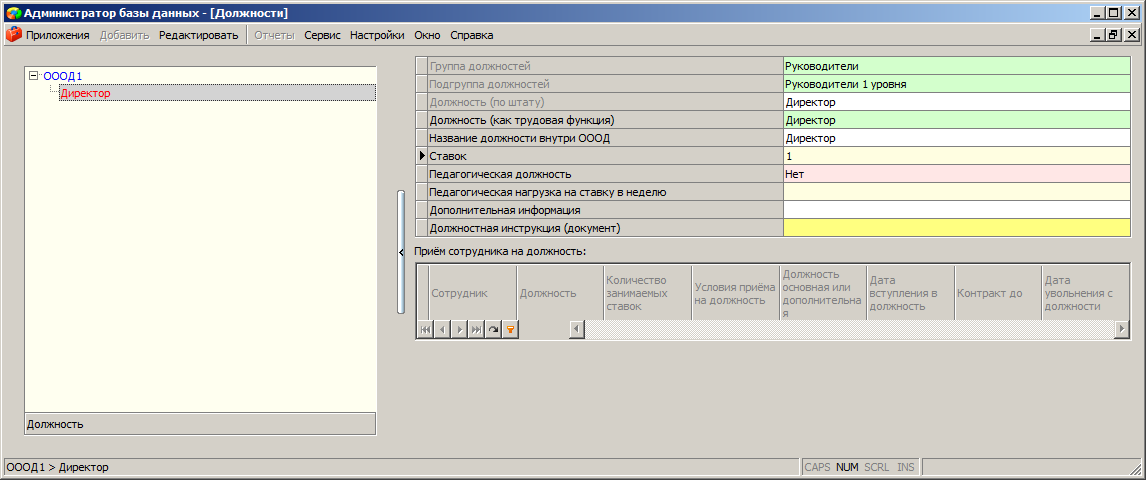
Приём сотрудника на должность директора средствами "ИС Апостроф"
Откройте приложение «Движение сотрудников» и воспользуйтесь кнопкой
«Приём сотрудника на должность»
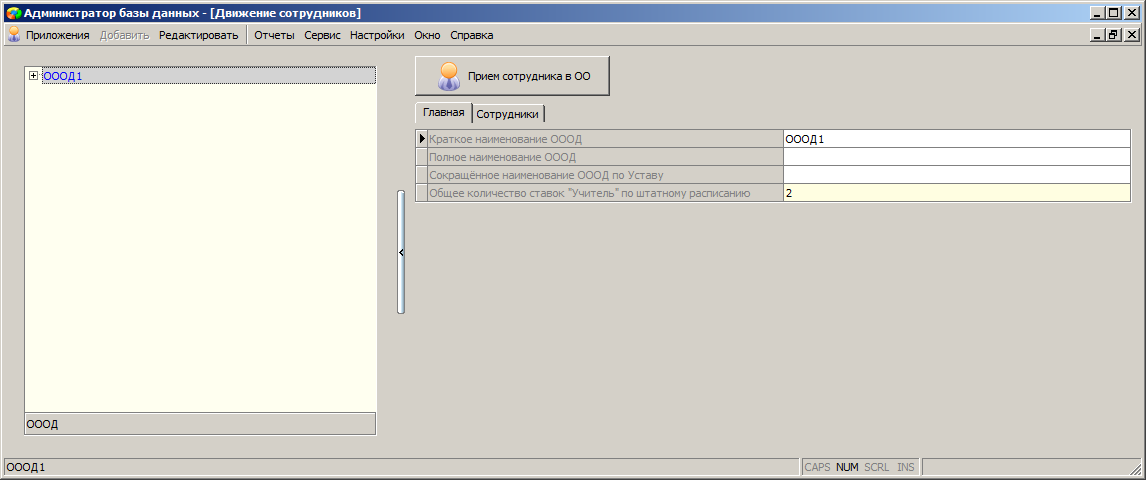
В появившемся окне заполните все обязательные поля, выбрав вакансию директор
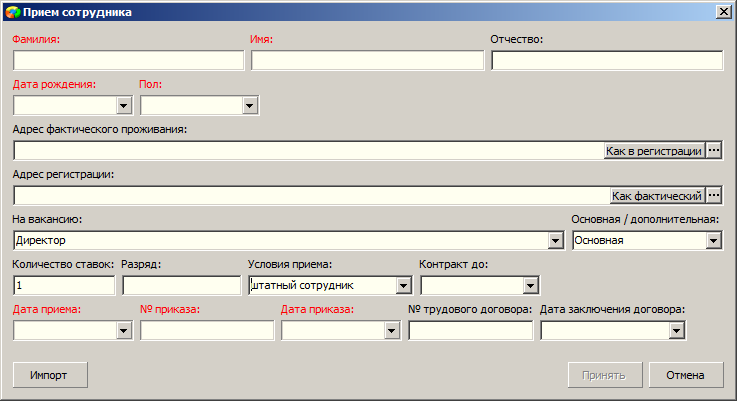
Поля, заполняемые при приёме:
Сотрудник | Фамилия |
Имя | |
Отчество | |
Пол | |
Дата рождения | |
Приём сотрудника на должность | Должность |
Количество занимаемых ставок | |
Условия приёма на должность | |
Должность основная или дополнительная | |
Дата вступления в должность | |
Дата приказа о приеме | |
Номер приказа о приеме | |
Дата заключения договора |
После ввода всех данных станет доступна командная кнопка «Принять», воспользуйтесь этой кнопкой для завершения операции приёма.
