

Партнерка на США и Канаду по недвижимости, выплаты в крипто
- 30% recurring commission
- Выплаты в USDT
- Вывод каждую неделю
- Комиссия до 5 лет за каждого referral
Тема: Изучаем Macromedia Flash. Создание анимации.
Цель: научить создавать анимированные рисунки, отработать на практике способы создания движущихся изображений, воспитывать чувство вкуса, развивать пространственное воображение.
Оборудование: ПК, проектор, интерактивная доска
Тип урока: практическая работа
Ход урока:
Актуализация проблемы, способы решения.
Macromedia Flash предоставляет несколько способов создания анимационных последовательностей:
• анимационные эффекты — программа сама создает последовательность кадров, имитирующую тот или иной эффект применительно к некоторому объекту;
• покадровая анимация — пользователь создает каждый кадр будущей анимации;
• автоматическая tweened-анимация, или анимация трансформации, — пользователь задает начальный и конечный кадр, а программа сама создает промежуточные кадры на основе программной интерполяции.
Теоретический материал.Рассмотрим алгоритм создания покадровой анимации.
Рассмотрим простейший пример — листочек перемещается из одной точки экрана в другую с поворотом вокруг своей оси.
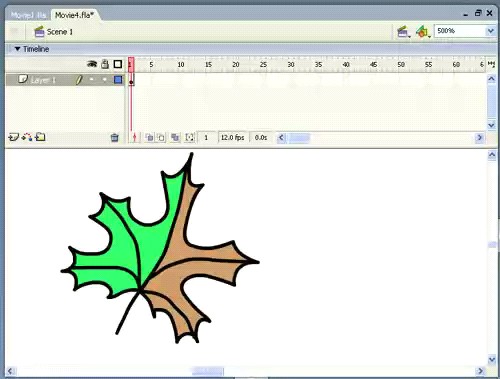
Рис 1. Первый ключевой кадр анимации
Нарисуем кленовый листочек, например такой, как показано на рис. 1, — соответствующий кадр на панели Timeline окрасится в серый цвет и внутри него появится точка, указывающая на то, что это ключевой кадр. Ключевой кадр — это кадр, в котором происходит помещение содержимого или его изменение.
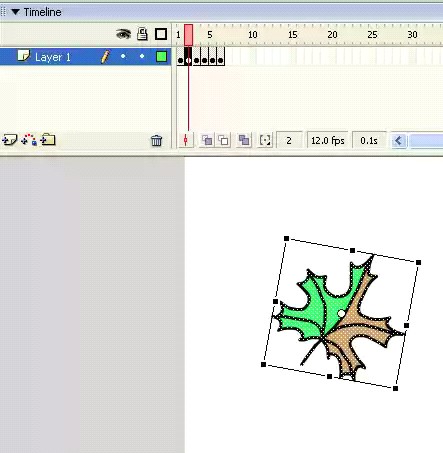
Рис. 2. Второй кадр создадим перетаскиванием и трансформацией первого
Затем щелкнем правой кнопкой мыши по соседнему кадру и вставим еще один ключевой кадр, используя команду Insert Keyframe. В результате в этом кадре появится копия листочка; переместим ее вниз (пользуясь инструментом Arrow) и повернем, используя команду Modify => Transform => Free Transform (рис. 2).
Повторим процедуру таким образом, чтобы в 6-м кадре лист занимал конечное положение (рис. 3).
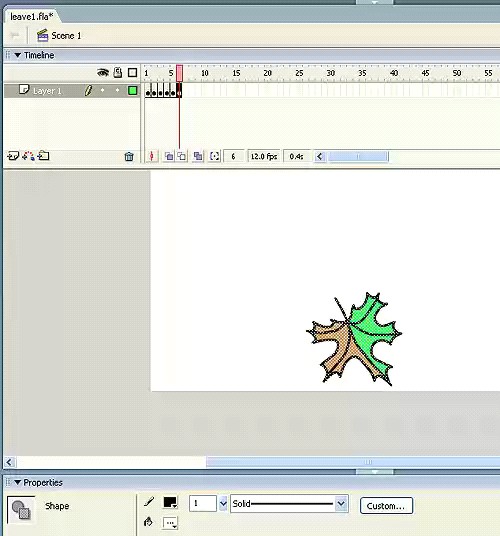
Рис. 3. Последний кадр анимации
Обратите внимание на панель Properties (рис. 3) — в левой ее части указывается тип объекта. В каждом кадре листок является объектом типа Shape (форма).
Для того чтобы экспортировать фильм в виде SWF-файла (родной формат Macromedia для Flash-фильмов), выполним команду File => Export => Export Movie. Просмотреть получившийся фильм можно не покидая программы Flash по команде Control => Test Movie.
Практическая часть.
Нарисовать «Мигающие глаза». Заготовку глаз мы выполняли на предыдущем уроке (рис. 4)
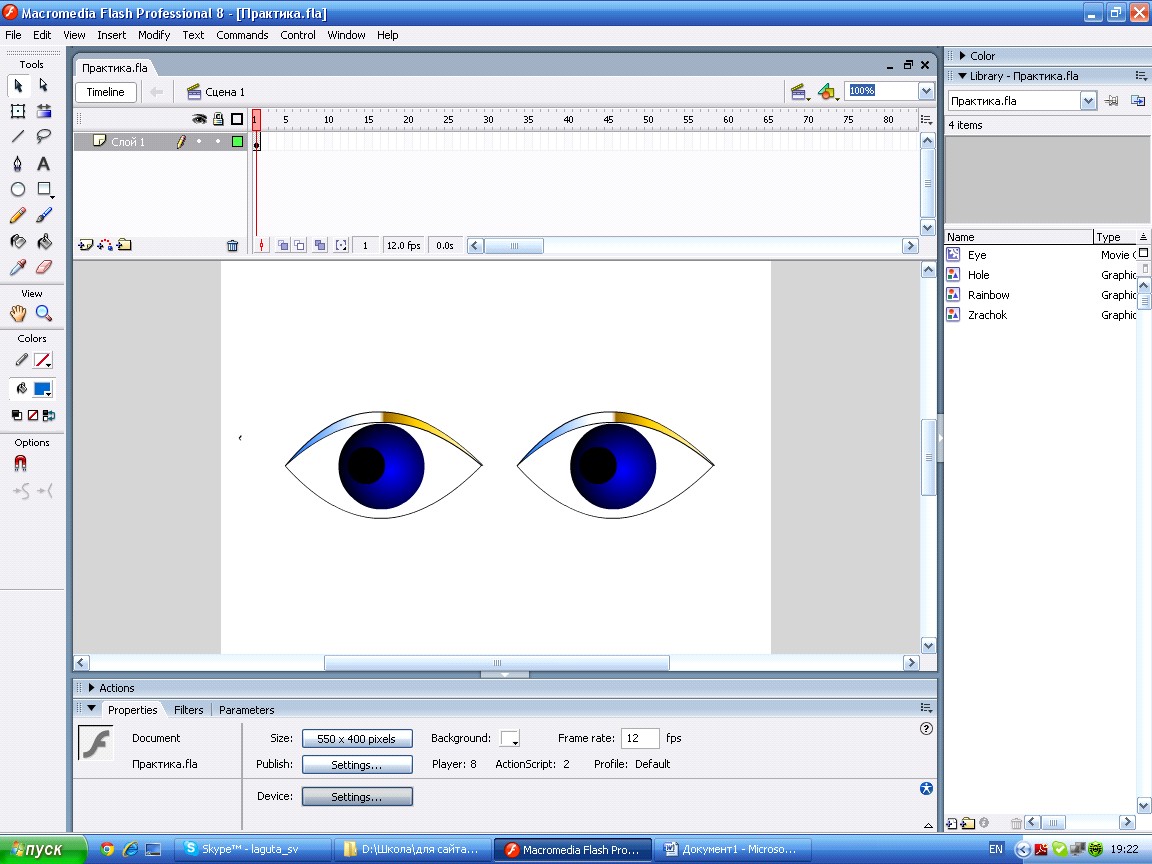
Рис. 4. Заготовка для анимации глаз
Алгоритм прорисовки «эффекта закрывающихся глаз» состоит в прорисовке новой линии века и его заливке, а также помещение этого рисунка в новый кадр. Распределить примерно на 6 кадров, последний кадр должен содержать «закрытое веко», чтобы не было видно зрачка. Для «открывания века» скопировать все кадры в обратном порядке.
Дополнительное задание.
Для быстро работающих учеников – создать анимацию для школьного колокольчика (рис. 5)

Рис. 5. Заготовка для анимации колокольчика
Итоги урока:
Научились работать с кадрами, определили понятие ключевого кадра, используя метод покадровой анимации, построили фильм «мигающие глаза», практическим методом определили, что скорость мигания можно регулировать изменением количества ключевых кадров.
Домашнее задание:
Придумать сюжет для сказки-анимации.
