

Партнерка на США и Канаду по недвижимости, выплаты в крипто
- 30% recurring commission
- Выплаты в USDT
- Вывод каждую неделю
- Комиссия до 5 лет за каждого referral
Пример 1.1. Создание нового файла
• Запустите NX.
• Выполните команду Файл > Новый.
• Выберите вкладку «Модель».
• Выберите шаблон «Модель».
• Задайте имя детали Detal.
• Выберите папку для сохранения и нажмите ОК.
• Обратите внимание на то, что NX открыл приложение «Моделирование», так как мы
выбрали шаблон «Модель».
Пример 1.2. Открытие существующего файла
• Запустите NX.
• Выполните команду Файл > Открыть.
• Перейдите в папку Part\Shtamp и выберите файл 00_00_03_podushka. prt.
• Откройте из этой папки файл 00_00_00_SB. prt.
• Откройте из этой папки файл 00_00_17_xvostovikk. prt.
• Выберите пункт меню Окно, здесь вы увидите список открытых файлов. Вы можете выбрать любой из них, и он откроется в графическом окне NX.
• Отобразите файл 00_00_00_SB. prt.
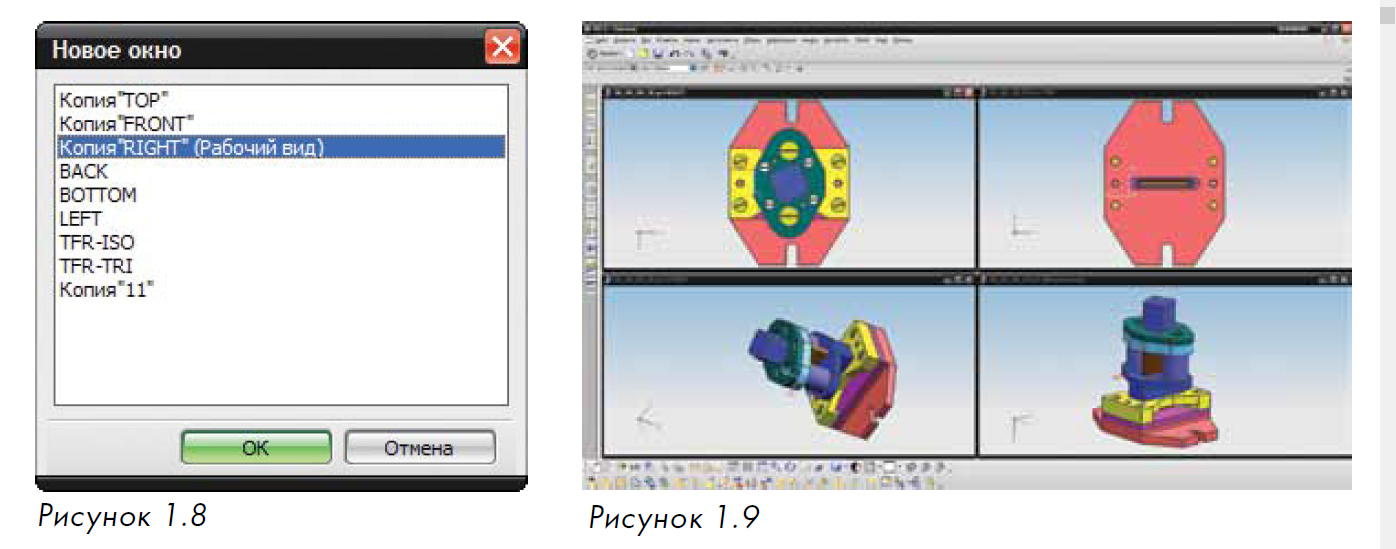
• Выберите команду Окно > Новое окно. После этого откроется окно (рис. 1.8), в котором необходимо выбрать один из стандартных видов. Повторите эту процедуру три раза, выбирая каждый раз новый вид.
 • Выполните команду Окно > Расположить горизонтально. Результат ваших действий показан на рис. 1.9.
Пример 1.3. Настройка инструментальных панелей
• В этом примере вы научитесь закреплять, откреплять и перемещать инструментальные панели, а также добавлять кнопки на панели.
• Запустите NX.
• Выполните команду Файл > Новый.
• В закладке «Модель» окна шаблонов выберите шаблон «Пустой». Оставьте имя части и ее расположение без изменений и нажмите кнопку ОК. Обратите внимание на заголовок окна NX, там отображается имя части и наименование запущенного приложения (Базовый модуль).
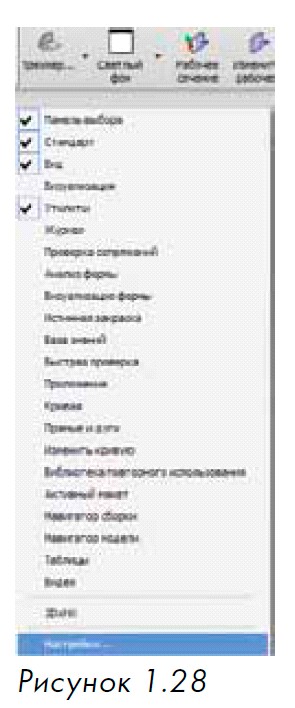
• Сделайте щелчок правой кнопкой мыши в области инструментальных панелей (рис 1.28). В открывшемся контекстном меню выберите пункт «Настройки».
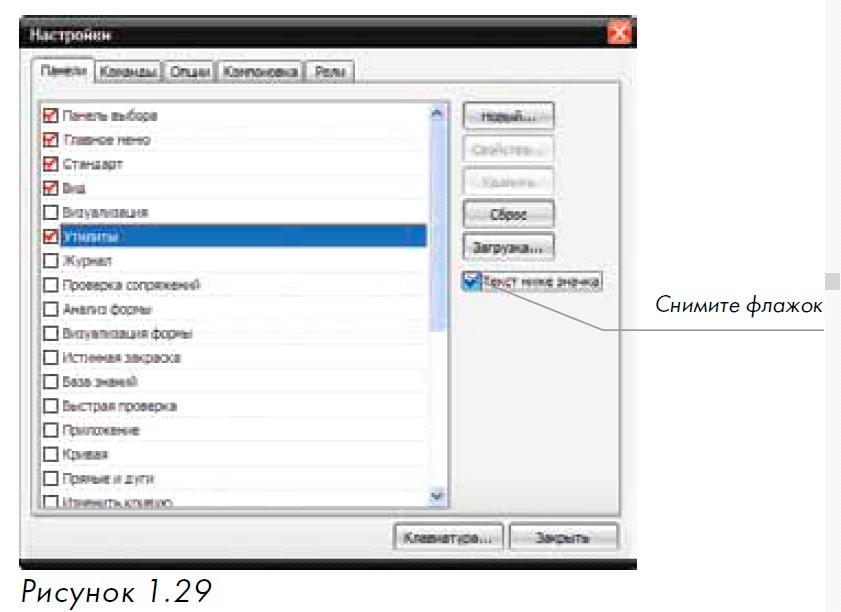
• В списке панелей выберите панель «Утилиты» и снимете флажок «Текст ниже значка» (рис. 1.29). Обратите внимание на то, что подписи к кнопкам на этой панели исчезнут.
• Отметьте флажок рядом с панелью «Приложение», эта панель появится в графической зоне NX. Обратите внимание на то, что эта панель находится в открепленном состоянии.
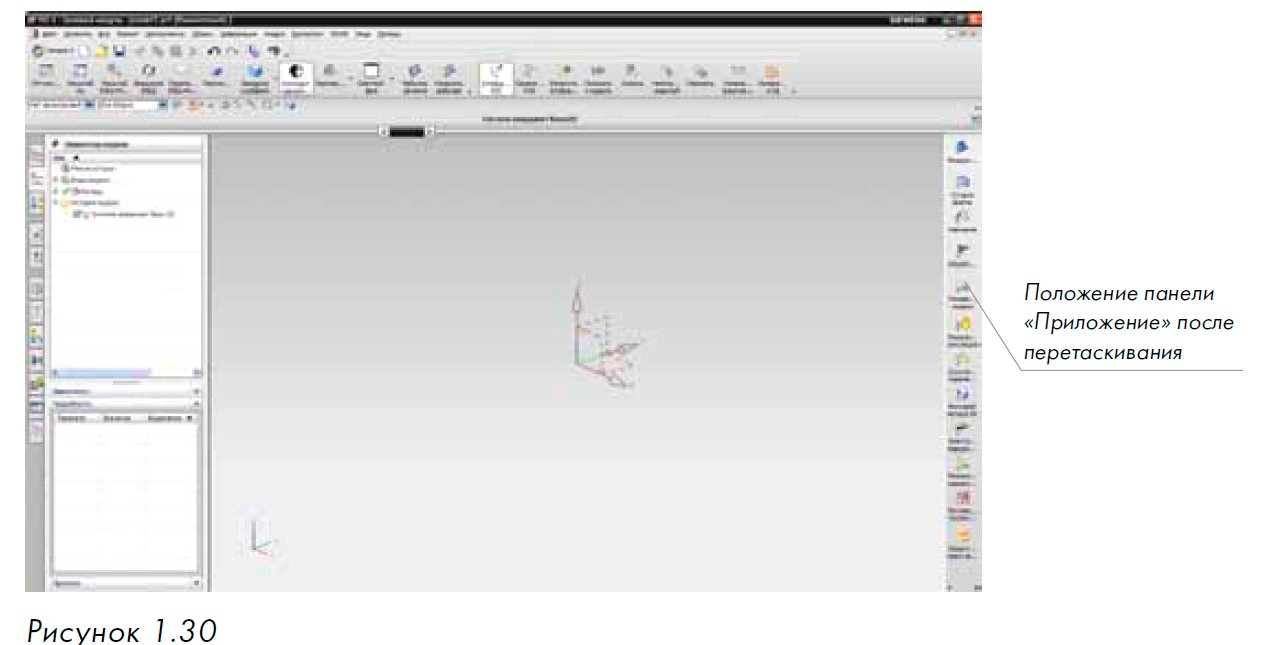
• Захватите эту панель за заголовок и переместите ее в правую часть графического экрана, добейтесь того, чтобы она заняла вертикальное положение (рис. 1.30).
• Переместите панель «Утилиты» в графическую зону. Нажмите кнопку «Опции инструментальной панели», как показано на рис. 1.31.

• Выберите пункт «Добавить или удалить клавиши», затем раскройте список «Утилиты». Добавьте кнопки: «Рабочий слой» и «Установка слоя». После выполнения этой операции панель «Утилиты» должна выглядеть, как показано на рис. 1.32.
• Закрепите панель «Утилиты» в любом удобном для вас месте.
Пример 1.4. Использование ролей
• Нажмите кнопку «Роли» на панели ресурсов.
 • Выберите вкладку «Системные по умолчанию».
• Выберите роль «Расширенные с полными меню» и перетащите ее в графическую область.
• Нажмите кнопку ОК в появившемся диалоговом окне.
• Перетащите панели «Утилиты» и «Вид» в нижнюю часть графической зоны NX.
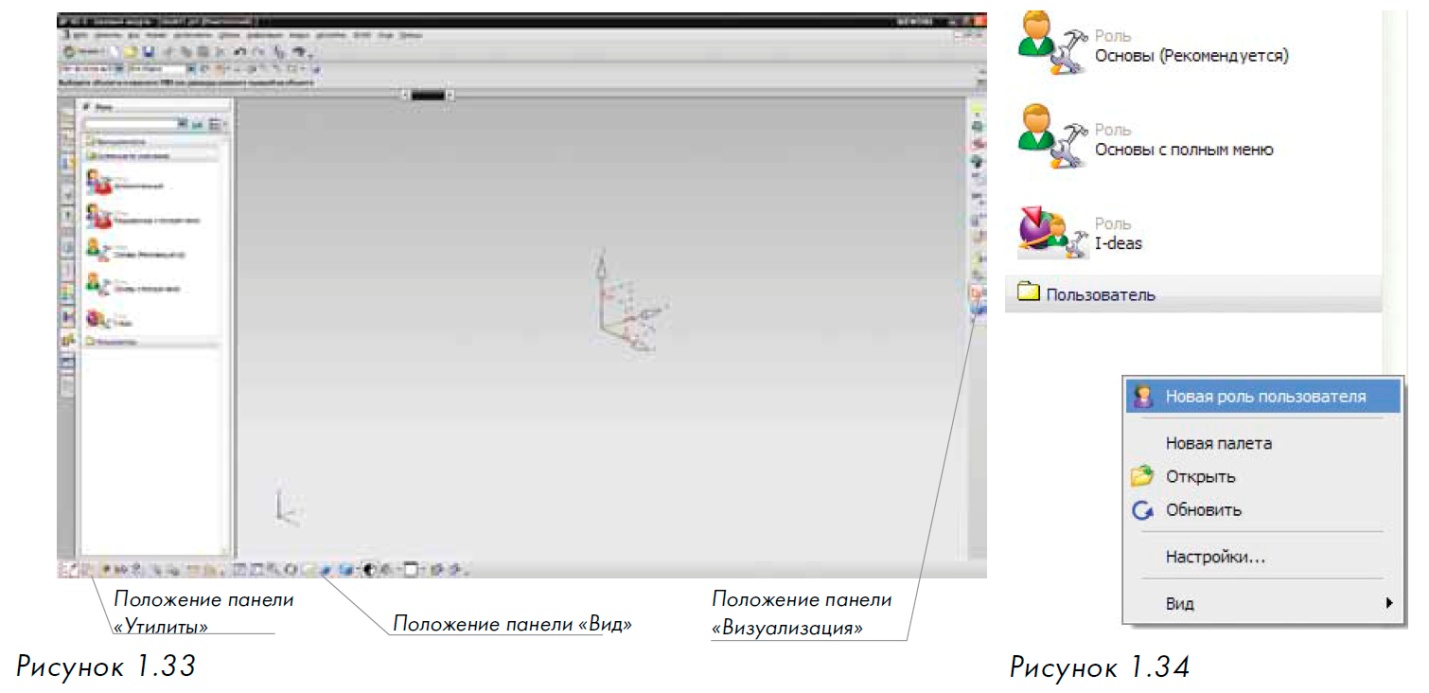
• Добавьте панель «Визуализация» и переместите ее в крайнее правое вертикальное положение (рис. 1.33).
• Добавьте на эти панели кнопки по своему усмотрению.
• Сделайте щелчок правой кнопкой мыши в пустой области палетты «Роли» и выберите пункт «Новая роль пользователя» (рис. 1.34).
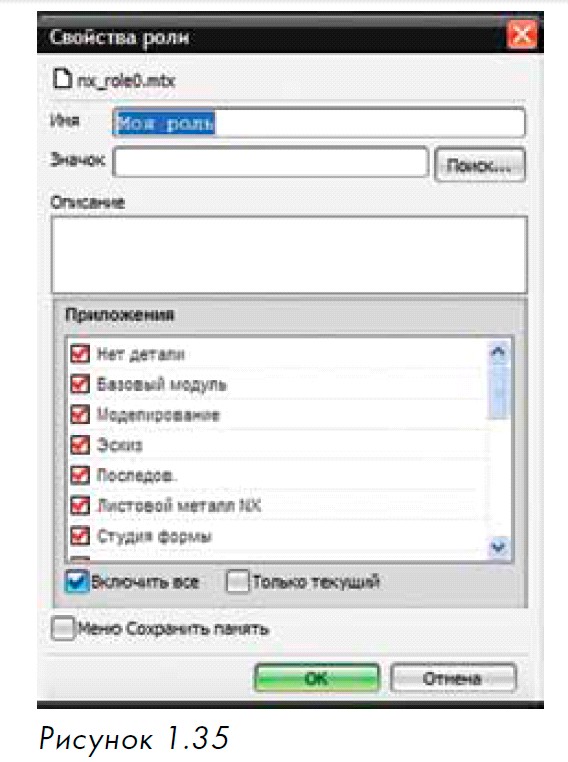
• В открывшемся окне «Свойства роли» в поле «Имя роли» введите текст «Моя роль» (рис. 1.35) и нажмите кнопку ОК.
• Раскройте папку «Пользователь» и там вы увидите только что созданную роль.
• Раскройте папку «Системные по умолчанию» и перетащите в графическую зону роль «Основы с полными меню», нажмите ОК в появившемся окне. Таким образом, вы переключили настройки интерфейса на другую роль.
• Вы можете в любой момент вернуться к своим настройкам, выбрав роль «Моя роль».
• Выполните команду для закрытия сессии NX.
Пример 1.5. Работа в полноэкранном режиме
• Запустите NX.
• Создайте новый файл с использованием шаблона «Пустой».
• Нажмите комбинацию клавиш Alt+Enter для перехода в полноэкранный режим.
• Снова нажмите комбинацию клавиш Alt+Enter для перехода в обычный режим. Захватите менеджер инструментальных панелей за маркер сетки и переместите его в нижнюю часть экрана.
• Нажмите кнопку управления опциями и снимите флажок напротив опции «Текст ниже значка».
• Перейдите в закладку «Стандарт», затем нажмите кнопку добавления команд и добавьте «Документация» и «Контекстная помощь».
• Нажмите кнопку панели меню NX и выберите команду Настройки > Интерфейс пользователя. В открывшемся окне выберите вкладку «Компоновка», в поле «Windows стиль» раскройте список и выберите «NX с системными фонтом» (эта опция будет полезна в том случае, если NX неправильно отображает русские символы). Нажмите кнопку ОК в диалоговом окне «Настройки интерфейса пользователя». Прокрутите колесо мыши, пока не будет выбрана вкладка «Утилиты», добавьте на эту панель кнопку «Рабочий слой».
• Растяните менеджер инструментальных панелей влево. Нажмите на кнопку доступа к инструментальным панелям и добавьте панель «Воспроизведение элемента».
• Нажмите Ctrl и выберите закладку «Воспроизведение элемента», нажмите необходимое количество раз на правую зеленую стрелку, пока закладка не переместится в правое крайнее положение.
• Последовательно нажимая правую кнопку мыши на закладках панели, посмотрите, какие кнопки появляются в зависимости от выбранной закладки. Аналогичного результата можно добиться, прокручивая колесо мыши.
• Нажмите кнопку опций менеджера панелей и выберите опцию «Скрыть инструментальную панель».
• Выберите любую закладку, нажмите правую кнопку мыши для доступа к кнопкам, прокрутите колесо мыши для перемещения по закладкам.
• Нажмите кнопку опций менеджера панелей и выберите опцию «Показать инструментальную панель».
• Нажмите кнопку опций менеджера панелей и выберите опцию «Свернуть».
• Нажмите кнопку доступа к инструментальным панелям, выберите пункт «Панель ресурсов», затем кнопку «Навигатор модели», сделав на ней щелчок левой кнопкой мыши. В графической зоне появится окно навигатора модели.
• Захватите окно навигатора за заголовок и переместите его в любое место графической зоны. Измените размер этого окна обычным для Windows способом. Переместите окно к левой части графической зоны, пока оно не зафиксируется. Для того чтобы его открепить, необходимо захватить его за заголовок и переместить в графическую зону. Обращаем ваше внимание на то, что любое окно панели ресурсов можно закрепить слева, справа, снизу и сверху графического окна. Для того чтобы закрыть окно, необходимо нажать кнопку «Закрыть» этого окна.
• Нажмите кнопку панели меню NX и выберите команду Файл > Выход для завершения сеанса работы.
• Следует заметить, что настройки, которые вы производили в обычном режиме, сохраняются для полноэкранного режима и наоборот.
• Для того чтобы отобразить справку по NX на панели ресурсов, необходимо сделать
следующее:
• Найдите файл с именем ugii_env. dat, который расположен в директории
UGII_BASE_DIR/UGII (UGII_BASE_DIR – каталог в котором установлен NX).
• Откройте его в текстовом редакторе.
• Найдите строчку #UGII_DISABLE_HELP_PAGE=1.
• Удалите значок # и сохраните файл.
• При следующем запуске NX на панели ресурсов появится кнопка вызова справки
• Особенности работы с другими палеттами панели ресурсов будут рассмотрены в со-
ответствующих разделах книги.
Пример 1.6. Настройка радиальных меню
• Запустите NX.
• Выполните команду Файл > Новый.
• В открывшемся диалоговом окне «Новый» на вкладке «Модель» выберите шаблон «Модель» и нажмите кнопку ОК. Обратите внимание на то, что запустился модуль «Моделирование».
• Сделайте щелчок правой кнопкой мыши в области инструментальных панелей и выберите пункт «Настройка».
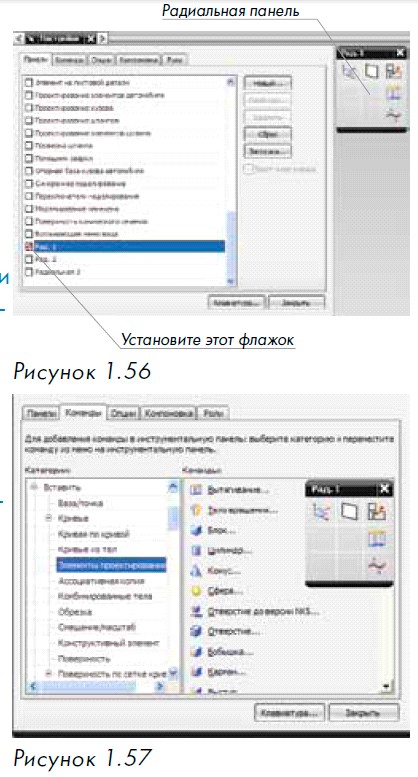
• Перейдите во вкладку «Панели» и установите флажок «Радиальная 1», на экране отобразится радиальная панель (рис. 1.56).
• Перейдите во вкладку «Команды».
• Раскройте категорию команд «Вставить» и выберите пункт «Элементы проектирования» (рис. .57).
• Выберите и перетащите команду «Блок» на радиальную панель. Переместите команды «Цилиндр» и «Конус».
• Выберите кнопку «Сплайн-студия», нажмите правую кнопку мыши и выберите команду «Удалить»
• Нажмите кнопку «Закрыть» в диалоговом окне «Настройки».
• Для отображения радиального меню на экране нажмите Ctrl+Shift+левую кнопку мыши.
• Таким же образом можно создать и две другие радиальные панели. Для их вызова необходимо нажать комбинации клавиш Ctrl+Shift+среднюю кнопку мыши и Ctrl+Shift+правую кнопку мыши соответственно. Для создания радиальных меню для других модулей необходимо сначала запустить соответствующий модуль, а затем произвести его настройку.
Пример 1.7. Использование справки
• Запустите NX.
• Создайте новый файл с использованием шаблона «Модель».
• Выполните команду Помощь > Документация.
• Выберите пункт «Введение в NX», а затем «Настройки NX».
• Раскройте раздел «Использование ролей». Обратите внимание на то, что в окне справочника появились новые кнопки (рис. 1.60).
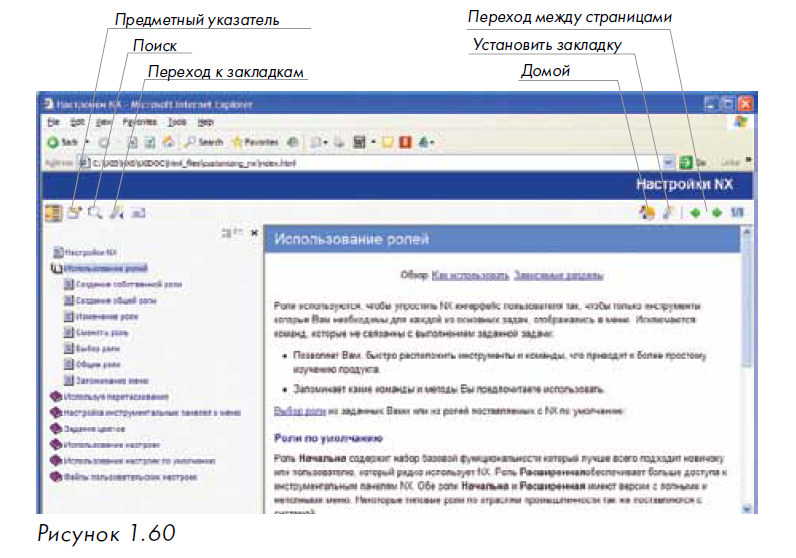
• Нажмите кнопку «Установить закладку». Таким образом, будет создана закладка для текущей страницы.
• Выберите пункт «Выбор роли», затем нажмите кнопку «Перейти к закладкам». Вы увидите в списке закладок созданную закладку «Использование ролей». Сделайте щелчок по этой закладке, и вы перейдете в раздел справки «Использование ролей». Таким образом можно создавать любое количество закладок. На панели закладок имеются кнопки для управления закладками («Удалить», «Удалить все» и «Обновить»).
• Нажмите кнопку «Домой» для перехода в главное меню справочника.
• Нажмите кнопку «Поиск». В строке поиска введите текст «Вытягивание» и нажмите Enter. Появится список всех разделов, в которых встречается слово «Вытягивание».
• Выберите «Вытягивание грани-Обзор». В новом окне откроется справка по этому разделу. Нажмите кнопку «Содержание» для вывода содержания раздела, в котором находится найденный пункт справки. Закройте это окно.
• В окне поиска нажмите кнопку «Содержание» для возврата в главное меню справки.
• Перейдите в раздел «Проектирование» и выберите «Моделирование NX».
• Нажмите кнопку «Предметный указатель». В строке поиска по предметному указателю введите текст «Эскиз» и нажмите клавишу Enter. В левой части окна отобразится информация о функции построения эскиза. Нажмите гиперссылку «Справочник по эскизам» для перехода в раздел справки по работе с эскизами.
• Закройте все окна справочной системы.
• Теперь рассмотрим работу с контекстной справкой (для выполнения этого упражнения необходимо выполнить действия для отображения справки на панели ресурсов).
• Выполните команду Вставить > Элементы проектирования > Блок из главного меню NX. Откроется диалоговое окно построения блока.
• Нажмите клавишу F1 или выполните команду Помощь > По контексту. На панели ресурсов откроется раздел справки, в котором подробно описано построение блока. Нажмите кнопку «Отмена» в диалоговом окне блока и завершите работу с NX.
