Партнерка на США и Канаду по недвижимости, выплаты в крипто
- 30% recurring commission
- Выплаты в USDT
- Вывод каждую неделю
- Комиссия до 5 лет за каждого referral
3.7.5 ГРБС формирование ГРБС контрольных цифр бюджета планируемых ассигнований, доведение до учреждений
Версия 1.0
Инструкцию подготовил (а):
2016 год
История изменений документа
Дата | Версия | Описание | Автор |
04.05.2016 | 1.0 | Первоначальная версия |
АННОТАЦИЯ
В настоящей инструкции показан порядок работы в системе «АЦК-Планирование» на примере планирования бюджета 2017 года в части:
1. Порядок действий по заведению ЭД "Справка об ассигнованиях"
2. Порядок действий по обработке ЭД “Справка об ассигнованиях”, наложение ЭП и печати
Содержание
1. Формирование ЭД ”Справка об ассигнованиях” для АУ/БУ 6
2.Формирование ЭД “Справка об ассигнованиях” для КУ 10
3.Порядок действий по обработке ЭД “Справка об ассигнованиях”, наложение ЭП и печати 15
Вход в систему.
На рабочем столе, запустить ярлык «АЦК-Планирование». На экране появится окошко входа в программу
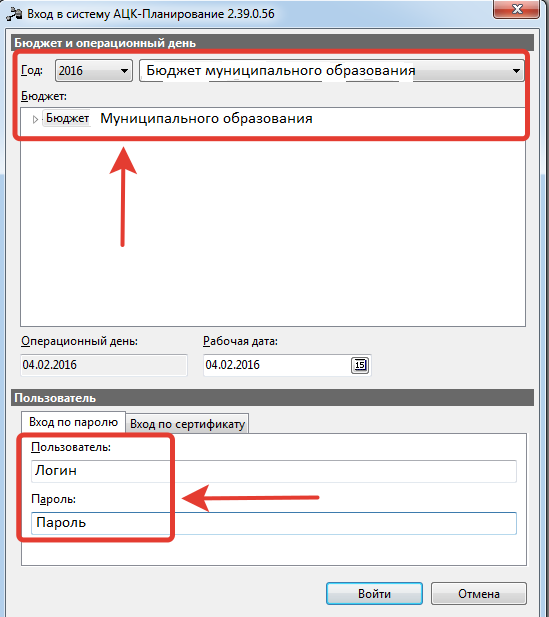
Выбираем год 2017, бюджет «Бюджет соответствующего муниципального образования»
Примечание: при формировании проекта бюджета на 2016 год, необходимо выбрать год 2016
Пользователь – указываем свое имя учетной записи
Пароль – указываем пароль
Нажимаем кнопку «ОК»
В результате, начнется загрузка программы
1. Формирование ЭД ”Справка об ассигнованиях” для АУ/БУ
В рамках контрольных цифр проекта бюджета на очередной год ГРБС формирует для Учреждений ЭД “Справка об ассигнованиях”.
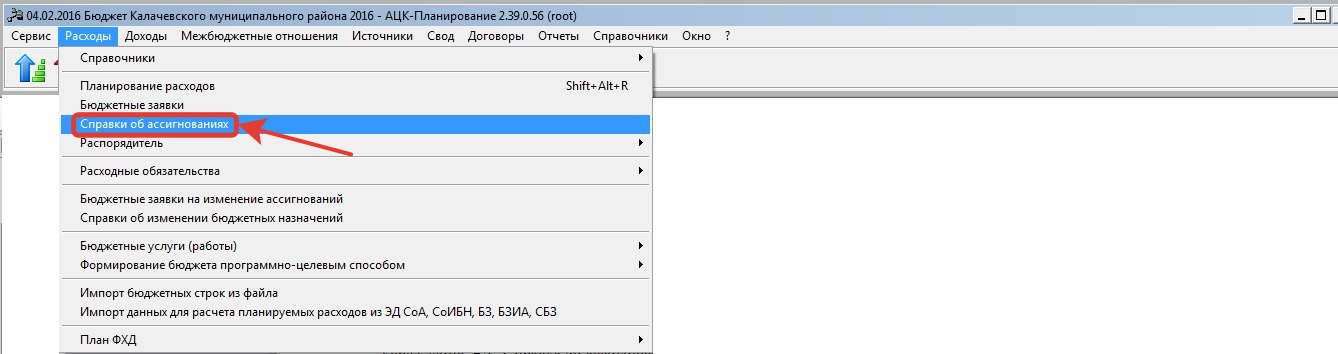
Электронный документ «Справка об ассигнованиях» находится в списке документов, который находится в пункте меню Расходы - Справки об ассигнованиях
Для того, чтобы создать, ЭД «Справка об ассигнованиях» нажимается кнопка «Новый»  на панели инструментов. Открывается окно ”Новая справка по ассигнованиям”
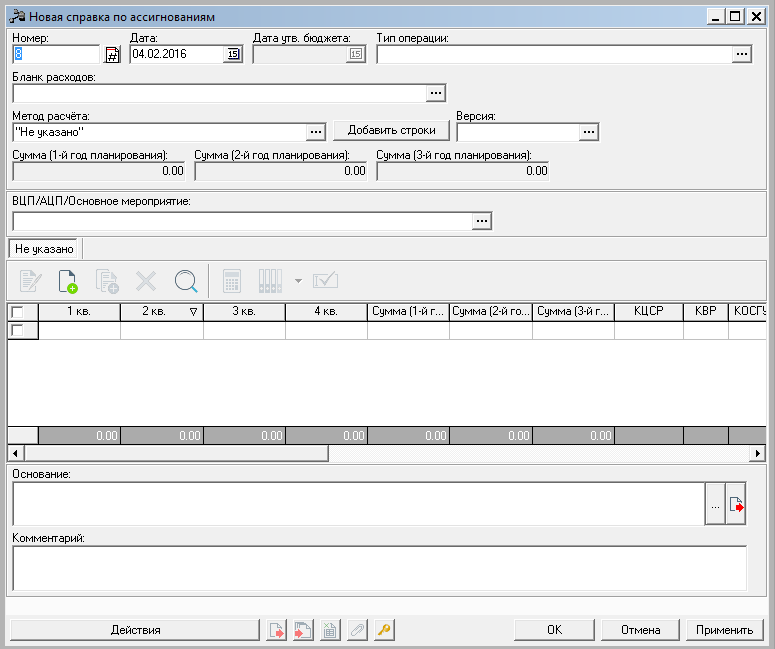
В форме ЭД “Справка об ассигнованиях” заполняются следующие поля:
Номер документа – номер документа, оставляем то значение, которое выставила сама программа;
Дата документа – дата создания документа;
Дата утв. бюджета – дата утверждения бюджета. Не заполняется;
Тип операции – Не заполняется;
Бланк расходов необходимо выбрать Смету ГРБС;
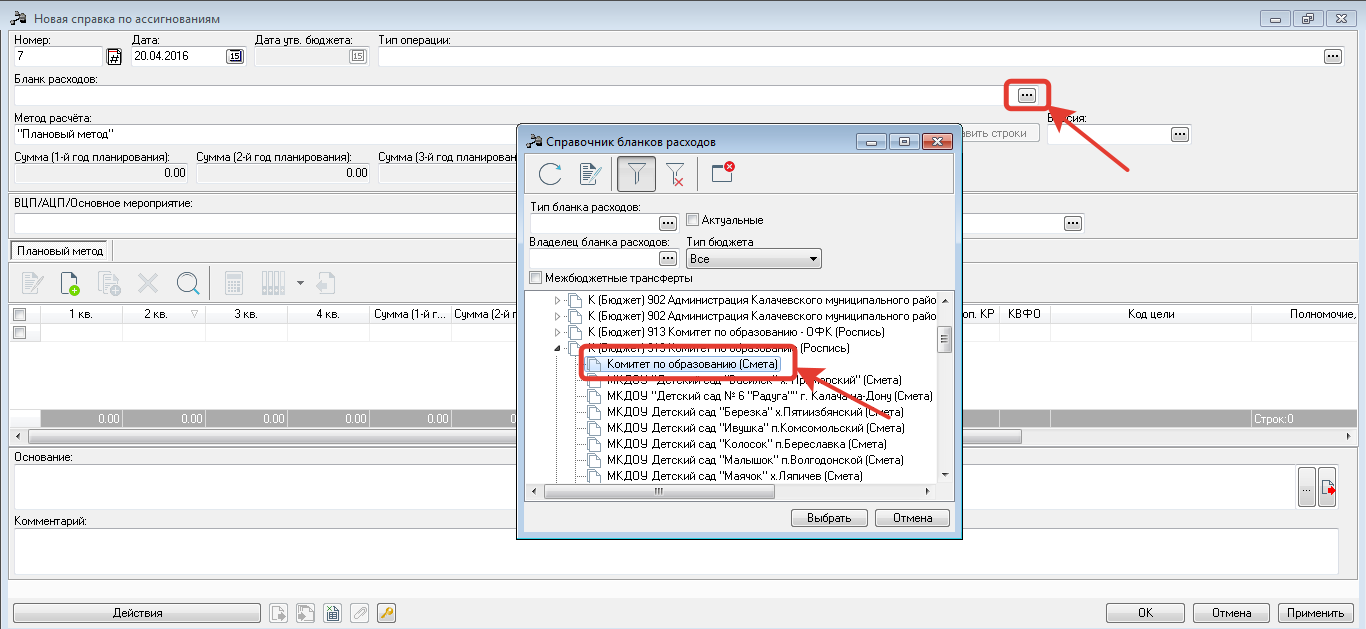
Метод расчета – Плановый;
Версия – Контрольные цифры бюджета;
ВЦП\АЦП\Основное мероприятие - не заполняем;
Теперь, для добавления строки в документ необходимо нажать на кнопку «Новый» 
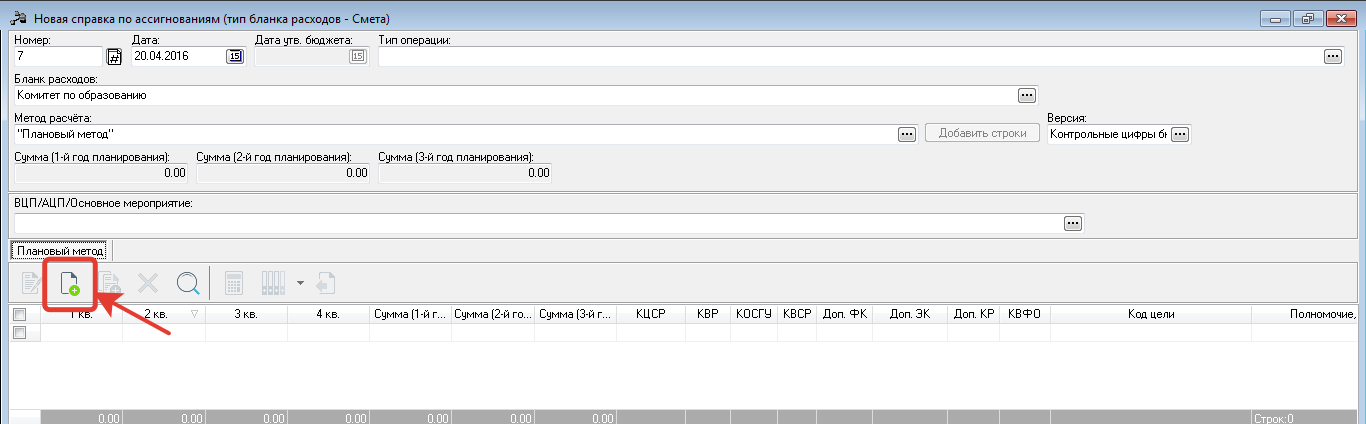
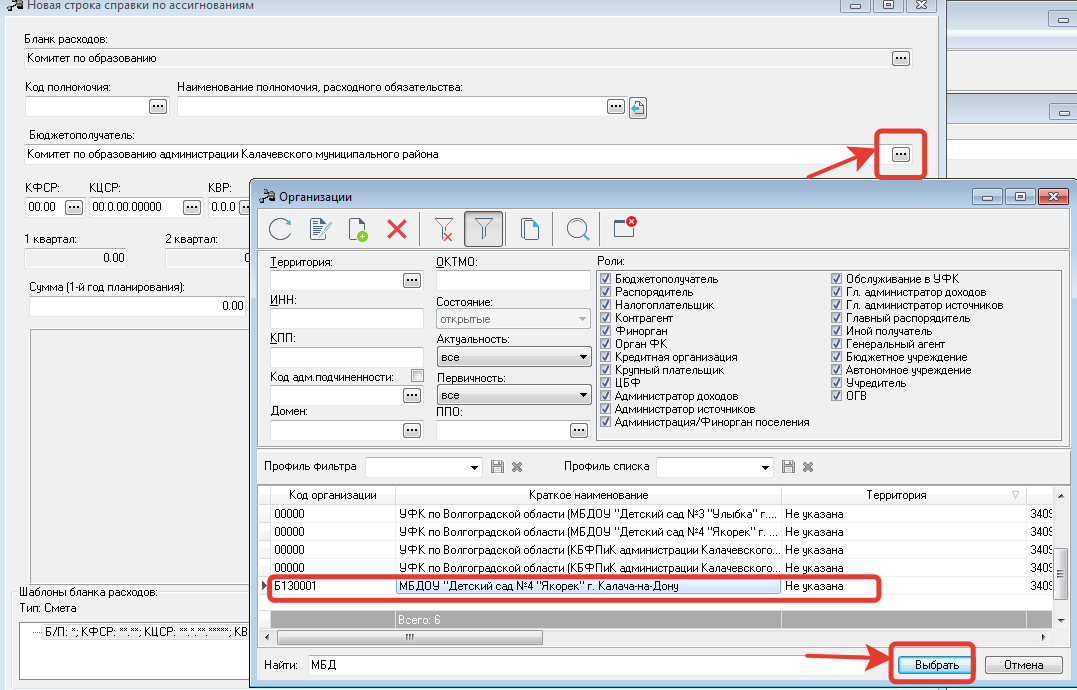
На экране появится окно «Новая строка справки по ассигнованиям», в которой нужно заполнить следующие поля:
Бланк расходов – бланк расходов заполнится автоматически, значением из шапки документа;
Код полномочия, расходного обязательства - не заполняем;
Бюджетополучатель – автоматически заполнится кратким наименованием ГРБС, необходимо перевыбрать из справочника «Организации» на АУ или БУ;
КФСР, КЦСР, КВР, КОСГУ, КВСР, Доп. ФК, Доп. ЭК, Доп. КР, КВФО, Код цели – поля заполняются соответствующими значениями бюджетных классификаторов. Для АУ и БУ, КВР будет 611, 612, 621, 622, КОСГУ 241;
Сумма (1-й год) – сумма планируемых расходов за 1-й год планирования. Значение складывается из поквартальных или помесячных сумм либо берется значение годовой суммы расходов для 1-го года;
Сумма (2-й год) – сумма планируемых расходов за 2-й год планирования;
Сумма (3-й год) – сумма планируемых расходов за 3-й год планирования;
Для сохранения информации нажимаем кнопку “OK”. В результате программа вернется обратно в окошко создаваемой бюджетной заявки, в которую будет добавлена строка.
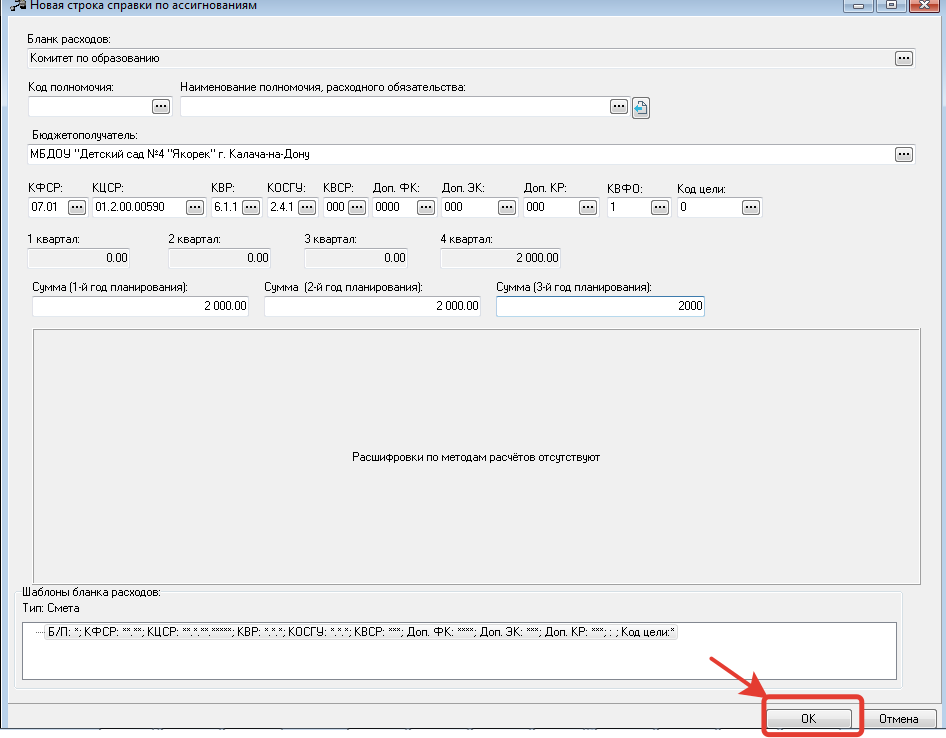
В одном документе можно завести расходы по всем АУ\БУ. Создаем новую строку путем копирования существующей. Для этого, в бюджетной заявке необходимо нажать на кнопку «Создать с копированием текущей строки»  .
.
В результате, на экране появится окно «Новая строка справки по ассигнованиям», в которой уже будут заполнены КБК и Суммы значениями из предыдущей строки. Далее, производим замену в поле «Бюджетополучатель» на другой АУ\БУ и Суммы по нему.
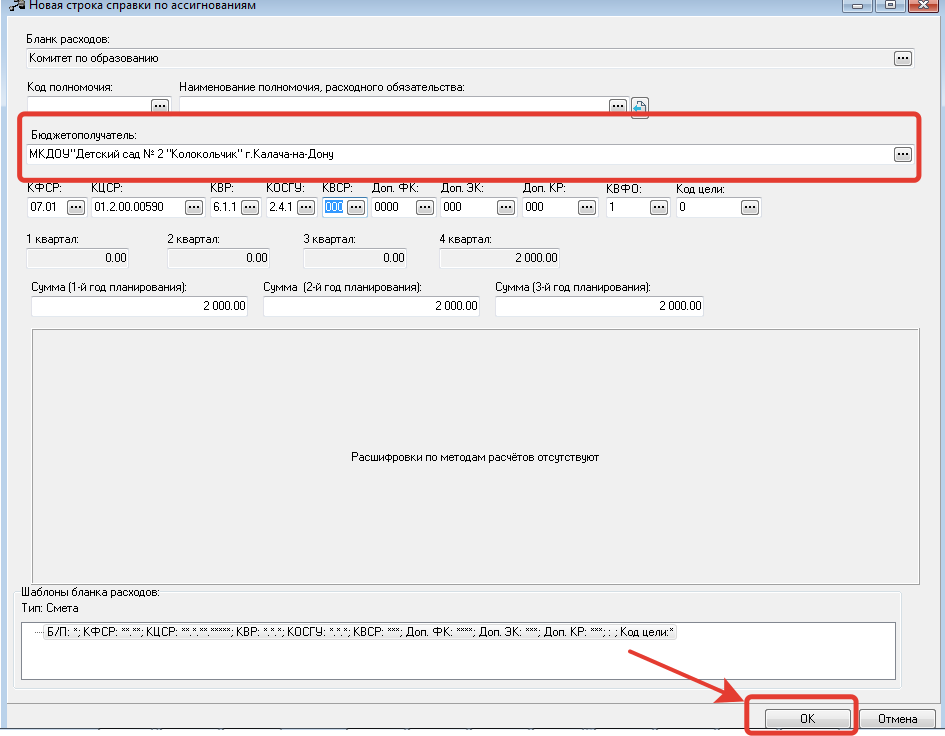
На вновь созданной строке документа нажимаем кнопку “ОК” и программа вернется обратно с добавленной второй строкой документа
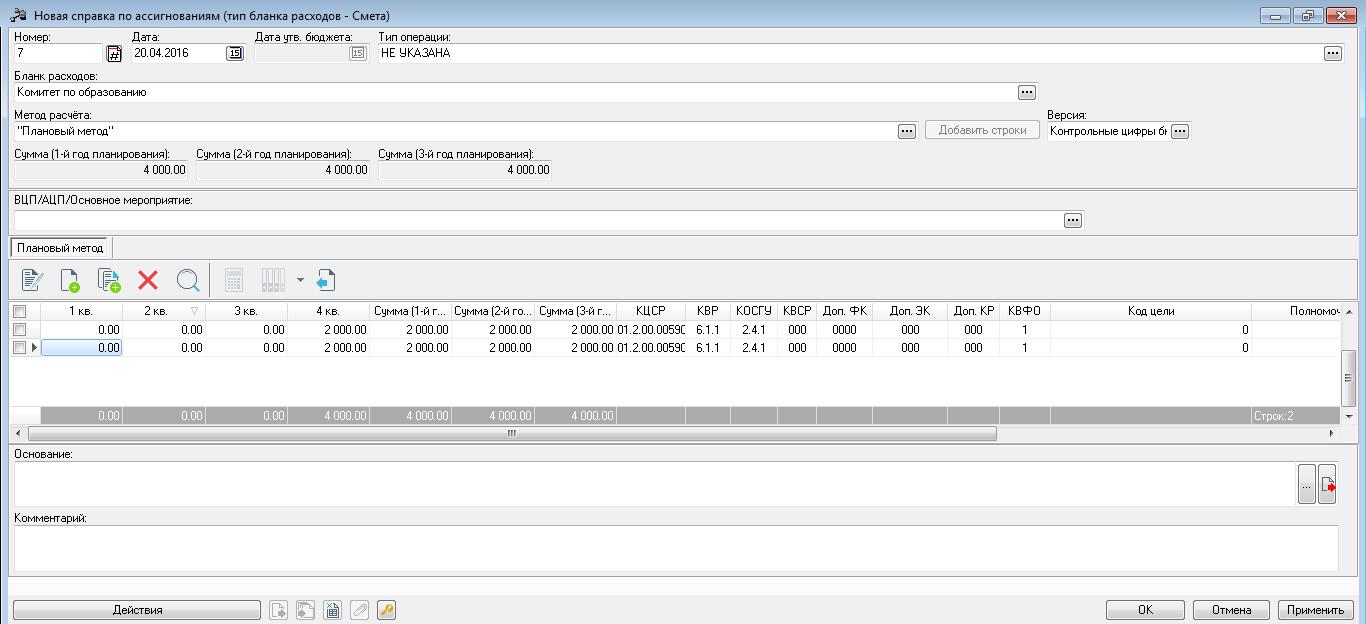
Аналогичным образом производится работа по добавлению строк по остальным АУ\БУ
Теперь, для сохранения информации в документе необходимо нажать на кнопку “Применить”.
В результате, документ примет статус «Отложен».
Далее производится обработка документа до статуса “Обработка завершена”.
2.Формирование ЭД “Справка об ассигнованиях” для КУ
В рамках контрольных цифр проекта бюджета на очередной год ГРБС формирует для Учреждений ЭД “Справка об ассигнованиях”.
Электронный документ «Справка об ассигнованиях» находится в списке документов, который находится в пункте меню Расходы - Справки об ассигнованиях
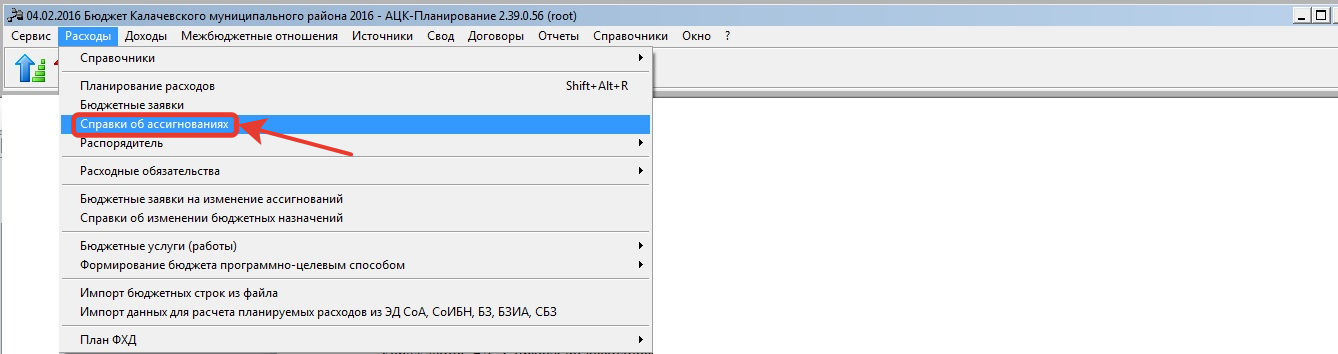
Для того, чтобы создать, ЭД «Справка об ассигнованиях» нажимается кнопка «Новый»  на панели инструментов. Открывается окно ”Новая справка по ассигнованиям”
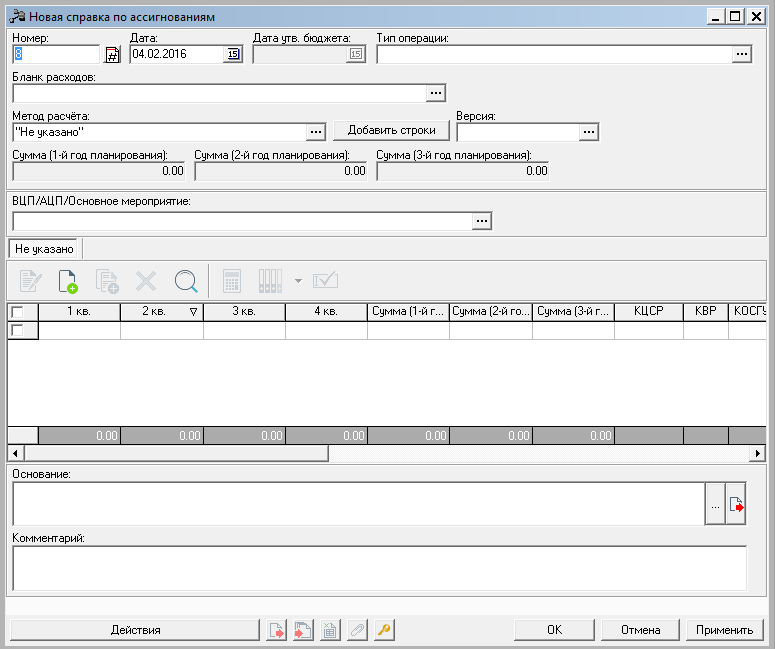
В форме ЭД “Справка об ассигнованиях” заполняются следующие поля:
Номер документа – номер документа, оставляем то значение, которое выставила сама программа;
Дата документа – дата создания документа;
Дата утв. бюджета – дата утверждения бюджета. Не заполняется;
Тип операции – Не заполняется;
Бланк расходов – необходимо выбрать бланк расходов Казенного учреждения с типом «Смета».
Метод расчета – Плановый;
Версия – Контрольные цифры бюджета;
ВЦП\АЦП\Основное мероприятие - не заполняем;
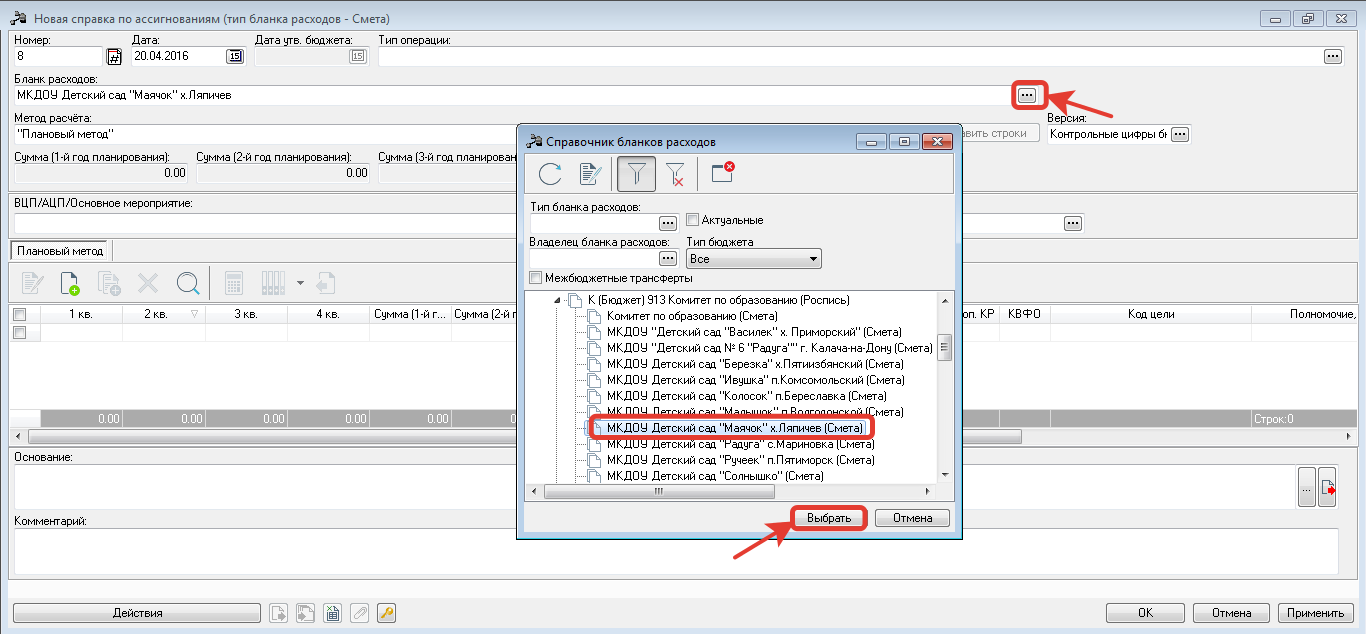
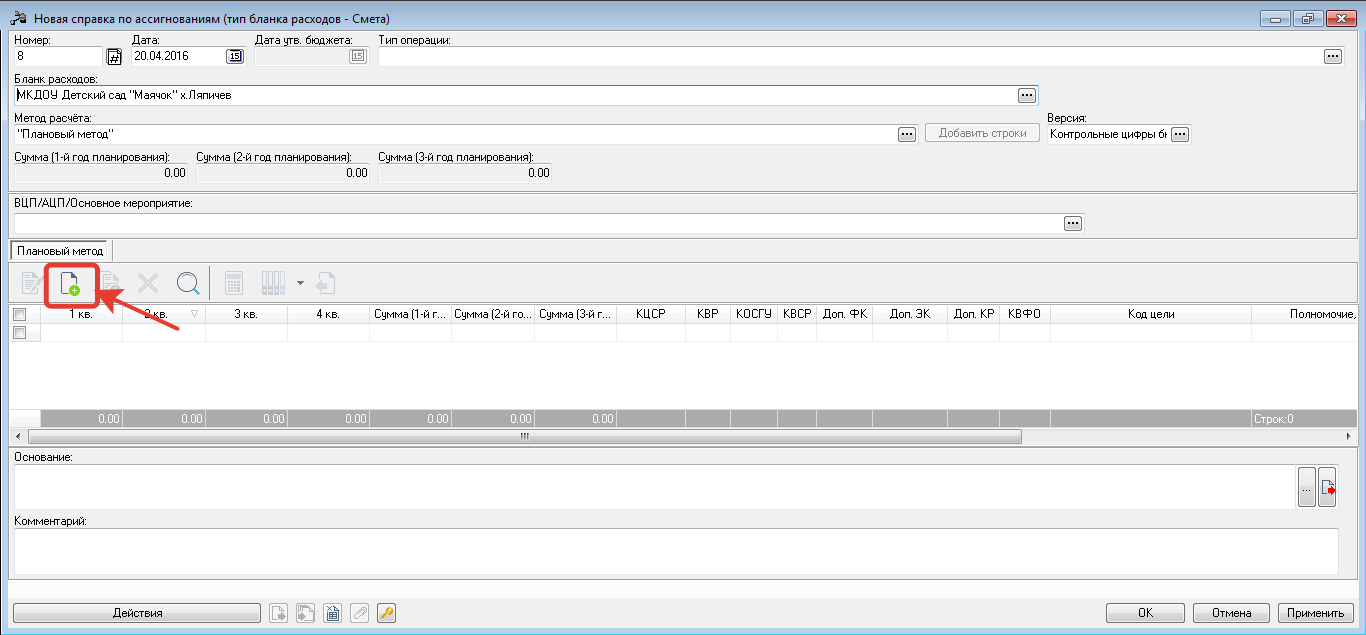
Для добавления строки в документ необходимо нажать на кнопку «Новый» 
На экране появится окошко «Новая строка справки по ассигнованиям», в которой нужно заполнить следующие поля:
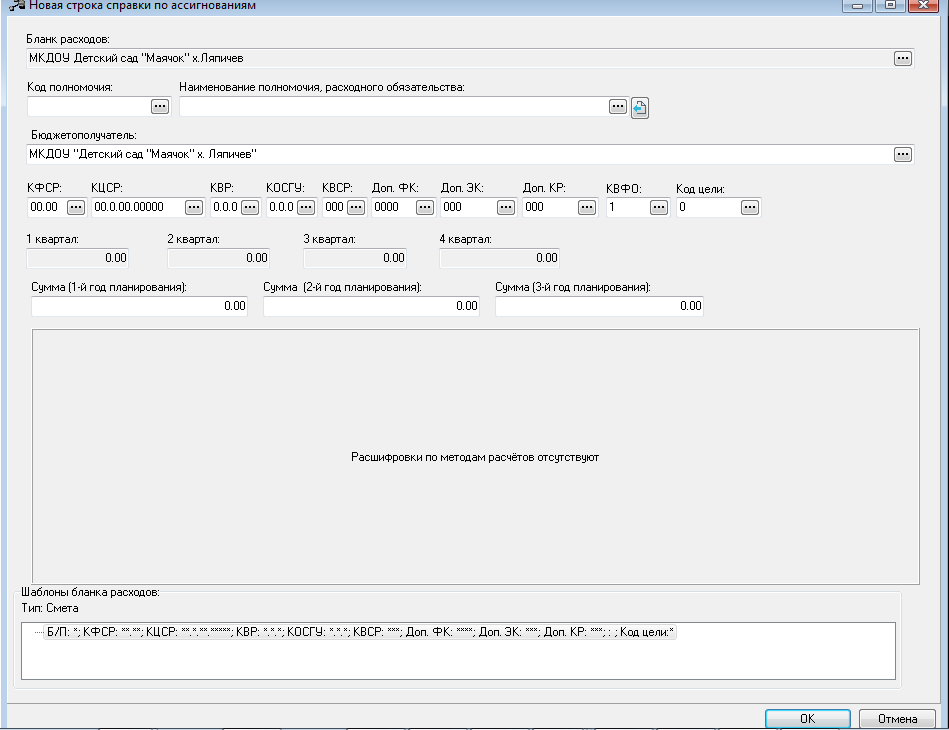
Бланк расходов – бланк расходов заполнится автоматически, значением из шапки документа;
Код полномочия, расходного обязательства - не заполняем;
Бюджетополучатель – автоматически заполнится кратким наименованием казенного учреждения;
КФСР, КЦСР, КВР, КОСГУ, КВСР, Доп. ФК, Доп. ЭК, Доп. КР, КВФО, Код цели – поля заполняются соответствующими значениями бюджетных классификаторов;
Сумма (1-й год) – сумма планируемых расходов за 1-й год планирования. Значение складывается из поквартальных или помесячных сумм либо берется значение годовой суммы расходов для 1-го года;
Сумма (2-й год) – сумма планируемых расходов за 2-й год планирования;
Сумма (3-й год) – сумма планируемых расходов за 3-й год планирования;
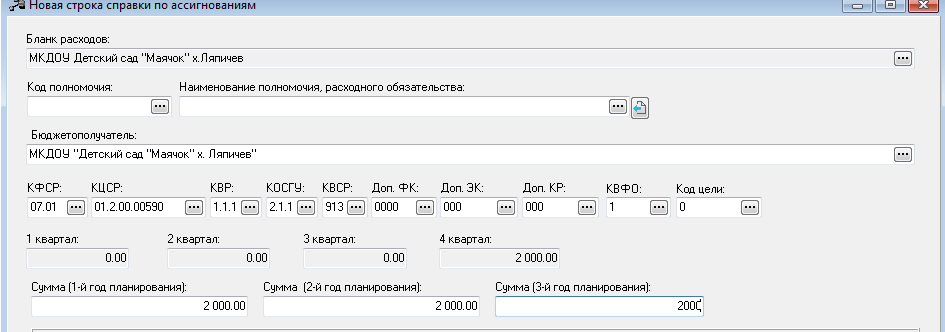
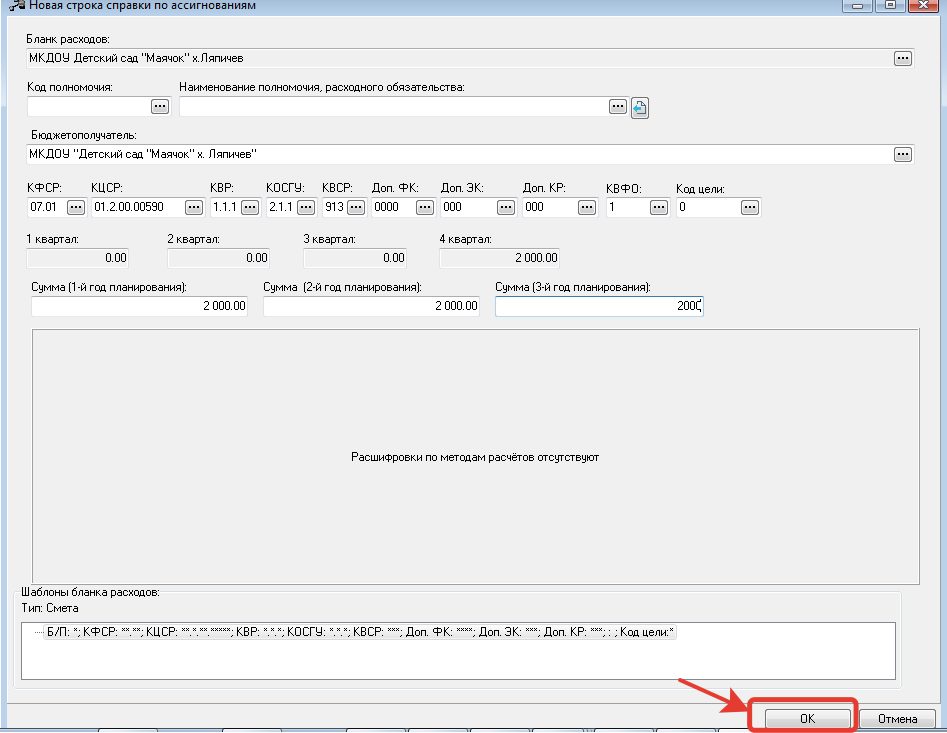
Для сохранения информации нажимаем кнопку “OK”. В результате программа вернется обратно в окошко создаваемой бюджетной заявки, в которую будет добавлена строка.
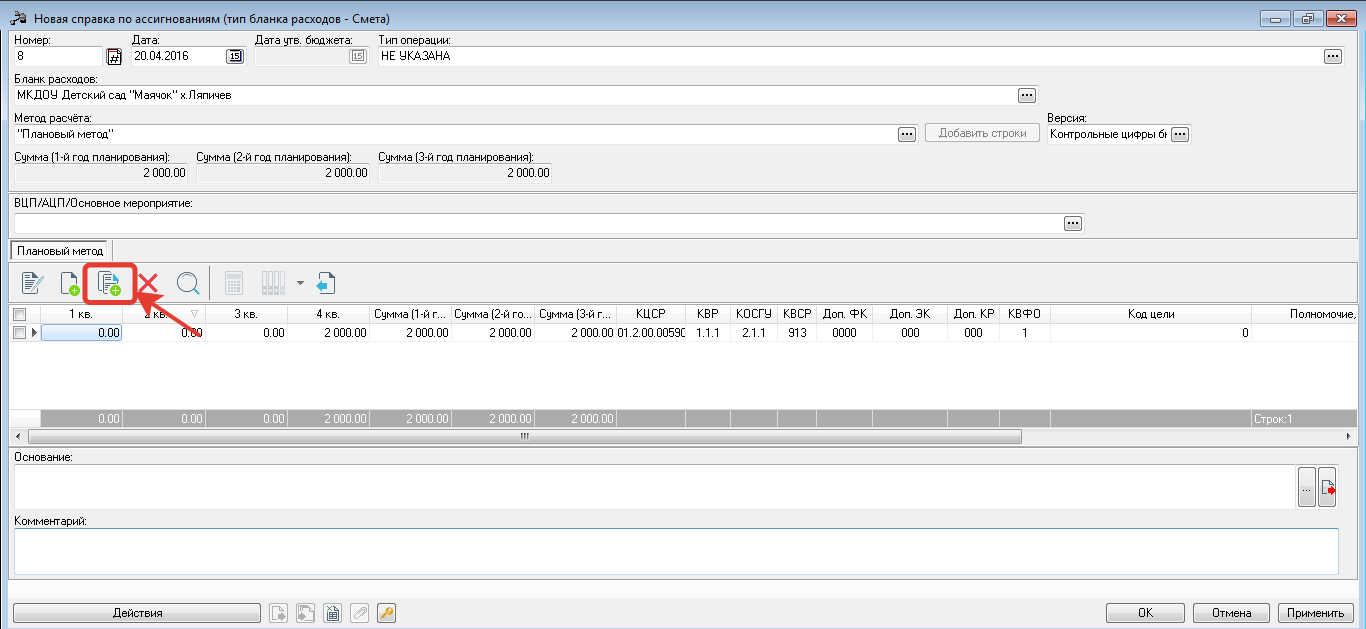
Если при заведении следующей строки документа КБК существенно не меняется, то можно создать новую строку путем копирования существующей. Для этого, в бюджетной заявке необходимо нажать на кнопку «Создать с копированием текущей строки»  .
.
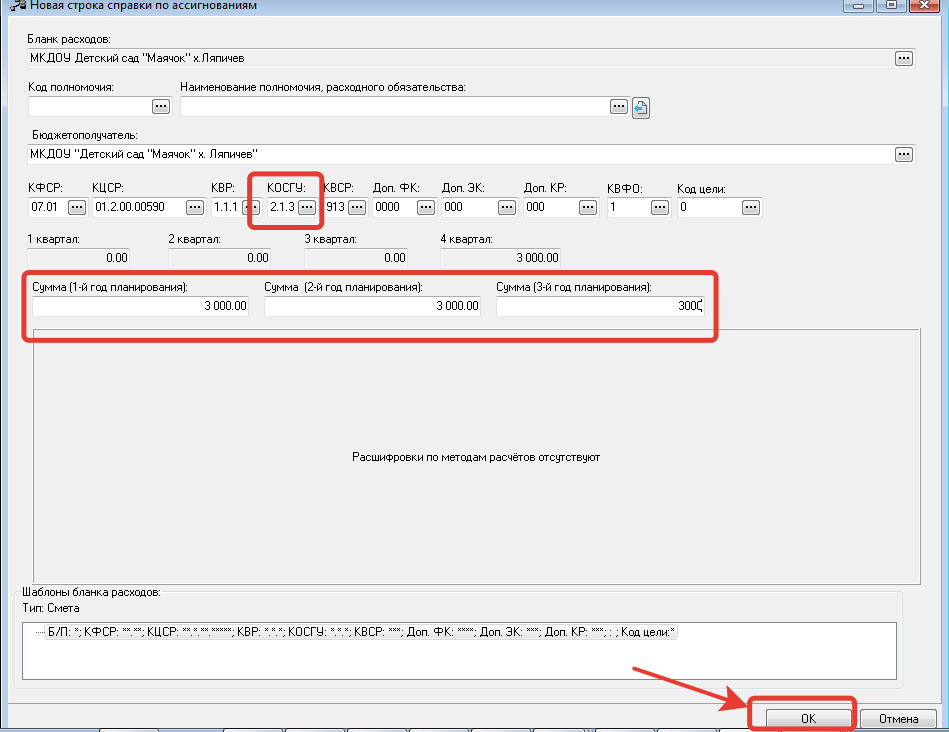
В результате, на экране появится окошко «Новая строка справки по ассигнованиям», в которой уже будут заполнены КБК и Суммы значениями из предыдущей строки.
Здесь, необходимо произвести замену КБК и Сумм.
На вновь созданной строке документа нажимаем кнопку “ОК” и программа вернется обратно с добавленной второй строкой документа.
Для сохранения информации в документе необходимо нажать на кнопку “Применить”.
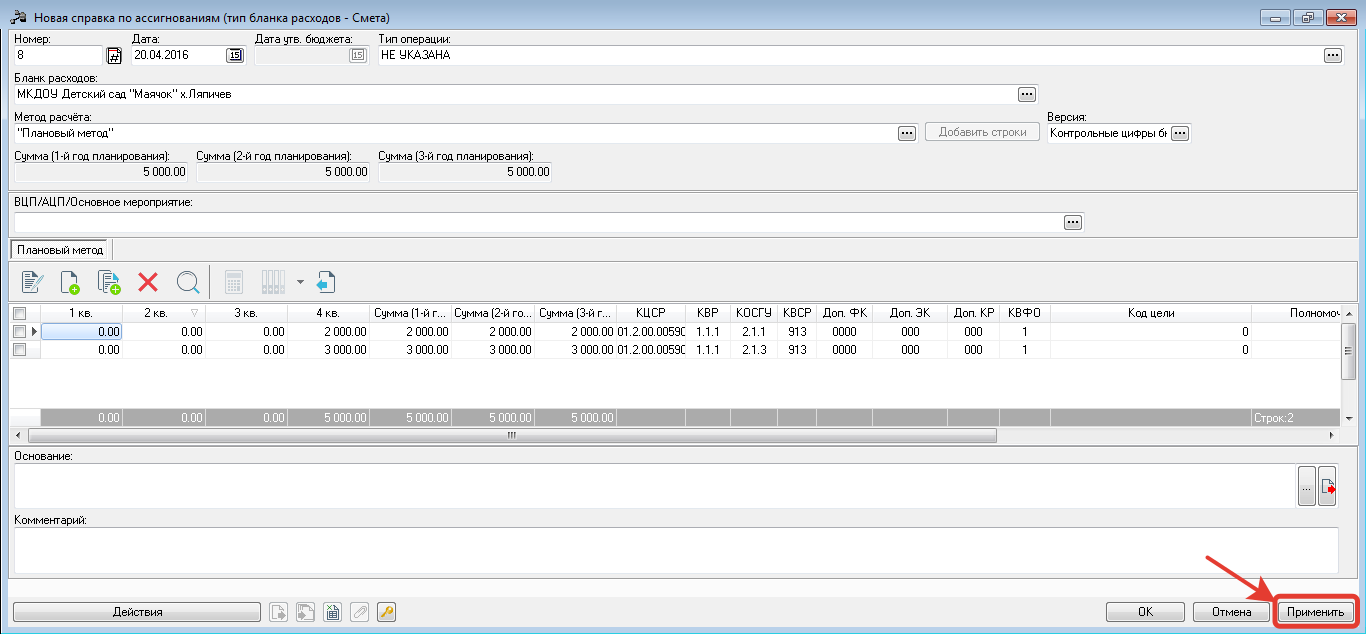
В результате, документ примет статус “Отложен”.
Далее производится обработка документа до статуса “Обработка завершена”.
3.Порядок действий по обработке ЭД “Справка об ассигнованиях”, наложение ЭП и печати
со статуса “Отложен” нажимаем “Обработать”
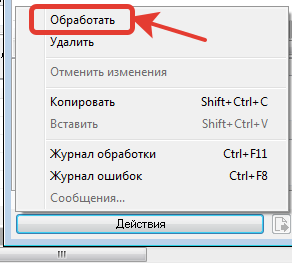
Документ переходит на статус “Новый”, со статуса “Новый” производится стандартная процедура подписания документа электронной цифровой подписью, для этого после статуса “Новый” нажимаем “Подписать”.
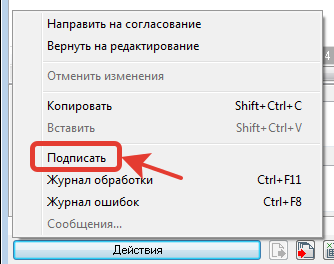
Для подписи выходит окно, в котором необходимо нажать “Подписать”:
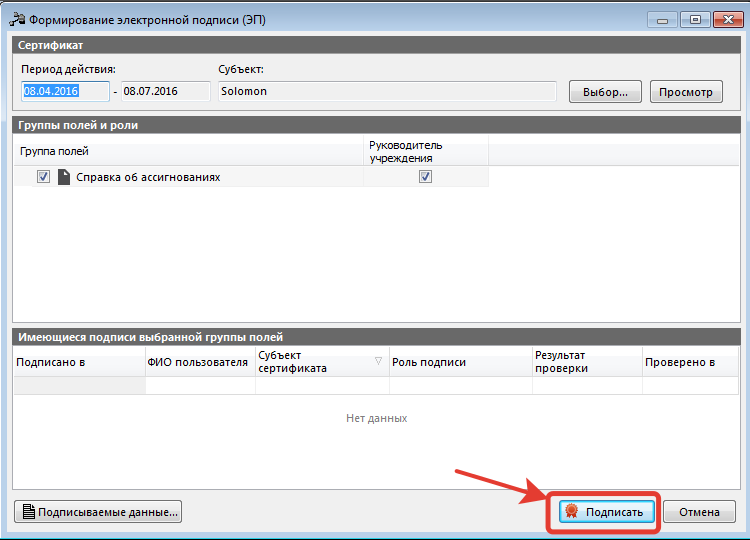
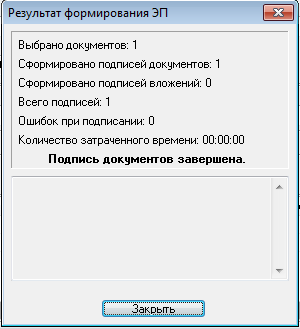
В результате выйдет окно с результатами подписи:
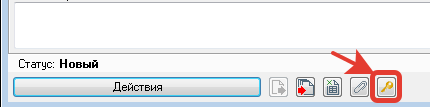
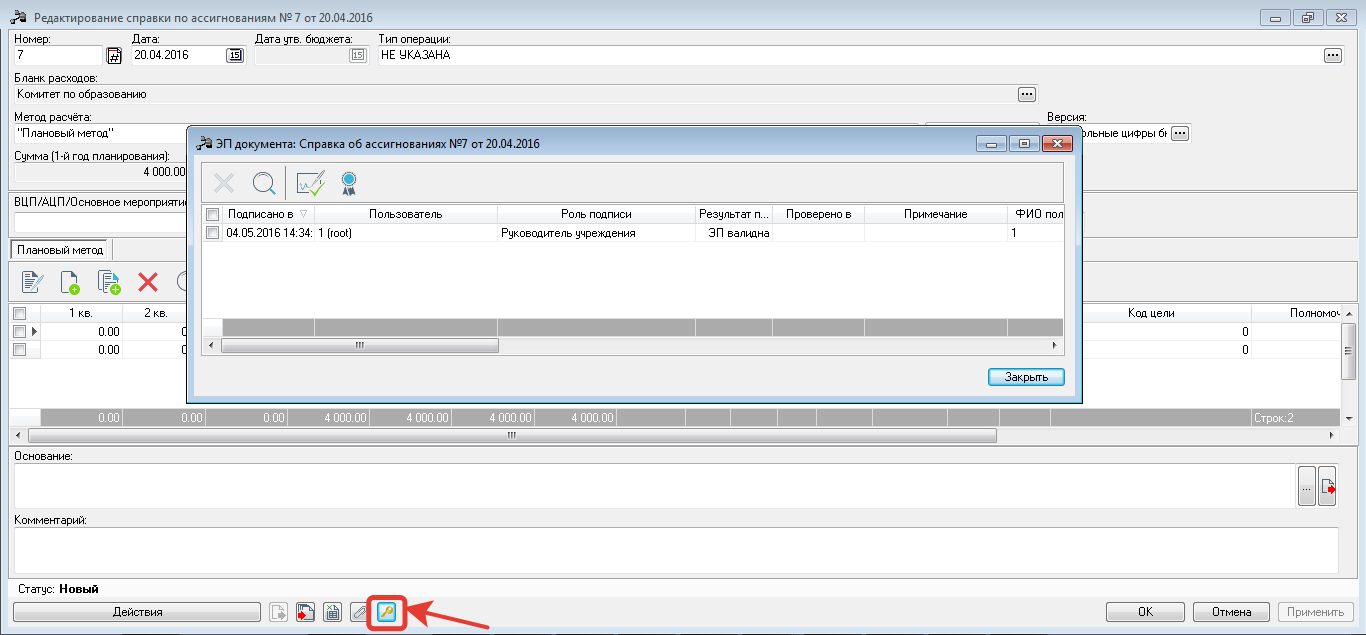
Для просмотра подписи в документе необходимо нажать клавишу ЭП документа
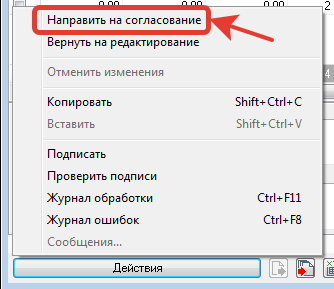
Документ переходит на статус “Новый”, нажимаем “Направить на согласование”
Со статуса “Согласования”, нажимаем “Завершить обработку”
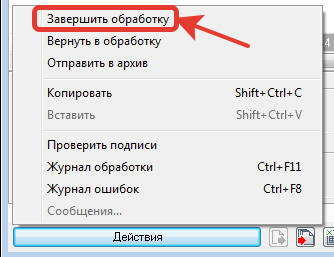
Документ переходит на статус “Обработка завершена”.
Для вывода ЭД «Справка об ассигнованиях» на печать нужно выбрать документы из списка необходимые для печати и нажать на кнопку “Печать выделенных документов” - “Печать уведомления об ассигнованиях”.
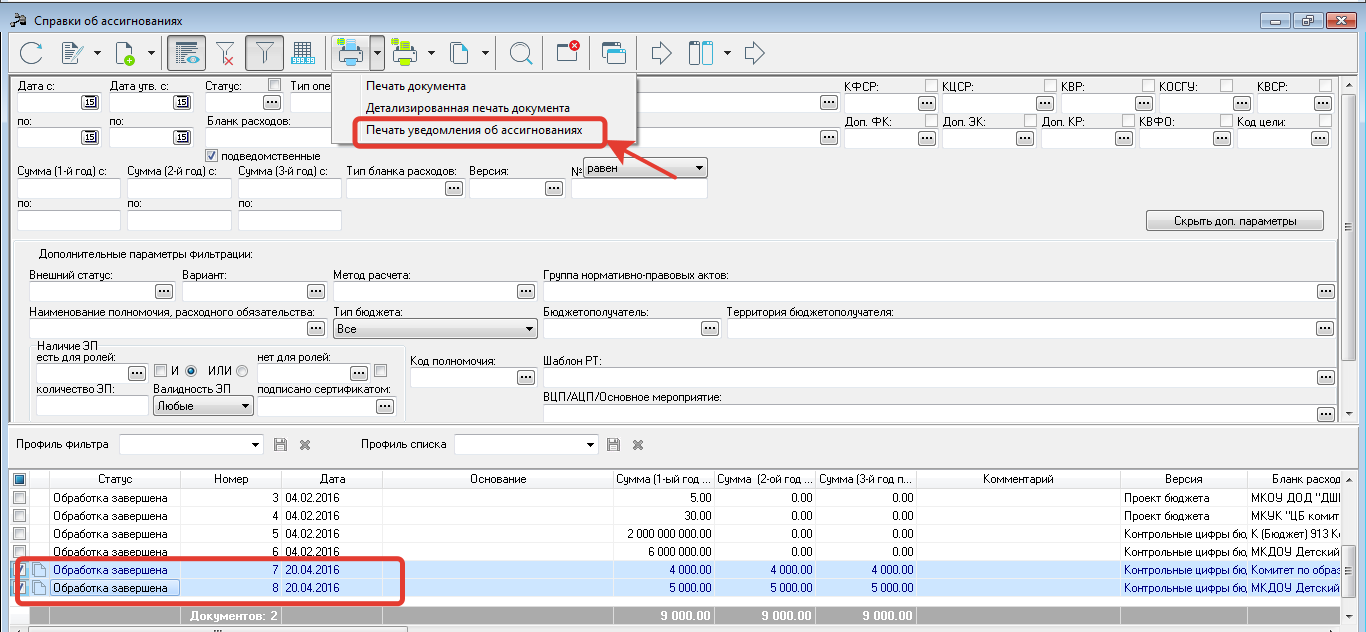
Появляется печатная форма справки об ассигнованиях в Excel: