


Партнерка на США и Канаду по недвижимости, выплаты в крипто
- 30% recurring commission
- Выплаты в USDT
- Вывод каждую неделю
- Комиссия до 5 лет за каждого referral
Дополнительный материал к лекциям по Excel.
Способы создания рядов данных
Содержание
1. Создание ряда с одинаковыми значениями 2
2. Создание ряда с повторяющимися значениями 2
3. Создание числовых рядов 2
3.1. Метод «Автозаполнение» 2
3.2. Использование формулы 2
3.2.1. Указание шага ряда в самой формуле 2
3.2.2. Создание ряда с изменяющимся шагом 3
3.3. Использование Прогрессии 3
4. Создание текстово-числовых рядов 3
5. Создание ряда на основе списка значений 4
6. Приемы манипулирования с блоками ячеек 4
Excel автоматически может создавать разнообразные ряды значений: числовые, текстовые, дат/времени, комбинированные (текст вместе с числовой составляющей).
Создание ряда с одинаковыми значениями- Ввести в ячейку нужное значение; Зафиксировать ввод (Enter); Установить курсор на маркер заполнения (он находится в правом нижнем углу выделенной ячейки или диапазона, при этом курсор приобретает в вид тонкого креста); При нажатой левой кнопке мыши потянуть вниз (или в другом нужном направлении).
- Ввести в ячейки нужные значения, например:

- Выделить ячейки; Установить курсор на маркер заполнения; При нажатой левой кнопке мыши потянуть вниз.
Этот метод используется для создания небольших числовых рядов.
- В первые две ячейки вести первое и второе значение ряда. Это необходимо сделать для того, чтобы Excel мог вычислить шаг, с которым изменяется ряд ; Выделить первые две ячейки; Установить курсор на маркер заполнения; При нажатой левой кнопке мыши потянуть вниз.
Например, нужно создать ряд от –10 до 10 с шагом 0,5.
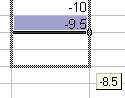
Например, нужно создать ряд от –10 до 10 с шагом 0,5.
- Вводим начальное значение ряда (например, в ячейку А1 –10); В следующую ячейку вводим формулу. Она при вычислении должна вернуть второе значение ряда (в ячейке А2 будет формула =А1+0,5); Копируем формулу на нужное количество ячеек.
Для копирования формулы воспользуйтесь одним из двух способов:
Стандартный способ копирования данных в операционной системе Windows.- Выделить ячейку с формулой; Правка /Копировать; Выделить диапазон ячеек, в которые надо вставить формулы; Правка /Вставить.
- Выделить ячейку с формулой; Установить курсор на маркер заполнения; При нажатой левой кнопке мыши потянуть вниз.
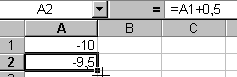
Этот метод используется, если необходимо чтобы ряд перестраивался при изменении шага.
В этом случае для удобства работы шаг должен быть вынесен за пределы ряда.
- В А1 введем начальное значение ряда; В С1 введем шаг; В А2 введем формулу, возвращающую второе значение ряда; Ссылку на ячейку с шагом необходимо сделать абсолютной, чтобы она не изменялась при копировании; Скопировать формулу.
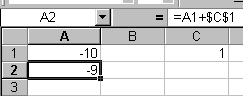
Этот метод удобно использовать для создания больших числовых рядов.
Например, создать ряд от-1000 до 1000 с шагом 0,25.
- Вводим начальное значение ряда; Фиксируем ввод; ! Делаем ячейку с начальным значением ряда активной; Вкладка "Главная" /Группа "Редактирование" / кнопка Заполнить / Прогрессия; В появившемся диалоговом окне указать вид прогрессии, шаг прогрессии, предельное значение ряда.
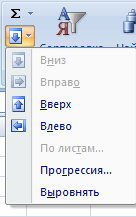
Допустим, надо создать ряд значений:

- В первую ячейку вводим «место 1»; Фиксируем ввод; Тянем за маркер выделения. При этом текстовая составляющая не изменяется, а числовая нарастает на 1. Для создания шага, отличного от 1, необходимо заполнить две ячейки с шагом числовой составляющей, например, «место 1» «место 3», выделить их, потянуть за маркер выделения.
Excel может создавать ряды на основе уже существующих списков значений, например
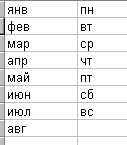
Для этого достаточно ввести первое значение списка и потянуть за маркер заполнения.
Приемы манипулирования с блоками ячеекВ зависимости от вида курсора, находящегося рядом с блоком ячеек, можно получить разные результаты действий.
Курсор в виде «жирного креста» (он становится таким, когда проводишь по ячейкам при нажатой левой кнопке мыши). Происходит выделение ячейки или блока ячеек. Курсор в виде «тонкого креста»
  (он становится таким, когда попадает на маркер заполнения – маленький черный квадрат в нижнем правом углу ячейки). Происходит копирование формулы или создание ряда значений. Курсор в виде «стрелки»
  (он становится таким, когда попадает на рамку ячейки или блока). Происходит перемещение ячейки или блока ячеек. Если при этом удерживать клавишу Ctrl
  , происходит копирование значений ячейки или блока ячеек. Для применения готового формата к новому блоку ячеек, можно использовать
 - либо пиктограмму «Формат по образцу»
 , либо установив курсор на рамке блока ячеек, производить перетаскивание при нажатой правой кнопке мыши.